Leitfaden für Reisekonnektivität
Apple iPhone 16 256GB eSIM: Kompatibilität
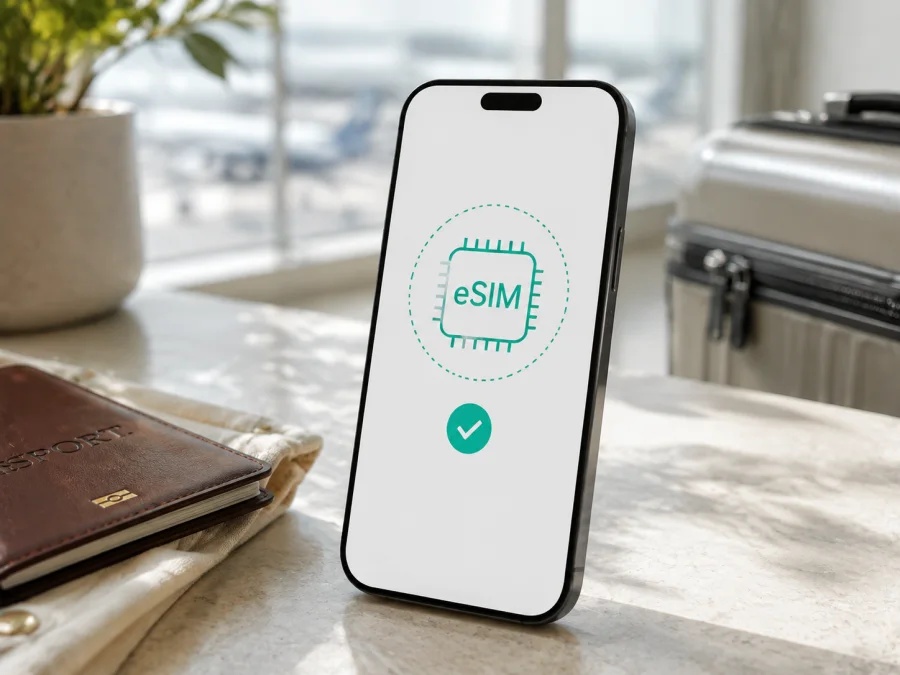
Apple iPhone 16 256GB eSIM: Kompatibilität und Einrichtung
Ist das Apple iPhone 16 256GB für eine Reise-eSIM geeignet? In der üblichen internationalen Ausführung ja. Apple führt das iPhone 16 mit Dual-SIM für Nano-SIM und eSIM sowie für zwei aktive eSIMs. Entscheidend sind aber Verkaufsland, Modellnummer, iOS, Tarif und Anbieterbindung.
Hier finden Sie Prüfung, Installation und Hinweise für mobile Daten im Ausland. Besonders wichtig ist die regionale Ausnahme: Ein iPhone 16 aus China (Festland), Hongkong oder Macau kann eine andere SIM-Ausstattung haben.
Kurzantwort: Unterstützt das Apple iPhone 16 256GB eSIM?
Ja, ein Apple iPhone 16 256GB aus einer eSIM-fähigen internationalen Variante unterstützt eSIM. „256GB“ beschreibt den Speicher und entscheidet nicht über die Funktion. Apple nennt Nano-SIM und eSIM sowie Dual eSIM. Je nach Konfiguration können Sie eine physische SIM und eSIM oder zwei eSIM-Profile verwalten; für mobile Daten wird eine Leitung ausgewählt.
Die Zusage gilt nicht pauschal für jede regionale Ausführung; bei Importgeräten können die eSIM-Menüs abweichen.
Die wichtigsten Eigenschaften im Überblick
| Merkmal | Einschätzung für Apple iPhone 16 256GB |
|---|---|
| eSIM | Ja bei einer eSIM-fähigen internationalen Variante; Region und Anbieter prüfen |
| Dual SIM | Nano-SIM und eSIM, bei unterstützten Varianten auch zwei aktive eSIMs |
| Speicher | 256GB; beeinflusst die eSIM-Unterstützung nicht allein |
| Mobile Daten | Eine Mobilfunkleitung wird als Datenleitung ausgewählt |
| Anbieterbindung | Ein gesperrtes iPhone kann die Aktivierung eines anderen Anbieters verhindern |
| Sicherste Prüfung | „EID“ oder „eSIM hinzufügen“ in den iPhone-Einstellungen |
Auch ein äußerlich identisches Apple iPhone 16 256GB kann je nach Verkaufsregion andere SIM-Funktionen besitzen. Bei Gebraucht- oder Importgeräten sollten Sie die folgenden Schritte durchführen.
Warum Region und Anbieter eine Rolle spielen
Apple baut regionale Mobilfunkvarianten. In vielen internationalen Märkten verfügt das iPhone 16 über SIM-Schublade und eSIM-Chip; in den USA wird es häufig ausschließlich über eSIM angeboten. Für China (Festland), Hongkong und Macau beschreibt Apple iPhone-16-Modelle mit zwei Nano-SIM-Karten. Bei solchen Geräten ist ein Reise-eSIM-Tarif nicht selbstverständlich. Prüfen Sie EID, Menü und Modellnummer; 256GB hebt die Einschränkung nicht auf.
Außerdem unterstützen nicht alle Anbieter eSIM, und ein Anbieter kann die Nutzung beim Kauf deaktivieren. Nötig sind passende Hardware, ein kompatibler Tarif und ein für andere Anbieter freigegebenes iPhone. Ein iOS-Update ersetzt keine fehlende regionale Funktion.
Auch 5G ist kein Beweis für eSIM-Kompatibilität. Die verfügbare Funktechnik hängt vom Anbieter, Tarif, Standort und Modell ab. Eine eSIM kann funktionieren, obwohl der gewählte Tarif oder das lokale Netz nur LTE bereitstellt.
Was eSIM auf diesem iPhone für eine Reise bedeutet
Eine eSIM ist ein digitales SIM-Profil. Für die Reise wählen Sie sie als Leitung für mobile Daten, während Ihre private Nummer im iPhone bleibt. Ein Reise-eSIM-Tarif ist in erster Linie für Internetzugang gedacht und enthält nicht automatisch eine zweite Telefonnummer. Prüfen Sie Volumen, Laufzeit, Start, Länder und Einschränkungen; für Gespräche können Sie Messenger verwenden.
Kaspersky eSIM Store ist ein App- und Website-Angebot, in dem Sie für die Auslandsreise eine passende eSIM auswählen, den Bestellvorgang abschließen und die eSIM aktivieren können. Kaspersky eSIM Store ist kein Mobilfunkanbieter, besitzt kein Mobilfunknetz und stellt nicht selbst die mobile Datenverbindung bereit. Netzleistung und Abdeckung richten sich nach dem gewählten Tarif und den beteiligten lokalen Mobilfunknetzen.
Kompatibilität vor dem Kauf prüfen
Führen Sie diese Prüfung auf dem Apple iPhone 16 256GB durch, bevor Sie einen Reise-Tarif auswählen. Sie brauchen dafür keine neue eSIM und müssen nichts löschen.
1. EID in den Geräteinformationen suchen
- Öffnen Sie Einstellungen.
- Tippen Sie auf Allgemein.
- Öffnen Sie Info.
- Suchen Sie den Eintrag EID.
Eine angezeigte EID bestätigt praktisch eine eSIM-Komponente. Teilen Sie die Nummer nicht öffentlich. Falls sie fehlt, prüfen Sie Modellnummer, iOS-Version und Verkaufsregion. Bei einem Importgerät vergleichen Sie die Angaben mit der Verpackung.
2. „eSIM hinzufügen“ suchen
- Öffnen Sie Einstellungen.
- Tippen Sie auf Mobilfunk oder Mobile Daten.
- Suchen Sie eSIM hinzufügen oder Mobilfunk konfigurieren.
Wird eSIM hinzufügen angezeigt, ist die praktische Geräteprüfung in der Regel positiv. Ein fehlender Menüpunkt ist ein Warnsignal. Prüfen Sie dann Region, Modellnummer, SIM-Lock und Anbieter, statt einen Tarif auf Verdacht zu kaufen.
3. Modell und Anbieterbindung kontrollieren
Öffnen Sie Einstellungen > Allgemein > Info und sehen Sie sich Modellname, Modellnummer und gegebenenfalls die Angaben zum SIM-Lock an. Tippen Sie auf die Teilenummer neben „Modellnummer“, um die technische Modellnummer einzublenden. Vergleichen Sie sie mit Verpackung und Kaufbeleg. Bei einem Import- oder Gebrauchtgerät fragen Sie nach Herkunft und Freigabe für andere Anbieter.
Weitere Hilfe bei der Prüfung finden Sie hier: Prüfen Sie Ihr Gerät auf eSIM-Kompatibilität.
4. Tarifbedingungen mit der Reise abgleichen
Wenn EID und eSIM-Menü vorhanden sind, prüfen Sie vor dem Kauf Länder, Datenvolumen, Laufzeit und Startzeitpunkt. Klären Sie auch Aufladung und die Regelung nach dem Verbrauch. Für die Einrichtung benötigen Sie meist WLAN. Liegt der QR-Code auf demselben iPhone, brauchen Sie ein zweites Display oder die manuelle Eingabe. Bewahren Sie die Installationsdaten auf.
eSIM auf dem Apple iPhone 16 256GB installieren
Die folgenden Schritte passen zum üblichen QR-Code-Szenario. Menüs können je nach iOS-Version und Anbieter anders heißen. Nutzen Sie möglichst WLAN und beachten Sie den Beginn der Tarifgültigkeit.
1. Voraussetzungen vorbereiten
Das iPhone muss eingerichtet, online und entsperrt sein. Halten Sie Bestätigung und QR-Code bereit. Prüfen Sie, dass EID und eSIM hinzufügen vorhanden sind.
2. Mobilfunktarif hinzufügen
- Öffnen Sie Einstellungen.
- Wählen Sie Mobilfunk oder Mobile Daten.
- Tippen Sie auf eSIM hinzufügen.
- Wählen Sie QR-Code verwenden, sofern diese Option angezeigt wird.
- Scannen Sie den QR-Code von einem zweiten Bildschirm.
- Geben Sie einen Bestätigungscode oder manuelle Daten ein, falls das iPhone danach fragt.
- Warten Sie, bis das Mobilfunkprofil geladen wurde.
Geben Sie die Daten wie in der Bestätigung ein. Bei einem fehlgeschlagenen Scan erhöhen Sie die Helligkeit und vermeiden Reflexionen. Liegt der Code auf dem iPhone, nutzen Sie die manuelle Eingabe, sofern angeboten.
3. Leitung benennen und Datenleitung wählen
Benennen Sie die neue Leitung eindeutig, etwa „Reise“. Belassen Sie die Hauptleitung aktiv, wenn Sie deren Nummer weiter nutzen möchten, und wählen Sie die Reise-eSIM als Leitung für Mobile Daten. Das iPhone verwendet nicht mehrere Mobilfunkdatennetze gleichzeitig. Lassen Sie „Wechseln mobiler Daten erlauben“ zunächst deaktiviert.
4. Datenroaming für die richtige Leitung prüfen
Öffnen Sie die Einstellungen der Reise-eSIM unter Mobilfunk. Je nach Tarif ist Datenroaming für die Registrierung im Partnernetz nötig. Aktivieren Sie es nur dort, wenn die Hinweise es vorsehen, und schalten Sie es auf der privaten Leitung aus, wenn Sie Kosten vermeiden möchten.
5. Installation und Aktivierung kontrollieren
Gehen Sie zurück zu Einstellungen > Mobilfunk. Die Reise-eSIM sollte sichtbar und aktiviert sein. Schalten Sie WLAN aus und testen Sie eine einfache Website oder Kartenansicht. Wenn die Aktivierung erst am Zielort beginnt, ist fehlender Datenverkehr vor der Reise nicht automatisch ein Fehler.
Die Anleitungen helfen bei abweichenden Menüs: iOS-Anleitung zur eSIM-Installation und Android-Anleitung zur eSIM-Installation. Die Android-Seite ist eine allgemeine Referenz; für Ihr Gerät gelten die iOS-Schritte.
Nutzung im Ausland: drei typische Szenarien
Urlaub mit einer Hauptnummer
Sie behalten Ihre private Leitung für Anrufe und Nachrichten, wählen aber die Reise-eSIM für mobile Daten. Navigation, Übersetzungen, Tickets und Messenger greifen damit auf den Reise-Tarif zu. Deaktivieren Sie Datenroaming der Hauptleitung.
Geschäftsreise mit kontrolliertem Datenverbrauch
Benennen Sie das Reiseprofil klar, wählen Sie es als Datenleitung und lassen Sie den automatischen Wechsel aus. Beobachten Sie den Verbrauch und laden Sie Unterlagen oder Offline-Karten vorab herunter.
Rundreise durch mehrere Länder
Prüfen Sie, ob der Tarif alle Länder Ihrer Route abdeckt. Das Apple iPhone 16 256GB kann mehrere Profile speichern, aber nur eine Datenleitung nutzen. Vergleichen Sie Abdeckung und Laufzeit. Nach einem Grenzübertritt prüfen Sie Datenleitung, Netzregistrierung und Verbrauch.
Typische Probleme und sinnvolle Prüfungen
„eSIM hinzufügen“ fehlt
Prüfen Sie die EID und vergleichen Sie Modellnummer und Verkaufsregion. Ein iPhone 16 aus China (Festland), Hongkong oder Macau kann die Dual-Nano-SIM-Konfiguration haben; ein iOS-Update ändert das nicht zwingend. Kaufen Sie erst nach Rücksprache mit Verkäufer oder Anbieter.
Der QR-Code wird nicht erkannt
Erhöhen Sie die Bildschirmhelligkeit, vermeiden Sie Reflexionen und öffnen Sie Einstellungen > Mobilfunk > eSIM hinzufügen > QR-Code verwenden erneut. Liegt der Code auf dem iPhone, verwenden Sie die manuelle Eingabe, sofern angeboten. Löschen Sie keine funktionierende Leitung ohne Rücksprache.
Das Profil wird nicht hinzugefügt
Nutzen Sie stabiles WLAN, automatische Zeit und aktuelles iOS; starten Sie neu. Eine Fehlermeldung kann auf QR-Code, Aktivierungslink, Region oder Tarif hinweisen. Bei Gebrauchtgeräten prüfen Sie die Anbieterbindung.
Die eSIM ist installiert, aber es gibt kein Netz
Kontrollieren Sie Aktivierung, Datenleitung und nötiges Datenroaming. Schalten Sie den Flugmodus kurz ein und wieder aus. Vergleichen Sie Zielregion, Startzeitpunkt und Tarifbedingungen.
Das iPhone nutzt die private Leitung für Daten
Öffnen Sie Einstellungen > Mobilfunk > Mobile Daten und wählen Sie das Reiseprofil. Deaktivieren Sie „Wechseln mobiler Daten erlauben“ und Datenroaming der privaten Leitung, sofern es nicht gebraucht wird.
Die Verbindung ist langsam oder bricht ab
Eine eSIM garantiert keine bestimmte Geschwindigkeit. Die Leistung hängt von Tarif, Netz, Standort und Auslastung ab. Für 5G müssen Tarif und lokales Netz 5G unterstützen.
FAQ
Unterstützt jedes Apple iPhone 16 256GB eSIM?
Nein, die Bezeichnung allein genügt nicht. Internationale Varianten unterstützen eSIM; Ausführungen aus China (Festland), Hongkong oder Macau können anders konfiguriert sein. Prüfen Sie EID, eSIM hinzufügen, Modellnummer und Anbieterbindung.
Beeinflusst der Speicher von 256GB die eSIM?
Nein. 256GB beschreibt den Speicher. Entscheidend sind regionale Hardware, Modellvariante, iOS und Anbieter.
Kann ich private SIM und Reise-eSIM gleichzeitig verwenden?
Ja, bei einer unterstützten Variante können beide Leitungen eingerichtet sein. Für mobile Daten wählen Sie jedoch eine Leitung. Prüfen Sie Datenroaming getrennt.
Muss ich die physische SIM entfernen?
Nein, bei einer Variante mit SIM-Schublade können Nano-SIM und eSIM parallel eingerichtet werden. Bei einer eSIM-only-Ausführung gibt es keine physische Karte.
Kann eine Reise-eSIM die Telefonnummer meiner Hauptleitung ersetzen?
Nicht automatisch. Ein Datentarif enthält in der Regel keinen gewöhnlichen Telefonanschluss. Nutzen Sie bei Bedarf Messenger über die Datenverbindung.
Was mache ich, wenn die Kompatibilität unklar bleibt?
Kaufen Sie erst, wenn EID oder eSIM hinzufügen sichtbar und die regionale Variante bestätigt ist. Halten Sie Modellnummer und Fehlermeldung bereit.
Fazit: erst prüfen, dann für die Reise auswählen
Das Apple iPhone 16 256GB ist in einer eSIM-fähigen internationalen Ausführung für einen Reise-eSIM-Tarif geeignet. Apple bestätigt eSIM- und Dual-SIM-Funktionen; bei Geräten aus China (Festland), Hongkong oder Macau ist die Dual-Nano-SIM-Konfiguration zu beachten.
Prüfen Sie EID, eSIM hinzufügen, Herkunft, Modellnummer und Entsperrung. Wählen Sie danach im Kaspersky eSIM Store über App oder Website ein eSIM-Profil und einen passenden Tarif. Das Angebot hilft beim Auswählen, Abschließen und Aktivieren; die Netzverbindung richtet sich nach Tarif und lokalem Mobilfunknetz.
Ihre letzte Checkliste vor dem Abflug
- [ ] Das Gerät heißt genau Apple iPhone 16 256GB; Modellnummer und Herkunft sind bekannt.
- [ ] Unter Einstellungen > Allgemein > Info wird eine EID angezeigt.
- [ ] Unter Einstellungen > Mobilfunk gibt es eSIM hinzufügen.
- [ ] Das iPhone ist nicht für einen anderen Anbieter gesperrt.
- [ ] Der Tarif deckt Route, Datenbedarf, Laufzeit und Start der Nutzung ab.
- [ ] Mobile Daten sind der Reise-eSIM zugewiesen; Datenroaming ist nur dort aktiv, wo nötig.
- [ ] Die private Leitung ist gegen unbeabsichtigtes Datenroaming geschützt.
Wenn alle Punkte erfüllt sind, können Sie das Apple iPhone 16 256GB für die Reise vorbereiten. Prüfen Sie es vor der Bestellung noch einmal und wählen Sie danach den eSIM-Tarif für Ihre Reise.


