Leitfaden für Reisekonnektivität
Apple iPhone 16 512GB eSIM: Kompatibilität
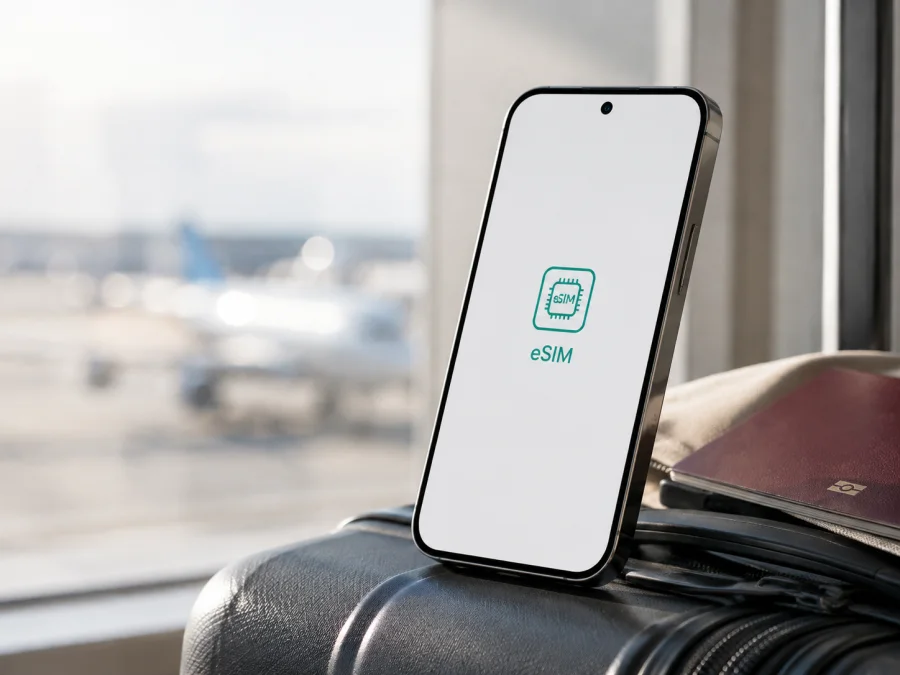
Apple iPhone 16 512GB mit eSIM: Kompatibilität und Einrichtung
Wenn Sie ein Apple iPhone 16 512GB für eine Reise prüfen, ist die kurze Antwort: In den üblichen internationalen Ausführungen unterstützt dieses Modell eSIM. Apple nennt für das iPhone 16 Dual-SIM mit Nano-SIM und eSIM sowie Dual-eSIM. Damit kann eine Reise-eSIM für mobile Daten neben der Heimleitung genutzt werden, sofern Gerät, Anbieter und Tarif dies zulassen.
Die Antwort auf einen Blick
Bei regionalen Ausführungen gibt es eine wichtige Ausnahme. Apple listet für eine eSIM mit einem Mobilfunkanbieter in Festlandchina aktuell nur das iPhone 17e und das iPhone Air. Das iPhone 16 gehört nicht zu dieser Liste. Für Festlandchina, Hongkong und Macau bestimmte iPhone-16-Varianten können stattdessen Dual-SIM mit zwei physischen Nano-SIM-Karten verwenden. Diese Konfiguration ist nicht automatisch eSIM-fähig.
Prüfen Sie vor einer Bestellung deshalb die EID und den Menüpunkt zum Hinzufügen einer eSIM direkt auf dem Gerät. Auch Zielland, Laufzeit und Datenvolumen des Tarifs müssen zur Reise passen.
Technische Übersicht
| Merkmal | Einordnung |
|---|---|
| Exakte Gerätevariante | Apple iPhone 16 512GB |
| Generation | iPhone 16, Markteinführung 2024 |
| Speicher | 512GB; beeinflusst die eSIM-Funktion nicht |
| eSIM | Ja bei üblichen internationalen Ausführungen, mit regionalen und anbieterseitigen Einschränkungen |
| Dual-eSIM | Von Apple für das iPhone 16 angegeben; zwei eSIMs können je nach Version und Tarif gleichzeitig aktiv sein |
| Physische SIM | Je nach Markt Nano-SIM plus eSIM, eSIM-only oder eine abweichende Dual-Nano-SIM-Ausführung |
| Mobilfunk | 5G und LTE hängen zusätzlich von Modellnummer, unterstützten Bändern, Anbieter und Standort ab |
| Reise-Tarif | In der Regel mobile Daten; Rufnummer, SMS und normale Telefonie nur, wenn ausdrücklich zugesagt |
Unterstützt Apple iPhone 16 512GB eSIM?
Die aktuelle deutsche Apple-Dokumentation nennt beim iPhone 16 „Dual SIM (Nano-SIM und eSIM)“ und „Dual eSIM Unterstützung“. Für eine reguläre deutsche oder vergleichbare internationale Version ist das eine klare positive Aussage. Apple führt die 512GB-Variante nicht als eigene Funkversion; die Speicherkapazität verändert die eSIM-Unterstützung nicht.
Die genaue Antwort für ein Gerät ohne bekanntes Verkaufsland lautet daher: Das Apple iPhone 16 512GB unterstützt eSIM in den vorgesehenen internationalen Ausführungen; bei regionalen Versionen muss die SIM-Konfiguration individuell geprüft werden. Der Modellname allein verrät nicht, ob das Gerät eine physische SIM, eSIM oder beides verwendet.
Regionale Unterschiede verstehen
Apple fertigt iPhone-Varianten mit unterschiedlichen Mobilfunkbändern und SIM-Konfigurationen. Ein iPhone mit SIM-Fach ist daher nicht automatisch ohne eSIM; zwei Nano-SIM-Steckplätze können umgekehrt auf eine regionale Version ohne internationale eSIM-Funktion hinweisen.
Für Festlandchina ist die Abgrenzung besonders wichtig: In Apples aktueller Hilfe werden nur iPhone 17e, Modell A3635, und iPhone Air, Modell A3518, als Modelle genannt, die dort eine eSIM eines chinesischen Mobilfunkanbieters unterstützen. Andere iPhone-Modelle können ein solches Profil nicht installieren. Apple weist außerdem für Hongkong und Macau auf bestimmte iPhone-Modelle mit zwei Nano-SIM-Karten hin.
EID und eSIM-Menü selbst prüfen
Die zuverlässigste praktische Prüfung erfolgt direkt in iOS:
- Öffnen Sie Einstellungen.
- Tippen Sie auf Allgemein.
- Öffnen Sie Info.
- Scrollen Sie nach unten und suchen Sie den Eintrag EID.
- Gehen Sie zurück zu Mobilfunk.
- Prüfen Sie, ob eSIM hinzufügen oder Mobilfunktarif hinzufügen angezeigt wird.
Eine EID ist ein starkes Indiz für eSIM-Hardware. Die Aktivierung hängt trotzdem von Anbieter und Region ab. Fehlen EID und eSIM-Menü, kaufen Sie keinen Datentarif allein aufgrund des Produktnamens. Prüfen Sie die Modellnummer unter Einstellungen > Allgemein > Info; durch Tippen auf die Teilenummer wird sie sichtbar.
Was Sie vor dem Kauf prüfen sollten
Nutzen Sie diesen kurzen Kompatibilitäts-Check, bevor Sie einen Reise-eSIM-Tarif auswählen:
- Exakte Variante: Es muss wirklich ein Apple iPhone 16 512GB sein, nicht ein iPhone 16 Plus, Pro oder eine andere Ausführung.
- EID und Menü: EID sowie eSIM hinzufügen müssen auf dem Gerät auffindbar sein.
- Verkaufsregion: Klären Sie, ob das iPhone für Deutschland, einen anderen internationalen Markt, Festlandchina, Hongkong oder Macau bestimmt ist.
- SIM-Lock: Öffnen Sie Einstellungen > Allgemein > Info und suchen Sie SIM-Lock. Für ein entsperrtes Gerät sollte Keine SIM-Beschränkungen angezeigt werden.
- Software: Installieren Sie verfügbare iOS- und Netzbetreiber-Updates. Ein Update kann Einstellungen verbessern, aber keine fehlende eSIM-Hardware ergänzen.
- Internet: Halten Sie für das Herunterladen des Profils eine stabile WLAN- oder andere Datenverbindung bereit.
- Tarif: Prüfen Sie Zielland, Region, Datenvolumen, Gültigkeitsdauer, Aktivierungsfrist und erlaubten Hotspot-Betrieb.
- Leistungsumfang: Ein Reise-eSIM-Tarif ist häufig ein Datentarif. Eine lokale Telefonnummer, SMS und klassische Telefonie sind nicht automatisch enthalten.
Die wichtigste Prüfung können Sie hier fortsetzen: Prüfen Sie Ihr Gerät.
Einen Reise-eSIM-Tarif für das Apple iPhone 16 512GB auswählen
Wählen Sie den Tarif nach der tatsächlichen Reise. Für Navigation, Übersetzungen, Nachrichten und gelegentliches Surfen kann ein kleineres Datenvolumen genügen. Videokonferenzen, große Uploads, Streaming und Hotspot-Nutzung verbrauchen mehr Daten. Achten Sie auf Volumen, Laufzeit und Geltungsbereich. Bei einer Rundreise muss der Tarif alle benötigten Länder oder Regionen abdecken.
Kaspersky eSIM Store ist eine App und Website, in der Sie ein Reiseziel und einen eSIM-Tarif für mobile Daten im Ausland auswählen, Bedingungen prüfen, den Tarif abschließen und die eSIM aktivieren. Kaspersky eSIM Store ist kein Mobilfunkanbieter oder Netzbetreiber; der tatsächliche Zugang hängt vom Tarif, den lokalen Netzen und den Bedingungen vor Ort ab.
eSIM installieren und aktivieren
Beginnen Sie mit bestätigter Kompatibilität, einem entsperrten iPhone und dem QR-Code oder den Aktivierungsdaten aus Ihrem Profil. Das Apple iPhone 16 512GB benötigt für den Download normalerweise WLAN oder eine andere Internetverbindung.
Schritt-für-Schritt-Anleitung
1. Verbinden Sie das iPhone mit WLAN
Öffnen Sie Einstellungen > WLAN und wählen Sie ein stabiles Netzwerk. Lassen Sie es während des Downloads aktiv.
2. Öffnen Sie die Mobilfunkeinstellungen
Gehen Sie zu Einstellungen > Mobilfunk und tippen Sie auf eSIM hinzufügen oder Mobilfunktarif hinzufügen.
3. Scannen Sie den QR-Code
Wählen Sie QR-Code verwenden und halten Sie die Kamera über den Code aus Ihrem Kaspersky eSIM Store-Profil. Wenn der Code auf demselben iPhone angezeigt wird, öffnen Sie ihn auf einem zweiten Bildschirm. Falls angeboten, können Sie die Aktivierungsdaten manuell eingeben.
4. Bestätigen Sie den Tarif
Warten Sie, bis iOS die Tarifdetails anzeigt. Prüfen Sie das Zielgebiet und bestätigen Sie das Hinzufügen erst danach.
5. Benennen Sie die Leitung
Vergeben Sie eine eindeutige Bezeichnung wie Reise oder den Namen des Landes. So unterscheiden Sie sie später von der Heimleitung.
6. Wählen Sie die Datenleitung
Öffnen Sie Einstellungen > Mobilfunk > Mobile Daten und wählen Sie die Reise-eSIM. Deaktivieren Sie Wechseln mobiler Daten erlauben, wenn die Heimleitung nicht automatisch für Daten verwendet werden soll.
7. Prüfen Sie Datenroaming
Öffnen Sie bei der Reise-eSIM Datenoptionen und aktivieren Sie Datenroaming, falls es die Tarifbedingungen verlangen. Lassen Sie Datenroaming der Heimleitung ausgeschaltet, wenn Sie zusätzliche Roamingkosten vermeiden möchten.
8. Testen Sie die Aktivierung
Aktivieren Sie Diese Leitung aktivieren. Warten Sie einige Minuten auf die Registrierung und testen Sie eine Website bei ausgeschaltetem WLAN.
Ausführliche Geräteschritte finden Sie in den iOS-Installationshinweisen. Für andere Geräte gibt es die Android-Installationshinweise. Die Menünamen können je nach iOS-Version und Tarif leicht abweichen.
Typische Reiseszenarien
Kurztrip mit Heimleitung
Lassen Sie für Nachrichten oder Anrufe die Heimleitung aktiv, verwenden Sie die Reise-eSIM aber ausdrücklich unter Mobile Daten. Prüfen Sie, ob Datenroaming der Heimleitung deaktiviert ist.
Geschäftsreise mit Hotspot
Prüfen Sie, ob der Datentarif Hotspot-Nutzung erlaubt. Wählen Sie die Reiseleitung für mobile Daten, bevor Sie Laptop oder Tablet verbinden. Videokonferenzen und große Dateien verbrauchen mehr Daten.
Rundreise
Vergleichen Sie die gesamte Route mit dem Geltungsbereich. Nach einem Grenzübertritt kann eine manuelle Prüfung der Datenleitung oder Netzauswahl nötig sein. Auch bei kompatibler Hardware gibt es nicht überall ein unterstütztes lokales Netz.
Häufige Probleme und Lösungen
Der QR-Code wird nicht erkannt
Erhöhen Sie die Helligkeit des zweiten Bildschirms und halten Sie das iPhone ruhig. Verwenden Sie keinen unscharfen, abgelaufenen oder bereits verwendeten Code. Bei einem einmaligen Code muss der zuständige Dienst klären, ob eine erneute Aktivierung möglich ist.
„eSIM hinzufügen“ fehlt
Prüfen Sie EID und Modellnummer unter Einstellungen > Allgemein > Info. Fehlen beide Hinweise, kann das Gerät eine regionale Version ohne eSIM sein. Ein Softwareupdate behebt ein Anzeigeproblem, ändert aber keine Hardwarekonfiguration.
Das Profil wird nicht geladen
Stellen Sie WLAN wieder her, aktualisieren Sie iOS und prüfen Sie Datum und Uhrzeit auf automatische Einstellung. Starten Sie das iPhone neu und versuchen Sie die Installation nur erneut, wenn der Tarif weitere Versuche zulässt. Löschen Sie das Profil nicht vorschnell, weil eine Wiederherstellung ein neues Profil erfordern kann.
Kein Netz trotz installierter eSIM
Aktivieren Sie die Reiseleitung und wählen Sie sie unter Mobile Daten aus. Schalten Sie Datenroaming nur nach den Tarifbedingungen ein. Schalten Sie den Flugmodus kurz ein und aus. Prüfen Sie anschließend Geltungsbereich, Aktivierungsstatus und automatische Netzauswahl.
Die falsche Leitung verbraucht Daten
Kontrollieren Sie Mobile Daten und Wechseln mobiler Daten erlauben. Deaktivieren Sie die Heimleitung für Daten oder schalten Sie sie vorübergehend aus. So bleibt eindeutig, welcher eSIM-Tarif verwendet wird.
Telefonie und SMS funktionieren nicht
Ein Datentarif bietet nicht automatisch eine lokale Rufnummer. Messenger und Internetanrufe benötigen mobile Daten; klassische Telefonie und SMS sind nur verfügbar, wenn der Tarif sie ausdrücklich umfasst oder Sie die Heimleitung verwenden.
Das iPhone ist gesperrt
Eine Anbieterbindung kann die Nutzung eines fremden Tarifs verhindern. Prüfen Sie unter Einstellungen > Allgemein > Info den Eintrag SIM-Lock. Wird nicht Keine SIM-Beschränkungen angezeigt, wenden Sie sich an den bisherigen Mobilfunkanbieter.
FAQ
Kann ich das Apple iPhone 16 512GB für eine Reise-eSIM verwenden?
Ja, bei den üblichen internationalen Ausführungen unterstützt das iPhone 16 eSIM und Dual-eSIM. Prüfen Sie vor dem Kauf trotzdem EID, Menüpunkt, Verkaufsregion, SIM-Lock und Tarif.
Ist jede regionale Version eSIM-fähig?
Nein. Für Festlandchina nennt Apple aktuell nur iPhone 17e und iPhone Air als eSIM-Modelle für chinesische Anbieter. Ein für China, Hongkong oder Macau bestimmtes iPhone 16 kann zwei Nano-SIM-Karten verwenden. Entscheidend sind Modellnummer und Gerätedaten.
Was gilt für Kaspersky eSIM Store?
Kaspersky eSIM Store ist eine App und Website, in der Sie eine eSIM mit einem passenden Tarif für mobile Daten im Ausland auswählen, abschließen und aktivieren können. Der Dienst ist kein Mobilfunkanbieter und stellt kein eigenes Netz oder eine eigene mobile Internetverbindung bereit.
Kurzfazit
Das Apple iPhone 16 512GB ist in den gängigen internationalen Ausführungen eSIM-fähig und unterstützt laut Apple auch Dual-eSIM. Diese Aussage gilt nicht automatisch für jede regionale Variante. Besonders bei Geräten aus Festlandchina, Hongkong oder Macau kann die SIM-Konfiguration abweichen.
Vor dem Kauf zählen daher EID, eSIM hinzufügen, Modellnummer, Verkaufsland, Keine SIM-Beschränkungen und die Bedingungen für das Reiseziel. Installieren Sie das Profil über Einstellungen > Mobilfunk > eSIM hinzufügen, wählen Sie die Reise-eSIM für mobile Daten und aktivieren Sie Datenroaming nur, wenn der Tarif es verlangt.
Gerätecheck und Reise-eSIM vor der Abreise
- Prüfen Sie am Apple iPhone 16 512GB unter Allgemein > Info EID und Modellnummer.
- Bestätigen Sie unter Mobilfunk, dass eSIM hinzufügen vorhanden ist.
- Prüfen Sie bei SIM-Lock, ob Keine SIM-Beschränkungen angezeigt wird.
- Klären Sie Verkaufsregion und regionale SIM-Konfiguration.
- Wählen Sie im Kaspersky eSIM Store ein Zielland und einen passenden Tarif für mobile Daten.
- Vergleichen Sie Volumen, Laufzeit, Geltungsbereich, Aktivierungszeitpunkt und Hotspot-Regeln.
- Installieren Sie die eSIM über WLAN und benennen Sie die Leitung eindeutig.
- Aktivieren Sie sie für mobile Daten erst bei Bedarf und testen Sie die Verbindung nach der Ankunft.
Kaspersky eSIM Store hilft Ihnen als App und Website, eine eSIM mit einem geeigneten Tarif für mobile Daten im Ausland auszuwählen, abzuschließen und zu aktivieren. Wenn EID, eSIM-Menü oder regionale Kompatibilität unklar sind, klären Sie dies vor dem Kauf.


