Leitfaden für Reisekonnektivität
Apple iPhone 16 Plus eSIM: Kompatibilität & Einrichtung
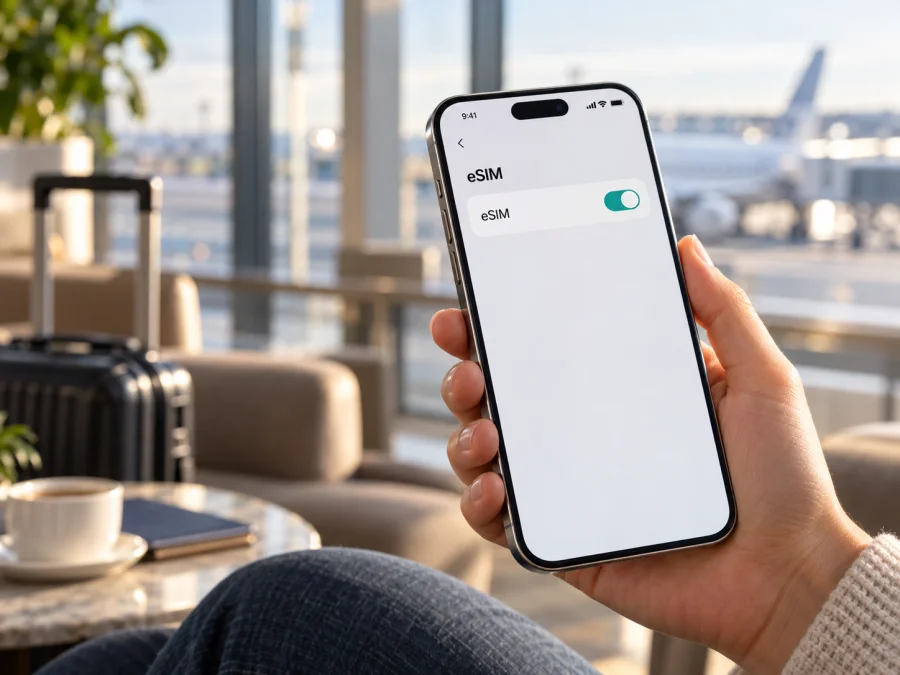
Apple iPhone 16 Plus mit eSIM: Kompatibilität prüfen und einrichten
Kurzantwort: Das Apple iPhone 16 Plus unterstützt eSIM. Für die übliche internationale Version, etwa ein in Deutschland verkauftes Gerät, nennt Apple Dual-SIM mit Nano-SIM und eSIM sowie Dual-eSIM. Die genaue SIM-Ausstattung hängt jedoch davon ab, für welchen Markt das Gerät hergestellt wurde: In den USA gekaufte Varianten arbeiten ausschließlich mit eSIM, während ausgewählte Geräte für Festlandchina, Hongkong und Macau zwei physische Nano-SIM-Karten verwenden. Und selbst ein grundsätzlich eSIM-fähiges iPhone kann nicht automatisch jedes Betreiberprofil aufnehmen. Entscheidend sind die konkrete Gerätevariante, der Ort, an dem das Profil eingerichtet wird, die Entsperrung und die Unterstützung des jeweiligen Mobilfunkanbieters.
Dieser Leitfaden zeigt, wie Sie die Version Ihres Apple iPhone 16 Plus feststellen, eSIM-Unterstützung am Gerät prüfen und ein Reiseprofil für mobile Daten einrichten. Die Hinweise beziehen sich auf das iPhone 16 Plus, nicht pauschal auf alle iPhone-Modelle.
Apple iPhone 16 Plus: eSIM-Eigenschaften im Überblick
| Merkmal | Was Sie wissen sollten |
|---|---|
| eSIM-Unterstützung | Ja, bei den regulären internationalen und US-Ausführungen des Apple iPhone 16 Plus. |
| SIM-Ausstattung außerhalb der USA | Üblicherweise Nano-SIM plus eSIM; Dual-eSIM wird ebenfalls unterstützt. |
| SIM-Ausstattung in den USA | Die dort gekaufte Ausführung ist eSIM-only und hat keinen SIM-Kartenschacht. |
| Festlandchina | Das iPhone 16 Plus gehört nicht zu Apples dort unterstützten eSIM-Modellen. Eine eSIM eines Mobilfunkanbieters aus Festlandchina lässt sich darauf nicht installieren. |
| Hongkong und Macau | Bestimmte dort gekaufte iPhone 16 Plus Modelle bieten Dual-SIM mit zwei Nano-SIM-Karten statt eSIM. |
| Voraussetzungen | eSIM-fähige Hardware, aktuelle iOS-Version, Internetverbindung zur Einrichtung und ein Anbieter, der eSIM für den betreffenden Tarif unterstützt. |
| Reisetauglichkeit | Ein Reiseprofil kann mobile Daten im Ausland bereitstellen, wenn Gerät, Profil, Land und lokales Partnernetz zusammenpassen. |
Apple führt das iPhone 16 Plus in seinen technischen Angaben für Deutschland mit Dual-SIM (Nano-SIM und eSIM) sowie Dual-eSIM-Unterstützung auf. Das beschreibt die deutsche Marktversion. Apples aktuelle Übersicht der SIM-Kartentypen weist US-Geräte derselben Modellfamilie als reine eSIM-Geräte aus und erklärt außerdem, dass iPhone 16 Plus Modelle außerhalb der USA Nano-SIM und eSIM verwenden. Die Produktbezeichnung allein verrät daher nicht sicher, welche SIM-Hardware in Ihrem Exemplar steckt.
Warum Marktversion und Einsatzort eine Rolle spielen
„Region“ kann sowohl den Verkaufsmarkt des Telefons als auch den Ort meinen, an dem Sie ein Profil installieren. Prüfen Sie beides.
- Deutschland und viele Märkte außerhalb der USA: Das iPhone 16 Plus hat üblicherweise ein Nano-SIM-Fach und unterstützt zusätzlich eSIM sowie Dual-eSIM.
- USA: Dort gekaufte Geräte sind eSIM-only und haben keinen SIM-Kartenschacht.
- Hongkong und Macau: Bestimmte dort verkaufte iPhone 16 Plus Modelle bieten Dual-SIM mit zwei Nano-SIM-Karten. Das ist eine andere Hardwarekonfiguration und kein Nachweis für eSIM.
- Festlandchina: Apple führt das iPhone 16 Plus nicht als eSIM-Modell für lokale Mobilfunkanbieter. Auch ein außerhalb Festlandchinas gekauftes iPhone 16 Plus kann kein eSIM-Profil eines Betreibers aus Festlandchina installieren. Das betrifft den konkreten Betreiber-Markt; es ist nicht dasselbe wie die grundsätzliche eSIM-Fähigkeit eines deutschen Geräts.
Auch bei passender Hardware muss der Anbieter eSIM für den ausgewählten Tarif unterstützen. Für zwei Netze muss das Telefon entsperrt sein; sonst können beide Tarife an denselben Anbieter gebunden sein. Prüfen Sie bei Importgeräten die genaue Modellnummer und nicht nur den Produktnamen.
Kompatibilität am eigenen iPhone prüfen
Kombinieren Sie die Geräteinformationen mit der Kontrolle in iOS. Ein SIM-Fach allein bestätigt keine eSIM, denn internationale iPhone 16 Plus Modelle besitzen häufig beides.
Schnellcheck
- [ ] Öffnen Sie Einstellungen > Allgemein > Info und notieren Sie Modellname und Modellnummer. Tippen Sie auf die Teilenummer, um die Modellnummer im Format „A…“ einzublenden.
- [ ] Suchen Sie unter Einstellungen > Mobilfunk nach eSIM hinzufügen oder Mobilfunk konfigurieren.
- [ ] Prüfen Sie unter Allgemein > Info, ob eine EID angezeigt wird. Sie ist die Kennung des eingebauten eSIM-Chips, nicht Ihre Telefonnummer.
- [ ] Gleichen Sie Verkaufsmarkt und Modellnummer ab. Kaufbeleg und Verpackung können bei Importgeräten helfen.
- [ ] Prüfen Sie den SIM-Lock-Status. Bei einem entsperrten iPhone steht dort üblicherweise „Keine SIM-Beschränkungen“.
- [ ] Fragen Sie den Tarif-Anbieter, ob genau dieser Tarif auf Ihrem Gerät und am vorgesehenen Zielort funktioniert.
Eine EID und der Menüpunkt eSIM hinzufügen sprechen für eSIM-Unterstützung. Fehlen sie, starten Sie das iPhone neu und installieren Sie verfügbare iOS-Aktualisierungen. Bleiben beide Angaben aus, kann eine regionale Variante ohne eSIM vorliegen oder ein Geräteproblem bestehen. Wenden Sie sich bei widersprüchlichen Angaben an Apple Support oder den Verkäufer.
Für eine zusätzliche Orientierung können Sie Ihr Gerät auf eSIM-Kompatibilität prüfen. Bei importierten Geräten bleibt die Kontrolle der konkreten Modellnummer wichtig.
eSIM für mobile Daten auf Reisen auswählen
Eine Reise-eSIM ist in erster Linie für mobilen Internetzugang im Ausland gedacht. Viele Tarife enthalten keine gewöhnliche Rufnummer, Telefonie oder SMS; maßgeblich sind die jeweiligen Bedingungen. Für Anrufe und Nachrichten können Sie bei Bedarf internetbasierte Apps nutzen.
Planen Sie nach Reiseziel, Aufenthaltsdauer und Verbrauch. Prüfen Sie, ob Zwischenstopps abgedeckt sind, wann die Laufzeit beginnt und ob Hotspot-Nutzung erlaubt ist. Karten und wichtige Unterlagen können Sie vorab über WLAN speichern. So lässt sich Datenverbrauch unterwegs besser einschätzen.
Kaspersky eSIM Store ist ein App- und Webangebot, über das Sie eine eSIM mit einem passenden Tarif für mobile Daten auf einer Auslandsreise auswählen, einrichten und aktivieren können. Bestätigen Sie vor dem Abschluss die Gerätekompatibilität, eine mögliche Entsperrung und die Abdeckung des Zielgebiets. Wählen Sie Datenvolumen und Laufzeit passend zur Reise. Die Tarifbedingungen legen fest, wann die Laufzeit beginnt.
Ein sinnvoller Ablauf: Ziel und Tarifbedingungen vergleichen, Kompatibilität prüfen, eSIM nach Anweisung installieren und anschließend am Ziel die Reiseleitung für mobile Daten auswählen. Datenroaming aktivieren Sie nur für diese Leitung, wenn der Anbieter es verlangt.
Apple iPhone 16 Plus eSIM installieren und aktivieren
Für die Installation benötigen Sie ein kompatibles und möglichst entsperrtes iPhone, eine stabile WLAN-Verbindung und die Installationsdaten des Anbieters. Das kann ein QR-Code, ein Aktivierungslink oder ein manueller Einrichtungscode sein. Halten Sie den Code bereit, aber teilen Sie ihn nicht öffentlich: Er kann den Zugriff auf das Profil ermöglichen.
Installation mit QR-Code
- Verbinden Sie das iPhone mit WLAN und öffnen Sie Einstellungen > Mobilfunk.
- Tippen Sie auf eSIM hinzufügen oder Mobilfunk konfigurieren. Die genaue Beschriftung kann je nach iOS-Version leicht abweichen.
- Wählen Sie QR-Code verwenden und scannen Sie den vom Tarif-Anbieter bereitgestellten Code. Wenn der QR-Code auf demselben iPhone angezeigt wird, können Sie bei unterstützter iOS-Version den Code in einer E-Mail oder im Browser gedrückt halten und eSIM hinzufügen wählen. Andernfalls zeigen Sie ihn auf einem zweiten Bildschirm an.
- Folgen Sie den Hinweisen, bestätigen Sie das Hinzufügen des Mobilfunktarifs und warten Sie, bis iOS die Aktivierung abgeschlossen hat.
- Geben Sie der Leitung einen eindeutigen Namen, zum Beispiel „Reise“, damit Sie sie von Ihrer privaten SIM unterscheiden.
- Legen Sie fest, welche Leitung für mobile Daten verwendet werden soll. Wenn Sie die Reise-eSIM erst am Ziel nutzen möchten, lassen Sie die primäre Datenleitung bis zur Abreise ausgewählt.
- Aktivieren Sie Datenroaming nur für die Reiseleitung, wenn die Tarif-Anleitung es verlangt. Die Option kann für die Verbindung mit einem ausländischen Partnernetz nötig sein. Prüfen Sie dabei, dass nicht versehentlich Datenroaming Ihrer Haupt-SIM Kosten verursacht.
Installation per Link oder manueller Eingabe
Wenn der Anbieter einen Aktivierungslink bereitstellt, öffnen Sie ihn auf dem iPhone und erlauben Sie das Hinzufügen der neuen eSIM. Bei manuellen Daten wählen Sie unter Einstellungen > Mobilfunk > eSIM hinzufügen die Option zum manuellen Eingeben der Details und übertragen die bereitgestellten Angaben exakt. Eine Übertragung von einer anderen Plattform funktioniert nicht immer direkt; bei einem Wechsel von Android zu iPhone muss der Anbieter gegebenenfalls einen neuen QR-Code oder eine andere Aktivierungsmethode bereitstellen.
Die verfügbaren Methoden hängen vom Anbieter ab. Apples Anleitung erklärt die iPhone-Schritte ausführlicher: eSIM auf dem iPhone einrichten. Für ein Android-Zweitgerät steht die Anleitung zur eSIM-Einrichtung auf Android zur Verfügung.
Aktivierung am Reiseziel
Nach der Installation prüfen Sie, ob das eSIM-Profil in Einstellungen > Mobilfunk eingeschaltet ist. Wählen Sie die Reiseleitung für Mobile Daten und kontrollieren Sie, ob die automatische Netzwahl aktiviert ist. Wenn die Verbindung ausbleibt, schalten Sie den Flugmodus kurz ein und wieder aus oder starten Sie das iPhone neu. Wählen Sie ein Netz manuell nur dann, wenn die automatische Auswahl nicht funktioniert und der Anbieter ein unterstütztes Netz nennt.
Das Installieren eines Profils und der Beginn der Tariflaufzeit sind nicht zwingend derselbe Vorgang. Lesen Sie die Aktivierungshinweise des Anbieters und löschen Sie das Profil nicht, solange Sie unsicher sind: Je nach Anbieter kann ein QR-Code nur einmal verwendet werden oder die Übertragung auf ein anderes Gerät ausgeschlossen sein. Entfernen Sie eine installierte Reise-eSIM daher nicht als ersten Versuch zur Fehlerbehebung.
Typische Probleme und ihre Lösungen
| Problem | Prüfen Sie zuerst |
|---|---|
| „eSIM hinzufügen“ fehlt | EID, iOS-Version, Modellnummer und Verkaufsmarkt. Regionale Varianten können andere SIM-Hardware haben. |
| QR-Code wird nicht erkannt | WLAN, Lesbarkeit und korrekte Scan-Funktion. Fragen Sie, ob der Code bereits verwendet wurde oder abgelaufen ist. |
| Profil installiert, aber kein Internet | Ist die Leitung eingeschaltet und für mobile Daten ausgewählt? Stimmen Zielgebiet, Laufzeit und Datenvolumen? Aktivieren Sie Datenroaming für die Reiseleitung nur gemäß Anbieterhinweis. |
| Aktivierung schlägt fehl | Wechseln Sie WLAN, schalten Sie kurz den Flugmodus ein oder starten Sie neu. Löschen Sie das Profil nicht, wenn der Code nur einmal nutzbar sein könnte. |
| Am Ziel kein Netz | Prüfen Sie Abdeckung, automatische Netzwahl und mögliche Ausfälle. Ein manuelles Netz nur aus der vom Anbieter genannten Auswahl probieren. |
| Unerwartete Kosten der Haupt-SIM | Kontrollieren Sie die Datenleitung und schalten Sie Datenroaming der Haupt-SIM aus, wenn nicht benötigt. |
| Übertragung auf ein anderes Gerät klappt nicht | Löschen Sie die eSIM nicht vorschnell. Fragen Sie den Anbieter, ob Transfer möglich ist oder ein neues Profil benötigt wird. |
Ordnen Sie den Fehler einer von drei Ebenen zu: Profil (eingeschaltet?), Tarif (gültig und aktiv?) oder Netz (unterstütztes Netz am Ort verfügbar?). Notieren Sie Fehlermeldung und Zeitpunkt, bevor Sie den Anbieter kontaktieren. Eine allgemeine iOS-Fehlersuche kann fehlende eSIM-Hardware nicht ersetzen.
Häufige Fragen zum Apple iPhone 16 Plus und eSIM
Unterstützt jedes Apple iPhone 16 Plus eSIM?
Nicht allein aufgrund des Produktnamens. Internationale und US-Ausführungen unterstützen eSIM, die US-Version ist eSIM-only. Bestimmte Geräte aus Hongkong oder Macau verwenden zwei Nano-SIM-Karten. In Festlandchina kann das iPhone 16 Plus kein lokales Betreiber-eSIM-Profil installieren. Kontrollieren Sie Modellnummer und EID.
Kann ich eine physische SIM und eSIM gleichzeitig verwenden?
Bei der internationalen Version unterstützt Apple Dual-SIM und Dual-eSIM. Die US-Ausführung hat keine physische SIM. Hongkong-/Macau-Varianten mit zwei Nano-SIM-Karten sind davon zu unterscheiden.
Benötige ich WLAN für die Einrichtung?
Eine stabile Internetverbindung ist normalerweise nötig oder hilfreich. Richten Sie das Profil nach Möglichkeit vor der Abreise ein, sofern der Anbieter dies empfiehlt. Der Tarifbeginn kann trotzdem von der Installation abweichen.
Enthält eine Reise-eSIM eine Telefonnummer?
Nicht unbedingt. Viele Reiseprofile sind reine Datentarife ohne herkömmliche Rufnummer, Telefonie oder SMS. Prüfen Sie die Tarifbeschreibung.
Kann ich ein Profil auf ein neues Telefon übertragen?
Das ist vom Anbieter abhängig. Fragen Sie vor dem Löschen nach, ob ein Transfer unterstützt wird oder ein neuer QR-Code benötigt wird.
Vor dem Kauf: abschließender Kompatibilitätscheck
Das Apple iPhone 16 Plus kann eSIM für mobile Daten auf Reisen nutzen, sofern die konkrete Variante eSIM unterstützt, das Profil zum Zielmarkt passt und der Anbieter den Tarif für das Gerät freigibt. Prüfen Sie zunächst die EID und eSIM hinzufügen, vergleichen Sie die Modellnummer mit der Verkaufsregion und klären Sie eine mögliche Netzsperre. Berücksichtigen Sie zusätzlich, dass lokale Betreiberprofile in Festlandchina besonderen Einschränkungen unterliegen und bestimmte Hongkong-/Macau-Ausführungen zwei physische SIM-Karten verwenden.
Wenn diese Punkte bestätigt sind, wählen Sie im Kaspersky eSIM Store ein passendes Reiseziel und einen Tarif anhand von Laufzeit, Datenbedarf und enthaltenen Leistungen aus. Lesen Sie vor der Aktivierung die Tarifhinweise und entscheiden Sie, wann die Reiseleitung mobile Daten übernehmen soll. So steht die eSIM-Einrichtung auf Ihrem Apple iPhone 16 Plus nicht erst dann im Mittelpunkt, wenn Sie am Zielort dringend eine Verbindung benötigen.


