Leitfaden für Reisekonnektivität
Apple iPhone 16 Pro 128GB eSIM: Kompatibilität
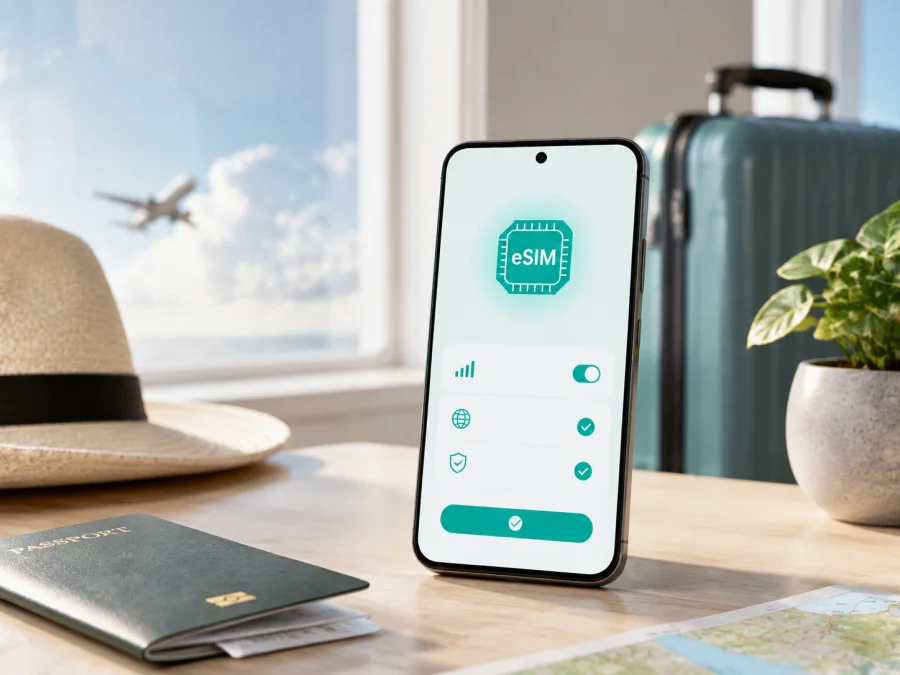
Apple iPhone 16 Pro 128GB mit eSIM: Kompatibilität und Einrichtung
Das Apple iPhone 16 Pro 128GB unterstützt grundsätzlich eSIM. Die Speichervariante mit 128 GB ändert daran nichts. Entscheidend sind Verkaufsregion, Software, Anbieterunterstützung und eine mögliche SIM-Sperre.
Für eine Reise ist das wichtig: Ein iPhone 16 Pro 128GB aus vielen europäischen Märkten wird von Apple mit eSIM und Nano-SIM geführt. Ein in den USA gekauftes Modell ist dagegen eSIM-only und besitzt kein SIM-Kartenfach. Apple weist außerdem auf abweichende Regeln für einzelne Märkte hin. Prüfen Sie deshalb das konkrete Gerät, bevor Sie einen eSIM-Tarif für mobile Daten auswählen.
Kurzantwort: Ist das Apple iPhone 16 Pro 128GB eSIM-kompatibel?
Ja, in der üblichen internationalen Version. Apple nennt das iPhone 16 Pro in der Übersicht der Modelle mit eSIM und Nano-SIM. In den USA gekaufte iPhone-16-Pro-Modelle werden als eSIM-only geführt. Für das Apple iPhone 16 Pro 128GB ist daher die Marktversion, nicht die Kapazität, entscheidend.
Der Anbieter muss eSIM unterstützen. Für zwei Anbieter muss das iPhone entsperrt sein; auch Tarifgebiet und Freischaltung sind entscheidend.
Die wichtigsten Eckdaten
| Merkmal | Einordnung für Apple iPhone 16 Pro 128GB |
|---|---|
| Exakte Variante | Apple iPhone 16 Pro 128GB |
| Speicher | 128 GB; laut Apple eine verfügbare Kapazität des iPhone 16 Pro |
| eSIM | Grundsätzlich unterstützt, abhängig von Markt- und Anbieterbedingungen |
| Außerhalb der USA | In der Regel eSIM plus Nano-SIM |
| USA-Version | Nur eSIM aktivierbar; kein physisches SIM-Fach |
| Zwei eSIMs | Bei iPhone 13 und neueren Modellen grundsätzlich möglich, wenn Anbieter und Region dies unterstützen |
| Für Reise-eSIM nötig | eSIM-fähiger Tarif, Internetzugang zur Einrichtung und ein entsperrtes Gerät bei verschiedenen Anbietern |
Warum die Region beim iPhone 16 Pro wichtig ist
Apple verwendet für verschiedene Märkte unterschiedliche SIM-Konfigurationen. Außerhalb der USA hat das iPhone 16 Pro üblicherweise SIM-Fach und eSIM; beim US-Modell entfällt das Fach und der Tarif wird digital aktiviert. Beide Varianten können auf Reisen nutzbar sein, sofern Modell und Zielland unterstützt werden. Das fehlende SIM-Fach bedeutet bei der US-Version also eSIM-only.
Bei Geräten aus Festlandchina, Hongkong oder Macau ist Vorsicht nötig. Apple nennt für diese Märkte abweichende eSIM- und Nano-SIM-Regeln; das iPhone 16 Pro ist dort nicht automatisch mit einer internationalen eSIM-Konfiguration gleichzusetzen. Prüfen Sie bei einem Import EID, Menüeintrag und regionale Modellinformation direkt am Gerät.
Auch ein iPhone aus einem europäischen Land kann gesperrt sein. Eine Netzsperre kann die Nutzung eines Tarifs eines anderen Anbieters verhindern. Klären Sie die Entsperrung vor der Reise, wenn Ihre private Nummer auf einer Leitung bleiben und die Reise-eSIM die Datenleitung übernehmen soll.
Was eine eSIM auf diesem iPhone leistet
Eine eSIM ist ein digitaler SIM-Profileintrag. Für eine Reise-eSIM steht meist mobiler Internetzugang für Karten, Messenger und E-Mail im Vordergrund. Sie ersetzt nicht automatisch eine Telefonnummer: Telefonie und SMS sind nur enthalten, wenn dies ausdrücklich im Tarif steht. Das Apple iPhone 16 Pro 128GB kann kompatible Konfigurationen mit zwei eSIMs nutzen, aber nur eine Leitung gleichzeitig für mobile Daten verwenden.
<a id="kesim-device-compatibility"></a>Vor dem Kauf: Kompatibilität selbst prüfen
1. EID anzeigen
Öffnen Sie „Einstellungen“ > „Allgemein“ > „Info“ und suchen Sie nach „EID“. Eine angezeigte EID bestätigt, dass das konkrete Gerät eine eSIM-Identität besitzt. Die eindeutige Gerätekennung sollten Sie nicht öffentlich teilen.
Fehlt die EID vollständig, kann das auf eine regionale Variante ohne verfügbare eSIM-Funktion oder ein Problem mit dem Gerät hinweisen. Prüfen Sie dann die Modellnummer und fragen Sie den Verkäufer oder Apple Support. Verlassen Sie sich nicht nur auf die Bezeichnung „iPhone 16 Pro“.
2. Menü zum Hinzufügen einer eSIM öffnen
Gehen Sie zu „Einstellungen“ > „Mobilfunk“ beziehungsweise „Mobile Daten“. Suchen Sie nach „eSIM hinzufügen“, „Mobilfunktarif hinzufügen“ oder einer vergleichbaren Option. Die genaue Bezeichnung kann sich je nach iOS-Version und Sprache leicht ändern. Ein vorhandener Menüpunkt zeigt, dass das iPhone grundsätzlich für das Hinzufügen eines Profils vorbereitet ist. Die tatsächliche Aktivierung hängt trotzdem vom Anbieter und der regionalen Geräteversion ab.
3. SIM-Sperre und Anbieter prüfen
Öffnen Sie „Einstellungen“ > „Allgemein“ > „Info“ und suchen Sie nach „Netzbetreibersperre“. Für die Nutzung verschiedener Anbieter sollte dort „Keine SIM-Beschränkungen“ stehen. Wenn eine Sperre angezeigt wird, kann nur der bisherige Anbieter die Entsperrung nach seinen Bedingungen vornehmen. Fragen Sie außerdem, ob der Tarif eine eSIM-Aktivierung für das iPhone 16 Pro in Ihrem Reiseland zulässt.
Checkliste für die Kompatibilität
- [ ] Das Gerät heißt Apple iPhone 16 Pro 128GB; Speicher und Modell wurden nicht verwechselt.
- [ ] Unter „Einstellungen“ > „Allgemein“ > „Info“ ist eine EID sichtbar.
- [ ] Unter „Mobilfunk“ oder „Mobile Daten“ gibt es eine Option zum Hinzufügen eines Mobilfunktarifs oder einer eSIM.
- [ ] Unter „Netzbetreibersperre“ steht „Keine SIM-Beschränkungen“, wenn Sie zwei Anbieter verwenden wollen.
- [ ] Die iOS-Version ist aktuell genug für den vorgesehenen Aktivierungsweg.
- [ ] Der Tarif gilt für das konkrete Land oder die Region Ihrer Reise.
- [ ] Sie kennen Datenvolumen, Laufzeit, Aktivierungsbedingungen und Regeln für Roamingdaten.
- [ ] Sie haben für die Installation WLAN oder einen anderen Internetzugang.
Diese Prüfung verhindert, dass Sie einen Tarif kaufen, bevor das konkrete Import- oder Betreibergerät ihn installieren kann. Prüfen Sie Ihr Gerät, bevor Sie zum Tarif übergehen.
eSIM für eine Reise auswählen
Kaspersky eSIM Store ist eine App und Website, in der Sie ein Reiseziel auswählen, Bedingungen ansehen und eine eSIM mit passendem Tarif für mobilen Internetzugang im Ausland auswählen, abschließen und aktivieren können. Kaspersky eSIM Store ist kein Mobilfunkanbieter, besitzt kein Mobilfunknetz und stellt nicht selbst die mobile Datenverbindung bereit.
Beginnen Sie mit dem Land, der Region oder dem Reiseverlauf. Für eine Rundreise prüfen Sie die Abdeckung eines regionalen Tarifs. Vergleichen Sie das Datenvolumen mit Ihrem Nutzungsprofil: Navigation benötigt meist weniger Daten als Video, Hotspot oder Videokonferenzen.
Beachten Sie Laufzeit und Aktivierungszeitpunkt. Die Gültigkeit beginnt je nach Tarif bei Installation oder erster Verbindung; maßgeblich ist die Anzeige im Tarifprozess. Installieren Sie zu Hause über WLAN und schalten Sie die eSIM erst am Ziel als Datenleitung ein, wenn die Bedingungen das zulassen.
Prüfen Sie Kompatibilität, wählen Sie Ziel, Datenvolumen und Laufzeit, schließen Sie den Tarif über App oder Website ab und aktivieren Sie danach die eSIM. Prüfen Sie vorher die Bedingungen für Rückgabe und Übertragung.
eSIM installieren und aktivieren
Halten Sie QR-Code oder Aktivierungsdaten bereit und verbinden Sie das iPhone mit WLAN. Je nach Anbieter sind Anbieteraktivierung, QR-Code, Link oder manuelle Eingabe möglich. Für das Apple iPhone 16 Pro 128GB ist der QR-Code ein üblicher Weg.
Schritt 1: Aktivierungsdaten vorbereiten
Öffnen Sie die Bestellbestätigung oder Ihr Profil in Kaspersky eSIM Store. Verwenden Sie den QR-Code nur für das vorgesehene Gerät und halten Sie einen möglichen Bestätigungscode bereit.
Schritt 2: Mobilfunktarif hinzufügen
Öffnen Sie „Einstellungen“ > „Mobilfunk“ und tippen Sie auf „eSIM hinzufügen“ oder „Mobilfunktarif hinzufügen“. Wählen Sie „QR-Code verwenden“, sofern dieser Punkt angezeigt wird. Richten Sie die Kamera auf den Code und folgen Sie den Anweisungen auf dem Display. Wenn der Anbieter eine manuelle Eingabe verlangt, öffnen Sie die entsprechende Option und tragen Sie die bereitgestellten Daten exakt ein.
Schritt 3: Profil benennen
Geben Sie der neuen Leitung einen eindeutigen Namen, zum Beispiel „Reise“ oder das Reiseland. Ein klares Label erleichtert die Auswahl der Datenleitung.
Schritt 4: Leitungen zuordnen
Lassen Sie Ihre private Leitung für Anrufe und Nachrichten aktiv, wenn Sie erreichbar bleiben möchten. Wählen Sie für „Mobile Daten“ die Reise-eSIM und deaktivieren Sie den automatischen Datenwechsel. Auf der Heimleitung können Sie Datenroaming ausschalten.
Schritt 5: Datenroaming nach Tarif einstellen
Öffnen Sie die Optionen der Reise-eSIM und prüfen Sie „Datenroaming“. Bei vielen Reise-eSIMs muss es für diese Leitung aktiviert sein, damit sie sich im Partnernetz anmeldet. Prüfen Sie die Tarifbedingungen, bevor Sie es einschalten.
Schritt 6: Verbindung testen
Schalten Sie WLAN kurz aus und öffnen Sie eine Webseite oder Karten-App. Prüfen Sie die Mobilfunkanzeige und den Verbrauch im Profil oder in der App. Die erste Verbindung kann einige Minuten dauern; installieren Sie das Profil nicht mehrfach.
Für zusätzliche Hilfestellung finden Sie eine Android-Anleitung und eine iOS-Anleitung. Die iOS-Schritte können je nach iOS-Version und Tarifdarstellung geringfügig anders aussehen; maßgeblich sind die Hinweise im Aktivierungsprozess.
Typische Reiseszenarien
Vor der Abreise installieren
Installieren Sie die eSIM zu Hause über WLAN. Prüfen Sie EID, Netzbetreibersperre und Tarifbedingungen. Wenn der Tarif erst am Ziel starten soll, lassen Sie die Reiseleitung bis zur Ankunft deaktiviert und wählen sie danach unter „Mobile Daten“.
Heimnummer behalten, Reiseleitung für Daten nutzen
Wählen Sie die Reise-eSIM für mobile Daten und stellen Sie bei der Hauptleitung Datenroaming aus. Für Anrufe und SMS auf der Heimnummer gelten weiterhin die Bedingungen Ihres Heimanbieters. Messenger können über die Reise-Datenleitung funktionieren.
Rundreise oder häufige Länderwechsel
Prüfen Sie bei einer Rundreise, ob der Tarif mehrere Länder oder Regionen abdeckt. Gespeicherte eSIMs sind nicht automatisch aktiv oder im aktuellen Reiseland verfügbar.
Häufige Probleme und Lösungen
- „eSIM hinzufügen“ fehlt: Prüfen Sie unter „Allgemein“ > „Info“ die EID und die Modellregion. Fehlen EID und Menü, kaufen Sie nicht auf Verdacht.
- QR-Code wird nicht erkannt: Erhöhen Sie die Helligkeit, zeigen Sie den vollständigen Code auf einem zweiten Bildschirm und prüfen Sie den richtigen Aktivierungsweg. Ein bereits verwendeter Code muss vom Anbieter geprüft werden.
- Profil lässt sich nicht installieren: Stellen Sie WLAN her, aktualisieren Sie iOS und prüfen Sie, ob der Tarif noch gültig oder an ein anderes Gerät gebunden ist.
- Kein Netz nach der Installation: Aktivieren Sie die Reiseleitung, wählen Sie sie unter „Mobile Daten“ und prüfen Sie Tarifgebiet sowie Datenroaming. Flugmodus oder Neustart kann die Registrierung anstoßen.
- Netz vorhanden, aber keine Daten: Kontrollieren Sie Datenleitung, Tarifvolumen und gegebenenfalls APN-Hinweise. Deaktivieren Sie testweise den automatischen Datenwechsel.
- Datenverbrauch zu hoch: Prüfen Sie unter „Mobilfunk“ die App-Nutzung, begrenzen Sie Backups und Downloads und vergleichen Sie die Anzeige mit der Tarif-App.
- Hauptnummer nicht erreichbar: Aktivieren Sie die Hauptleitung und prüfen Sie die Standardleitung für Anrufe. Eine reine Daten-eSIM ersetzt keine Telefonie- oder SMS-Leitung.
- Profil auf anderes Gerät übertragen: Löschen Sie es nicht voreilig. Fragen Sie zuerst nach den Bedingungen für Ersatz oder Übertragung.
FAQ
Unterstützt das Apple iPhone 16 Pro 128GB eSIM?
Ja, grundsätzlich. Apple führt das iPhone 16 Pro als eSIM-fähig. Region, Anbieter und Netzbetreibersperre können die Nutzung einschränken; bei Importen prüfen Sie EID und Einstellungen.
Beeinflusst der Speicher von 128 GB die eSIM?
Nein. Entscheidend sind Modell- und Marktvariante sowie die Anbieterbedingungen. Prüfen Sie trotzdem genau die Bezeichnung Apple iPhone 16 Pro 128GB, damit keine andere Konfiguration gemeint ist.
Ist die Reise-eSIM eine Telefonnummer?
Nicht automatisch. Ein Datentarif stellt in der Regel mobilen Internetzugang bereit; Telefonie und SMS sind nur enthalten, wenn dies ausdrücklich angegeben ist.
Was tun, wenn die Aktivierung scheitert?
Prüfen Sie EID, WLAN, Datenleitung, Netzbetreibersperre, Tarifgebiet und Datenroaming. Starten Sie das iPhone neu und wenden Sie sich mit der Fehlermeldung an die zuständige Unterstützung.
Fazit: Apple iPhone 16 Pro 128GB vor der Reise prüfen
Das Apple iPhone 16 Pro 128GB ist grundsätzlich für eSIM geeignet. Für Ihr Exemplar sind EID, „eSIM hinzufügen“, Netzbetreibersperre und Marktversion entscheidend. Bei US-Geräten ist eSIM-only normal; bei bestimmten Importen kann die Konfiguration abweichen.
Letzter Geräte- und Reisecheck
- Prüfen Sie, dass auf dem konkreten Apple iPhone 16 Pro 128GB eine EID angezeigt wird.
- Bestätigen Sie, dass unter „Mobilfunk“ oder „Mobile Daten“ ein Mobilfunktarif hinzugefügt werden kann.
- Klären Sie bei einem gebrauchten oder importierten Gerät die Netzbetreibersperre und Region.
- Wählen Sie in Kaspersky eSIM Store das Land, die Region oder den Reiseverlauf aus.
- Vergleichen Sie Datenvolumen, Laufzeit, Aktivierungsbeginn und Bedingungen für den mobilen Internetzugang.
- Installieren Sie das Profil über WLAN und aktivieren Sie die Reise-eSIM erst nach dem vorgesehenen Start des Tarifs.
- Wählen Sie die Reise-eSIM als Datenleitung und prüfen Sie Datenroaming nur für diese Leitung, wenn es der Tarif verlangt.
Wenn alle Punkte passen, können Sie vor der Abreise einen eSIM-Tarif auswählen und die Aktivierung vorbereiten. Region, Anbieter und Tarifbedingungen entscheiden über die Einrichtung am Ziel.


