Leitfaden für Reisekonnektivität
Apple iPhone 16 Pro 512GB eSIM: Kompatibilität
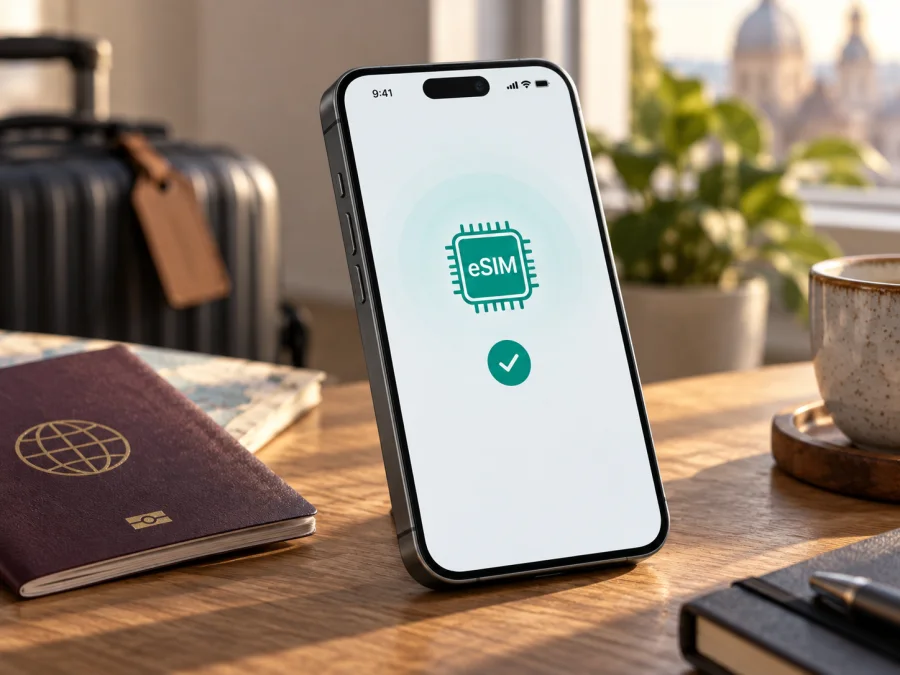
Apple iPhone 16 Pro 512GB: eSIM-Kompatibilität und Einrichtung
Kurzantwort
Das Apple iPhone 16 Pro 512GB unterstützt eSIM, sofern es sich um eine für eSIM freigeschaltete regionale Hardwareversion handelt und der Mobilfunkanbieter eSIM anbietet. Apple führt für das iPhone 16 Pro Dual-SIM mit Nano-SIM und eSIM sowie Dual-eSIM-Unterstützung auf. Die Speicherkapazität von 512GB ändert daran nichts: eSIM ist eine Funktion der Mobilfunkhardware und der regionalen Modellvariante, nicht des freien Speicherplatzes.
Die Modellbezeichnung allein reicht bei einem Gerät aus dem Ausland dennoch nicht als letzter Nachweis. Apple dokumentiert Ausnahmen für Geräte, die für Festlandchina, Hongkong oder Macau bestimmt sind. Prüfe daher auf deinem konkreten iPhone, ob unter „Einstellungen“ ein EID angezeigt wird und ob sich „eSIM hinzufügen“ öffnen lässt. Auch eine vorhandene EID garantiert nicht, dass jeder Tarif oder Anbieter mit dem Gerät funktioniert.
| Merkmal | Einordnung für Apple iPhone 16 Pro 512GB |
|---|---|
| eSIM | Unterstützt bei geeigneten Regionalversionen |
| SIM-Konfiguration | Je nach Markt Nano-SIM und eSIM oder eSIM-Varianten; regionale Abweichungen beachten |
| Dual eSIM | Apple nennt Dual-eSIM-Unterstützung für das iPhone 16 Pro |
| Speicher | 512GB; ohne Einfluss auf die eSIM-Funktion |
| Voraussetzung | eSIM-fähige Modellversion, kompatibler Anbieter und kein SIM-Lock, der den Tarif verhindert |
| Verlässliche Prüfung | EID und Mobilfunkoptionen direkt in iOS kontrollieren |
Was eSIM bei diesem Modell bedeutet
eSIM ist ein digital bereitgestelltes Mobilfunkprofil. Es wird im Gerät gespeichert und kann – abhängig vom Anbieter und dessen Aktivierungsverfahren – per QR-Code, App, Anbieteraktivierung oder manueller Eingabe hinzugefügt werden. Eine eSIM benötigt keine herausnehmbare SIM-Karte. Sie ersetzt aber nicht automatisch deine bisherige Rufnummer: Ein Datentarif für eine Reise kann ausschließlich mobile Daten enthalten.
Apple nennt beim iPhone 16 Pro Dual-SIM mit Nano-SIM und eSIM sowie die Nutzung von zwei eSIMs. Das bedeutet nicht, dass zwei Mobilfunknetze gleichzeitig Daten übertragen. Du kannst in den Einstellungen festlegen, welche Leitung für mobile Daten, Anrufe und Nachrichten genutzt wird; die konkrete Kombination hängt von Modellregion, iOS und Anbieter ab. Apple beschreibt diese Funktionen in den technischen Daten und im Support für die eSIM-Einrichtung (Stand: 29. September 2026).
Der Zusatz 512GB kennzeichnet den internen Speicher des hier behandelten Geräts. Er sagt nichts darüber aus, wie viele eSIM-Profile dein Anbieter zulässt oder welche davon gleichzeitig aktiv sein können. Diese Grenzen unterscheiden sich nach iPhone-Konfiguration und Tarif. Entferne ein bereits installiertes Profil nicht vorschnell: Manche Anbieter erlauben eine erneute Installation nur über den Support oder stellen dafür einen neuen QR-Code bereit.
Regionale Versionen: vor allem bei Importgeräten prüfen
Apple weist auf Unterschiede nach Verkaufsregion hin. In den USA verkaufte iPhone-16-Modelle sind für die Aktivierung per eSIM vorgesehen und haben keinen SIM-Kartensteckplatz. Viele internationale Versionen des iPhone 16 Pro kombinieren Nano-SIM und eSIM und unterstützen zusätzlich Dual eSIM. Die genaue Konfiguration ist aus „iPhone 16 Pro 512GB“ allein nicht abzulesen.
Für Festlandchina nennt Apple das iPhone 16 Pro nicht als eSIM-kompatibles Modell. Bestimmte iPhone-16-Pro-Versionen aus Hongkong und Macau verwenden zwei Nano-SIM-Karten. Ein gleichnamiges Modell aus einem anderen Markt kann dagegen eSIM unterstützen. Apple beschreibt diese Ausnahmen in den Supportinformationen zur eSIM-Nutzung in China und zu Dual-SIM (Stand: 29. September 2026).
Auch ein eSIM-fähiges Gerät kann durch eine Mobilfunksperre eingeschränkt sein. Prüfe unter Einstellungen > Allgemein > Info den Eintrag Netzbetreibersperre. „Keine SIM-Beschränkungen“ spricht für ein entsperrtes Gerät; bei einer Sperre muss der ursprüngliche Anbieter die Freischaltung bestätigen. Bei Import- oder Gebrauchtgeräten solltest du EID, Modellnummer und Mobilfunkoptionen am Gerät kontrollieren, bevor du einen Tarif kaufst.
Kompatibilität am eigenen iPhone prüfen
Prüfe diese Punkte direkt am Apple iPhone 16 Pro 512GB. Menünamen können sich zwischen iOS-Versionen leicht unterscheiden.
- Öffne Einstellungen > Allgemein > Info und suche nach EID. Sie ist die Kennung des eSIM-Bausteins.
- Öffne Einstellungen > Mobilfunk beziehungsweise Mobile Daten und suche nach eSIM hinzufügen oder Mobilfunktarif hinzufügen. Du kannst den Ablauf öffnen, ohne einen Tarif zu installieren.
- Prüfe in Info außerdem den Status der Netzbetreibersperre.
Eine angezeigte EID ist ein wichtiges Indiz für eSIM-Hardware, garantiert aber nicht, dass jeder Tarif funktioniert. Anbieter, Gerätesperre und Zielland müssen ebenfalls passen. Fehlen EID und Hinzufügen-Option, aktualisiere iOS, starte das iPhone neu und kontrolliere die Modellnummer. Bleibt beides aus, kaufe vor der Klärung keinen Tarif.
Prüfe, ob dein Gerät eSIM unterstützt
Checkliste vor dem Kauf
- [ ] EID oder Option „eSIM hinzufügen“ am konkreten Gerät bestätigt?
- [ ] Ist das iPhone entsperrt und unterstützt der Anbieter eSIM auf dieser Variante?
- [ ] Gilt der Tarif für alle Reiseziele und passen Datenvolumen, Laufzeit und Aktivierungsbeginn?
- [ ] Sind Installationsverbindung, Roaming- und Hotspot-Regeln bekannt?
eSIM installieren und aktivieren
Installiere das Profil möglichst vor der Abreise, solange du eine verlässliche Internetverbindung hast. Lies zuerst die Angaben des Tarif-Anbieters: Manche eSIMs beginnen ihre Laufzeit bei der Installation, andere erst bei der Verbindung mit einem unterstützten Netz. Ein QR-Code sollte nur einmal verwendet werden, sofern der Anbieter keine Wiederverwendung erlaubt.
- Tarif auswählen und Voraussetzungen lesen. Achte auf Reiseziel, Datenmenge, Laufzeit, Aktivierungszeitpunkt, Hotspot-Regeln und Hinweise zu Datenroaming. Vergewissere dich, dass dein iPhone entsperrt ist.
- iPhone vorbereiten. Verbinde es mit WLAN, öffne Einstellungen > Allgemein > Info und kontrolliere, ob iOS aktuell genug für den Einrichtungsablauf ist. Halte den QR-Code auf einem zweiten Bildschirm oder als Ausdruck bereit. Ein QR-Code, der auf demselben iPhone angezeigt wird, lässt sich möglicherweise nicht mit dessen Kamera scannen.
- Installation starten. Öffne Einstellungen > Mobilfunk beziehungsweise Mobile Daten > eSIM hinzufügen. Wähle je nach Angebot QR-Code verwenden, eine Anbieter-App oder eine verfügbare Übertragungsoption. Folge den Einblendungen von iOS und bestätige den Mobilfunktarif erst, wenn die Angaben stimmen.
- Leitung benennen. Vergib einen klaren Namen wie „Reise“ oder den Namen des Reiseziels. So verwechselst du die neue Datenleitung später nicht mit deiner privaten SIM.
- Standardleitungen festlegen. Entscheide, welche Leitung für Anrufe und Nachrichten verwendet wird. Wähle die Reise-eSIM als Leitung für Mobile Daten, wenn du deren Datenpaket nutzen möchtest. Schalte Wechseln mobiler Daten erlauben nur ein, wenn du möchtest, dass das iPhone bei Bedarf zwischen Leitungen wechseln kann; prüfe mögliche Gebühren deiner Heim-SIM.
- Aktivierung am Zielort abschließen. Falls der Tarif erst dort starten soll, aktiviere die eSIM gemäß Anbieterhinweis bei Ankunft. Schalte die Leitung ein und aktiviere Datenroaming für genau diese eSIM, falls es in den Tarifhinweisen verlangt wird. Lass Datenroaming für die Heimleitung aus, wenn du unerwartete Roamingkosten vermeiden möchtest.
- Verbindung testen. Deaktiviere WLAN kurz, öffne eine einfache Webseite und prüfe, ob die Statusleiste Empfang anzeigt. Kontrolliere den Verbrauch im iPhone und – sofern verfügbar – im Kundenbereich des Tarif-Anbieters.
Die vollständigen Anleitungen für die Betriebssysteme findest du in den iOS-Installationshinweisen und den Android-Installationshinweisen. Obwohl diese Seite ein iPhone behandelt, ist der Android-Leitfaden hilfreich, wenn du eine Reise-eSIM zunächst auf einem anderen kompatiblen Gerät einrichtest. Bei Abweichungen gilt die konkrete Anleitung des Anbieters.
Kaspersky eSIM Store ist eine App und Website, in der du eine eSIM mit einem Tarif für mobilen Internetzugang auf einer Auslandsreise auswählen, einrichten und aktivieren kannst. Prüfe vor der Auswahl die Gerätekompatibilität und die Tarifbedingungen für dein Reiseziel; Kaspersky ist kein Mobilfunkanbieter und betreibt kein Mobilfunknetz.
Praktische Szenarien für unterwegs
Vor der Abreise: Installiere das Profil zu Hause über WLAN, wenn die Tarifbedingungen das erlauben. Manche Laufzeiten beginnen bei der Installation, andere erst mit der ersten Netzanmeldung. Lass die Datenleitung zunächst ausgeschaltet, falls der Anbieter dies empfiehlt.
Bei Ankunft: Aktiviere die Reise-eSIM, wähle sie unter Mobilfunk als Leitung für mobile Daten und schalte Datenroaming für genau diese Leitung ein, falls nötig. Das iPhone nutzt jeweils eine Datenleitung. Wenn die private Nummer aktiv bleibt, können Gebühren des Heimatanbieters anfallen; deaktiviere automatische Datenumschaltung, falls du sie nicht benötigst.
Auf einer Route durch mehrere Länder: Prüfe, ob der Tarif alle Zielländer umfasst. Eine länderspezifische eSIM gilt nicht automatisch jenseits der Grenze. Netzabdeckung und Geschwindigkeit hängen vom verfügbaren lokalen Netz und deinem Standort ab.
Hotspot und Datenverbrauch: Kontrolliere vorab, ob Hotspot erlaubt ist. Karten, Übersetzungs- und Messenger-Apps verbrauchen Daten; beobachte den Verbrauch in iOS. Reise-eSIMs sind oft reine Datentarife und enthalten nicht automatisch Telefonnummer, SMS oder klassische Telefonie.
Wenn die Verbindung nicht funktioniert
Lösche ein Profil nicht vorschnell: Eine erneute Installation kann einen neuen QR-Code oder die Hilfe des Anbieters erfordern.
- Profil lässt sich nicht hinzufügen: Prüfe WLAN und Anbieterhinweise. Ein bereits verwendeter QR-Code lässt sich möglicherweise nicht erneut nutzen; bitte den Anbieter um den nächsten Schritt.
- Profil vorhanden, aber keine Daten: Aktiviere die Reiseleitung und wähle sie als Datenleitung. Schalte Datenroaming nur für diese Leitung ein, sofern der Anbieter es verlangt. Flugmodus kurz ein- und ausschalten oder das iPhone neu starten.
- Kein Netz: Gehe an einen Ort mit besserem Empfang und warte auf die automatische Netzwahl. Manuelle Netzwahl nur nach Anweisung des Anbieters.
- QR-Code wird nicht erkannt: Prüfe Gültigkeit, Schärfe und vollständige Anzeige. Verwende bei wiederholtem Fehler die manuelle Eingabe oder kontaktiere den Anbieter, statt den Code beliebig oft zu versuchen.
- Langsame Verbindung oder unerwartete Kosten: Prüfe Verbrauch, Standortabdeckung, Tarifgrenzen, Datenleitung und Roaming der privaten SIM. Ein Wechsel von 5G zu LTE kann bei instabilem Empfang helfen.
Fehlt die EID oder die Option eSIM hinzufügen, aktualisiere iOS, starte das Gerät neu und kontrolliere Modellnummer und Region unter Einstellungen > Allgemein > Info. Wende dich bei anhaltenden Problemen mit Modellnummer und iOS-Version an Apple oder den Anbieter. Teile QR-Code und Aktivierungsdaten nicht öffentlich.
Häufige Fragen
Unterstützt jede Apple iPhone 16 Pro 512GB-Version eSIM?
Nein. Viele Varianten unterstützen eSIM, aber Apple nennt regionale Ausnahmen. Das iPhone 16 Pro aus Festlandchina wird dort nicht als eSIM-kompatibel geführt; bestimmte Hongkong- und Macau-Versionen nutzen zwei Nano-SIM-Karten. Prüfe das konkrete Gerät anhand von EID, iOS-Menü und Modellnummer.
Garantiert die EID, dass mein Tarif funktioniert?
Nein. Sie weist auf eSIM-Hardware hin. Anbieter, SIM-Lock, Tarif und Zielland müssen ebenfalls passen.
Kann ich private SIM und Reise-eSIM parallel verwenden?
Bei passender Modellvariante kannst du mehrere Leitungen verwalten und eine für mobile Daten festlegen. Zwei aktive Leitungen bedeuten nicht, dass beide gleichzeitig Daten übertragen.
Wann sollte ich die eSIM installieren und löschen?
Das hängt vom Tarif ab: Die Laufzeit kann mit Installation oder erster Verbindung starten. Prüfe die Bedingungen vor dem Scannen. Entferne das Profil nach der Reise nur, wenn du es nicht mehr brauchst oder der Anbieter dies empfiehlt; eine Wiederinstallation ist nicht immer möglich.
Hat ein Reisetarif eine Telefonnummer?
Viele Reisetarife sind reine Datentarife und enthalten keine normale Rufnummer, SMS oder Sprachminuten. Messenger funktionieren über die Datenverbindung.
Fazit: Gerät prüfen und eSIM für die Reise auswählen
Das Apple iPhone 16 Pro 512GB kann eSIM unterstützen; Apples technische Angaben nennen Nano-SIM plus eSIM und Dual-eSIM für die geeigneten Modellvarianten. Bei Importgeräten ist die Region entscheidend, besonders bei Geräten aus Festlandchina, Hongkong oder Macau. Prüfe deshalb vor dem Tarifkauf die EID, die Option eSIM hinzufügen, die Modellnummer und den Status der Netzbetreibersperre.
Wenn dein Gerät kompatibel und entsperrt ist, vergleiche für die Reise Zielländer, Datenvolumen, Laufzeit, Aktivierungszeitpunkt und Hotspot-Bedingungen des Tarifs. Kaspersky eSIM Store hilft dir über App und Website, eine eSIM mit passendem Tarif für mobilen Internetzugang im Ausland auszuwählen, einzurichten und zu aktivieren. Kontrolliere die Kompatibilität und die Tarifbedingungen noch einmal, bevor du losfährst.


