Leitfaden für Reisekonnektivität
Apple iPhone 16 Pro Max 1TB eSIM: prüfen & einrichten
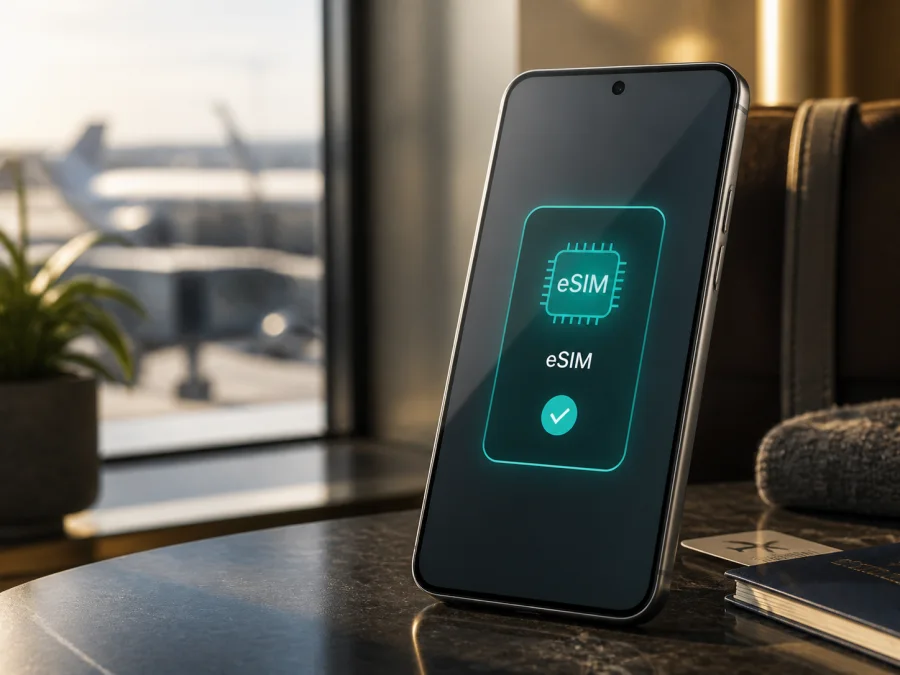
Apple iPhone 16 Pro Max 1TB eSIM: Kompatibilität und Einrichtung
Wer mit dem Apple iPhone 16 Pro Max 1TB ins Ausland reist, möchte vor dem Abflug wissen, ob sich ein Datentarif ohne physische SIM-Karte einrichten lässt. Die Antwort lautet: Ja, die iPhone-16-Pro-Max-Familie unterstützt eSIM; Apple nennt für geeignete Modelle auch zwei aktive eSIMs. Für das konkrete Apple iPhone 16 Pro Max 1TB ist aber nicht allein der Speicher entscheidend. Markt, Modellnummer, Mobilfunkanbieter und Gerätesperre bestimmen, ob die Funktion verfügbar ist.
Eine eSIM ist eine digitale SIM-Karte, die als Mobilfunkprofil im Gerät gespeichert wird. Sie kann auf Reisen mobile Daten bereitstellen, ohne dass Sie eine weitere Kunststoffkarte einsetzen. Ihre übliche Rufnummer kann auf der bisherigen Leitung liegen, während die Reise-eSIM den Datenverkehr übernimmt. Vor dem Kauf sollten Sie Gerät und Tarif prüfen.
Unterstützt das Apple iPhone 16 Pro Max 1TB eSIM?
Ja, in den von Apple dafür vorgesehenen Märkten unterstützt das Apple iPhone 16 Pro Max 1TB eSIM und auch Dual-eSIM. Die 1-TB-Variante gehört zur iPhone-16-Pro-Max-Reihe; die Speicherkapazität schränkt die Mobilfunkfunktion nicht ein. Bei vielen europäischen und weiteren internationalen Ausführungen ist eSIM vorgesehen. Apple weist zugleich darauf hin, dass ein eSIM-fähiger Mobilfunktarif erforderlich ist, nicht jeder Anbieter eSIM unterstützt und die Verfügbarkeit vom Land oder der Region abhängen kann.
| Prüffrage | Antwort für Apple iPhone 16 Pro Max 1TB |
|---|---|
| Unterstützt die Modellfamilie eSIM? | Ja, Apple führt eSIM und Dual-eSIM für geeignete Ausführungen auf. |
| Ist 1TB eine Einschränkung? | Nein. Das ist die Speicherkapazität, nicht die eSIM-Ausstattung. |
| Kann eine physische SIM zusätzlich genutzt werden? | Bei vielen internationalen Ausführungen ja; die Ausstattung hängt vom Markt ab. |
| Gilt das für jede Importversion? | Nein. Regionale Modelle können andere SIM-Kombinationen haben. |
| Reicht die Hardware für die Aktivierung? | Nein. Tarif, Internetzugang und ein entsperrtes Gerät sind ebenfalls erforderlich. |
Regionale und operatorabhängige Unterschiede
Bei einem gebrauchten oder importierten Apple iPhone 16 Pro Max 1TB sollte die Händlerbezeichnung nicht die einzige Entscheidungsgrundlage sein. Apple ordnet die Modellnummern verschiedenen Regionen zu. Für viele internationale Ausführungen nennt Apple Nano-SIM und eSIM sowie Dual-eSIM; bestimmte Versionen für China, Hongkong oder Macau verwenden dagegen zwei physische Nano-SIM-Karten. Bei einer solchen Version darf eSIM nicht vorausgesetzt werden, auch wenn das Telefon äußerlich gleich aussieht und 1TB Speicher besitzt.
Auch der Mobilfunkanbieter kann die Aktivierung auf bestimmte Tarife, Prepaid-Angebote, Vertragsarten oder Länder beschränken. Umgekehrt kann „eSIM hinzufügen“ sichtbar sein, obwohl der gewählte Tarif nicht zum Gerät oder Reiseziel passt. Deshalb sind Modellnummer, EID, Menüpunkt und Tarifbedingungen zusammen aussagekräftiger als eine allgemeine Liste.
Was eine Reise-eSIM leistet
Ein Reisetarif stellt in erster Linie mobilen Internetzugang bereit. Telefonnummer, SMS und Sprachanrufe sind nur enthalten, wenn der Tarif das ausdrücklich vorsieht. Beim Apple iPhone 16 Pro Max 1TB können Sie die private Leitung für Erreichbarkeit und die Reise-eSIM für mobile Daten trennen. Datenroaming, Netzabdeckung und Geschwindigkeit hängen von Gerät, iOS, Anbieter und gewähltem Tarif ab.
Vor dem Kauf eines eSIM-Tarifs
Die Prüfung dauert wenige Minuten und ist bei einem neuen, gebrauchten oder importierten Apple iPhone 16 Pro Max 1TB sinnvoll. Beginnen Sie am Gerät.
Checkliste zur Kompatibilität
- EID anzeigen: Öffnen Sie „Einstellungen“ > „Allgemein“ > „Info“ und suchen Sie nach „EID“. Sie ist die Kennung des eSIM-Moduls, nicht IMEI oder Telefonnummer.
- eSIM-Menü öffnen: Gehen Sie zu „Einstellungen“ > „Mobilfunk“. Suchen Sie nach „eSIM hinzufügen“, „Mobilfunk konfigurieren“ oder einer sinngemäßen Bezeichnung.
- Sperrstatus kontrollieren: In „Info“ sollte bei „SIM-Lock“ der Status „Keine SIM-Beschränkungen“ stehen. Eine eSIM kann einen SIM-Lock nicht aufheben.
- Modellnummer prüfen: Rufen Sie sie in „Allgemein“ > „Info“ auf. Bei Apple kann sich die Anzeige durch Antippen des Eintrags zwischen Teilenummer und Modellnummer ändern.
- Software aktualisieren: Installieren Sie verfügbare iOS-Updates und starten Sie das Gerät neu. Ein Update ersetzt keine fehlende eSIM-Hardware.
- Internet bereithalten: Für die Installation benötigen Sie WLAN oder eine andere funktionierende Internetverbindung.
- Tarifbedingungen lesen: Vergleichen Sie Zielland, Region, Datenvolumen, Laufzeit, Aktivierungsbeginn, Hotspot-Regeln und mögliche Aufladebedingungen.
Eine zusätzliche Orientierung finden Sie hier: Prüfen Sie Ihr Gerät.
EID und regionale Ausführung richtig einordnen
Wird eine EID angezeigt, ist das ein starkes Indiz für ein eSIM-Modul; Tarif, Anbieter und regionale Regeln müssen trotzdem passen. Fehlen EID und Menüpunkt, kann die Hardware eSIM nicht unterstützen. Ein sichtbares SIM-Fach ist kein Gegenbeweis, da viele internationale Ausführungen zusätzlich eSIM unterstützen. Lassen Sie bei einem Gebrauchtkauf Modellnummer und „eSIM hinzufügen“ direkt zeigen und teilen Sie EID oder IMEI nicht öffentlich.
eSIM auf dem Apple iPhone 16 Pro Max 1TB installieren
Bereiten Sie den QR-Code oder den digitalen Aktivierungsweg aus dem Profil des Kaspersky eSIM Store vor. Kaspersky eSIM Store ist ein App- und Website-Angebot, in dem Sie eine eSIM mit einem passenden Tarif für mobilen Internetzugang auf einer Auslandsreise auswählen, beauftragen und aktivieren können. Kaspersky eSIM Store ist kein Mobilfunkanbieter und besitzt kein Mobilfunknetz. Die Verbindung richtet sich nach dem ausgewählten Tarif und den darin genannten lokalen Mobilfunknetzen.
Die Anleitungen finden Sie unter Android-Anleitung und iOS-Anleitung. Für das iPhone ist die iOS-Anleitung relevant.
Schritt für Schritt mit QR-Code
- Prüfen Sie den Tarif. Stellen Sie sicher, dass Zielregion, Volumen, Laufzeit und Aktivierungsbeginn passen. Halten Sie den QR-Code bereit.
- Verbinden Sie das iPhone mit dem Internet. Nutzen Sie stabiles WLAN oder eine funktionierende Datenverbindung.
- Öffnen Sie die Mobilfunk-Einstellungen. Gehen Sie zu „Einstellungen“ > „Mobilfunk“ und tippen Sie auf „eSIM hinzufügen“ beziehungsweise „Mobilfunk konfigurieren“.
- Wählen Sie den QR-Code-Weg. Tippen Sie auf „QR-Code verwenden“ und richten Sie die Kamera auf den Code. Zeigen Sie ihn bei Bedarf auf einem zweiten Display.
- Bestätigen Sie den Tarif. Folgen Sie den Bildschirmanweisungen und geben Sie einen bereitgestellten Bestätigungscode ein.
- Benennen Sie die Leitung. Eine Bezeichnung wie „Reise“ oder das Zielland verhindert, dass Sie sie später mit der privaten Leitung verwechseln.
- Wählen Sie die Datenleitung. Legen Sie fest, ob die eSIM oder die bisherige Leitung mobile Daten verwenden soll.
- Aktivieren Sie zum richtigen Zeitpunkt. Der Beginn richtet sich nach den Tarifbedingungen.
- Prüfen Sie die Verbindung. Öffnen Sie erneut „Mobilfunk“, kontrollieren Sie die aktive Leitung und warten Sie gegebenenfalls einige Minuten auf die Registrierung im Netz.
Wenn der QR-Code in einer unterstützten E-Mail-App oder im Browser des iPhones liegt, kann iOS eine direkte Option zum Hinzufügen anbieten. Erscheint sie nicht, nutzen Sie einen zweiten Bildschirm oder die manuelle Eingabe, sofern der Tarif sie unterstützt. Ein unscharfer oder bereits verwendeter Code kann nicht verarbeitet werden. Löschen Sie ein Profil nicht zum Wiederholen des Scans.
eSIM für mobile Daten auf Reisen verwenden
Szenario 1: Vorbereitung vor dem Abflug
Installieren Sie die Reise-eSIM zu Hause über WLAN, wenn der Tarif diesen Zeitpunkt zulässt. Benennen Sie die Leitung, lassen Sie die Hauptnummer für Anrufe und SMS ausgewählt und deaktivieren Sie automatische Datenumschaltungen. Am Zielort stellen Sie die Datenleitung auf „Reise“ um.
Szenario 2: Aktivierung nach der Ankunft
Wenn die Laufzeit erst mit der ersten Netzanmeldung startet, aktivieren Sie die eSIM am Zielort über WLAN oder einen Hotspot. Wählen Sie sie anschließend für mobile Daten. Aktivieren Sie Datenroaming nur, wenn es die Tarifbedingungen verlangen.
Szenario 3: Rundreise durch mehrere Länder
Prüfen Sie, ob der Tarif für jedes Land Ihrer Route gilt oder nur für ein einzelnes Reiseziel. Bei einem regionalen Tarif stehen die eingeschlossenen Länder in den Bedingungen. Kontrollieren Sie vor einem Grenzübertritt die Datenleitung. Entscheidend sind Verbrauch, Reisedauer und Gültigkeitsregeln.
Karten, Übersetzungen, Tickets und Messenger benötigen oft weniger Daten als Streaming oder Hotspot-Nutzung. Deaktivieren Sie automatische Updates über die Reiseleitung, wenn Sie Daten sparen möchten. Kaspersky eSIM Store hilft Ihnen, ein passendes Ziel und einen Tarif nach den angezeigten Bedingungen auszuwählen; der Dienst ist nicht Betreiber des Partnernetzes.
Typische Probleme und schnelle Prüfungen
„eSIM hinzufügen“ fehlt
Prüfen Sie auf dem Apple iPhone 16 Pro Max 1TB EID und Modellnummer. Fehlen EID und Menüpunkt, kann es sich um eine regionale Ausführung ohne eSIM handeln. Ist die EID vorhanden, aktualisieren Sie iOS, starten Sie das iPhone neu und prüfen Sie den SIM-Lock. Setzen Sie das Gerät nicht vorschnell zurück.
Der QR-Code wird nicht erkannt
Verwenden Sie einen klaren Code auf einem zweiten Bildschirm, halten Sie das iPhone ruhig und lassen Sie genügend Abstand. Prüfen Sie, ob der Code für eSIM bestimmt und noch nicht verwendet wurde. Tippen Sie keine Zeichen ab, wenn der Tarif keine manuelle Eingabe vorsieht.
Das Profil ist installiert, aber es gibt kein Netz
Öffnen Sie „Einstellungen“ > „Mobilfunk“ und kontrollieren Sie, dass die Reiseleitung eingeschaltet und für mobile Daten ausgewählt ist. Prüfen Sie am Zielort Flugmodus, Empfang, automatische Netzwahl und – falls vorgesehen – Datenroaming. Starten Sie das Gerät neu. „Kein Netz“ kann auch bedeuten, dass das Land nicht umfasst ist oder die Aktivierung noch nicht begonnen hat.
Daten werden über die falsche Leitung verbraucht
Kontrollieren Sie die Auswahl für mobile Daten. Deaktivieren Sie „Wechseln mobiler Daten erlauben“, wenn das iPhone nicht automatisch zwischen Leitungen wechseln soll. Lassen Sie die Hauptleitung für Anrufe aktiv, wenn Sie sie benötigen, und beachten Sie deren Roamingbedingungen.
Das iPhone meldet eine SIM-Sperre
Öffnen Sie „Einstellungen“ > „Allgemein“ > „Info“ und lesen Sie „SIM-Lock“. Steht dort nicht „Keine SIM-Beschränkungen“, kann ein anderer Tarif blockiert sein. Bitten Sie den ursprünglichen Anbieter um Entsperrung. Eine eSIM hebt die Sperre nicht auf.
Häufige Fragen
Unterstützt jede 1-TB-Version eSIM?
Nein. Die 1TB-Kapazität allein entscheidet nicht. Apple bestätigt eSIM für geeignete Ausführungen des iPhone 16 Pro Max, nennt aber regionale Unterschiede. Prüfen Sie beim Apple iPhone 16 Pro Max 1TB EID, Menüpunkt und Modellnummer, besonders bei einem Importgerät.
Ist die Reise-eSIM eine zweite Telefonnummer?
Nicht automatisch. Ein Datentarif ist vor allem für mobilen Internetzugang bestimmt. Telefonie, SMS und eigene Rufnummer sind nur enthalten, wenn der Tarif das ausdrücklich vorsieht. Messenger können über mobile Daten funktionieren.
Kurzfazit
Das Apple iPhone 16 Pro Max 1TB ist für eSIM geeignet, sofern Ihre regionale Ausführung die Funktion bereitstellt und das Gerät nicht operatorseitig gesperrt ist. Apple bestätigt eSIM und Dual-eSIM für passende Modelle, weist aber auf regionale Varianten, Anbieterbedingungen und die besondere Ausstattung bestimmter Märkte hin. EID, „eSIM hinzufügen“, Modellnummer und SIM-Lock sind deshalb die entscheidenden Prüfungen.
Kaspersky eSIM Store begleitet den Ablauf als App- und Website-Angebot: Sie können ein Reiseziel und einen passenden eSIM-Tarif für mobilen Internetzugang auswählen, beauftragen und aktivieren. Netzleistung und Abdeckung richten sich nach Tarif und lokalen Mobilfunknetzen. Prüfen Sie vor dem Kauf Volumen, Laufzeit, Aktivierungsbeginn, Gültigkeitsgebiet sowie Roaming- und Hotspot-Regeln.
Vor der Reise: Gerät prüfen und eSIM auswählen
Nehmen Sie sich vor dem Kauf diese letzte Prüfung vor:
- Gerät bestätigen: Vergewissern Sie sich, dass Sie das Apple iPhone 16 Pro Max 1TB und nicht eine ähnlich bezeichnete regionale Importversion besitzen.
- EID prüfen: Öffnen Sie „Einstellungen“ > „Allgemein“ > „Info“ und suchen Sie den EID-Eintrag.
- Menü prüfen: Kontrollieren Sie unter „Einstellungen“ > „Mobilfunk“, ob „eSIM hinzufügen“ oder „Mobilfunk konfigurieren“ vorhanden ist.
- Sperre prüfen: Stellen Sie sicher, dass unter „SIM-Lock“ „Keine SIM-Beschränkungen“ steht.
- Reiseziel abgleichen: Wählen Sie im Kaspersky eSIM Store das Land, die Region oder den Reiseweg, der zu Ihrer Route passt.
- Tarif abgleichen: Prüfen Sie Volumen, Laufzeit, Aktivierungsbeginn, Datenroaming und Hotspot-Regeln und installieren Sie die eSIM nach dem vorgesehenen Ablauf.
Wenn alle Punkte passen, können Sie die Reise-eSIM vorbereiten, die private Leitung bewusst getrennt halten und die Datenleitung am Zielort gezielt auswählen. So wird aus der technischen Kompatibilitätsprüfung ein übersichtlicher Plan für mobilen Internetzugang auf Ihrer Reise.


