Leitfaden für Reisekonnektivität
Apple iPhone 16 Pro Max 256GB eSIM
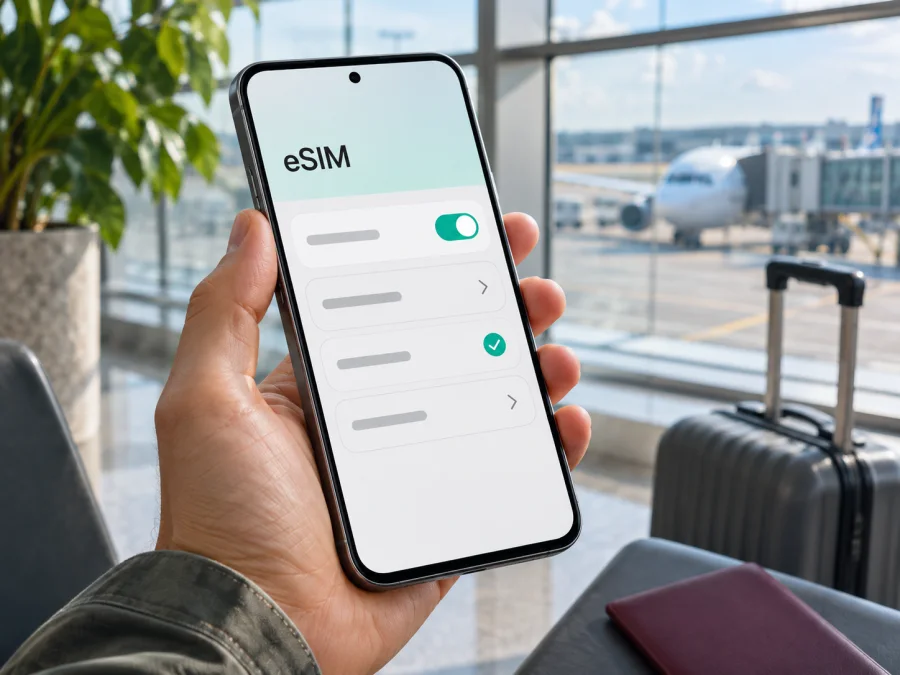
Apple iPhone 16 Pro Max 256GB und eSIM: Kompatibilität prüfen und einrichten
Kurzantwort: Das Apple iPhone 16 Pro Max unterstützt eSIM in den dafür vorgesehenen Regionalversionen. Apple nennt für das Modell Dual-SIM mit Nano-SIM und eSIM sowie Dual-eSIM-Unterstützung. Die Angabe „256GB“ bezeichnet den Speicher und sagt für sich genommen nichts über die eSIM-Funktion aus. Entscheidend sind Verkaufsregion und konkrete Modellversion: Geräte für Festlandchina sowie bestimmte Geräte aus Hongkong und Macau verwenden zwei physische Nano-SIMs und unterstützen keine eSIM. Bei einem gebrauchten oder importierten Gerät sollten Sie deshalb EID und iOS-Menü direkt am Gerät prüfen, bevor Sie einen Tarif auswählen.
Apple führt das iPhone 16 Pro Max in den technischen Daten mit 256 GB, 512 GB und 1 TB sowie mit Nano-SIM/eSIM und Dual-eSIM auf. Die regionale Besonderheit ist relevant: Apples Support erläutert, dass bestimmte in Festlandchina, Hongkong oder Macau gekaufte iPhones zwei Nano-SIMs verwenden. Für das iPhone 16 Pro Max ist diese Ausführung keine eSIM-Variante. Die folgenden Schritte gelten daher nur, wenn Ihr konkretes Gerät eSIM-fähig und nicht durch einen Anbieter gesperrt ist. Stand der Prüfung der Apple-Unterlagen: 4. November 2026.
Überblick: Was gilt für die 256-GB-Version?
| Merkmal | Einordnung |
|---|---|
| Exakte Gerätevariante | Apple iPhone 16 Pro Max 256GB |
| Speichergröße | 256 GB; beeinflusst die SIM-Funktion nicht |
| eSIM in unterstützten Regionalversionen | Ja; Apple nennt Nano-SIM plus eSIM und Dual-eSIM-Unterstützung |
| Ausführung für Festlandchina | Für dieses Modell keine eSIM; regionale Dual-SIM-Ausführung mit zwei Nano-SIM-Karten |
| Hongkong und Macau | Bestimmte iPhone-16-Modelle, darunter die Pro-Max-Ausführung, können zwei Nano-SIM-Karten verwenden; nicht mit eSIM gleichzusetzen |
| Netzbetreibersperre | Kann die Nutzung eines Tarifs eines anderen Anbieters verhindern; vor der Reise prüfen |
| Maßgeblicher Test | EID in den Geräteinformationen und „eSIM hinzufügen“ in den Mobilfunkeinstellungen |
„Apple iPhone 16 Pro Max 256GB“ bezeichnet eine Speichervariante, aber keine bestimmte Länder- oder Netzbetreiberversion. Eine Verkaufsanzeige mit genau diesem Namen beweist deshalb nicht, dass das konkrete Exemplar ein eSIM-Profil installieren kann. Lassen Sie sich bei einem Import die Modellnummer und die Herkunft nennen; verlassen Sie sich nicht nur auf die Produktbezeichnung, die Verpackung oder das Vorhandensein eines SIM-Schachts. Auch die Anzeige einer physischen SIM-Karte schließt eSIM nicht aus: Viele unterstützte Geräte kombinieren Nano-SIM und eSIM.
Regionale Versionen und Anbieterbindung
Apple beschreibt mehrere SIM-Ausführungen für die iPhone-Familie. In unterstützten Märkten kann eine physische Nano-SIM zusammen mit einer eSIM genutzt werden; beim iPhone 16 Pro Max ist außerdem Dual-eSIM vorgesehen. Das bedeutet, dass digitale Profile gespeichert und je nach Bedarf verwaltet werden können. Es heißt nicht, dass mehrere Mobilfunknetze gleichzeitig mobile Daten liefern: Für mobile Daten ist jeweils eine Leitung ausgewählt.
Die Ausführung für Festlandchina ist gesondert zu behandeln. Apple weist für die dort verkauften iPhone-16-Modelle auf Dual-SIM mit zwei Nano-SIM-Karten hin. Apples aktuelle Hinweise zur eSIM in Festlandchina führen neuere, ausdrücklich unterstützte Modelle auf; das iPhone 16 Pro Max gehört nicht dazu. Eine solche Version erhält durch ein iOS-Update keine eSIM-Funktion. Auch in Hongkong und Macau existieren iPhone-Modelle mit zwei Nano-SIM-Steckplätzen. Prüfen Sie daher beim Kauf in diesen Märkten das exakte Gerät und nicht eine allgemeine Aussage über „iPhone 16“.
In den USA werden iPhone-Ausführungen ohne SIM-Schacht und mit eSIM verkauft. Modellnummer und Mobilfunkbänder variieren regional. Für eine Reise müssen außerdem Tarif, Zielland, unterstützte Frequenzen und Anbieterfreigabe zusammenpassen.
Ein zweiter möglicher Hinderungsgrund ist eine Netzbetreibersperre. Ein eSIM-fähiges Gerät kann technisch ein Profil unterstützen und trotzdem auf einen Anbieter beschränkt sein. Öffnen Sie Einstellungen > Allgemein > Info und suchen Sie nach SIM-Lock beziehungsweise Netzbetreibersperre. Bei einem entsperrten Gerät sollte dort „Keine SIM-Beschränkungen“ stehen. Falls ein anderer Status angezeigt wird oder der Eintrag fehlt, fragen Sie beim Verkäufer oder ursprünglichen Mobilfunkanbieter nach, bevor Sie einen fremden Tarif einrichten.
Kompatibilität am eigenen Gerät prüfen
Die zuverlässigste Prüfung verbindet zwei Hinweise aus iOS. Vergleichen Sie beide und gehen Sie nicht allein nach einer Online-Kompatibilitätsliste vor, denn diese kann die regionale Ausführung Ihres einzelnen Geräts nicht erkennen.
- EID anzeigen: Öffnen Sie Einstellungen > Allgemein > Info und scrollen Sie nach unten. Suchen Sie nach EID. Die EID ist die Kennung des eingebauten eSIM-Bausteins. Sie ist nicht die IMEI und auch nicht die Seriennummer. Geben Sie diese Kennung nicht öffentlich weiter.
- eSIM-Menü suchen: Öffnen Sie Einstellungen > Mobilfunk (in manchen Sprach- oder iOS-Versionen Mobile Daten). Suchen Sie nach eSIM hinzufügen, Mobilfunktarif hinzufügen oder einer ähnlichen Option.
- Beide Ergebnisse abgleichen: Eine angezeigte EID und eine verfügbare Option zum Hinzufügen eines Tarifs sprechen dafür, dass die eSIM-Funktion auf dem Gerät vorhanden ist. Fehlen beide, ist eine regionale Version ohne eSIM wahrscheinlich. Taucht nur eines auf, starten Sie das iPhone neu, prüfen Sie iOS-Updates und lassen Sie die Modellnummer von Apple oder dem Verkäufer verifizieren.
- Modellnummer notieren: Unter Einstellungen > Allgemein > Info tippen Sie gegebenenfalls auf die Modellnummer, bis die Kennung im Format „Axxxx“ erscheint. Halten Sie sie für die Anfrage beim Anbieter bereit. Die Modellnummer zusammen mit dem Kaufland hilft, Varianten zu unterscheiden.
- Sperre und Anbieter klären: Kontrollieren Sie den SIM-Lock-Status. Fragen Sie zusätzlich den Mobilfunkanbieter, ob das Gerät für fremde eSIM-Tarife freigeschaltet ist.
Kompatibilitäts-Checkliste vor dem Tarifkauf
- [ ] Auf dem iPhone wird eine EID angezeigt.
- [ ] In „Mobilfunk“ gibt es die Funktion zum Hinzufügen einer eSIM.
- [ ] Die Modellnummer gehört nicht zu einer regionalen Ausführung mit ausschließlich zwei Nano-SIMs.
- [ ] Das iPhone ist entsperrt oder der Anbieter bestätigt, dass der gewünschte Tarif funktioniert.
- [ ] Der Tarif deckt alle Reiseziele ab und seine Nutzungsbedingungen passen zum geplanten Aufenthalt.
- [ ] Sie haben WLAN oder eine zweite Internetverbindung für Download und Einrichtung verfügbar.
Falls Sie die Kompatibilität zunächst allgemein abgleichen möchten, nutzen Sie die Seite zur Prüfung Ihres Geräts. Sie ersetzt nicht die Prüfung von EID, iOS-Menü und Netzbetreibersperre am konkreten Apple iPhone 16 Pro Max 256GB.
eSIM für eine Auslandsreise planen
Eine Reise-eSIM ist ein digitales SIM-Profil für ein kompatibles Gerät. Ein Datentarif ist nicht automatisch eine Telefonnummer und umfasst nicht zwangsläufig Telefonate oder SMS. Prüfen Sie die Tarifbedingungen; Internetdienste benötigen eine Datenverbindung.
Prüfen Sie zuerst Gerät und Entsperrung, wählen Sie dann Ziel, Datenumfang und Laufzeit. Bei Rundreisen muss ein regionaler Tarif ausdrücklich alle Länder der Route einschließen. Ein Angebot für ein Gebiet gilt nicht automatisch an jedem Grenzübergang oder auf jeder Insel; kontrollieren Sie die aufgeführten Ziele und Einschränkungen.
Im Kaspersky eSIM Store können Sie auf der Website oder in der App eine eSIM mit Tarif für mobiles Internet auf einer Auslandsreise auswählen, einrichten und aktivieren. Öffnen Sie den deutschsprachigen Kaspersky eSIM Store, um Reiseziele und aktuelle Bedingungen zu prüfen. Die Startseite ist kein bestimmtes Länderangebot; Datenumfang, Laufzeit und Preis stehen beim jeweiligen Tarif.
eSIM auf dem iPhone 16 Pro Max installieren und aktivieren
Apple nennt mehrere Aktivierungswege. Welche davon verfügbar ist, hängt vom eSIM-Anbieter ab. Halten Sie das iPhone mit einem WLAN oder einem persönlichen Hotspot verbunden, bevor Sie ein Profil laden. Installieren Sie es nach Möglichkeit vor der Abreise, wenn der Anbieter dies zulässt. Die Installation und der Beginn der Tariflaufzeit sind nicht zwingend dasselbe: Lesen Sie, wann der jeweilige Tarif aktiv wird.
Installation über einen QR-Code
- Öffnen Sie Einstellungen > Mobilfunk und tippen Sie auf eSIM hinzufügen oder Mobilfunktarif hinzufügen.
- Wählen Sie QR-Code verwenden und scannen Sie den Code, den Sie für den Tarif erhalten haben. Befindet er sich auf demselben iPhone, benötigen Sie eventuell ein zweites Display oder die manuelle Eingabe.
- Folgen Sie den Bildschirmanweisungen. Bestätigen Sie bei Aufforderung die Installation und geben Sie gegebenenfalls den Aktivierungscode des Anbieters ein.
- Warten Sie, bis iOS das Profil hinzugefügt hat. Benennen Sie die Leitung zum Beispiel „Reise“, damit Sie sie später leicht erkennen.
- Legen Sie fest, welche Leitung für mobile Daten verwendet wird. Wenn Sie noch zu Hause sind, lassen Sie die Reiseleitung zunächst ausgeschaltet, falls der Tarif erst am Ziel genutzt werden soll oder der Anbieter dies empfiehlt.
- Prüfen Sie nach der Landung, ob der Tarif aktiviert werden kann. Wählen Sie die Reise-eSIM unter Einstellungen > Mobilfunk > Mobile Daten aus und schalten Sie Datenroaming für diese Leitung nur ein, wenn es für den Tarif erforderlich ist.
Ein QR-Code kann nur einmal verwendbar sein. Löschen Sie das Profil daher nicht vorschnell; für eine erneute Installation kann ein neuer Code nötig sein. Schützen Sie QR-Code und Aktivierungsdaten.
Andere Installationswege
Je nach Anbieter kann iOS einen Link, eine Anbieteraktivierung, eine App oder die manuelle Eingabe der eSIM-Daten unterstützen. Verwenden Sie nur den offiziellen Aktivierungsweg aus den bereitgestellten Tarifinformationen. Wenn die Aktivierung in einer App angeboten wird, installieren Sie diese aus dem vorgesehenen App Store und folgen Sie den Hinweisen. Bei manueller Einrichtung müssen SM-DP+-Adresse und Aktivierungscode exakt übertragen werden; geraten Sie nicht in Versuchung, Werte aus einem fremden Beispiel einzusetzen.
Für zusätzliche Schritte finden Sie die iOS-Anleitung zur Installation einer eSIM und die Android-Anleitung zur Installation einer eSIM. Die Android-Anleitung ist hilfreich, wenn Sie den Ablauf mit einem zweiten Gerät vergleichen; auf dem Apple iPhone 16 Pro Max folgen Sie den iOS-Menüs.
Benennen Sie die Leitungen und wählen Sie unter Einstellungen > Mobilfunk > Mobile Daten die Reise-eSIM. Ihre reguläre Nummer kann für Anrufe oder SMS aktiv bleiben, falls Ihr Vertrag dies erlaubt. Prüfen Sie deren Roamingbedingungen und deaktivieren Sie bei Bedarf „Wechseln mobiler Daten erlauben“.
Nutzung unterwegs: drei praktische Situationen
Städtereise mit einer Haupt-SIM: Installieren Sie das Reiseprofil vorab über WLAN. Bei Ankunft wählen Sie die Reise-eSIM für mobile Daten. Die Hauptleitung bleibt beispielsweise für wichtige SMS aktiv, wenn Ihr Anbieter das unterstützt. Achten Sie darauf, welche Leitung für ausgehende Anrufe und Nachrichten voreingestellt ist.
Rundreise durch mehrere Länder: Prüfen Sie vor dem Kauf, ob jedes Land in der Route vom regionalen Tarif abgedeckt wird. Speichern Sie Karten für Gegenden mit möglicherweise schwachem Empfang offline. Beim Wechsel des Landes kann eine Netzeinbuchung einige Minuten dauern. Ein Tarif für mehrere Länder bedeutet nicht, dass überall die gleiche Netzqualität verfügbar ist.
Arbeit und private Nutzung: Benennen Sie beide Leitungen eindeutig und prüfen Sie vor dem Wechsel, welche Nummer für mobile Daten, Anrufe und Nachrichten verwendet wird. Auf dem iPhone ist jeweils ein Mobilfunknetz für Daten ausgewählt. Ein Wechsel der Datenleitung kann helfen, verändert aber nicht automatisch die Roamingbedingungen des anderen Tarifs.
Prüfen Sie vor der Abreise, ob das Profil angezeigt und die Leitung aktiviert werden kann. Beachten Sie, wann der Tarif laut Anbieter startet. Eine aktive eSIM garantiert keinen Empfang an jedem Ort.
Wenn die eSIM nicht funktioniert
„eSIM hinzufügen“ wird nicht angezeigt: Suchen Sie in Einstellungen > Allgemein > Info nach einer EID und prüfen Sie iOS-Version sowie Modellnummer. Bei einem Gerät aus Festlandchina, Hongkong oder Macau kann die Regionalversion der Grund sein; ein Update ergänzt keine fehlende eSIM-Hardware. Fragen Sie mit der Axxxx-Modellnummer bei Apple oder dem Verkäufer nach.
Der QR-Code wird nicht erkannt: Stellen Sie sicher, dass der Code vollständig und scharf dargestellt wird, und verwenden Sie die Option zum Hinzufügen einer eSIM in den Einstellungen. Manche Codes müssen über einen Aktivierungslink oder manuell eingerichtet werden. Prüfen Sie, ob der Code bereits verwendet wurde. Verwenden Sie keine Kopie aus einer ungesicherten Nachricht.
Das Profil ist installiert, aber es gibt keine Datenverbindung: Kontrollieren Sie, ob die Reise-eSIM eingeschaltet und als Leitung für mobile Daten gewählt ist. Prüfen Sie, ob Datenroaming für genau diese Leitung nach Tarifvorgabe aktiviert werden muss. Schalten Sie den Flugmodus kurz ein und wieder aus oder starten Sie das iPhone neu. Prüfen Sie außerdem, ob Sie sich im abgedeckten Land befinden und ob der Tarif bereits aktiv ist.
„Kein Netz“ oder „Aktivierung fehlgeschlagen“: Verbinden Sie sich mit WLAN, prüfen Sie Datum und Uhrzeit sowie iOS-Updates und versuchen Sie es nach einigen Minuten erneut. Wenn manuelle Netzwahl angeboten wird, folgen Sie den Vorgaben des Anbieters. Bleibt der Fehler bestehen, wenden Sie sich mit Fehlermeldung, Modellnummer und Bestellreferenz an die zuständige Unterstützung. Teilen Sie keine vollständigen EID-, IMEI- oder Aktivierungscodes in öffentlichen Foren.
Die Heimat-SIM nutzt unerwartet mobile Daten: Wählen Sie unter Einstellungen > Mobilfunk > Mobile Daten die vorgesehene Reiseleitung aus und deaktivieren Sie bei Bedarf den automatischen Wechsel der Datenleitung. Prüfen Sie zusätzlich die Roamingoptionen der Hauptleitung. Die Standardleitung für Daten, Anrufe und SMS kann unterschiedlich eingestellt sein.
Die Installation startet, der Tarif aber noch nicht: Installation und Laufzeitbeginn können auseinanderfallen. Prüfen Sie die Tarifbedingungen und entfernen Sie das Profil nicht vorschnell: Der QR-Code kann gerätegebunden oder nur einmal nutzbar sein.
Häufige Fragen
Kann jede Apple iPhone 16 Pro Max 256GB-Version eSIM?
Nein. Unterstützte Regionalversionen bieten eSIM, aber die Speichergröße grenzt die regionale Ausführung nicht ein. Insbesondere die Dual-Nano-SIM-Versionen für Festlandchina sowie bestimmte Geräte aus Hongkong und Macau sind keine eSIM-Version. Maßgeblich sind EID, iOS-Menü und Modellnummer des konkreten Geräts.
Kann ich eine Nano-SIM und eine eSIM gleichzeitig verwenden?
Bei der dafür vorgesehenen Version unterstützt Apple Dual-SIM mit Nano-SIM und eSIM. Das iPhone kann außerdem Dual-eSIM verwenden. Welche Kombination mit Ihrem Mobilfunkanbieter funktioniert und welche Leitung für Daten genutzt wird, hängt vom Tarif und den Einstellungen ab.
Ist eine eSIM gleichbedeutend mit einer Telefonnummer?
Nein. Eine Reise-eSIM kann auf mobile Daten ausgelegt sein. Normale Telefonie, SMS und eine zusätzliche Rufnummer sind nur enthalten, wenn es die Bedingungen des konkreten Tarifs ausdrücklich vorsehen. Internetbasierte Kommunikation benötigt eine Datenverbindung.
Muss ich die eSIM erst im Reiseland installieren?
Nicht unbedingt. Viele Profile können vor der Reise über WLAN installiert werden. Wann die Laufzeit beginnt und wann Sie die Datenleitung einschalten sollen, bestimmt der Tarif. Lesen Sie die Aktivierungsbedingungen und folgen Sie den Hinweisen des Anbieters.
Kann ich das Profil nach der Reise auf ein anderes Telefon übertragen?
Das ist nicht immer möglich. Ein Profil kann an das ursprüngliche Gerät oder an einen einmal verwendbaren QR-Code gebunden sein. Prüfen Sie vor dem Löschen oder Gerätewechsel die Bedingungen des Anbieters und lassen Sie sich bei Bedarf bestätigen, wie eine erneute Bereitstellung funktioniert.
Vor der Reise noch einmal prüfen
Beim Apple iPhone 16 Pro Max 256GB ist die Antwort auf die eSIM-Frage abhängig von der konkreten Regionalversion. Apple dokumentiert eSIM für die vorgesehenen Märkte, während bestimmte in China (Festland), Hongkong und Macau verkaufte Ausführungen des iPhone 16 Pro Max zwei physische Nano-SIMs nutzen. 256 GB Speicher ändert daran nichts. Prüfen Sie EID, Menüpunkt zum Hinzufügen einer eSIM, Modellnummer und SIM-Lock am Gerät, bevor Sie einen Tarif auswählen.
Wenn alle Kompatibilitätsprüfungen erfolgreich sind, vergleichen Sie die Angaben für Ihr Reiseziel, den benötigten Datenumfang und die Gültigkeitsdauer. Kaspersky eSIM Store bietet eine App und Website, auf der Sie einen passenden eSIM-Tarif für mobiles Internet auf Reisen auswählen, einrichten und aktivieren können. Prüfen Sie die Bedingungen des aktuellen Angebots und installieren Sie das Profil rechtzeitig über eine stabile WLAN-Verbindung. So wissen Sie vor der Abreise, ob Ihr Apple iPhone 16 Pro Max 256GB bereit ist und welche Leitung Sie unterwegs für mobile Daten verwenden.


