Leitfaden für Reisekonnektivität
Apple iPhone 16 Pro Max 512GB eSIM
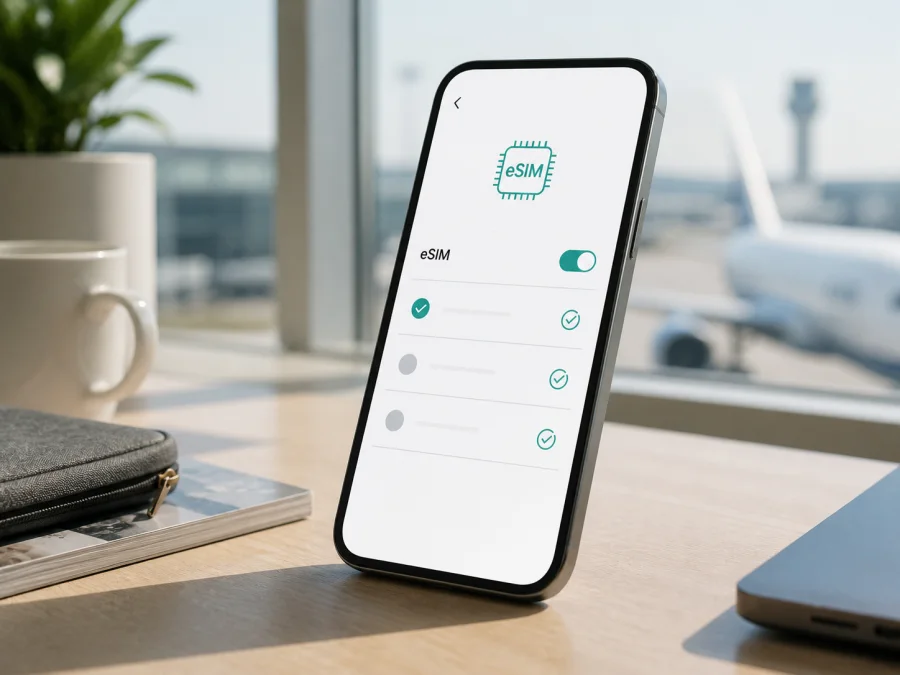
Apple iPhone 16 Pro Max 512GB eSIM: Kompatibilität und Einrichtung
Wenn Sie ein Apple iPhone 16 Pro Max 512GB auf eine Auslandsreise vorbereiten, können Sie den mobilen Internetzugang in vielen Fällen über eSIM einrichten. Die digitale SIM-Karte wird ohne physisches Einsetzen aktiviert und kann Ihre private Leitung ergänzen.
Die kurze Antwort lautet: Ja, Apple führt eSIM-Unterstützung für das iPhone 16 Pro Max auf. Die Nutzung hängt jedoch von der regionalen Ausführung, dem Modellcode, dem Mobilfunkanbieter, der iOS-Version und einer möglichen Anbieterbindung ab. Die Angabe 512GB bezeichnet den Speicher und macht aus dem Gerät keine eigene Funkvariante. Prüfen Sie deshalb Ihr konkretes Smartphone, bevor Sie einen Reise-eSIM-Tarif auswählen.
Kurzantwort: Unterstützt das Apple iPhone 16 Pro Max 512GB eSIM?
Ja, das Apple iPhone 16 Pro Max 512GB unterstützt eSIM, sofern die regionale Geräteversion und der gewählte Anbieter eSIM zulassen. Apple beschreibt kompatible Ausführungen der Reihe mit Dual-eSIM-Funktion; je nach Markt kommt zusätzlich ein Nano-SIM-Steckplatz hinzu. Die in den USA verkauften Ausführungen sind eSIM-only und nicht mit einer physischen SIM-Karte kompatibel.
Die Speicherkapazität von 512GB ändert nicht automatisch die Mobilfunkfunktion. Ein iPhone 16 Pro Max 512GB und eine andere Speichervariante derselben Reihe können technisch dieselbe eSIM-Plattform verwenden. Für die praktische Nutzung sind Modellnummer, Kaufregion und Anbieterbedingungen entscheidend. Ein vorhandenes eSIM-Menü bedeutet außerdem nicht, dass jeder Tarif in jedem Land akzeptiert wird.
Die konkrete Variante richtig einordnen
| Merkmal | Bedeutung für eSIM |
|---|---|
| Exakte Bezeichnung | Apple iPhone 16 Pro Max 512GB; diese vollständige Variante ist das Ziel dieser Seite. |
| Speicher | 512GB; der Speicher entscheidet nicht über eSIM. |
| SIM-Konfiguration | Je nach Markt eSIM-only oder Nano-SIM plus eSIM. |
| Profile | Bei kompatiblen Ausführungen können mehrere eSIMs gespeichert und zwei eSIMs gleichzeitig aktiv sein. |
| Anbieter | Der Mobilfunkanbieter muss eSIM und den vorgesehenen Tarif unterstützen. |
| Sperre | Für einen Tarif eines anderen Anbieters sollte „Keine SIM-Beschränkungen“ angezeigt werden. |
| Software | Eine aktuelle unterstützte iOS-Version und Internetzugang erleichtern die Einrichtung. |
Regionale und anbieterabhängige Unterschiede
Apple veröffentlicht für verschiedene Märkte unterschiedliche SIM-Konfigurationen. Beim US-Modell ist der iPhone 16 Pro Max eSIM-only. Geräte aus vielen anderen Märkten können eine physische Nano-SIM und eine eSIM kombinieren. Ein SIM-Schacht schließt eSIM also nicht aus; er ist eine zusätzliche Möglichkeit. Umgekehrt garantiert die Modellbezeichnung allein nicht, dass ein importiertes Gerät mit jedem Reiseanbieter funktioniert.
Besonders sorgfältig sollten Sie ein Gerät aus oder für Festlandchina prüfen. Apples aktuelle regionale Hinweise nennen für die eSIM-Nutzung in Festlandchina nur bestimmte neuere Modelle. Der iPhone 16 Pro Max gehört danach nicht zu den aufgeführten eSIM-Modellen für Festlandchina. Ein Gerät kann außerhalb Festlandchinas eSIM-fähig sein und trotzdem kein eSIM-Profil eines Anbieters aus Festlandchina installieren. Diese Einschränkung betrifft die Region und darf nicht mit der allgemeinen eSIM-Fähigkeit internationaler Ausführungen verwechselt werden.
Auch der Anbieter kann die Aktivierung begrenzen. Vertrag und Tarif müssen eSIM, das Gerät und das Reiseziel unterstützen. Eine Änderung der Region in iOS hebt keine Hardware- oder Anbieterbeschränkung auf.
EID und eSIM-Menü selbst prüfen
Die zuverlässigste Vorabkontrolle findet auf Ihrem iPhone statt. Für die Prüfung brauchen Sie keine physische SIM-Karte. Für die spätere Installation sollten Sie WLAN oder einen anderen funktionierenden Internetzugang bereithalten.
EID anzeigen
- Öffnen Sie Einstellungen.
- Tippen Sie auf Allgemein.
- Öffnen Sie Info.
- Scrollen Sie zum Eintrag EID.
Eine angezeigte EID ist ein starkes Indiz für eine eSIM-Komponente. Teilen Sie diese Kennung nur, wenn sie für Support oder Aktivierung benötigt wird, und veröffentlichen Sie sie nicht offen.
Option zum Hinzufügen suchen
- Öffnen Sie Einstellungen.
- Wählen Sie Mobilfunk oder Mobile Daten, je nach iOS-Sprache.
- Suchen Sie eSIM hinzufügen oder Mobilfunktarif hinzufügen.
- Öffnen Sie den Eintrag erst, wenn Sie ein Profil installieren möchten.
Die Bezeichnung kann je nach iOS-Version und Region abweichen. Prüfen Sie unter Einstellungen > Allgemein > Info die Anbieter-Sperre. Für ein freies Gerät sollte Keine SIM-Beschränkungen erscheinen. EID und Menü bestätigen aber nicht automatisch Tarif- oder Netzfreigabe.
Kompatibilitäts-Check vor dem Kauf
Gehen Sie die Liste vor der Zahlung vollständig durch. Installation, Aktivierung, Gültigkeitsbeginn, Rückerstattung und Übertragung sind verschiedene Vorgänge und richten sich nach dem gewählten Tarif.
- [ ] Die vollständige Bezeichnung lautet Apple iPhone 16 Pro Max 512GB.
- [ ] Unter Einstellungen > Allgemein > Info wird eine EID angezeigt.
- [ ] Unter Mobilfunk gibt es eine Option zum Hinzufügen einer eSIM.
- [ ] Das Gerät verwendet eine unterstützte iOS-Version.
- [ ] Die Anbieter-Sperre zeigt Keine SIM-Beschränkungen, oder der eigene Anbieter bestätigt die Nutzung.
- [ ] Die Kaufregion ist bekannt und regionale Besonderheiten wurden geprüft.
- [ ] Der Tarif gilt für das Land, die Region oder den gesamten Reiseweg.
- [ ] Datenvolumen, Laufzeit, Aktivierungsbeginn, Aufladung und Rückerstattung sind verständlich.
- [ ] Für die Installation ist WLAN oder ein anderer Internetzugang verfügbar.
Bedeutung des Checks
Wenn die Punkte passen, können Sie im Kaspersky eSIM Store ein Reiseziel auswählen und die Bedingungen prüfen. Kaspersky eSIM Store ist eine App und Website, die Sie beim Auswählen, Abschließen und Aktivieren einer eSIM mit einem Tarif für mobiles Internet auf einer Auslandsreise unterstützt. Die Tarife und Netze richten sich nach lokalen Mobilfunkanbietern oder Partnern. Kaspersky eSIM Store ist kein Mobilfunkanbieter und stellt kein eigenes Netz bereit.
Für den nächsten Schritt können Sie Ihr Gerät prüfen, bevor Sie einen Tarif auswählen.
<a id="kesim-device-compatibility"></a>
eSIM auf dem iPhone 16 Pro Max 512GB installieren
Kaufen Sie den Tarif erst nach dem Check. Nach dem Abschluss finden Sie das Profil im Kaspersky eSIM Store, in Ihrem Konto oder in den Installationsinformationen. Halten Sie QR-Code und Aktivierungsdaten bereit.
1. Installation vorbereiten
Prüfen Sie EID, eSIM-Menü, Anbieter-Sperre und iOS-Version. Verbinden Sie das iPhone mit stabilem WLAN. Wenn der QR-Code auf demselben iPhone angezeigt wird, öffnen Sie ihn auf einem zweiten Bildschirm oder nutzen Sie die manuelle Eingabe, sofern der Anbieter sie anbietet.
2. Mobilfunkeinstellungen öffnen
Öffnen Sie Einstellungen > Mobilfunk und tippen Sie auf eSIM hinzufügen beziehungsweise Mobilfunktarif hinzufügen. Folgen Sie den Hinweisen; die Menünamen können sich mit iOS ändern.
3. QR-Code scannen
Wählen Sie die QR-Code-Option und richten Sie die Kamera auf den bereitgestellten Code. Warten Sie, bis das iPhone den Mobilfunktarif erkennt. Geben Sie Daten nur manuell ein, wenn diese Methode vorgesehen ist. Verwenden Sie einen einmaligen Aktivierungscode nicht auf mehreren Geräten.
4. Profil bestätigen
Prüfen Sie die Informationen und bestätigen Sie die Installation. Benennen Sie das Profil eindeutig, zum Beispiel „Reise“. Löschen Sie es nicht vorschnell, weil eine erneute Ausstellung nötig sein kann.
5. Datenleitung auswählen
Öffnen Sie Einstellungen > Mobilfunk > Mobile Daten und wählen Sie die Reise-eSIM. Wenn Sie Ihre private Leitung für Anrufe und Nachrichten behalten möchten, lassen Sie sie nur bewusst eingeschaltet. Deaktivieren Sie die automatische Umschaltung mobiler Daten, wenn das iPhone nicht unbemerkt auf die heimische Leitung wechseln soll.
6. Zum richtigen Zeitpunkt aktivieren
Manche Tarife beginnen mit Installation, andere bei der ersten Netzverbindung. Lesen Sie die Angaben vor der Aktivierung. Wenn Sie das Profil erst am Zielort nutzen möchten, installieren Sie es bei WLAN, schalten Sie die Reiseleitung aus und aktivieren Sie sie erst vor der Datennutzung.
Eine ausführliche Anleitung finden Sie in den iOS-Installationshinweisen. Für ein Android-Gerät hilft die Android-Anleitung. Menüpunkte hängen von Gerät, Region und iOS-Version ab.
eSIM auf der Reise für mobiles Internet verwenden
Der Ablauf ist einfach: Kompatibilität prüfen, Ziel und Tarif auswählen, Zahlung abschließen, eSIM installieren und Datenleitung aktivieren. Im Kaspersky eSIM Store können Sie ihn über App oder Website vorbereiten. Prüfen Sie, ob der Tarif für Ihr Land oder den gesamten Reiseweg gilt.
Vor dem Abflug
Installieren Sie das Profil bei stabiler WLAN-Verbindung, sofern die Tarifbedingungen das erlauben. Benennen Sie die Leitungen eindeutig. Lassen Sie die private Leitung nur bewusst für Erreichbarkeit aktiv und wählen Sie die Reise-eSIM für mobile Daten.
Bei der Ankunft
Aktivieren Sie die Reiseleitung und wählen Sie sie unter Mobile Daten aus. Je nach Tarif kann Datenroaming für dieses Profil erforderlich sein. Warten Sie einige Minuten, weil Registrierung und Netzsuche nicht immer sofort abgeschlossen sind.
Im Alltag und auf Rundreisen
Karten, Übersetzungen, Nachrichten, Buchungen und Fahrdienste verbrauchen Daten. Beschränken Sie automatische Downloads und Hintergrundaktualisierungen bei knappem Volumen. Kontrollieren Sie Verbrauch und Gültigkeitszeitraum in Ihrem Profil oder in der App, sofern verfügbar.
Ein Daten-only-Tarif ersetzt keine gewöhnliche Telefonnummer. Telefonate und SMS sind nicht enthalten, sofern die Tarifbedingungen das nicht ausdrücklich nennen. Für Gespräche und Nachrichten können Sie internetbasierte Messenger verwenden. Bei einer Rundreise muss ein regionaler oder globaler Tarif alle besuchten Länder umfassen. Prüfen Sie außerdem, ob die Gültigkeit beim Grenzübertritt weiterläuft.
Typische Probleme und Lösungen
„eSIM hinzufügen“ fehlt
Prüfen Sie EID, iOS-Version und Modellnummer. Vergleichen Sie Kauf- und Nutzungsmarkt mit den Angaben des Anbieters. Bei regional eingeschränkten Ausführungen kann die Option fehlen. Klären Sie die Variante vor dem Kauf.
QR-Code wird nicht erkannt
Erhöhen Sie die Helligkeit des zweiten Bildschirms und halten Sie die Kamera ruhig. Prüfen Sie die Internetverbindung und verwenden Sie einen unveränderten QR-Code. Starten Sie die Installation nicht mehrfach, wenn unklar ist, ob das Profil bereits angelegt wurde.
Profil lässt sich nicht installieren
Prüfen Sie eSIM-Freigabe, Anbieter-Sperre, WLAN und iOS-Version. Ein verwendeter oder an ein anderes Gerät gebundener Code kann abgelehnt werden. Löschen Sie ein teilweise eingerichtetes Profil erst nach Rücksprache mit der Supportstelle.
Kein Internet nach der Installation
Öffnen Sie Einstellungen > Mobilfunk > Mobile Daten und wählen Sie die Reise-eSIM. Prüfen Sie Leitung und Datenroaming. Schalten Sie den Flugmodus kurz ein und aus, starten Sie das iPhone neu und kontrollieren Sie danach Zielnetz, Datenvolumen und Gültigkeitsbeginn.
Häufige Fragen
Kann ich Nano-SIM und eSIM gleichzeitig nutzen?
Das hängt von der regionalen Ausführung ab. Modelle mit Nano-SIM-Schacht können je nach Anbieter beide Leitungen kombinieren. US-Ausführungen des iPhone 16 Pro Max sind eSIM-only. Prüfen Sie Modellnummer und Mobilfunkeinstellungen.
Brauche ich eine neue Telefonnummer?
Nein, für mobiles Internet ist keine neue Rufnummer zwingend nötig. Viele Reise-eSIM-Tarife sind Daten-Tarife und enthalten keine gewöhnlichen Telefonate, SMS oder eigene Telefonnummer. Prüfen Sie die konkrete Tarifbeschreibung.
Kann ich das Profil auf ein anderes Gerät übertragen?
Nicht unbedingt. Einige Profile sind an das erste Gerät oder einen einmaligen Vorgang gebunden. Löschen oder übertragen Sie es erst, wenn die Tarifbedingungen es erlauben.
Funktioniert das Gerät in Festlandchina mit jeder eSIM?
Nein. Die allgemeine eSIM-Fähigkeit außerhalb Festlandchinas bedeutet nicht, dass ein Profil eines Anbieters aus Festlandchina installiert werden kann. Apple führt dafür eine gesonderte regionale Modellliste. Prüfen Sie die aktuelle Vorgabe und den konkreten Anbieter.
Fazit: Gerät prüfen, dann eSIM für die Reise auswählen
Das Apple iPhone 16 Pro Max 512GB ist grundsätzlich eSIM-fähig. Für Ihr Exemplar sind jedoch Modellnummer, Kaufregion, EID, eSIM-Menü, Anbieter-Sperre und Tarifbedingungen maßgeblich. Die 512GB-Speichervariante wird vollständig berücksichtigt; sie darf nicht mit einer anderen Geräteversion zusammengefasst werden.
Ihr letzter Geräte- und Reise-Check
- Bestätigen Sie die vollständige Bezeichnung Apple iPhone 16 Pro Max 512GB.
- Prüfen Sie unter Info, ob eine EID angezeigt wird.
- Suchen Sie unter Mobilfunk nach dem Hinzufügen einer eSIM.
- Kontrollieren Sie Kaufregion und Keine SIM-Beschränkungen.
- Wählen Sie im Kaspersky eSIM Store ein Reiseziel sowie einen Tarif nach Datenvolumen, Laufzeit und Geltungsbereich.
- Installieren Sie das Profil über WLAN, wählen Sie es für mobile Daten und aktivieren Sie es zum passenden Zeitpunkt.
Wenn diese Punkte vor der Buchung geklärt sind, behalten Sie die Kontrolle über Kompatibilität, Datenleitung und Kosten. Kaspersky eSIM Store hilft Ihnen, eine eSIM mit passendem Tarif für mobiles Internet auf der Auslandsreise auszuwählen, abzuschließen und zu aktivieren – abhängig von den Bedingungen des gewählten Angebots und der verfügbaren regionalen Unterstützung.


