Leitfaden für Reisekonnektivität
Apple iPhone 16e 256GB eSIM: Kompatibilität
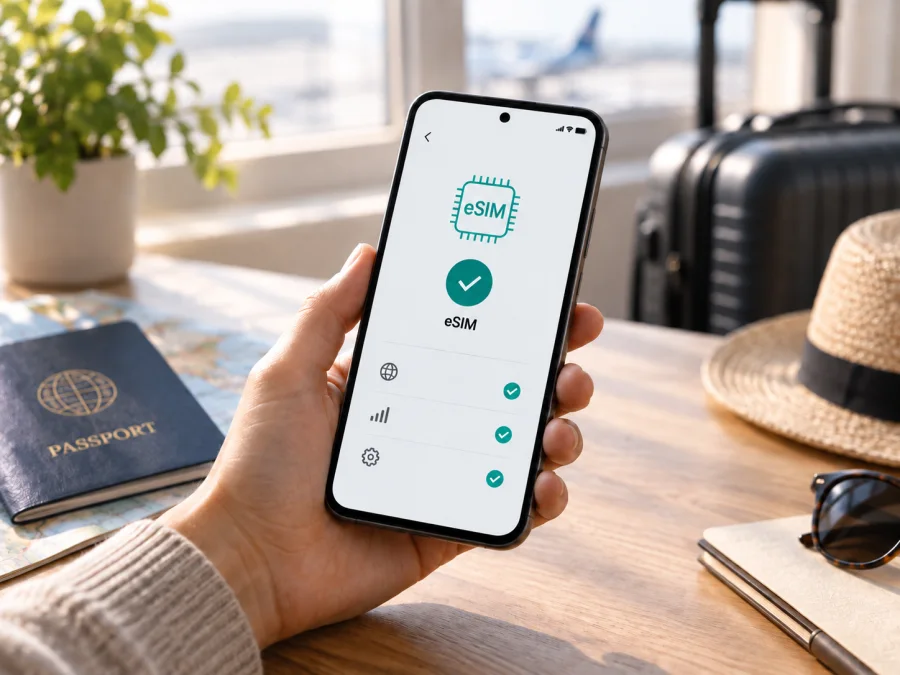
Apple iPhone 16e 256GB eSIM: Unterstützung und Einrichtung
Das Apple iPhone 16e 256GB unterstützt eSIM in den regulären internationalen Ausführungen. Apple nennt für das iPhone 16e Dual-SIM mit Nano-SIM und eSIM sowie Dual-eSIM-Unterstützung. Die Speichergröße 256GB ändert daran nichts. Für eine Reise können Sie eine digitale eSIM für mobile Daten hinzufügen, wenn das konkrete Gerät eSIM-fähig und nicht durch einen SIM-Lock eingeschränkt ist.
Achten Sie auf die Verkaufsregion: SIM-Konfigurationen können sich unterscheiden. Eine Ausführung kann neben eSIM ein Nano-SIM-Fach besitzen, während bestimmte US-Modelle ausschließlich per eSIM aktiviert werden. Festlandchina hat besondere Modellregeln; Apple führt das iPhone 16e dort nicht als eSIM-fähiges Modell für Profile chinesischer Mobilfunkanbieter. Prüfen Sie daher Modellnummer, EID und Einstellungen am eigenen Gerät, bevor Sie einen Tarif buchen.
Kurzüberblick: Apple iPhone 16e 256GB und eSIM
| Merkmal | Einordnung |
|---|---|
| Exakte Variante | Apple iPhone 16e 256GB |
| eSIM bei regulärer internationaler Version | Ja; Apple nennt auch Dual-eSIM-Unterstützung |
| Physische SIM | Je nach Markt Nano-SIM zusätzlich zur eSIM; manche Varianten sind eSIM-only |
| Speichergröße | 256GB; für eSIM nicht ausschlaggebend |
| Vor der Buchung prüfen | EID, „eSIM hinzufügen“, Modellregion, SIM-Sperre und Tarifbedingungen |
Unterstützt das Apple iPhone 16e 256GB eSIM?
Ja, die reguläre internationale Version des Apple iPhone 16e 256GB unterstützt eSIM. Apple führt Dual-SIM mit Nano-SIM und eSIM sowie Dual-eSIM-Unterstützung auf. Ein Gerät kann mehrere Profile speichern; wie viele Leitungen gleichzeitig aktiv sein können, hängt von Ausführung und Konfiguration ab.
Für Festlandchina gilt eine wichtige Ausnahme. Apples aktuelle regionale Hinweise listen das iPhone 16e nicht unter den Modellen, die eSIM-Profile chinesischer Mobilfunkanbieter unterstützen. Auch ein außerhalb Chinas gekauftes iPhone 16e kann dort kein Profil eines Anbieters aus Festlandchina installieren. Hongkong und Macau haben eigene SIM-Regeln und dürfen nicht mit Festlandchina gleichgesetzt werden. Wenn Ihr Gerät aus einer dieser Regionen stammt oder Sie dort ein Profil aktivieren möchten, prüfen Sie die Modellnummer und lassen Sie den vorgesehenen Einsatz durch Apple oder den Anbieter bestätigen.
Ein SIM-Lock kann die Nutzung zusätzlich einschränken: eSIM-Hardware allein garantiert nicht, dass ein fremder Tarif akzeptiert wird. Kontrollieren Sie in den Einstellungen den Status der Netzbetreibersperre oder fragen Sie den ursprünglichen Anbieter nach der Entsperrung. Auch die Beschreibung eines Reisetarifs ist entscheidend, denn manche Angebote gelten nur in bestimmten Ländern oder müssen außerhalb des Verkaufslands installiert werden.
Eine Reise-eSIM ist oft ein reiner Datentarif und bringt dann keine gewöhnliche Telefonnummer für Anrufe und SMS mit. Messenger, Karten und Internetanrufe funktionieren über mobile Daten, sofern App und Tarif dies unterstützen. Wenn Sie unter Ihrer bisherigen Rufnummer erreichbar bleiben möchten, lassen Sie die private Leitung aktiv und wählen Sie die Reise-eSIM gezielt als Datenleitung.
Kompatibilität selbst prüfen
Auch bei dieser Modellvariante ist ein kurzer Blick auf das konkrete iPhone sinnvoll, vor allem bei Import- und Gebrauchtgeräten.
<a id="kesim-device-compatibility"></a>
Checkliste vor dem Kauf
- EID suchen: Öffnen Sie „Einstellungen“ → „Allgemein“ → „Info“ und suchen Sie nach „EID“. Eine angezeigte EID ist ein wichtiger Hinweis auf eSIM-Fähigkeit.
- Menü prüfen: Unter „Einstellungen“ → „Mobilfunk“ beziehungsweise „Mobile Daten“ sollte „eSIM hinzufügen“ oder eine entsprechende Option stehen.
- Modellnummer feststellen: Unter „Allgemein“ → „Info“ tippen Sie auf die Teilenummer, um die Modellnummer einzublenden. Stimmen Sie diese mit Herkunftsangaben des Verkäufers ab.
- SIM-Sperre ausschließen: Die Zeile „Netzbetreibersperre“ sollte bei einem entsperrten Gerät „Keine SIM-Beschränkungen“ anzeigen.
- Tarif abgleichen: Prüfen Sie Zielland, unterstützte Geräte, Installationsort, Laufzeitbeginn und eventuelle Datenroaming-Vorgaben des Anbieters.
- WLAN bereithalten: Für den Profil-Download ist meist eine stabile Internetverbindung erforderlich.
Informationen zur eSIM-Kompatibilität, bevor Sie einen Tarif buchen. Wenn EID und Menüpunkt vorhanden sind, das iPhone entsperrt ist und der Anbieter Ihr Modell akzeptiert, sind die wichtigsten Voraussetzungen erfüllt. Fehlt die EID oder die Option zum Hinzufügen, prüfen Sie iOS und Modellregion und fragen Sie Apple oder den Anbieter, bevor Sie bezahlen.
eSIM installieren und aktivieren
Installieren Sie die Reise-eSIM möglichst vor der Abreise über WLAN. Lesen Sie vorher die Tarifbedingungen: Manche Laufzeiten starten beim Kauf oder Download, andere erst bei Aktivierung oder der ersten Netzeinbuchung. Die Informationen des konkreten Tarifs sind maßgeblich.
Schritt für Schritt auf dem iPhone
- Vorbereiten: Verbinden Sie das Apple iPhone 16e 256GB mit WLAN, laden Sie den Akku und installieren Sie bei Bedarf ein iOS-Update. Prüfen Sie, dass „eSIM hinzufügen“ angezeigt wird.
- Aktivierungsdaten bereitlegen: Nutzen Sie den QR-Code auf einem zweiten Bildschirm oder halten Sie manuelle Angaben bereit. Ein QR-Code auf dem iPhone selbst lässt sich nicht mit dessen eigener Kamera scannen; wählen Sie dann die manuelle Eingabe oder die direkte Aktivierung des Anbieters.
- Profil hinzufügen: Öffnen Sie „Einstellungen“ → „Mobilfunk“ beziehungsweise „Mobile Daten“ → „eSIM hinzufügen“. Wählen Sie „QR-Code verwenden“ oder eine angebotene Aktivierungsmethode.
- Angaben bestätigen: Folgen Sie den Bildschirmanweisungen und prüfen Sie, dass Sie das richtige Profil hinzufügen. Geben Sie Aktivierungscodes nicht an andere weiter.
- Leitung benennen: Verwenden Sie eine leicht erkennbare Bezeichnung, etwa „Reise“ oder den Zielort, damit Sie sie nicht mit der privaten SIM verwechseln.
- Leitungen zuweisen: Wenn zwei Leitungen verfügbar sind, legen Sie fest, welche für Anrufe und Nachrichten genutzt wird. Wählen Sie die Reise-eSIM als Datenleitung, sobald der Tarif starten soll.
- Aktivierung abschließen: Warten Sie auf die Bestätigung. Eine Netzeinbuchung kann erst im Zielgebiet möglich sein. Löschen Sie ein installiertes Profil nicht, nur weil es zu Hause noch kein Netz findet.
- Einstellungen kontrollieren: Prüfen Sie, ob die eSIM eingeschaltet ist und ob der Tarif Datenroaming verlangt. Schalten Sie Roaming nur für die vorgesehene Leitung ein.
Menübezeichnungen können sich mit iOS ändern. Folgen Sie bei Abweichungen der Anzeige auf Ihrem Gerät und der Anleitung des Tarifanbieters. Weitere Schritte stehen in der iOS-Installationsanleitung von Kaspersky eSIM Store. Die Android-Installationsanleitung ist für Android-Geräte gedacht, etwa wenn Sie ein zweites Telefon einrichten.
Das iPhone 16e 256GB auf Reisen verwenden
Nach der Ankunft öffnen Sie „Einstellungen“ → „Mobilfunk“ beziehungsweise „Mobile Daten“, schalten die Reise-eSIM ein und wählen sie für mobile Daten aus. Wenn der Anbieter Datenroaming für dieses Profil verlangt, schalten Sie es nur für diese eSIM ein. Lassen Sie Roaming für die Heimleitung aus, falls dort im Ausland Zusatzkosten entstehen könnten. Kontrollieren Sie jeweils den Leitungsnamen, bevor Sie eine Option ändern.
Sie können die bisherige Leitung für Anrufe aktiv lassen und die Reise-eSIM für Daten nutzen, sofern die regionale Variante Dual-SIM erlaubt. Legen Sie bewusst fest, welche Leitung für Anrufe und Nachrichten gilt. Bei einem Telefonat kann sich die verfügbare Datenverbindung je nach iOS- und Anbietereinstellungen ändern. Deaktivieren Sie „Wechseln mobiler Daten erlauben“, wenn Sie verhindern möchten, dass das iPhone während eines Anrufs automatisch die Datenleitung wechselt.
Typische Reisesituationen
Kaspersky eSIM Store ist eine App und Website, auf der Sie eine eSIM mit passendem Tarif für mobile Daten im Ausland auswählen, buchen und aktivieren können. Vergleichen Sie vor der Buchung Zielgebiet, Gültigkeitszeitraum und Datenmenge. Kaspersky eSIM Store für die Reise öffnen und prüfen Sie dort die verfügbaren Tarifangaben. Kaspersky eSIM Store ist kein Mobilfunkanbieter und betreibt kein eigenes Mobilfunknetz; die Verbindung erfolgt über die im gewählten Tarif vorgesehenen lokalen Netze.
Wenn die eSIM nicht funktioniert
Gehen Sie die Einstellungen nacheinander durch, statt das Profil sofort zu entfernen:
- Profilstatus: Prüfen Sie unter „Mobilfunk“, ob die Reise-eSIM aufgeführt und eingeschaltet ist. Warten Sie bei laufender Installation auf den Abschluss.
- Datenleitung: Kontrollieren Sie, ob die Reise-eSIM unter „Mobile Daten“ ausgewählt ist. Ein installiertes Profil liefert keine Daten, wenn eine andere Leitung ausgewählt ist.
- Datenroaming: Aktivieren Sie es für die Reise-eSIM, falls der Anbieter dies verlangt. Prüfen Sie, dass die Option nicht versehentlich für Ihre Heimleitung eingeschaltet wurde.
- Standort und Netz: Vergewissern Sie sich, dass Sie im Tarifgebiet sind. In Gebäuden, Zügen oder abgelegenen Gegenden kann der Empfang eingeschränkt sein. Eine manuelle Netzwahl sollte nur nach Anbieterhinweis erfolgen.
- Tarifstatus: Prüfen Sie Laufzeitbeginn, Datenvolumen und Gültigkeit. Ein noch nicht gestartetes oder abgelaufenes Paket stellt keine Verbindung her.
- Neustart und Hilfe: Starten Sie das iPhone neu. Bleibt der Fehler bestehen, wenden Sie sich mit Modellnummer, iOS-Version und Fehlermeldung an den Tarif-Anbieter.
Löschen Sie das eSIM-Profil nicht als ersten Schritt. Eine erneute Installation kann einen neuen QR-Code erfordern oder laut Tarifbedingungen nicht mehr möglich sein. Ein vollständiges Zurücksetzen der Netzwerkeinstellungen ist ebenfalls keine erste Maßnahme, weil gespeicherte WLAN-Konfigurationen verloren gehen können. Wenn „eSIM hinzufügen“ fehlt, prüfen Sie zuerst Modellnummer, Verkaufsregion und iOS-Version; wiederholtes Scannen eines Codes behebt keine Hardware- oder Regionsbeschränkung.
Häufige Fragen
Kann ich eine physische SIM und eSIM gleichzeitig nutzen?
Bei Varianten mit Nano-SIM-Fach und eSIM ist Dual-SIM vorgesehen; Apple nennt auch Dual-eSIM-Unterstützung. Die tatsächlich nutzbare Kombination hängt von regionaler Ausführung und Geräteeinstellungen ab. Prüfen Sie Ihr konkretes Gerät.
Muss ich meine normale SIM entfernen?
Nicht zwingend. Auf unterstützten Dual-SIM-Ausführungen können beide Leitungen eingerichtet bleiben. Sie weisen Anrufe, Nachrichten und mobile Daten getrennt zu. eSIM-only-Varianten verwalten die verfügbaren Profile digital.
Enthält eine Daten-eSIM eine Telefonnummer?
Nicht unbedingt. Viele Reiseangebote sind reine Datentarife. Prüfen Sie die Tarifbeschreibung; Messenger und Internetanrufe laufen über Daten, sofern die genutzten Dienste funktionieren.
Warum steht „Kein Netz“ oder „Nur SOS“?
Mögliche Gründe sind fehlende Abdeckung, ein nicht gestarteter Tarif, die falsche Datenleitung oder eine Roaming-Einstellung. Prüfen Sie zunächst Profil und Tarifstatus, schalten Sie den Flugmodus kurz um und kontaktieren Sie danach bei Bedarf den Anbieter.
Fazit: vor der Reise noch einmal prüfen
Das Apple iPhone 16e 256GB unterstützt eSIM in regulären internationalen Ausführungen. Apple nennt Dual-SIM und Dual-eSIM-Unterstützung; regionale SIM-Hardware, Gerätesperre und Tarifbedingungen bleiben dennoch entscheidend. Für Festlandchina gelten besondere Einschränkungen, deshalb ist bei importierten Geräten und regionalen Profilen eine gesonderte Prüfung nötig.
Gerätecheck und Reise-eSIM
- Ist unter „Allgemein“ → „Info“ eine EID aufgeführt?
- Gibt es unter „Mobilfunk“ oder „Mobile Daten“ die Option „eSIM hinzufügen“?
- Ist die Modellnummer bekannt und das iPhone für andere Anbieter entsperrt?
- Deckt der gewählte Tarif alle Reiseziele ab, und passt seine Laufzeit zu den Reisedaten?
- Wissen Sie, ob Datenroaming für die Reiseleitung nötig ist und wann die Laufzeit beginnt?
- Haben Sie Aktivierungsdaten und Hinweise gespeichert, ohne den QR-Code öffentlich zu teilen?
Wenn diese Punkte passen, können Sie die Reise-eSIM einrichten und am Ziel als Datenleitung verwenden. Kaspersky eSIM Store hilft über App und Website dabei, eine eSIM mit Tarif für mobile Daten im Ausland auszuwählen, zu buchen und zu aktivieren. Prüfen Sie Gerätekompatibilität und Tarifbedingungen vor dem Abschluss; Verfügbarkeit, Netz und Aktivierungsablauf richten sich nach dem konkreten Ziel und Angebot.


