Leitfaden für Reisekonnektivität
Apple iPhone 16e 512GB eSIM: Kompatibilität
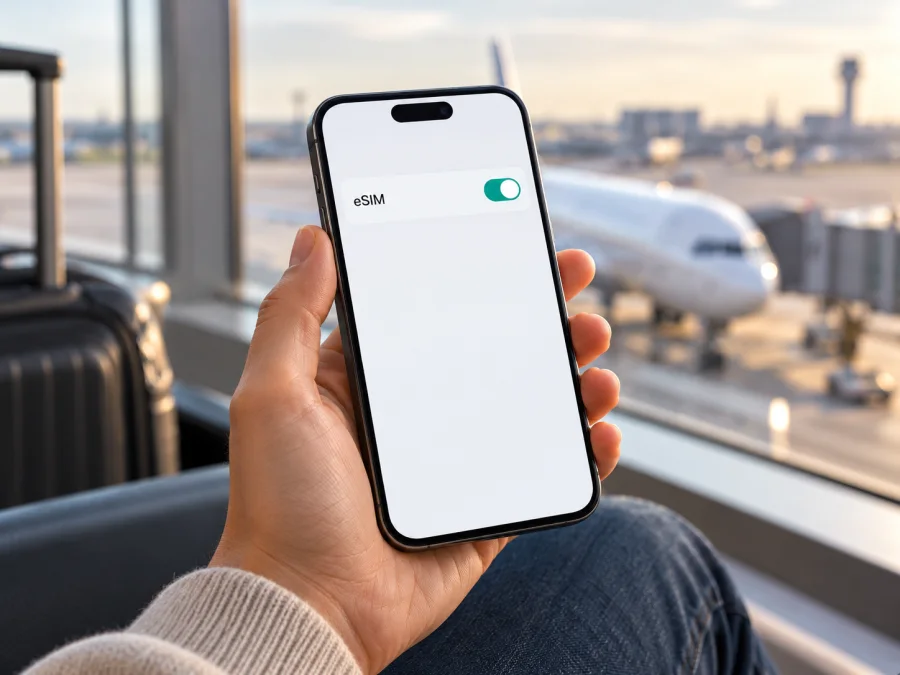
Apple iPhone 16e 512GB mit eSIM: Kompatibilität und Einrichtung
Kurzantwort: Das Apple iPhone 16e 512GB unterstützt eSIM. Die Speichervariante mit 512 GB ändert nichts an der Mobilfunkfunktion: Entscheidend sind die regionale Geräteversion, der Mobilfunkanbieter und eine mögliche SIM-Sperre. Apple nennt für das iPhone 16e Dual-SIM mit Nano-SIM und eSIM sowie Dual-eSIM-Unterstützung. Die US-Version kommt ohne SIM-Fach aus und wird ausschließlich per eSIM aktiviert. Prüfen Sie deshalb vor dem Kauf eines Tarifs die Modellnummer Ihres konkreten Geräts und den Eintrag „EID“ in den Einstellungen. Für Festlandchina gelten abweichende Regeln; Apple führt das iPhone 16e dort nicht unter den eSIM-fähigen Modellen.
Unterstützt das Apple iPhone 16e 512GB eSIM?
Ja, die Baureihe iPhone 16e ist grundsätzlich für eSIM ausgelegt. Apple führt 128 GB, 256 GB und 512 GB als Speicherkapazitäten derselben Modellfamilie auf. Die Angabe „512GB“ bezeichnet also den internen Speicher und nicht eine eigene Mobilfunkvariante. Sie müssen für eSIM nicht die größere Speicherstufe wählen; ob Ihr einzelnes Gerät ein eSIM-Profil laden kann, hängt aber von seinem Marktmodell ab.
Ein eSIM-Profil wird digital gespeichert und meist per Anbieteraktivierung, QR-Code oder manueller Eingabe geladen. Je nach Version nutzen Sie es neben einer Nano-SIM oder mit einem zweiten eSIM-Profil; iOS, Anbieter und Tarifbedingungen bestimmen die konkrete Konfiguration.
| Merkmal | Angabe für Apple iPhone 16e 512GB |
|---|---|
| Gerätekategorie | Smartphone, iPhone 16e-Modellfamilie |
| Speicher | 512 GB; der Speicherplatz bestimmt nicht die eSIM-Fähigkeit |
| eSIM | Ja, von Apple für das iPhone 16e ausgewiesen; regionale Ausnahmen beachten |
| SIM-Konfiguration | Außerhalb der USA üblicherweise Nano-SIM plus eSIM; US-Modelle eSIM-only |
| Dual-eSIM | Von Apple für die iPhone-16e-Familie angegeben; Anbieterbedingungen gelten |
| Für die Aktivierung erforderlich | Internetverbindung, kompatibles Profil und eSIM-fähiger Anbieter |
| Vor dem Tarifkauf prüfen | Modellnummer, EID, Menü „eSIM hinzufügen“ und SIM-Sperre |
Die Übersicht gilt für die iPhone-16e-Familie. Apple unterscheidet Ausstattungsdetails nach Region; Anbieter können eSIM auf bestimmten Geräten einschränken. Ein Menüpunkt allein garantiert nicht, dass jeder Tarif funktioniert.
Regionale Versionen: Modellnummer und Verkaufsmarkt prüfen
Apple weist für das iPhone 16e mehrere Modellnummern aus. Dazu gehören A3212 für die USA und Puerto Rico, A3408 für eine Gruppe von Märkten, A3410 für Festlandchina sowie A3409 für andere Länder und Regionen. Die Aufteilung ist relevant, weil die Geräte nicht überall dasselbe SIM-Fach haben und die eSIM-Freigabe regional unterschiedlich sein kann.
Bei in den USA gekauften Geräten fehlt das Fach für eine physische SIM-Karte. Diese Ausführung nutzt eSIM. Bei den außerhalb der USA verkauften iPhone-16e-Modellen nennt Apple ein Nano-SIM-Fach; die Spezifikationen führen außerdem eSIM auf. Eine sichtbare Kartenöffnung ist somit kein Hinweis darauf, dass eSIM fehlt: Bei vielen internationalen Versionen können physische SIM und eSIM nebeneinander verwendet werden.
Festlandchina ist gesondert zu behandeln. Apples aktuelle Hinweise zur eSIM-Unterstützung in China nennen bestimmte neuere Gerätegenerationen, aber nicht das iPhone 16e. Wenn Ihr Gerät als Modell A3410 für Festlandchina bestimmt ist, sollten Sie nicht allein aus der allgemeinen Produktseite auf eSIM-Unterstützung schließen. Lassen Sie die konkrete Variante vom Verkäufer oder Mobilfunkanbieter anhand der Modellnummer bestätigen. Bei einem Importgerät können zudem der Verkaufsmarkt und der Ort, an dem Sie es verwenden möchten, auseinanderfallen.
Auch der Anbieter kann einschränken, welche Profile ein bei ihm gekauftes iPhone verwenden darf. Klären Sie deshalb getrennt, ob die Geräteversion eSIM unterstützt und ob sie für Profile anderer Anbieter freigeschaltet ist.
Die Modellnummer finden Sie unter Einstellungen > Allgemein > Info. Tippen Sie auf die Teilenummer, um die Nummer im Format „Axxxx“ einzublenden. Prüfen Sie Apples Zuordnung und fragen Sie bei Importgeräten nach dem Verkaufsmarkt; Verpackung oder SIM-Fach reichen als Nachweis nicht aus.
Kompatibilität vor dem Kauf selbst prüfen
Nehmen Sie sich vor dem Tarifkauf eine Minute für diese Kontrollen. So erkennen Sie einen regionalen Sonderfall oder eine Sperre, bevor Sie einen Aktivierungscode verwenden.
- EID suchen: Öffnen Sie Einstellungen > Allgemein > Info und scrollen Sie zu den Gerätekennungen. Bei einem eSIM-fähigen Modell wird dort eine EID aufgeführt. Sie können die Nummer bei Bedarf durch Gedrückthalten kopieren.
- eSIM-Menü prüfen: Öffnen Sie Einstellungen > Mobilfunk. Suchen Sie nach „eSIM hinzufügen“ oder „Mobilfunk konfigurieren“. Der genaue Wortlaut kann mit der iOS-Version variieren.
- SIM-Sperre kontrollieren: Unter Einstellungen > Allgemein > Info sollte bei „SIM-Lock“ der Hinweis „Keine SIM-Beschränkungen“ erscheinen, wenn das Gerät entsperrt ist. Andernfalls muss der bisherige Anbieter die Freischaltung klären.
- Modellnummer notieren: Tippen Sie im Bereich „Info“ auf die Teilenummer, bis die Modellnummer Axxxx angezeigt wird. Prüfen Sie, ob das Gerät für Ihren Markt vorgesehen ist.
- Anbieterbedingungen bestätigen: Fragen Sie den Mobilfunkanbieter, ob er eSIM für dieses Modell, das Land der Nutzung und den gewünschten Tarif unterstützt.
- Internet für die Einrichtung sichern: Halten Sie WLAN oder eine andere Verbindung bereit. Für das Herunterladen eines Profils ist normalerweise eine Internetverbindung nötig.
Ein EID-Eintrag ist ein hilfreicher Hinweis auf die eSIM-Funktion des Geräts. Fehlt die EID oder die Option zum Hinzufügen einer eSIM, kaufen Sie zunächst keinen Tarif und versuchen Sie nicht, den Aktivierungscode mehrfach einzulösen. Prüfen Sie iOS-Updates und die regionale Modellnummer. Wenn der Befund weiterhin unklar ist, bitten Sie Apple oder den Mobilfunkanbieter, die konkrete Serien- beziehungsweise Modellvariante zu prüfen.
Prüfen Sie Ihr Gerät auf eSIM-Kompatibilität
Prüfen Sie außerdem den Tarif selbst. Manche Reise-eSIMs sind reine Datentarife und enthalten keine normale Telefonnummer, Sprachanrufe oder SMS. Achten Sie auf unterstützte Länder und Regionen, Gültigkeitsbeginn, Datenvolumen, mögliche Einschränkungen beim Tethering sowie darauf, ob Datenroaming für das Reiseprofil eingeschaltet werden muss. „eSIM-fähig“ bedeutet nicht automatisch, dass jeder Tarif in jedem Land funktioniert.
eSIM auf dem iPhone installieren und aktivieren
Richten Sie die eSIM möglichst vor der Abreise über stabiles WLAN ein. Folgen Sie den Anbieterangaben: QR-Codes können einmalig sein, und manche Profile sollen erst am Zielort aktiviert werden. Löschen Sie ein Profil nicht voreilig; eine Neuinstallation ist nicht bei jedem Tarif möglich.
- Kompatibilität bestätigen. Prüfen Sie EID, Menü „eSIM hinzufügen“, Modellregion und SIM-Sperre wie oben beschrieben.
- Mit dem Internet verbinden. Nutzen Sie WLAN oder eine funktionierende Datenverbindung. Lassen Sie das iPhone während des Downloads eingeschaltet.
- Installationsdaten bereithalten. Öffnen Sie die App oder Website, in der Ihr eSIM-Profil bereitgestellt wird, oder zeigen Sie den QR-Code auf einem zweiten Bildschirm an. Falls der Anbieter eine manuelle Eingabe vorgibt, halten Sie SM-DP+-Adresse und Aktivierungscode bereit.
- Einstellungen öffnen. Tippen Sie auf Einstellungen > Mobilfunk > eSIM hinzufügen. Wählen Sie „QR-Code verwenden“, wenn Sie einen QR-Code erhalten haben.
- Profil hinzufügen. Scannen Sie den Code oder folgen Sie der Anbieteraktivierung. Wenn iOS fragt, bestätigen Sie das Hinzufügen des Mobilfunktarifs und warten Sie, bis der Download abgeschlossen ist.
- Leitung benennen. Wählen Sie eine verständliche Bezeichnung wie „Reise“ oder „Daten“. So unterscheiden Sie das neue Profil später leichter von Ihrer privaten Leitung.
- Datenleitung festlegen. Wählen Sie, welche Leitung für mobile Daten genutzt werden soll. Für Anrufe und Nachrichten können Sie, sofern vorhanden, Ihre bisherige Leitung beibehalten.
- Roaming nach Tarifvorgabe einstellen. Aktivieren Sie Datenroaming nur für die Reise-eSIM, wenn der Anbieter es verlangt. Prüfen Sie die Hinweise für Ihre private SIM gesondert, damit nicht versehentlich deren Roaming genutzt wird.
- Am passenden Zeitpunkt verbinden. Manche Reiseprofile werden beim Installieren geladen, der Tarif startet aber erst bei der ersten Verbindung im Zielland. Andere Anbieter nennen einen abweichenden Aktivierungszeitpunkt. Maßgeblich sind die Bedingungen des ausgewählten Tarifs.
- Verbindung testen. Schalten Sie WLAN kurz aus, prüfen Sie die Anzeige des Mobilfunknetzes und öffnen Sie eine Webseite. Wenn der Tarif erst am Zielort nutzbar ist, testen Sie dort und warten Sie bei Bedarf einige Minuten.
Installation und Tarifstart sind getrennte Vorgänge: Das Profil kann schon vor der Reise auf dem iPhone liegen, während die Nutzung erst im Zielland beginnt. Prüfen Sie die Tarifregeln, bevor Sie es löschen oder erneut scannen.
Die store-eigene Installationsanleitung für iOS finden Sie unter eSIM auf iOS installieren. Für ein Android-Gerät steht ergänzend die Anleitung zur eSIM-Installation auf Android bereit. Die iPhone-Menünamen können sich mit einer neuen iOS-Version leicht ändern; die aktuellen Hinweise auf dem Bildschirm haben Vorrang.
Mobile Daten im Ausland sinnvoll einstellen
Öffnen Sie nach der Installation Einstellungen > Mobilfunk, aktivieren Sie die Reise-eSIM und wählen Sie sie für mobile Daten. Wenn Ihre reguläre SIM für Anrufe aktiv bleibt, prüfen Sie die Datenleitung. Deaktivieren Sie bei Bedarf „Wechseln mobiler Daten erlauben“.
Manche Tarife verlangen Datenroaming für die Reise-eSIM. Das ist eine Profileinstellung und bedeutet nicht automatisch, dass Ihr Heimattarif belastet wird. Prüfen Sie, dass „Reise“ als Datenleitung ausgewählt ist und die private SIM nicht für Daten einspringt. Für aktive Anrufe gelten deren eigene Roamingbedingungen.
Eine Reise-eSIM für Daten ersetzt nicht automatisch Ihre Hauptleitung. Sie ermöglicht etwa Karten, Buchungen, E-Mail und Messenger über das Internet. Normale SMS und Mobilfunkgespräche sind bei einem reinen Datentarif nicht enthalten, wenn die Tarifbeschreibung nichts anderes sagt.
Wählen Sie das Datenvolumen passend zu Reisedauer und Nutzung. Navigation, Videostreaming, Foto-Backups und Hotspot verbrauchen mehr Daten als einfache Nachrichten. Laden Sie Karten und Tickets möglichst vorab herunter. Eine eSIM kann eine Alternative zum Heimattarif-Roaming sein, ist aber nicht automatisch günstiger.
Kaspersky eSIM Store ist eine App und Website, auf der Sie für eine Auslandsreise ein passendes eSIM-Datenpaket auswählen, einrichten und aktivieren können. Prüfen Sie dort vor dem Kauf die abgedeckten Länder oder Regionen sowie die Tarifbedingungen; die Verfügbarkeit und Konditionen können sich ändern. Zur deutschen Store-Seite und zur Auswahl eines Reiseziels
Häufige Probleme und gezielte Prüfungen
„eSIM hinzufügen“ fehlt
Prüfen Sie zuerst, ob Ihr iPhone 16e aus einer Region stammt, in der eSIM unterstützt wird, und ob die Modellnummer korrekt identifiziert wurde. Kontrollieren Sie Einstellungen > Allgemein > Info auf eine EID und aktualisieren Sie iOS bei verfügbarer stabiler Verbindung. Bei einem A3410 für Festlandchina sollten Sie nicht von eSIM-Fähigkeit ausgehen. Ist die EID trotz passender Marktversion nicht sichtbar, lassen Sie die Variante vom Verkäufer oder Apple Support prüfen.
QR-Code lässt sich nicht scannen oder Profil wird nicht geladen
Sorgen Sie für gute Beleuchtung und zeigen Sie den Code auf einem zweiten Bildschirm. Prüfen Sie WLAN, iOS-Version und Gültigkeit; ein bereits verwendeter Einmalcode lässt sich möglicherweise nicht erneut einlösen. Falls angeboten, nutzen Sie die manuelle Installation.
Die eSIM wurde hinzugefügt, aber es gibt kein Netz
Öffnen Sie Einstellungen > Mobilfunk, wählen Sie das Reiseprofil und kontrollieren Sie, ob „Diese Leitung aktivieren“ eingeschaltet ist. Vergewissern Sie sich, dass der Tarif für den aktuellen Standort gilt und sein Aktivierungszeitpunkt erreicht ist. Schalten Sie den Flugmodus kurz ein und wieder aus oder starten Sie das iPhone neu. Warten Sie nach der Installation einige Minuten, denn die Registrierung im lokalen Netz kann dauern.
Mobile Daten funktionieren nicht
Prüfen Sie, ob die Reise-eSIM unter „Mobile Daten“ ausgewählt ist. Falls die Tarifvorgaben es verlangen, schalten Sie Datenroaming für genau dieses Profil ein. Deaktivieren Sie testweise den automatischen Wechsel mobiler Daten. Prüfen Sie außerdem, ob ein APN manuell eingestellt werden muss; tragen Sie nur die vom Anbieter mitgeteilten Werte ein. Ein falscher APN kann die Verbindung verhindern, während ein beliebiger Wert das Problem nicht löst.
Die Meldung weist auf eine nicht unterstützte SIM hin
Gehen Sie zu Einstellungen > Allgemein > Info und lesen Sie den Status unter „SIM-Lock“. Der Hinweis „Keine SIM-Beschränkungen“ zeigt an, dass das iPhone nicht an einen einzelnen Mobilfunkanbieter gebunden ist. Bei einem anderen Eintrag muss der ursprüngliche Anbieter klären, ob und wann eine Entsperrung möglich ist. Apple kann eine Sperre des Anbieters nicht selbst aufheben.
Daten werden über die private SIM verbraucht
Kontrollieren Sie die Auswahl unter Einstellungen > Mobilfunk > Mobile Daten. Schalten Sie „Wechseln mobiler Daten erlauben“ aus, wenn Sie den automatischen Wechsel nicht nutzen möchten. Prüfen Sie die Datenroaming-Einstellung der privaten Leitung und deaktivieren Sie diese, falls Sie deren Roaming vermeiden wollen. Beachten Sie, dass weiterhin Gebühren für Anrufe oder SMS nach den Bedingungen Ihres Heimatanbieters entstehen können.
Wenn die Prüfung nicht hilft, notieren Sie Fehlermeldung, iOS-Version, Modellnummer und Leitungsstatus. Teilen Sie EID oder IMEI nur mit dem zuständigen Support. Löschen Sie ein Profil erst nach Rückfrage, da eine Neuinstallation möglicherweise nicht möglich ist.
Häufige Fragen
Beeinflussen 512 GB Speicher die eSIM-Funktion?
Nein. 512 GB ist die Speicherkapazität des iPhones. Für eSIM sind Modellregion, Gerätekonfiguration, SIM-Sperre, iOS und Unterstützung durch den jeweiligen Mobilfunkanbieter maßgeblich.
Kann ich eine physische SIM und eine eSIM gleichzeitig nutzen?
Bei außerhalb der USA verkauften Versionen nennt Apple Nano-SIM und eSIM. US-Modelle haben kein SIM-Fach. Die nutzbare Kombination hängt zusätzlich von iOS und den Anbietern ab.
Kann das iPhone 16e zwei eSIMs speichern?
Apple nennt Dual-eSIM-Unterstützung. Prüfen Sie die Anbieterbedingungen; in iOS wählen Sie die gewünschte Leitung für mobile Daten.
Brauche ich WLAN, um eine eSIM einzurichten?
Für den Download eines eSIM-Profils ist in der Regel eine Internetverbindung erforderlich. WLAN ist eine zuverlässige Möglichkeit, sofern es verfügbar ist. Die Nutzung des Tarifs kann trotzdem erst beginnen, wenn Sie im vorgesehenen Land oder Netz angekommen sind.
Ist jede Reise-eSIM auch für Telefonate und SMS geeignet?
Nein. Viele Reiseprofile sind reine Datentarife ohne eigene Rufnummer. Sie können damit internetbasierte Nachrichten und Anrufe nutzen, wenn die jeweilige App das unterstützt. Prüfen Sie die Leistungsbeschreibung des konkreten Tarifs.
Kann ich das installierte eSIM-Profil später auf ein anderes iPhone verschieben?
Das hängt vom Anbieter und Profil ab. Reiseprofile lassen sich häufig nicht beliebig übertragen oder nach dem Löschen erneut installieren. Fragen Sie vor einem Gerätewechsel beim Anbieter nach und löschen Sie das Profil nicht als ersten Schritt der Fehlersuche.
Was muss ich vor der Abreise erledigen?
Bestätigen Sie die Modellnummer und EID, prüfen Sie den SIM-Lock, lesen Sie die Aktivierungsregeln und speichern Sie den QR-Code oder Installationszugang sicher. Entscheiden Sie, welche Leitung mobile Daten verwenden soll. Wenn die Aktivierung erst am Zielort vorgesehen ist, lassen Sie das Profil bis dahin in dem vom Anbieter empfohlenen Zustand.
Kurzfazit: Gerät prüfen, dann eSIM für die Reise auswählen
Das Apple iPhone 16e 512GB unterstützt eSIM laut Apple; die Speichergröße ist für diese Funktion unerheblich. Die konkrete Antwort für Ihr Gerät hängt jedoch von der regionalen Version ab. Prüfen Sie in Einstellungen > Allgemein > Info die EID und Modellnummer, kontrollieren Sie unter „Mobilfunk“ den Menüpunkt „eSIM hinzufügen“ und vergewissern Sie sich, dass das iPhone keine SIM-Beschränkungen hat. Bei einem Modell für Festlandchina oder einer Importversion ist eine Bestätigung für genau diese Variante besonders wichtig.
Erst danach sollten Sie einen Reisetarif auswählen. Vergleichen Sie Abdeckung für Ihr Reiseziel, Datenvolumen, Gültigkeitsregeln und den Zeitpunkt der Aktivierung. Richten Sie das Profil über WLAN ein, wählen Sie es für mobile Daten und aktivieren Sie Datenroaming nur dann, wenn es für die Reise-eSIM verlangt wird. So nutzen Sie das Apple iPhone 16e 512GB gezielt für mobiles Internet unterwegs und behalten die Bedingungen Ihrer privaten SIM im Blick.


