Leitfaden für Reisekonnektivität
Apple iPhone 16e eSIM: Kompatibilität & Einrichtung
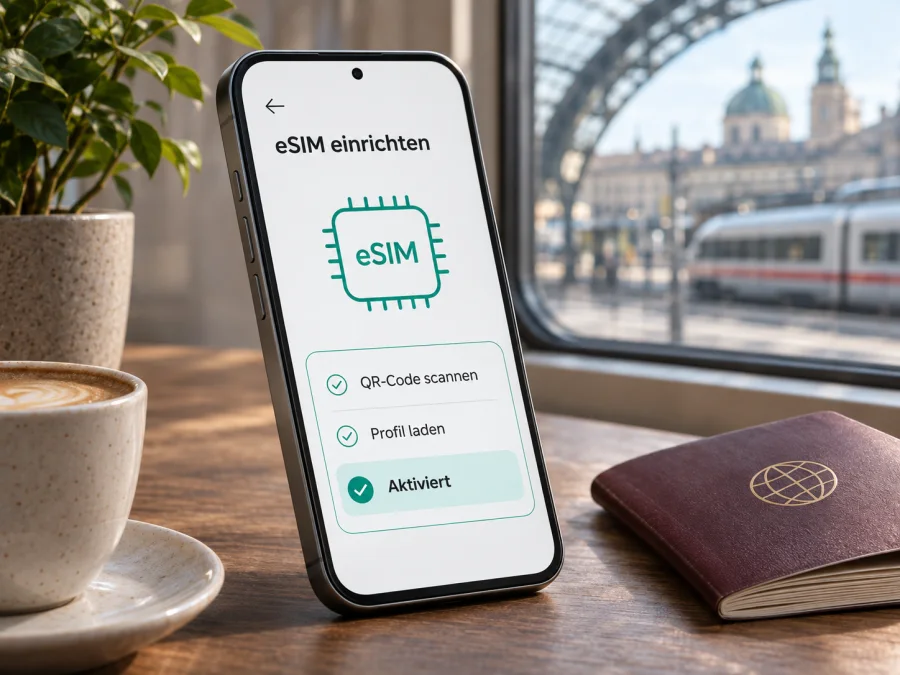
Apple iPhone 16e und eSIM: Kompatibilität prüfen und einrichten
Kurzantwort: Das Apple iPhone 16e unterstützt eSIM. Für ein in Deutschland verkauftes Gerät weist Apple Dual-SIM mit Nano-SIM und eSIM sowie Dual-eSIM-Unterstützung aus. Die genaue SIM-Ausstattung hängt jedoch vom Verkaufsmarkt ab: Das US-Modell wird ausschließlich mit eSIM aktiviert und hat keinen SIM-Kartenschacht; die für Festlandchina bestimmte Version des iPhone 16e unterstützt keine eSIM und arbeitet mit zwei Nano-SIM-Karten. Ein Gerätename allein genügt daher nicht. Prüfen Sie vor dem Kauf eines Reisetarifs die Modellregion, den EID-Eintrag und die Entsperrung des Geräts.
Apple und iPhone sind Marken ihrer jeweiligen Rechteinhaber. Dieser Ratgeber ist unabhängig; Kaspersky eSIM Store ist nicht mit Apple verbunden und kein offizieller Apple-Partner oder -Distributor.
Unterstützt das Apple iPhone 16e eSIM?
Ja, die übliche europäische und deutsche Version des Apple iPhone 16e unterstützt eSIM. Apple nennt für diese Ausführung Dual-SIM mit einer Nano-SIM und einer eSIM sowie die Nutzung von zwei eSIMs. Das bedeutet: Sie können einen vorhandenen Mobilfunktarif auf der physischen Karte behalten und zusätzlich einen digitalen Tarif einrichten – sofern die jeweiligen Anbieter eSIM und die gewünschte SIM-Kombination unterstützen.
Die Bezeichnung | Merkmal | Was für das Apple iPhone 16e wichtig ist | |---|---| | eSIM-Unterstützung | Ja bei den für Deutschland und viele weitere Märkte vorgesehenen Versionen; EID und Menü auf dem eigenen Gerät prüfen | | SIM-Ausstattung in Deutschland | Nano-SIM und eSIM; außerdem Dual-eSIM-Unterstützung laut Apple | | US-Version | eSIM-only, kein physischer SIM-Kartenschacht | | Version für Festlandchina | Keine eSIM-Unterstützung; laut Apple Dual-SIM mit zwei Nano-SIM-Karten | | Mobilfunkanbieter | Muss eSIM-Aktivierung unterstützen; eine Betreiber- oder Vertragsbeschränkung kann die Nutzung verhindern | | Für Reisedaten | eSIM-Profil, freigeschaltetes Gerät, passende Länderabdeckung und korrekte Datenleitung erforderlich |
Regionale Versionen: auf das konkrete Gerät achten
„Apple iPhone 16e“ ist der Produktname, aber keine vollständige Aussage über die SIM-Konfiguration. Apple unterscheidet je nach Verkaufsregion Modellvarianten. Die in Deutschland übliche Version kann eine physische Nano-SIM und eine eSIM verwenden. Das US-Modell kommt ohne SIM-Schacht und setzt auf eSIM. Die für Festlandchina vorgesehene Version ist dagegen ein Sonderfall: Apple führt dafür zwei physische Nano-SIM-Karten auf, nicht die eSIM-Kombination.
Für Hongkong und Macau führt Apple das iPhone 16e in aktuellen Supportinformationen ebenfalls als eSIM-fähig. Das ist eine eigene regionale Einordnung und nicht mit Festlandchina gleichzusetzen. Bei importierten Geräten entscheidet die konkrete Modellkennung zusammen mit EID und eSIM-Menü.
Die Modellkennung lässt sich in Einstellungen > Allgemein > Info ansehen. Tippen Sie auf die angezeigte Modellnummer, um die Kennung einzublenden. Apple ordnet dem iPhone 16e die Kennungen A3212 (USA und Puerto Rico), A3408 (unter anderem Kanada und mehrere Golfstaaten), A3410 (Festlandchina) und A3409 (andere Länder und Regionen) zu. Vergleichen Sie die Kennung mit der Geräteanzeige und den Angaben des Verkäufers; eine Spracheinstellung oder ein SIM-Fach allein beweist die eSIM-Fähigkeit nicht.
Auch der Verkaufsort ist nicht immer der aktuelle Aufenthaltsort: Ein importiertes Telefon kann in Deutschland genutzt werden und trotzdem für einen anderen Markt produziert worden sein. Das iPhone kann zudem durch einen Mobilfunkanbieter gesperrt sein. In Einstellungen > Allgemein > Info zeigt „Netzbetreibersperre“ beziehungsweise „SIM-Beschränkungen“ den Status an; für eSIM-Nutzung mit einem anderen Anbieter sollte dort keine SIM-Beschränkung angezeigt werden. Fragen Sie im Zweifel den ursprünglichen Anbieter oder Verkäufer.
EID und eSIM-Menü selbst prüfen
Die EID ist eine Gerätekennung des eingebauten eSIM-Systems. Sie ist kein Aktivierungscode und ersetzt weder Tarif noch QR-Code. Bei einem eSIM-fähigen Apple iPhone 16e ist die EID gewöhnlich in den Geräteinformationen zu finden. So prüfen Sie die wichtigsten Hinweise:
- Öffnen Sie Einstellungen > Allgemein > Info.
- Scrollen Sie zu EID. Wenn eine EID angezeigt wird, ist das ein starker Hinweis auf vorhandene eSIM-Hardware. Geben Sie diese Nummer nicht öffentlich weiter; teilen Sie sie nur, wenn ein Mobilfunkanbieter sie für die Einrichtung gezielt anfordert.
- Gehen Sie zurück zu Einstellungen > Mobilfunk. Suchen Sie nach eSIM hinzufügen, Mobilfunk konfigurieren oder einer ähnlichen Option. Die genaue Bezeichnung kann je nach iOS-Version und eingerichteten Leitungen variieren.
- Kontrollieren Sie unter Allgemein > Info den Eintrag zur Netzbetreibersperre. Für einen Tarif eines anderen Anbieters muss das Gerät entsperrt sein.
- Wenn EID und eSIM-Menü fehlen, starten Sie das iPhone neu, installieren Sie verfügbare iOS-Aktualisierungen und prüfen Sie erneut. Bleiben beide Hinweise aus, kaufen Sie noch keinen Tarif: Fragen Sie Apple, den Verkäufer oder den ursprünglichen Mobilfunkanbieter nach der regionalen Ausführung.
Kompatibilität vor dem Tarifkauf abhaken
Prüfen Sie vor dem Kauf nicht nur den Modellnamen, sondern vier voneinander unabhängige Punkte: eSIM-Hardware, Freischaltung des Geräts, Aktivierungsweg und Tarifbedingungen. Ein Profil kann technisch installierbar sein und trotzdem ohne Netz bleiben, wenn die ausgewählte Datenleitung nicht stimmt oder der Anbieter die betreffende Region nicht einschließt.
- [ ] Unter Allgemein > Info wird eine EID angezeigt.
- [ ] Unter Mobilfunk gibt es eine Möglichkeit, eine eSIM oder einen Mobilfunktarif hinzuzufügen.
- [ ] Die Netzbetreibersperre zeigt keine Einschränkung für andere Anbieter.
- [ ] Das Apple iPhone 16e stammt nicht aus der eSIM-freien China-Version oder seine eSIM-Funktion wurde auf andere Weise eindeutig bestätigt.
- [ ] Die iOS-Version ist aktuell genug für die vom Tarifanbieter vorgesehene Aktivierung.
- [ ] Sie haben bei der Wahl des Tarifs das Land oder die Länder Ihrer Reise, den Datenumfang, die Gültigkeitsdauer und den Startzeitpunkt geprüft.
- [ ] Für die Installation steht eine stabile Internetverbindung bereit; falls der QR-Code auf demselben Telefon angezeigt wird, ist eine alternative Anzeige- oder Installationsmethode vorhanden.
Prüfen Sie die eSIM-Kompatibilität Ihres Geräts, bevor Sie einen Tarif auswählen. Falls Sie schon ein Angebot ansehen, vergleichen Sie dessen Geräteanforderungen mit den Angaben unter „Info“ und „Mobilfunk“ auf genau diesem iPhone.
Für die Reisevorbereitung: Im Kaspersky eSIM Store können Sie Reiseziele und aktuell verfügbare Datentarife ansehen. Der Store ist eine App und Website, über die Nutzer eine eSIM mit passendem Tarif für mobiles Internet auf Auslandsreisen auswählen, einrichten und aktivieren können. Prüfen Sie die Abdeckung und Konditionen für Ihr konkretes Ziel direkt in den angezeigten Tarifinformationen.
eSIM auf dem Apple iPhone 16e installieren und aktivieren
Die Schritte können je nach Anbieter variieren. Häufig erfolgt die Einrichtung über einen QR-Code, einen Aktivierungslink oder die App des Anbieters. Halten Sie vor dem Start die erforderlichen Aktivierungsdaten bereit und verbinden Sie das iPhone mit WLAN oder einem anderen Internetzugang. Wenn der Anbieter einen QR-Code nur einmal ausgibt, löschen Sie das Profil nicht, solange nicht klar ist, ob es erneut installiert werden kann.
Installation per QR-Code
- Öffnen Sie auf dem Apple iPhone 16e Einstellungen > Mobilfunk und wählen Sie eSIM hinzufügen oder Mobilfunktarif hinzufügen.
- Wählen Sie QR-Code verwenden. Je nach iOS-Version erscheint dieser Weg direkt in der Kamera oder innerhalb des Einrichtungsdialogs.
- Scannen Sie den QR-Code des Tarif-Anbieters. Liegt er in einer E-Mail oder auf einem anderen Bildschirm vor, richten Sie die Kamera darauf. Wird der Code auf demselben iPhone angezeigt, nutzen Sie – sofern vom Anbieter und iOS unterstützt – das Gedrückthalten des QR-Codes oder zeigen Sie ihn auf einem zweiten Gerät an.
- Folgen Sie den angezeigten Hinweisen und bestätigen Sie Mobilfunktarif hinzufügen. Geben Sie einen Bestätigungscode ein, falls der Anbieter einen verlangt.
- Warten Sie, bis das Profil geladen ist. Benennen Sie die Leitung nachvollziehbar, zum Beispiel „Reise“, und wählen Sie aus, wofür sie verwendet werden soll.
- Kontrollieren Sie unter Einstellungen > Mobilfunk, ob die neue Leitung angezeigt wird. Lassen Sie sie ausgeschaltet, wenn die Aktivierungsanleitung des Anbieters dies vorsieht, oder aktivieren Sie sie nach dessen Vorgabe.
Einige Tarife werden über einen Aktivierungslink oder eine App eingerichtet, andere erfordern die manuelle Eingabe von SM-DP+-Adresse und Aktivierungscode. Diese Daten müssen vom Anbieter stammen. Tippen Sie niemals beliebige Zeichenfolgen aus einem Forum ein. Wenn Sie ein vorhandenes Profil von einem älteren Gerät übernehmen möchten, fragen Sie den Anbieter, ob eine Übertragung erlaubt ist: Ein QR-Code lässt sich häufig nicht beliebig oft verwenden.
Eine ausführliche Anleitung für iPhone und iOS finden Sie unter eSIM auf iOS installieren. Die Android-Anleitung zur eSIM-Installation ist hilfreich, wenn Sie den Aktivierungsablauf auf einem zweiten Gerät nachvollziehen oder für eine andere Person vorbereiten. Die verfügbaren Schritte richten sich immer nach Gerät, iOS-Version und Tarif-Anbieter.
eSIM im Ausland für mobile Daten verwenden
Nach der Installation muss das iPhone für mobile Daten auf die richtige Leitung umgestellt werden. Öffnen Sie Einstellungen > Mobilfunk > Mobile Daten und wählen Sie die Reise-eSIM. Ob Datenroaming für die Reise-eSIM einzuschalten ist, richtet sich nach dem Tarif. Folgen Sie der Anbieteranleitung und schalten Sie es nicht pauschal für alle Leitungen ein. Für manche Reiseprofile ist Datenroaming nötig, weil der Tarif außerhalb des Heimatnetzes des zugrunde liegenden Anbieters arbeitet. In anderen Fällen lauten die Hinweise anders. Das Aktivieren von Roaming kann Kosten verursachen, wenn versehentlich die private SIM als Datenleitung ausgewählt bleibt.
Wenn Sie am Ziel angekommen sind:
- Öffnen Sie Einstellungen > Mobilfunk und prüfen Sie, ob die Reise-eSIM aktiviert ist.
- Stellen Sie unter Mobile Daten die Reiseleitung ein.
- Aktivieren Sie Datenroaming für genau diese Leitung, wenn die Tarifbeschreibung es verlangt.
- Warten Sie kurz auf die Netzanmeldung. Wenn nötig, schalten Sie den Flugmodus einmal ein und wieder aus.
- Testen Sie eine einfache Webseite oder eine Karten-App. Beobachten Sie, ob das Datenvolumen im Tarifkonto sinkt oder die Verbindung über die erwartete Leitung läuft.
Kaspersky eSIM Store ist dabei die App und Website zur Auswahl, Einrichtung und Aktivierung einer Reise-eSIM mit Datentarif. Welches Mobilfunknetz sich verbindet und welche Geschwindigkeit verfügbar ist, hängt vom konkreten Tarif, den lokalen Netzen und dem Standort ab. Prüfen Sie deshalb die Tarifdetails und verlassen Sie sich nicht auf ein allgemeines Versprechen für jede Region.
Häufige Probleme und gezielte Prüfungen
„eSIM hinzufügen“ wird nicht angezeigt
Prüfen Sie zunächst die EID unter Allgemein > Info, aktualisieren Sie iOS und starten Sie das iPhone neu. Kontrollieren Sie auch, ob eine Geräteverwaltung oder Kindersicherung Einstellungen blockiert. Wenn EID und eSIM-Menü beide fehlen, kann eine regionale Variante ohne eSIM vorliegen. Bei einem Apple iPhone 16e für Festlandchina ist das erwartbar. Lassen Sie die Modellkennung von Apple oder dem Verkäufer zuordnen, bevor Sie einen Tarif kaufen.
Der QR-Code lässt sich nicht scannen
Erhöhen Sie die Bildschirmhelligkeit des angezeigten Codes, reinigen Sie die Kameralinse und halten Sie das iPhone ruhig. Prüfen Sie, ob der Code für genau diesen Tarif bestimmt und noch gültig ist. Falls Sie nur einen Bildschirm zur Verfügung haben, nutzen Sie die vom Anbieter erlaubte Alternative oder die manuelle Eingabe – nicht einen beliebigen QR-Scanner aus dem Internet. Ein Code, der bereits für die Installation verwendet wurde, lässt sich unter Umständen nicht wiederverwenden.
Das Profil wird nicht installiert
Stellen Sie eine stabile Internetverbindung her und deaktivieren Sie vorübergehend ein VPN, falls es den Installationsaufruf stört. Prüfen Sie, ob auf dem Gerät noch Platz für ein weiteres eSIM-Profil verfügbar ist. Das iPhone kann mehrere Profile speichern, aber die Anzahl gespeicherter und gleichzeitig aktiver Profile ist nicht dasselbe. Erscheint eine Fehlermeldung, notieren Sie den Wortlaut und fragen Sie den Tarif-Anbieter, ob der Code noch gültig oder bereits verbraucht ist. Entfernen Sie nicht vorschnell andere Profile.
Das Profil ist installiert, aber es gibt kein Netz
Vergewissern Sie sich, dass die Reise-eSIM eingeschaltet und für mobile Daten ausgewählt ist. Prüfen Sie Zielgebiet, Gültigkeitszeitraum und gegebenenfalls Datenroaming. Wechseln Sie den Flugmodus, starten Sie das Gerät neu und warten Sie einige Minuten. Wenn die Tarifinformationen eine manuelle Netzwahl erlauben, können Sie einen anderen verfügbaren Netzbetreiber testen; wählen Sie dabei ausschließlich ein vom Tarif unterstütztes Netz. An einem Ort ohne Netzabdeckung kann auch eine korrekt konfigurierte eSIM keine Verbindung herstellen.
Internet funktioniert nicht oder das Datenvolumen bleibt unverändert
Öffnen Sie Einstellungen > Mobilfunk > Mobile Daten und prüfen Sie die ausgewählte Leitung. Schauen Sie zusätzlich, ob mobile Daten für die Reise-eSIM eingeschaltet sind und ob der Anbieter einen APN oder weitere Einstellungen vorgibt. Bei einer Dual-SIM-Konfiguration kann das iPhone für Sprache eine andere Leitung verwenden als für Daten. Kontrollieren Sie nach einem kurzen Test die Verbrauchsanzeige des Tarif-Anbieters; die iOS-Statistik und die Abrechnung müssen nicht zeitgleich aktualisiert werden.
Die private SIM verursacht unerwartete Kosten
Prüfen Sie, ob mobile Daten tatsächlich über die Reise-eSIM laufen. Deaktivieren Sie bei Bedarf Datenroaming für die heimische Leitung und schalten Sie den automatischen Datenwechsel aus. Telefonie, SMS und Mailbox können unabhängig von mobilen Daten Kosten verursachen, je nach Vertrag und Land. Die Reise-eSIM für Daten ersetzt nicht automatisch die Einstellung Ihrer Standardleitung für Anrufe.
Der Tarif ist nicht aktiv oder das Startdatum ist unklar
Öffnen Sie die Tarifdetails und prüfen Sie den Beginn der Laufzeit, das inkludierte Land und etwaige Aktivierungsbedingungen. Es kann einen Unterschied machen, ob die Laufzeit beim Kauf, bei Installation oder bei der ersten Netzanmeldung startet. Wenn die Anleitung des Anbieters eine Aktivierung erst am Ziel empfiehlt, folgen Sie dieser Anweisung. Fragen Sie den Anbieter, bevor Sie das Profil löschen oder denselben Code erneut scannen.
FAQ zum Apple iPhone 16e und eSIM
Kann ich die eSIM schon vor der Abreise installieren?
Das hängt vom Tarif ab. Eine frühzeitige Installation kann sinnvoll sein, wenn Sie dafür WLAN haben und die Tarifregeln den gewünschten Aktivierungszeitpunkt erlauben. Prüfen Sie vorab, wann die Laufzeit beginnt und ob die Leitung bis zur Ankunft ausgeschaltet bleiben soll.
Enthält eine Reise-eSIM eine Telefonnummer?
Ein Datentarif enthält nicht automatisch eine Rufnummer, herkömmliche Telefonie oder SMS. Maßgeblich sind die jeweiligen Angebotsbedingungen. Nachrichten und Anrufe über internetbasierte Apps funktionieren über eine Datenverbindung, wenn die betreffende App und der Dienst verfügbar sind.
Kurz zusammengefasst
Das Apple iPhone 16e unterstützt eSIM in der für Deutschland üblichen Version und kann eine Nano-SIM mit eSIM oder – je nach Anbieter – zwei eSIMs nutzen. Regionale Unterschiede sind entscheidend: Das US-Modell ist eSIM-only, die für Festlandchina bestimmte Version des iPhone 16e hat keine eSIM. Prüfen Sie daher Modellkennung, EID, Menü „eSIM hinzufügen“ und Netzbetreibersperre direkt am Gerät.
Vor der Reise: Gerät prüfen und Tarif auswählen
Kontrollieren Sie die eSIM-Funktion und die Entsperrung, bevor Sie einen Tarif buchen. Richten Sie die eSIM über den vorgesehenen QR-Code, Link oder Anbieterablauf ein, wählen Sie sie anschließend als Datenleitung aus und beachten Sie die Roaming-Hinweise für genau dieses Profil. Vergleichen Sie Zielgebiet, Datenumfang, Laufzeit und Aktivierungszeitpunkt mit Ihrer Reise.
Reiseziel und aktuell verfügbare Datentarife im Kaspersky eSIM Store ansehen. Die App und Website helfen Ihnen, eine eSIM mit passendem Tarif für mobiles Internet auf einer Auslandsreise auszuwählen, einzurichten und zu aktivieren. Prüfen Sie vor dem Abschluss nochmals die Kompatibilität des konkreten Apple iPhone 16e und die Tarifbedingungen.


