Leitfaden für Reisekonnektivität
Apple iPhone 17 128GB 5G eSIM: Kompatibilität
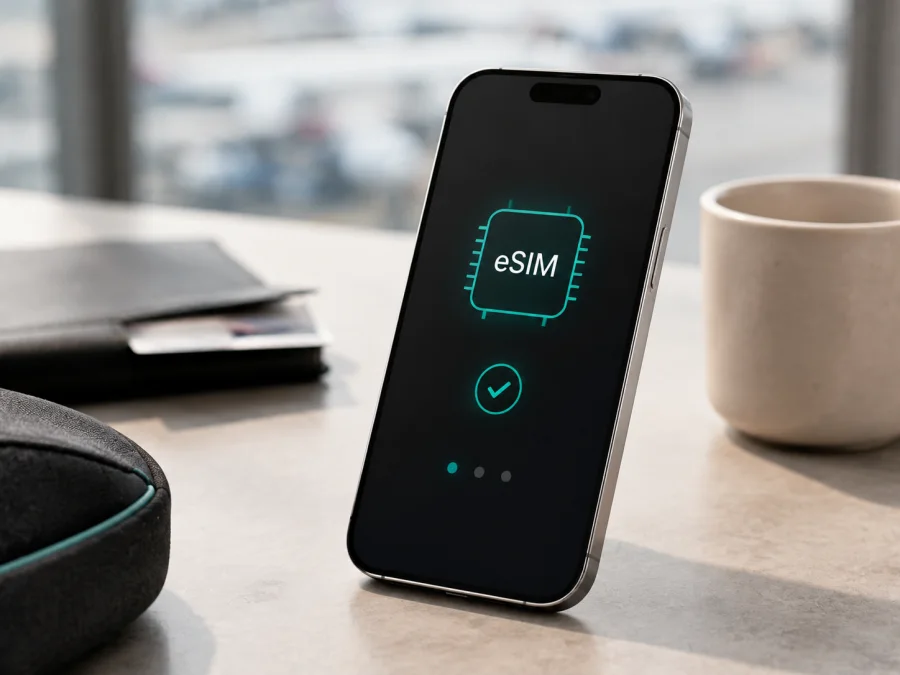
eSIM für Apple iPhone 17 128GB 5G: Kompatibilität und Einrichtung
Wenn Sie ein Apple iPhone 17 128GB 5G für eine Auslandsreise vorbereiten, sind zwei Fragen entscheidend: Lässt sich auf genau diesem Gerät eine eSIM installieren, und kann sie für mobile Daten im Zielland genutzt werden? Die kurze Antwort lautet: Die iPhone-17-Familie unterstützt eSIM grundsätzlich. Ob das konkrete Gerät unter der Bezeichnung Apple iPhone 17 128GB 5G geeignet ist, hängt zusätzlich von Modellnummer, Verkaufsregion, iOS-Version, Netzsperre und Anbieter ab.
Die Speicherangabe allein sagt nichts über das eSIM-Modul aus. Apple führt in den aktuell verfügbaren deutschen technischen Daten für das iPhone 17 andere Speichervarianten als 128GB. Eine Händler- oder Katalogangabe mit 128GB sollte daher mit der Modellnummer und den Angaben in den Geräteeinstellungen verglichen werden. Die übermittelte Bezeichnung bleibt dabei eine eigene Variante und darf nicht automatisch mit einem anderen iPhone 17 gleichgesetzt werden.
Die kurze Antwort
Nach den aktuellen offiziellen Angaben von Apple gehört eSIM beim iPhone 17 zur Mobilfunkfunktion. Apple nennt außerdem Dual-eSIM-Unterstützung für unterstützte iPhone-17-Modelle. Je nach Markt gibt es zusätzlich eine physische Nano-SIM oder eine Ausführung, die ausschließlich mit eSIM arbeitet. Ein passendes Apple iPhone 17 128GB 5G kann damit eine private Leitung und ein Reiseprofil getrennt verwalten; für mobile Daten wird die gewünschte Leitung ausgewählt.
Das ist eine grundsätzliche Geräteinformation, keine automatische Freigabe für jedes Exemplar. Apple weist darauf hin, dass eSIM und Mobilfunkfunktionen nicht in allen Ländern und Regionen verfügbar sind. Fehlen EID oder Menüpunkt zum Hinzufügen einer eSIM, kaufen Sie keinen Tarif nur aufgrund der Modellbezeichnung.
| Merkmal | Was bei Apple iPhone 17 128GB 5G wichtig ist |
|---|---|
| Variante | Apple iPhone 17; 128GB und 5G bleiben Bestandteile dieser konkreten Bezeichnung. |
| eSIM | Grundsätzlich in der iPhone-17-Familie vorhanden; regionale Ausführung prüfen. |
| Profile | Apple nennt Dual-eSIM-Unterstützung für unterstützte Modelle. Aktive Kombinationen hängen auch vom Anbieter ab. |
| Physische SIM | Je nach Region vorhanden oder nicht. Ein SIM-Fach beweist die eSIM-Fähigkeit nicht. |
| 5G | Die Netzbänder hängen von Modell, Land und Mobilfunkanbieter ab. Der Zusatz 5G ersetzt keine Kompatibilitätsprüfung. |
| Speicher | 128GB ist die angegebene Suchvariante; stimmen Sie sie mit Gerät und Kaufunterlagen ab. |
| Sperre | Ein SIM-Lock kann die Nutzung eines Reiseprofils eines anderen Anbieters verhindern. |
| Reiseprofil | In diesem Kontext für mobilen Internetverkehr; Telefonnummer, normale Anrufe und SMS nur, wenn der Tarif dies ausdrücklich vorsieht. |
Unterstützt Apple iPhone 17 128GB 5G eSIM?
Für die reguläre iPhone-17-Hardware lautet die Antwort grundsätzlich ja. Apple beschreibt eSIM als digitale SIM und führt beim iPhone 17 eSIM sowie Dual eSIM auf. Damit kann ein Mobilfunktarif digital installiert werden, ohne eine Karte einzusetzen. Die Unterstützung kommt nicht von 128GB oder 5G, sondern von der jeweiligen Hardware und regionalen Freigabe.
Die Herkunft des Geräts kann das Ergebnis ändern. Für das chinesische Festland nennt Apple beim dort gekauften iPhone 17 die Dual-SIM-Nutzung mit zwei Nano-SIM-Karten. In Apples aktuellen Hinweisen zur eSIM auf Reisen gehört das iPhone 17 auf dem chinesischen Festland nicht zu den genannten eSIM-Modellen. Ein Festland-China-Gerät sollten Sie daher nicht als eSIM-kompatibel einplanen, auch wenn andere iPhone-17-Ausführungen eSIM unterstützen.
Für Hongkong und Macao führt Apple das iPhone 17 dagegen als eSIM-fähig auf. In Deutschland und vielen weiteren Märkten können iPhone-17-Modelle je nach Ausführung eine Nano-SIM und eSIM oder mehrere eSIMs unterstützen. US-Ausführungen können ohne physisches SIM-Fach verkauft werden. Deshalb sind Verkaufsregion, Modellnummer und die Anzeige in iOS aussagekräftiger als ein allgemeiner Produktname.
Auch der Anbieter muss eSIM-Aktivierung für iPhone und Zielregion unterstützen. Kaspersky eSIM Store ist die App und Website, in der Sie ein passendes eSIM-Profil mit Tarif für mobilen Internetverkehr auf einer Auslandsreise auswählen, beauftragen und aktivieren können. Kaspersky eSIM Store ist kein Mobilfunkanbieter, kein Netzbetreiber und kein Lieferant der Mobilfunkabdeckung. Die Verbindung hängt vom zugrunde liegenden lokalen Anbieter und den Tarifbedingungen ab.
Was Sie vor dem Kauf prüfen sollten
Die Bezeichnung Apple iPhone 17 128GB 5G identifiziert nicht automatisch die Region. Prüfen Sie vor dem Kauf:
- Modell und Herkunft: Vergleichen Sie Modellnummer, Seriennummer, Kaufunterlagen und ursprüngliches Verkaufsland.
- EID: Öffnen Sie „Einstellungen“ > „Allgemein“ > „Info“ und scrollen Sie zur EID. Eine sichtbare EID ist ein starkes Indiz für ein eSIM-Modul.
- iOS-Menü: Unter „Einstellungen“ > „Mobilfunk“ muss „eSIM hinzufügen“, „Mobilfunk konfigurieren“ oder eine sinngleiche Option erscheinen.
- Entsperrung: Prüfen Sie in „Allgemein“ > „Info“ den SIM-Lock. Sinngemäß sollte dort „Keine SIM-Beschränkungen“ stehen.
- Tarif: Kontrollieren Sie Zielgebiet, Datenvolumen, Laufzeit, Start der Gültigkeit und Installationsbedingungen.
- Software und Internet: Aktualisieren Sie iOS und halten Sie WLAN für die Installation bereit.
- Zeitpunkt: Installation, Aktivierung und Beginn des Datenverbrauchs können getrennte Ereignisse sein. Lesen Sie die Tarifbedingungen, bevor Sie das Profil aktivieren.
Die Angabe 128GB sollten Sie mit der realen Gerätekonfiguration abgleichen, weil sie in Apples aktueller deutscher Spezifikation nicht als reguläre iPhone-17-Speichervariante aufgeführt ist. Weichen Speicher, Modellnummer oder Region ab, klären Sie dies mit dem Verkäufer. Ein Foto der Verpackung und der Zusatz 5G reichen nicht aus.
Kompatibilität direkt am iPhone prüfen
Die zuverlässigsten Hinweise finden Sie auf dem Gerät:
- Öffnen Sie „Einstellungen“.
- Tippen Sie auf „Allgemein“.
- Öffnen Sie „Info“.
- Scrollen Sie zur EID und prüfen Sie, ob eine Nummer angezeigt wird.
- Gehen Sie zurück zu „Mobilfunk“.
- Suchen Sie nach „eSIM hinzufügen“ oder „Mobilfunk konfigurieren“.
- Brechen Sie den Vorgang ab, wenn Sie noch keinen Tarif installieren möchten.
Fehlt die EID, prüfen Sie zuerst, ob Sie in „Info“ weit genug gescrollt haben und ob iOS aktuell ist. Fehlen EID und eSIM-Menü gemeinsam, spricht das für eine regionale oder hardwarebedingte Einschränkung. Geben Sie Modellnummer und Herkunft an Verkäufer oder Anbieter weiter und verlassen Sie sich nicht auf die Aussage, jedes iPhone 17 sei identisch.
Checkliste vor dem Tarifkauf
- [ ] Das Gerät wird als Apple iPhone 17 128GB 5G angeboten, und die Angabe stimmt mit den Unterlagen überein.
- [ ] Modellnummer und Verkaufsland sind bekannt.
- [ ] Unter „Allgemein“ > „Info“ ist eine EID sichtbar.
- [ ] Unter „Mobilfunk“ gibt es „eSIM hinzufügen“ oder „Mobilfunk konfigurieren“.
- [ ] Das iPhone ist für einen anderen Anbieter nicht gesperrt.
- [ ] iOS ist auf einem aktuellen verfügbaren Stand.
- [ ] Das Profil deckt das Reiseziel ab und ist für mobile Daten vorgesehen.
- [ ] Datenvolumen, Laufzeit, Aktivierungsbedingungen und Einschränkungen sind bekannt.
- [ ] Für die Installation steht WLAN oder eine andere Internetverbindung bereit.
Wenn alle Punkte erfüllt sind, können Sie Ihr Gerät prüfen und anschließend einen eSIM-Tarif für die Reise auswählen. So vermeiden Sie, dass ein passendes Profil an einer regional nicht unterstützten Geräteversion scheitert.
eSIM auf Apple iPhone 17 128GB 5G installieren
Bereiten Sie QR-Code oder digitales Profil vor. Bei Kaspersky eSIM Store erscheint die eSIM nach dem ausgewählten und abgeschlossenen Vorgang im Benutzerbereich oder wird nach den jeweiligen Bedingungen bereitgestellt. Sie brauchen eine stabile Internetverbindung; WLAN ist für die Ersteinrichtung meist die einfachste Option.
1. Voraussetzungen prüfen
Vergewissern Sie sich, dass EID und eSIM-Menü vorhanden sind, das iPhone entsperrt ist und der Tarif zum Reiseziel passt. Löschen Sie kein bereits installiertes Reiseprofil, solange Sie dessen Bedingungen nicht kennen: Nach dem Entfernen ist eine erneute Installation nicht immer möglich.
2. Mobilfunk öffnen
Gehen Sie zu „Einstellungen“ > „Mobilfunk“ und tippen Sie auf „eSIM hinzufügen“ oder „Mobilfunk konfigurieren“. Die Bezeichnung kann sich mit der iOS-Version leicht ändern.
3. QR-Code oder Profil verwenden
Wählen Sie „QR-Code verwenden“ und zeigen Sie den Code auf einem anderen Bildschirm an. Falls dies nicht möglich ist, nutzen Sie eine alternative Anzeige oder die manuelle Eingabe, aber nur wenn der Anbieter diese Methode unterstützt. Geben Sie einen Bestätigungscode nur ein, wenn er ausdrücklich zum Profil gehört.
4. Leitung benennen und aktivieren
Warten Sie, bis iOS das Profil erkannt hat, prüfen Sie die angezeigte Leitungsbezeichnung und bestätigen Sie die Installation. Benennen Sie die neue Leitung zum Beispiel „Reise“. Öffnen Sie sie in „Mobilfunk“ und aktivieren Sie „Diese Leitung aktivieren“.
5. Datenleitung festlegen
Wählen Sie Ihre private Leitung für Anrufe und Nachrichten, falls sie aktiv bleiben soll, und die Reise-eSIM unter „Mobile Daten“. Aktivieren Sie „Datenroaming“ auf der Reiseleitung nur, wenn es für den gewählten Tarif und das Zielgebiet erforderlich ist. Die iOS-Anleitung beschreibt die passenden Geräteschritte. Die Android-Anleitung gilt für Android-Geräte und ist nicht die Installationsanleitung für Ihr iPhone.
Die Laufzeit beginnt nicht zwingend beim Scannen. Je nach Tarif können Installation, Aktivierung und erste Verbindung unterschiedlich behandelt werden. Lesen Sie die Bedingungen und lassen Sie die Reiseleitung bis zur gewünschten Nutzung deaktiviert, sofern dies möglich ist.
eSIM in der Reise für mobile Daten verwenden
Ein klares Setup trennt private Leitung und Reise-eSIM. So bleibt die gewohnte Nummer verfügbar, während das iPhone Daten über das Reiseprofil nutzt:
- Öffnen Sie „Einstellungen“ > „Mobilfunk“.
- Tippen Sie auf „Mobile Daten“.
- Wählen Sie die Reise-eSIM aus.
- Deaktivieren Sie gegebenenfalls „Wechseln mobiler Daten erlauben“, damit iOS nicht auf die private Leitung ausweicht.
- Aktivieren Sie Datenroaming auf der Reise-eSIM, wenn es die Tarifbedingungen verlangen.
- Schalten Sie Datenroaming auf der privaten Leitung aus, wenn Sie unerwartete Kosten vermeiden möchten.
- Prüfen Sie nach der Landung Leitung, Netzname und Datenverbindung.
Auch mit zwei gespeicherten oder aktiven Leitungen greift das iPhone nicht gleichzeitig über mehrere Mobilfunkdatennetze zu. Für Daten ist eine Leitung maßgeblich. Ob Anrufe auf der privaten Leitung Gebühren verursachen, hängt vom Vertrag des privaten Anbieters ab. Ein Reise-eSIM-Tarif enthält in diesem Kontext mobilen Internetverkehr; Telefonnummer, klassische Anrufe und SMS sind nur eingeschlossen, wenn dies ausdrücklich angegeben ist.
Praktische Szenarien
Kurztrip: Installieren Sie das Profil über WLAN vor der Abreise und wählen Sie es erst am Ziel als Datenleitung. Karten, Übersetzungen und Messenger können dann direkt nach der Ankunft genutzt werden.
Mehrere Länder: Prüfen Sie, ob der Tarif für ein Land, eine Region oder mehrere Ziele gilt. Ein Einzelland-Tarif wird nicht automatisch zum regionalen Tarif. Kontrollieren Sie Datenbestand und Laufzeit beim Grenzübertritt.
Arbeit unterwegs: Begrenzen Sie automatische Backups, Foto-Synchronisierung und Videostreaming, wenn das Datenvolumen planbar bleiben soll. Kaspersky eSIM Store hilft beim Auswählen, Beauftragen und Aktivieren eines passenden eSIM-Tarifs für die Reise; Netz, Geschwindigkeit und Abdeckung hängen vom lokalen Anbieter und den Bedingungen des Tarifs ab.
Typische Probleme und Lösungen
QR-Code wird nicht erkannt
Erhöhen Sie die Helligkeit, zeigen Sie den vollständigen Code auf einem anderen Bildschirm und halten Sie ihn ruhig in den Rahmen. Ein bereits verwendeter oder abgelaufener Code kann erneut scheitern. Manuelle Eingabe ist nur sinnvoll, wenn sie vom Anbieter angeboten wird.
„eSIM hinzufügen“ fehlt
Prüfen Sie EID, Modellnummer, Verkaufsregion und iOS-Stand. Bei einem Festland-China-iPhone 17 ist die regionale Einschränkung besonders relevant. Bleiben EID und eSIM-Menü unsichtbar, klären Sie die Hardware mit Verkäufer oder Anbieter, statt weitere Profile zu kaufen.
Profil lässt sich nicht installieren
Stellen Sie WLAN her, schalten Sie den Flugmodus aus und prüfen Sie Datum und Uhrzeit auf automatisch. Wiederholen Sie die Installation nur, wenn dies erlaubt ist. Löschen Sie kein benötigtes Profil, denn eine erneute Bereitstellung kann erforderlich sein. Für den Support sind Fehlermeldung, Modellnummer und Bestell- oder Profildaten nützlich; veröffentlichen Sie EID und Zugangsdaten nicht.
Nach der Installation gibt es kein Netz
Öffnen Sie „Mobilfunk“, aktivieren Sie die neue Leitung und wählen Sie sie unter „Mobile Daten“. Schalten Sie den Flugmodus kurz ein und aus. Aktivieren Sie Datenroaming, falls vorgesehen, und prüfen Sie Zielgebiet sowie Partnernetz. Ein Neustart hilft manchmal, ersetzt aber keine fehlende Abdeckung oder einen unpassenden Tarif.
Private Leitung verursacht Datenkosten
Kontrollieren Sie die ausgewählte Datenleitung und deaktivieren Sie „Wechseln mobiler Daten erlauben“. Schalten Sie Datenroaming für die private Leitung aus und prüfen Sie die Gebührenregel Ihres Vertrags, bevor Sie sie für Telefonie aktiv lassen.
Das iPhone ist gesperrt
Ein SIM-Lock verhindert möglicherweise die Nutzung eines anderen Anbieters; eSIM hebt diese Sperre nicht auf. Prüfen Sie den Status unter „Allgemein“ > „Info“ und lassen Sie das Gerät durch den ursprünglichen Anbieter entsperren, bevor Sie ein Reiseprofil bestellen.
Häufige Fragen
Kann ich auf Apple iPhone 17 128GB 5G eine Reise-eSIM nutzen?
Grundsätzlich ja, wenn Ihre regionale Ausführung eine EID und „eSIM hinzufügen“ anzeigt, das iPhone entsperrt ist und der Anbieter die Aktivierung unterstützt. Ein iPhone 17 vom chinesischen Festland ist ein wichtiger Ausnahmefall. Prüfen Sie außerdem die ungewöhnliche 128GB-Angabe anhand der echten Modellnummer.
Kann ich private SIM und Reise-eSIM gleichzeitig verwenden?
Ja, unterstützte iPhones können mehrere Leitungen verwalten. Für mobile Daten wird jedoch eine Leitung ausgewählt. Die private Leitung kann für die gewohnte Nummer aktiv bleiben, während die Reise-eSIM Daten nutzt.
Brauche ich WLAN?
Sie brauchen eine Internetverbindung; WLAN ist für die Installation am zuverlässigsten. Installieren Sie das Profil möglichst vor dem Abflug und prüfen Sie die Leitung, solange Sie Zugang zu stabiler Verbindung und Kontoinformationen haben.
Beginnt die Laufzeit beim Scannen?
Nicht zwingend. Installation, Aktivierung und erste Nutzung können je nach Tarif getrennt behandelt werden. Lesen Sie die Bedingungen vor dem Scannen und aktivieren Sie das Profil zu einem passenden Zeitpunkt.
Enthält die eSIM eine Telefonnummer?
In diesem Kontext ist sie für mobilen Internetverkehr gedacht. Telefonnummer, normale Telefonie und SMS sind nur enthalten, wenn der konkrete Tarif dies ausdrücklich vorsieht. Messenger können über Daten funktionieren, benötigen aber eigene Konten und Dienste.
Kann ich das Profil auf ein anderes iPhone übertragen?
Das hängt vom Tarif und Anbieter ab. Viele Profile sind an die erste Installation oder ein Gerät gebunden. Übertragen oder löschen Sie das Profil nur nach den geltenden Bedingungen oder nach Bestätigung durch die Unterstützung.
Ist eSIM immer besser als Roaming oder physische SIM?
Nicht automatisch. eSIM kann in der Reise bequemer sein und die Abhängigkeit von physischer SIM und öffentlichem WLAN verringern. Ob sie günstiger oder geeigneter ist, hängt von Ziel, Datenbedarf, Laufzeit, Netzbedingungen und bestehendem Vertrag ab.
Fazit: erst prüfen, dann die Reise-eSIM auswählen
Das Apple iPhone 17 128GB 5G ist als konkrete Bezeichnung nicht pauschal mit jeder regionalen iPhone-17-Ausführung gleichzusetzen. Apple bestätigt eSIM grundsätzlich und nennt Dual eSIM, weist aber auf regionale Unterschiede hin. Das iPhone 17 vom chinesischen Festland ist ein Sonderfall mit zwei physischen Nano-SIMs; für Hongkong und Macao führt Apple das iPhone 17 als eSIM-fähig auf. Da Apple in der aktuellen deutschen Spezifikation andere Speichergrößen als 128GB nennt, müssen Sie das konkrete Gerät zusätzlich identifizieren.
Vor dem Kauf kontrollieren Sie Modellnummer, Herkunft, EID, eSIM-Menü, iOS-Version und SIM-Lock. Danach wählen Sie Land oder Region, vergleichen Datenvolumen und Laufzeit und bereiten das Profil über Kaspersky eSIM Store vor. Die App und Website helfen Ihnen, einen passenden eSIM-Tarif für mobilen Internetverkehr auf einer Auslandsreise auszuwählen, zu beauftragen und zu aktivieren; Tarifbedingungen und lokale Netzabdeckung bleiben maßgeblich.
Letzter Geräte- und Reisecheck
Prüfen Sie unmittelbar vor der Bestellung noch einmal, dass auf Ihrem Apple iPhone 17 128GB 5G eine EID und „eSIM hinzufügen“ sichtbar sind. Bestätigen Sie, dass das Gerät entsperrt ist, der Tarif Ihr Ziel oder Ihre Route abdeckt und Sie den Start der Gültigkeit verstanden haben. Installieren Sie die eSIM über WLAN, benennen Sie die Leitung eindeutig und wählen Sie sie bei der Ankunft unter „Mobile Daten“ aus. Aktivieren Sie Datenroaming nur für die Reise-eSIM, wenn es erforderlich ist, und beobachten Sie Verbrauch sowie Laufzeit. So starten Sie mit einem überprüften Gerät und einer informierten Auswahl für die Reise.


