Leitfaden für Reisekonnektivität
Apple iPhone 17 128GB eSIM: Kompatibilität
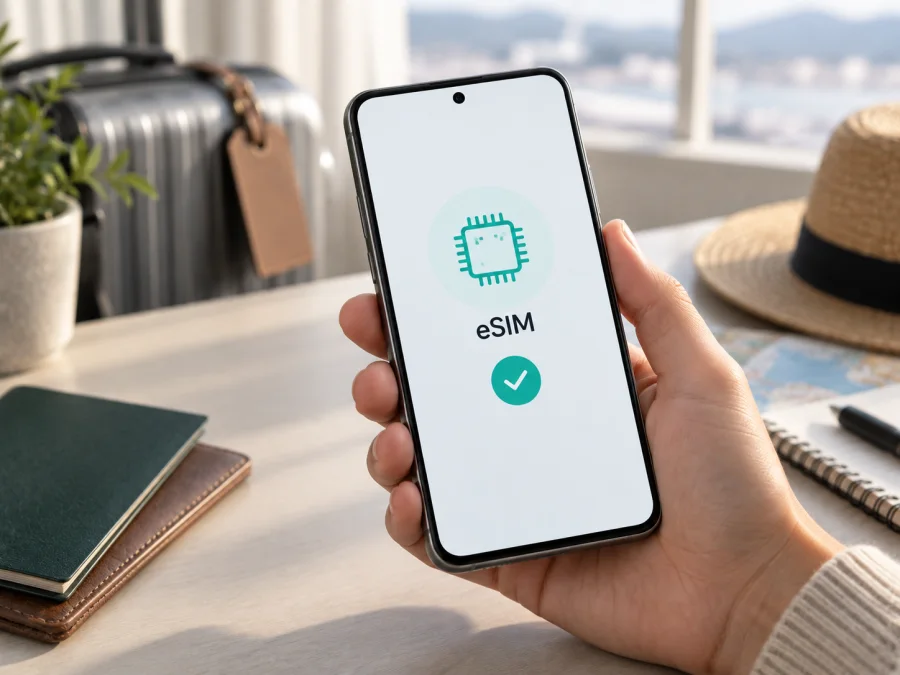
Apple iPhone 17 128GB eSIM: Kompatibilität prüfen und einrichten
Das Apple iPhone 17 unterstützt eSIM. Apple nennt Nano-SIM und eSIM sowie Dual-eSIM-Unterstützung. Allerdings führen Apples aktuelle deutsche Daten 256 GB und 512 GB, nicht 128 GB. Prüfen Sie daher Modellnummer, Einstellungen und EID am konkreten Gerät, bevor Sie einen Tarif einrichten.
eSIM ist für die Modellreihe bestätigt, doch SIM-Fach und Aktivierung unterscheiden sich regional. Zudem muss der Anbieter eSIM unterstützen; eine Netzsperre kann fremde Tarife ausschließen. 128 GB bestätigt keine konkrete Variante.
Kurzüberblick zur Kompatibilität
| Merkmal | Was für Apple iPhone 17 128GB zu beachten ist |
|---|---|
| eSIM | iPhone 17 unterstützt eSIM laut Apple; die tatsächliche Variante am Gerät prüfen |
| SIM-Konfiguration | Je nach Markt Nano-SIM plus eSIM oder eSIM-only möglich |
| Dual-eSIM | Apple führt Dual-eSIM-Unterstützung für iPhone 17 auf; nutzbare Leitungen hängen von Tarif und Anbieter ab |
| Speicherangabe 128GB | In Apples aktueller deutscher Produktliste für iPhone 17 nicht aufgeführt; Modell- und Verkaufsangaben verifizieren |
| Mobilfunkanbieter | Anbieter muss eSIM bereitstellen; das Gerät sollte entsperrt sein, wenn ein anderer Anbieter genutzt wird |
| Reise-eSIM | Für mobile Daten im Ausland geeignet, sofern Tarif, Land und Gerät zusammenpassen |
Was bedeutet „Apple iPhone 17 128GB“ genau?
Die genaue Bezeichnung „Apple iPhone 17 128GB“ bleibt erhalten, aber die Speicherangabe sollte geprüft werden: Apple führt aktuell 256 GB und 512 GB auf. Vergleichen Sie unter Einstellungen > Allgemein > Info Modellname, Modellnummer und Kapazität mit der Händlerangabe. Eine Verwechslung mit einem anderen Modell ist möglich.
eSIM hängt von der tatsächlichen Geräteausführung und Software ab, nicht von der Speicherkapazität. Die Modellnummer im Format Axxxx finden Sie unter Einstellungen > Allgemein > Info: Tippen Sie dort auf die Teilenummer. Bei Importgeräten lassen Sie anhand dieser Nummer die regionale SIM-Konfiguration bestätigen; ein SIM-Fach allein garantiert noch nicht die Aktivierung jedes Tarifs.
Regionale Versionen, SIM-Fach und Netzsperre
SIM-Optionen hängen von Modell und Verkaufsregion ab: Manche Geräte bieten Nano-SIM plus eSIM, andere – etwa bestimmte US-Ausführungen ohne SIM-Fach – werden nur mit eSIM aktiviert. Apple nennt zudem regionale Einschränkungen; prüfen Sie bei Importware daher die Axxxx-Modellnummer. Der Anbieter muss eSIM unterstützen und das iPhone darf für den gewünschten Tarif nicht gesperrt sein. Unter Einstellungen > Allgemein > Info sollte bei Netzbetreibersperre „Keine SIM-Beschränkungen“ stehen.
Reise-eSIMs sind häufig für mobile Daten vorgesehen und enthalten nicht zwingend Rufnummer, Telefonie oder SMS. Prüfen Sie die Tarifbedingungen und mögliche Roamingkosten Ihrer Hauptleitung.
So prüfen Sie EID und eSIM-Menü
Führen Sie diese Kontrollen am Gerät selbst durch, idealerweise bevor Sie einen Reise-Tarif auswählen:
- Modellname ansehen: Öffnen Sie Einstellungen > Allgemein > Info. Prüfen Sie, ob der Modellname zum iPhone 17 passt.
- Modellnummer erfassen: Tippen Sie in „Info“ auf die Teilenummer, bis eine Axxxx-Modellnummer erscheint. Bei einem Import sollten Sie die SIM-Ausführung anhand dieser Nummer beim Verkäufer oder Hersteller gegenprüfen.
- EID suchen: Bleiben Sie in Einstellungen > Allgemein > Info und scrollen Sie nach unten. Eine EID (Embedded Identity Document) ist die Kennung des eSIM-Bauteils. Ist eine EID aufgeführt, ist das ein starkes Indiz für eSIM-Hardware. Geben Sie die Nummer nicht öffentlich weiter.
- eSIM-Menü öffnen: Gehen Sie zu Einstellungen > Mobilfunk. Suchen Sie nach eSIM hinzufügen, Mobilfunk konfigurieren oder einer ähnlich benannten Option. Die Formulierung hängt von iOS-Version und Einrichtungssituation ab.
- Netzbetreibersperre prüfen: Unter Einstellungen > Allgemein > Info sollte für einen anbieterübergreifenden Einsatz keine SIM-Beschränkung bestehen.
- iOS aktualisieren: Installieren Sie eine verfügbare iOS-Version über Einstellungen > Allgemein > Softwareupdate, sofern Sie ein Update ausführen möchten und eine stabile WLAN-Verbindung haben.
Der Menüpunkt kann fehlen, wenn ein Gerät verwaltet oder eingeschränkt ist, die Software veraltet ist oder eine regionale Variante die Nutzung einschränkt. Starten Sie in diesem Fall das iPhone neu und prüfen Sie erneut die Modellnummer, EID und SIM-Sperre. Wenn eine Verkäuferanzeige 128 GB nennt, die Geräteeinstellungen aber eine andere Kapazität oder einen anderen Modellnamen zeigen, klären Sie diese Abweichung zuerst. Kaufen oder aktivieren Sie keinen Tarif auf Grundlage einer unklaren Produktbeschreibung.
Zur allgemeinen Prüfung können Sie Ihr Gerät hier auf eSIM-Kompatibilität prüfen. Bestätigen Sie zusätzlich die Hinweise des Mobilfunkanbieters, denn die Verfügbarkeit eines eSIM-Profils und die Freischaltung des Geräts sind zwei getrennte Voraussetzungen.
eSIM installieren und aktivieren
Installieren Sie das Profil nach Möglichkeit vor der Abreise über eine stabile WLAN-Verbindung. Prüfen Sie zuvor, ob Ihr Anbieter eine Installation vor Ort oder erst im Zielland empfiehlt. Manche Tarife beginnen ihre Laufzeit mit der Installation, andere erst bei der ersten Netznutzung; maßgeblich sind die konkreten Tarifbedingungen. Löschen Sie ein einmal installiertes Reiseprofil nicht vorschnell: Ein QR-Code ist häufig nur einmal verwendbar.
Einrichtung auf dem iPhone
- Tarif und Ziel prüfen. Vergewissern Sie sich, dass das Paket das Zielland oder die Region abdeckt, die vorgesehene Datenmenge und Laufzeit für Ihre Reise passen und Ihr iPhone nicht gesperrt ist.
- QR-Code oder Aktivierungsmethode bereitlegen. Öffnen Sie die Installationsanleitung auf einem zweiten Bildschirm oder drucken Sie den QR-Code aus. Wenn der Code auf demselben iPhone angezeigt wird, kann iOS je nach Anbieter und Version eine manuelle Eingabe oder Installation über die Anbieter-App anbieten.
- Mobilfunk-Einstellungen öffnen. Tippen Sie auf Einstellungen > Mobilfunk > eSIM hinzufügen (die Bezeichnung kann leicht abweichen).
- Profil hinzufügen. Wählen Sie QR-Code verwenden und scannen Sie den Code. Folgen Sie den Hinweisen auf dem Display. Wenn Sie dazu aufgefordert werden, geben Sie die vom Anbieter bereitgestellten Aktivierungsdaten ein.
- Leitungen benennen. Vergeben Sie klare Bezeichnungen, zum Beispiel „Privat“ und „Reise“. So erkennen Sie später einfacher, welche Leitung für mobile Daten verwendet wird.
- Standardleitung festlegen. Entscheiden Sie, welche Leitung für Anrufe und Nachrichten gelten soll. Eine reine Daten-eSIM muss nicht als Standard für Telefonie ausgewählt werden.
- Datenleitung kontrollieren. Wählen Sie unter Einstellungen > Mobilfunk > Mobile Daten das Reiseprofil aus, wenn Sie es am Zielort für den Internetzugang verwenden wollen.
- Datenroaming passend einstellen. Aktivieren Sie Datenroaming für die Reise-eSIM nur, wenn der Anbieter es verlangt. Folgen Sie dessen Vorgaben und prüfen Sie, dass Roaming für Ihre Haupt-SIM nicht unbeabsichtigt zusätzliche Kosten verursacht.
- Aktivierung abwarten. Lassen Sie das iPhone mit WLAN verbunden, bis der Mobilfunktarif hinzugefügt wurde. Ein angezeigtes Profil ist noch keine Garantie für sofortigen Empfang; die Registrierung kann erst am Zielort abgeschlossen werden.
Eine Schritt-für-Schritt-Hilfe finden Sie in der Anleitung für iOS. Die dort beschriebenen Menünamen können je nach iOS-Version etwas anders lauten. Android-Nutzer, die ein Profil auf einem anderen Gerät vorbereiten, finden die allgemeine Anleitung für Android.
Aktivierung am Reiseziel
Wenn der Tarif erst im Zielland starten soll, lassen Sie das Profil installiert, aber schalten Sie es gemäß Anbieterhinweis erst bei Bedarf ein. Nach der Landung öffnen Sie Einstellungen > Mobilfunk, aktivieren die Reiseleitung und wählen sie unter Mobile Daten aus. Prüfen Sie, ob Datenroaming für dieses Profil nötig ist. Die Option Wechseln mobiler Daten erlauben kann dazu führen, dass das iPhone je nach Verbindung auch eine andere Leitung für Daten verwendet. Wenn Sie zusätzliche Gebühren vermeiden wollen, deaktivieren Sie den automatischen Wechsel und kontrollieren Sie, dass wirklich die Reise-eSIM ausgewählt ist.
Warten Sie nach dem Einschalten kurz auf die Netzanmeldung. Ein Neustart oder der Flugmodus für einige Sekunden kann helfen, wenn sich das Telefon nicht registriert. Aktivieren Sie die Hauptleitung nur so, wie es für Ihre Rufnummer und Ihren Vertrag nötig ist. Eine Reise-eSIM mit Datentarif kann Internetzugang ermöglichen, ohne dass sie Anrufe oder SMS bereitstellt. Für Nachrichten und Telefonate über Apps genügt normalerweise eine aktive Datenverbindung.
Typische Reisesituationen
Ankunft: Installieren Sie das Profil vor dem Flug, sofern die Tarifregeln dies erlauben. Am Ziel aktivieren Sie die Reiseleitung und wählen sie als Datenleitung; bei fehlendem Empfang prüfen Sie zuerst Aktivierungszeitpunkt und Abdeckung.
Rundreise: Vergewissern Sie sich, dass alle Länder Ihrer Route eingeschlossen sind. Beim Grenzübertritt kann die Netzanmeldung etwas dauern.
Hauptnummer und Datenbedarf: Lassen Sie die reguläre Leitung für Anrufe aktiv, wenn Vertrag und Gerät es erlauben, und nutzen Sie die Reise-eSIM für Daten. Prüfen Sie Roamingkosten, deaktivieren Sie automatische Datenwechsel bei Bedarf und laden Sie Karten oder große Dateien vorab über WLAN. Zu Hause stellen Sie die normale Datenleitung wieder ein.
Kaspersky eSIM Store ist eine App und Website, über die Sie eine eSIM mit einem Tarif für mobiles Internet auf einer Auslandsreise auswählen, einrichten und aktivieren können. Vergleichen Sie vor der Auswahl Reiseziel, Gültigkeitszeitraum, Datenbedarf und Aktivierungsbedingungen. Der Zugang zum Mobilfunknetz und die tatsächliche Abdeckung richten sich nach dem jeweiligen Tarif und den verfügbaren lokalen Netzen.
Wenn die eSIM nicht funktioniert
„eSIM hinzufügen“ fehlt: Prüfen Sie Modellnummer, EID, iOS-Version und mögliche Gerätebeschränkungen; lassen Sie Importmodelle anhand der Axxxx-Nummer prüfen.
QR-Code wird nicht erkannt: Erhöhen Sie die Helligkeit des zweiten Bildschirms, halten Sie den Code ruhig und prüfen Sie, ob er gültig und noch nicht verwendet wurde.
Kein Netz oder Internet: Kontrollieren Sie, ob die Reiseleitung eingeschaltet und für mobile Daten ausgewählt ist, das Zielland abgedeckt ist und der Tarif bereits aktiv sein sollte. Prüfen Sie Roaming und APN nur nach Anbieterhinweisen; Flugmodus oder Neustart können die Netzanmeldung erneuern.
Unerwartete Kosten oder schwankender Empfang: Prüfen Sie die Datenleitung und deaktivieren Sie bei Bedarf „Wechseln mobiler Daten erlauben“. Empfang hängt zudem von Funkbedingungen und Netzlast ab; eine eSIM garantiert weder lückenlose Abdeckung noch eine feste Geschwindigkeit.
Halten Sie bei Supportanfragen Modellnummer, iOS-Version, Land und Fehlermeldung bereit. Teilen Sie EID oder QR-Daten nur mit dem zuständigen Anbieter, falls erforderlich. Löschen Sie das Profil nicht vorschnell, weil eine Neuinstallation eingeschränkt sein kann.
Häufige Fragen
Unterstützt Apple iPhone 17 128GB eSIM?
Das iPhone 17 unterstützt in vielen Märkten eSIM und Dual-eSIM. Für Festlandchina führt Apple das iPhone 17 jedoch nicht als mit dortigen Betreiber-eSIMs kompatibel; die SIM-Konfiguration hängt daher von Markt und Modellnummer ab. Die Angabe 128GB passt nicht zu den derzeit auf Apples deutscher Spezifikationsseite aufgeführten Speichergrößen des iPhone 17. Prüfen Sie daher, ob es sich tatsächlich um dieses Modell handelt und ob EID sowie eSIM-Menü vorhanden sind.
Kurz zusammengefasst
Das iPhone 17 unterstützt eSIM, aber „Apple iPhone 17 128GB“ enthält eine Speicherangabe, die Apple in den aktuell veröffentlichten deutschen Spezifikationen nicht aufführt. Prüfen Sie am tatsächlichen Gerät den Modellnamen, die Axxxx-Modellnummer, die EID, den Eintrag eSIM hinzufügen und die Netzbetreibersperre. Klären Sie außerdem, ob Ihre regionale Version ein SIM-Fach hat und ob der gewünschte Anbieter die eSIM-Aktivierung unterstützt.
Gerät prüfen und eSIM für die Reise auswählen
Bevor Sie einen Tarif auswählen, kontrollieren Sie die eSIM-Fähigkeit in den Einstellungen und gleichen Sie die Gerätevariante mit der Verkäuferangabe ab. Prüfen Sie dann, ob das Reiseziel abgedeckt ist, wann die Laufzeit beginnt, wie viel Datenvolumen enthalten ist und ob Datenroaming aktiviert werden muss. Wählen Sie erst danach eine eSIM, installieren Sie sie entsprechend den Anbieterhinweisen und testen Sie die Einstellungen vor der Abreise. Kaspersky eSIM Store hilft Ihnen über App und Website dabei, eine passende eSIM für mobiles Internet auf einer Auslandsreise auszuwählen, einzurichten und zu aktivieren.


