Leitfaden für Reisekonnektivität
Apple iPhone 17 256GB eSIM: Kompatibilität
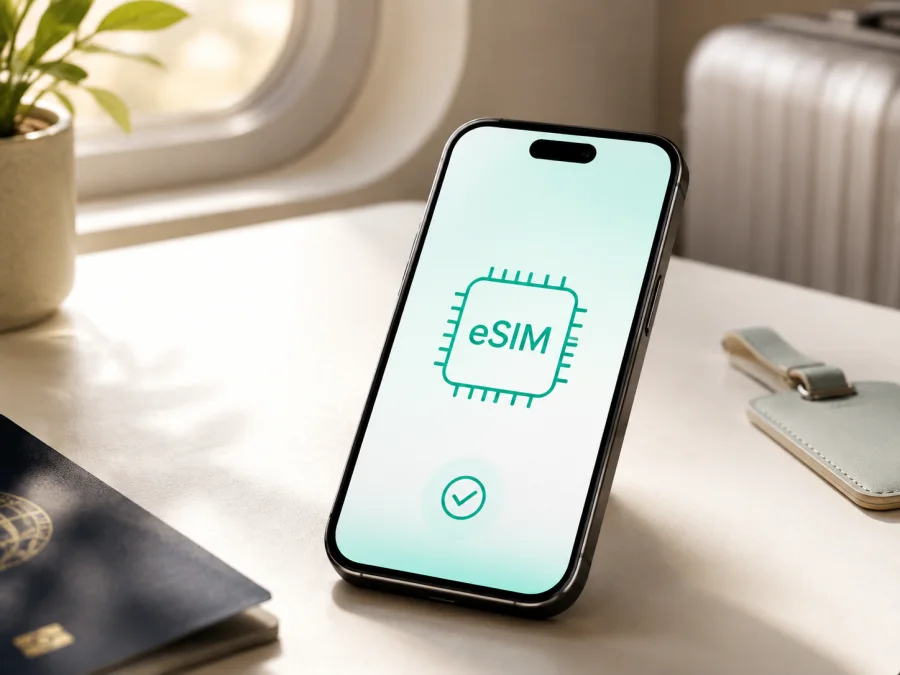
Apple iPhone 17 256GB eSIM: Kompatibilität prüfen und nutzen
Das Apple iPhone 17 256GB unterstützt eSIM. Für die deutsche und viele internationale Varianten nennt Apple Dual-SIM mit Nano‑SIM und eSIM sowie Unterstützung für zwei aktive eSIMs. Die Angabe „256GB“ beschreibt den Gerätespeicher und ändert die eSIM-Funktion nicht. Maßgeblich sind die regionale Ausführung, die Modellnummer, eine mögliche Anbieterbindung und die installierte iOS-Version.
Die kurze Antwort lautet also: Ja, das Apple iPhone 17 256GB ist grundsätzlich eSIM-fähig. Bei einem Importgerät oder einem gebrauchten Telefon sollten Sie dies am konkreten Gerät verifizieren. Je nach Verkaufsmarkt kann das iPhone ein SIM-Fach haben, ausschließlich eSIM verwenden oder besonderen lokalen Regeln unterliegen.
Fakten zur Variante
| Merkmal | Apple iPhone 17 256GB |
|---|---|
| Exakte Gerätebezeichnung | Apple iPhone 17 256GB |
| eSIM | Ja, bei eSIM-fähiger Regionalversion |
| SIM-Modus | In vielen Märkten Nano‑SIM + eSIM; Dual-eSIM möglich |
| Speicher | 256GB |
| Mobilfunk | 5G und LTE, abhängig von Netz und Tarif |
| SIM-Fach | Je nach Region vorhanden oder nicht vorhanden |
| Vor dem Kauf prüfen | EID, eSIM-Menü, Modellnummer und SIM-Lock |
| Reise-eSIM | Geeignet, wenn Gerät entsperrt und Tarif kompatibel ist |
Der Tarif kann zusätzliche Länder-, Netz- oder Tethering-Beschränkungen haben.
Was eSIM auf dem iPhone bedeutet
eSIM ist eine digitale beziehungsweise virtuelle SIM-Karte. Das Mobilfunkprofil wird im iPhone gespeichert und je nach Angebot über QR-Code, Aktivierungslink, automatische Übertragung oder die App beziehungsweise Website des Anbieters eingerichtet. Bei der internationalen Variante des Apple iPhone 17 256GB kann sie neben der Nano‑SIM aktiv sein: Ihre gewohnte Rufnummer bleibt verfügbar, während die Reise-eSIM mobile Daten übernimmt. Ein Reise-eSIM-Tarif ist nicht automatisch eine zweite Telefonnummer; ob Telefonie oder SMS enthalten sind, steht in den Tarifbedingungen. Kaspersky eSIM Store ist die App und Website, in der Sie dafür eine eSIM auswählen und aktivieren können.
Regionale Unterschiede beachten
Die Bezeichnung „Apple iPhone 17 256GB“ verrät allein nicht, wo das Gerät verkauft wurde. SIM-Hardware und Aktivierungsregeln können variieren.
Deutschland und viele internationale Märkte
Auf der deutschen Apple-Seite wird das iPhone 17 mit Dual-SIM aus Nano‑SIM und eSIM beschrieben; außerdem wird Dual-eSIM-Unterstützung genannt. Bei einem in Deutschland gekauften, nicht gesperrten Apple iPhone 17 256GB sollten daher EID und ein Eintrag zum Hinzufügen eines Mobilfunktarifs vorhanden sein.
USA und einige weitere Märkte
In den USA und Puerto Rico wird das iPhone 17 ohne physisches SIM-Fach verkauft und ausschließlich per eSIM aktiviert. Apple nennt auch Kanada, Japan, Mexiko, die Vereinigten Arabischen Emirate und mehrere Golfstaaten als Märkte mit eSIM-only-Ausführungen. Das passt grundsätzlich für eine Reise-eSIM, sofern Anbieter und Entsperrstatus stimmen.
Festlandchina, Hongkong und Macau
Für Festlandchina gelten besondere Einschränkungen. Apples aktuelle Supportinformationen führen dort für eSIM-Dienste nur das iPhone 17e und das iPhone Air als unterstützte Modelle auf. Bei einem dort gekauften Apple iPhone 17 256GB dürfen Sie daher nicht dieselbe eSIM-Nutzung wie bei einer internationalen Variante voraussetzen. Hongkong und Macau haben eigene regionale Modelllisten; prüfen Sie den genauen Modelltyp und die iOS-Optionen.
Kompatibilität selbst prüfen
Führen Sie den Check am tatsächlichen Apple iPhone 17 256GB durch. Bei einem Onlinekauf können Sie den Verkäufer um die Modellnummer bitten. Teilen Sie EID, IMEI und Seriennummer nicht öffentlich.
- Öffnen Sie Einstellungen > Allgemein > Info.
- Suchen Sie nach EID. Eine angezeigte EID bestätigt, dass das Gerät ein eSIM-Modul besitzt. Sie ist trotzdem keine Garantie dafür, dass jeder Tarif funktioniert.
- Öffnen Sie Mobilfunk beziehungsweise Mobile Daten. Suchen Sie nach eSIM hinzufügen oder Mobilfunktarif hinzufügen.
- Tippen Sie neben Modellnummer gegebenenfalls auf die Teilenummer, damit die eigentliche A‑Modellnummer erscheint. Vergleichen Sie sie mit dem Kaufort und den regionalen Apple-Angaben.
- Lassen Sie bei einem gebrauchten iPhone den SIM-Lock-Status vom bisherigen Anbieter bestätigen. Prüfen Sie zusätzlich, ob ein Verwaltungsprofil die Installation einschränkt.
Checkliste vor dem Kauf
- [ ] Das Gerät ist Apple iPhone 17 256GB und keine andere Generation oder Modellfamilie.
- [ ] Unter „Info“ ist eine EID sichtbar.
- [ ] Unter „Mobilfunk“ oder „Mobile Daten“ gibt es „eSIM hinzufügen“.
- [ ] Modellnummer und Verkaufsregion sind bekannt.
- [ ] Kein SIM-Lock und keine verwaltete Einschränkung blockieren die Installation.
- [ ] iOS und Netzbetreibereinstellungen sind aktuell.
- [ ] Der Tarif gilt am Zielort beziehungsweise auf der gesamten Route.
- [ ] Datenvolumen, Laufzeit, Aktivierungsbeginn und Rückgaberegeln sind klar.
- [ ] Sie wissen, ob Datenroaming für die Reise-eSIM erforderlich ist.
Fehlt EID oder eSIM-Menü, kaufen Sie keinen Tarif auf Verdacht. Klären Sie die Variante zuerst mit Händler, Apple oder dem vorgesehenen Anbieter. Ein eSIM-Tarif kann fehlende Hardware nicht ersetzen. Mehr dazu: Prüfen Sie Ihr Gerät. Nicht die 256GB, die Farbe oder das Baujahr entscheiden, sondern EID, eSIM-Menü, Region und Tarifbedingungen.
eSIM installieren und aktivieren
Laden Sie das iPhone und stellen Sie eine stabile WLAN-Verbindung her. Halten Sie QR-Code oder Aktivierungslink bereit. Wird der QR-Code auf demselben iPhone angezeigt, öffnen Sie ihn auf einem zweiten Bildschirm. Manche Codes sind einmalig; installieren Sie sie nicht mehrfach ohne Rücksprache.
1. Tarif vorbereiten
Wählen Sie im Kaspersky eSIM Store das Land, die Region oder den Reiseweg und vergleichen Sie Datenvolumen, Laufzeit, Aktivierungsbedingungen und Preis. Kaspersky eSIM Store hilft Ihnen, den passenden eSIM-Tarif für mobilen Internetzugang in der Auslandsreise auszuwählen, abzuschließen und zu aktivieren. Kaspersky ist dabei weder Mobilfunkanbieter noch Netzbetreiber und stellt kein eigenes Mobilfunknetz bereit. Abdeckung und Geschwindigkeit richten sich nach den im Tarif genannten lokalen Netzen und Bedingungen.
Nach dem Abschluss finden Sie eSIM und Aktivierungsdaten in Ihrem Profil, in der App oder in der Bestätigung. Lesen Sie, wann die Laufzeit beginnt: bei manchen Angeboten mit der Installation, bei anderen erst mit der ersten Verbindung am Zielort.
2. iOS-Assistent starten
Öffnen Sie Einstellungen > Mobilfunk oder Mobile Daten > eSIM hinzufügen. Wählen Sie QR-Code verwenden, scannen Sie den bereitgestellten Code und bestätigen Sie die Hinweise. Ein Aktivierungslink kann direkt auf dem iPhone geöffnet werden. Wenn der Anbieter eine manuelle Eingabe vorsieht, tragen Sie nur die erhaltenen Angaben ein.
Die passende Schrittfolge finden Sie in der iOS-Anleitung. Menünamen können je nach iOS-Version und Sprache leicht abweichen.
3. Leitung benennen und auswählen
Nennen Sie die neue Leitung zum Beispiel „Reise-Daten“. Das verhindert Verwechslungen mit Ihrer privaten oder beruflichen SIM. Lassen Sie die Hauptleitung für Anrufe und SMS aktiv, wenn Sie unter Ihrer gewohnten Nummer erreichbar bleiben möchten. Wählen Sie die Reise-eSIM unter Mobile Daten als Datenleitung.
Wenn iOS „Wechseln mobiler Daten erlauben“ anbietet, bleibt die Option für gute Kostenkontrolle zunächst besser ausgeschaltet. Für die Haupt-SIM sollte Datenroaming deaktiviert sein, sofern Ihr Heimattarif nichts anderes vorsieht.
4. Roaming und Netz konfigurieren
Öffnen Sie Mobilfunk > Reise-Daten > Datenoptionen. Aktivieren Sie Datenroaming für die Reise-eSIM, wenn es der Tarif verlangt; bei vielen Reiseprofilen ist dieser Schritt nötig. Für die Hauptleitung lassen Sie es ausgeschaltet, wenn Sie Zusatzkosten vermeiden möchten.
Stellen Sie Netzauswahl zunächst auf automatisch. Erscheint kein Dienst, testen Sie nur ein Netz, das der Tarif ausdrücklich unterstützt. Schalten Sie den Flugmodus kurz ein und wieder aus, damit sich das iPhone neu einbucht.
5. Verbindung testen
Deaktivieren Sie WLAN und öffnen Sie eine einfache Website oder einen Messenger. Prüfen Sie, ob die Reise-eSIM als Leitung für mobile Daten markiert ist. Testen Sie Karten oder Übersetzung nur kurz und kontrollieren Sie anschließend Verbrauch und Laufzeit. Ein persönlicher Hotspot funktioniert nur, wenn iOS, Tarif und Partnernetz ihn erlauben.
Für Android-Geräte gibt es die Android-Anleitung; für das Apple iPhone 17 256GB ist die iOS-Anleitung relevant.
Nutzung auf Reisen
Sie können die eSIM oft schon zu Hause über WLAN installieren. Ob die Laufzeit sofort startet, hängt vom Tarif ab. So müssen Sie nach der Landung nicht erst ein offenes WLAN suchen.
Hauptnummer behalten: Lassen Sie die private SIM für Anrufe und SMS eingeschaltet, wählen Sie aber die Reise-eSIM als mobile Datenleitung. Deaktivieren Sie Datenroaming der Hauptleitung. Anrufe und SMS können nach den Bedingungen Ihres Heimatanbieters kostenpflichtig sein.
Mehrere Länder bereisen: Ein Regionaltarif passt zu einer Rundreise, wenn alle Länder und die Reisedauer enthalten sind. Für einen einzelnen Aufenthalt kann ein Ländertarif übersichtlicher sein. eSIM bedeutet nicht automatisch Empfang an jedem Ort.
Datenvolumen steuern: Video, Streaming und automatische Foto-Backups verbrauchen mehr Daten als Navigation, Messenger und Übersetzung. Laden Sie Karten vorab herunter, pausieren Sie Backups und überwachen Sie den Verbrauch.
Nach der Rückkehr: Stellen Sie die Hauptleitung wieder als mobile Datenleitung ein und schalten Sie Datenroaming der Reiseleitung aus. Löschen Sie das Profil nicht voreilig, denn eine erneute Installation ist oft nicht möglich.
Typische Probleme lösen
„eSIM hinzufügen“ fehlt: Prüfen Sie EID und Modellnummer, starten Sie das iPhone neu und installieren Sie verfügbare Updates. Wenn EID und eSIM-Menü fehlen, handelt es sich wahrscheinlich um eine regionale Variante ohne eSIM-Unterstützung oder um eine Geräteeinschränkung. Ein neuer QR-Code hilft dann nicht.
QR-Code wird nicht erkannt: Erhöhen Sie die Helligkeit des zweiten Bildschirms und vergrößern Sie den Code. Ist er bereits verwendet, bitten Sie den Support um Klärung oder Ersatz. Eine manuelle Eingabe ist nur möglich, wenn sie vorgesehen ist.
Installiert, aber kein Internet: Aktivieren Sie die Reiseleitung und wählen Sie sie für mobile Daten. Prüfen Sie Datenroaming dieser Leitung, falls erforderlich, und deaktivieren Sie WLAN zum Test. Flugmodus kurz ein- und ausschalten, Netzauswahl automatisch setzen und den Gültigkeitsbereich prüfen.
„Kein Dienst“ oder „Nur SOS“: Prüfen Sie Zielgebiet, Laufzeit und Tarifbedingungen. In Gebäuden, Tunneln, auf Fähren oder bei lokaler Überlastung kann die Verbindung fehlen. Wenn der Tarif ein Partnernetz nennt, versuchen Sie nur dieses Netz manuell.
Haupt-SIM verursacht Datenkosten: Kontrollieren Sie unter Mobilfunk, welche Leitung mobile Daten verwendet, und schalten Sie Datenroaming der Haupt-SIM aus. Deaktivieren Sie bei Bedarf „Wechseln mobiler Daten erlauben“. Kosten für Anrufe und SMS folgen den Bedingungen Ihres Heimatanbieters.
FAQ
Funktioniert jede Version mit 256GB gleich?
Nein. Die 256GB sind nur die Speicherkapazität. Internationale Versionen können Nano‑SIM plus eSIM und Dual-eSIM bieten, US-Ausführungen können eSIM-only sein. Für Festlandchina sowie Hongkong und Macau gelten besondere Regeln. Prüfen Sie EID, Menü und Modellnummer.
Sind Anrufe und SMS enthalten?
Nicht automatisch. Ein Reise-eSIM-Tarif ist in erster Linie für mobilen Internetzugang gedacht. Telefonie und SMS gehören nur dazu, wenn die Bedingungen es ausdrücklich vorsehen. Messenger benötigen lediglich Datenzugang.
Kurzfazit
Das Apple iPhone 17 256GB ist in der passenden Regionalversion für eine Reise-eSIM geeignet. Apple bestätigt eSIM und Dual-eSIM für die internationale beziehungsweise deutsche Variante. US- und einige weitere Ausführungen besitzen kein SIM-Fach; für Festlandchina, Hongkong und Macau gelten besondere Modell- und Aktivierungsregeln. Deshalb wäre es ungenau, nur nach Modellname und Speicher zu entscheiden.
Die sichere Reihenfolge ist: EID und eSIM-Menü prüfen, Modellnummer und Verkaufsregion feststellen, SIM-Lock ausschließen, Tarifgebiet und Laufzeit vergleichen, eSIM über WLAN installieren und anschließend Datenleitung sowie Roaming kontrollieren. Kaspersky eSIM Store unterstützt Sie als App und Website bei der Auswahl, dem Abschluss und der Aktivierung eines passenden eSIM-Tarifs für mobilen Internetzugang auf Ihrer Auslandsreise. Netz, Geschwindigkeit, Gültigkeit und Einschränkungen hängen vom konkreten Tarif und den lokalen Netzen ab.
#kesim-device-compatibility: Gerät prüfen und eSIM für die Reise wählen
Bevor Sie einen Tarif für das Apple iPhone 17 256GB abschließen, öffnen Sie Einstellungen > Allgemein > Info und suchen Sie nach der EID. Prüfen Sie danach unter Mobilfunk oder Mobile Daten, ob eSIM hinzufügen vorhanden ist. Gleichen Sie die Modellnummer mit dem Kaufort ab und berücksichtigen Sie bei Importgeräten die regionalen Apple-Regeln, besonders für Festlandchina, Hongkong, Macau und eSIM-only-Märkte.
Wenn EID, Menü und Region passen, wählen Sie im Kaspersky eSIM Store Zielland, Region oder Reiseweg. Vergleichen Sie Datenvolumen, Laufzeit, Aktivierungsbeginn, Netzbedingungen und Preis. Installieren Sie das Profil über stabile Verbindung, wählen Sie es am Zielort als Datenleitung und prüfen Sie den Verbrauch. So wählen Sie eine eSIM für die Reise passend zur Gerätevariante und zum Tarif.


