Leitfaden für Reisekonnektivität
Apple iPhone 17 512GB eSIM – Kompatibilität
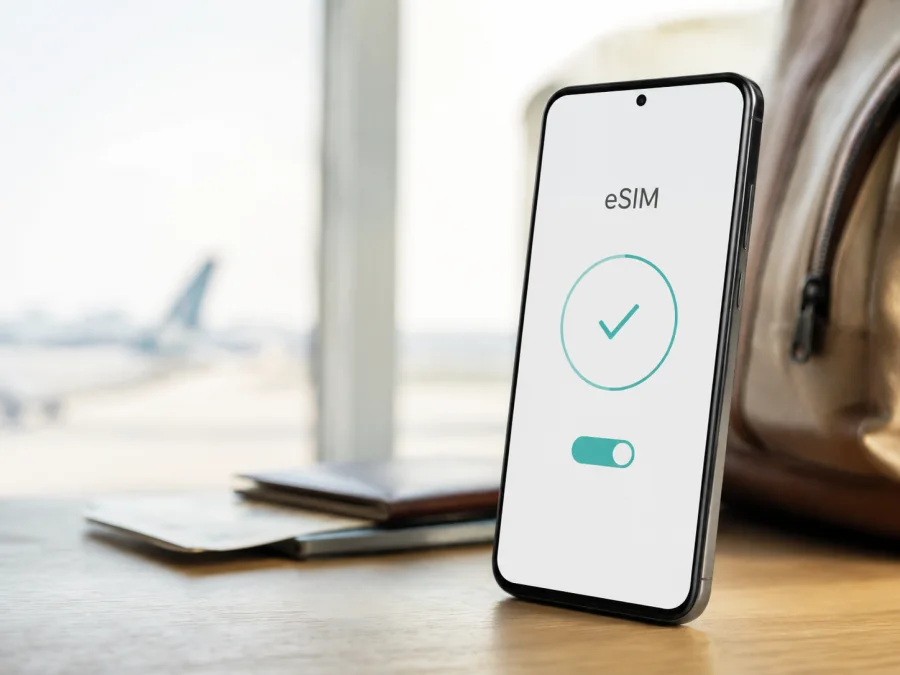
Apple iPhone 17 512GB eSIM: Kompatibilität, Prüfung und Einrichtung
Wenn Sie ein Apple iPhone 17 512GB auf einer Auslandsreise verwenden möchten, lässt sich die eSIM-Unterstützung nicht allein aus dem Namen ableiten. Apple beschreibt die iPhone-17-Familie mit eSIM-Funktionen, führt das Gerät aber je nach Verkaufsregion in unterschiedlichen SIM-Konfigurationen. Die praktische Antwort lautet daher: Ja, eSIM ist für die meisten regionalen Ausführungen vorgesehen; für ein iPhone 17 aus Festlandchina gilt eine wichtige Ausnahme. Prüfen Sie vor dem Kauf eines eSIM-Tarifs die Modellnummer, die EID und den Menüpunkt zum Hinzufügen einer eSIM.
Das ist bei gebrauchten oder importierten Geräten wichtig. 512GB ändern die eSIM-Funktion nicht; entscheidend sind Region, Anbieterbindung, iOS und Tarif.
Unterstützt Apple iPhone 17 512GB eSIM?
Für ein Apple iPhone 17 512GB aus einem eSIM-fähigen Markt lautet die Antwort ja. Apple nennt für das iPhone 17 Dual-eSIM: Zwei eSIMs können gleichzeitig aktiv sein, und das Gerät kann acht oder mehr eSIM-Profile speichern. Bei eSIM-only-Ausführungen gibt es keinen Steckplatz für eine physische SIM-Karte. In anderen Regionen kann dasselbe Modell zusätzlich eine Nano-SIM aufnehmen.
Die 512GB-Version ist hinsichtlich eSIM keine eigene Unterkategorie. Sie gehört zur iPhone-17-Modellfamilie und unterscheidet sich durch den Speicher. Eine zusätzliche RAM-, 5G- oder Cellular-Bezeichnung ist im Namen nicht enthalten und wird nicht ergänzt. Die genaue Variante bleibt Apple iPhone 17 512GB.
| Merkmal | Einordnung für Apple iPhone 17 512GB |
|---|---|
| Gerätevariante | Apple iPhone 17 512GB |
| eSIM | Ja, wenn die regionale Ausführung eSIM unterstützt und keine Sperre besteht |
| Aktive Profile | Apple nennt zwei gleichzeitig aktive eSIMs |
| Gespeicherte Profile | Apple nennt acht oder mehr; die praktische Zahl kann abweichen |
| Physische SIM | Je nach Markt keine Nano-SIM oder zusätzlich eine Nano-SIM |
| 5G/LTE | Abhängig von Frequenzbändern, Region, Netz und Tarif |
| Speicher | 512GB; die Kapazität entscheidet nicht über eSIM |
| Nachweis | EID und Option zum Hinzufügen einer eSIM in den Einstellungen |
Regionale und anbieterspezifische Unterschiede
Apple weist mehrere Modellnummern aus: A3258 für die USA und Puerto Rico, A3519 für bestimmte Märkte wie Kanada, Japan und die Vereinigten Arabischen Emirate, A3521 für Festlandchina sowie A3520 für andere Länder und Regionen. Die Nummer hilft bei der Einordnung, ersetzt aber nicht die Prüfung des tatsächlichen Geräts.
Für Apple iPhone 17 512GB aus den USA, Puerto Rico, Kanada, Japan, den Vereinigten Arabischen Emiraten und weiteren von Apple genannten Märkten nennt Apple eine eSIM-only-Ausführung. Für viele andere Regionen wird eine Kombination aus eSIM und Nano-SIM geführt. Auch dann muss der Anbieter eSIM unterstützen und das iPhone darf nicht gebunden sein.
Für Festlandchina gilt besondere Vorsicht. Apple führt dort beim iPhone 17 grundsätzlich keine eSIM-Unterstützung auf; in der aktuellen Apple-Übersicht werden für Festlandchina nur iPhone 17e und iPhone Air als eSIM-fähige Modelle genannt. Ein aus Festlandchina stammendes Apple iPhone 17 512GB sollte daher nicht für eine Reise-eSIM eingeplant werden, bevor EID und eSIM-Menü auf genau diesem Gerät nachweisbar sind. Bei Hongkong- und Macao-Versionen können die SIM-Konfigurationen ebenfalls abweichen. Verlassen Sie sich auf Modellnummer und Einstellungen, nicht auf Speichergröße oder Aussehen.
eSIM-Fähigkeit ist keine Netzgarantie. 5G, LTE, Datenroaming, Frequenzbänder und Registrierung hängen von Land, Netzpartner, Tarif und Standort ab.
EID und eSIM-Menü selbst prüfen
Die zuverlässigste Prüfung erfolgt direkt am Apple iPhone 17 512GB. Ein EID-Eintrag und die Option zum Hinzufügen eines Mobilfunktarifs sind die wichtigsten Hinweise.
- Öffnen Sie Einstellungen.
- Tippen Sie auf Allgemein und anschließend auf Info.
- Suchen Sie nach EID. Teilen Sie diese Kennung nur über einen vertrauenswürdigen Supportweg.
- Gehen Sie zurück zu Einstellungen und öffnen Sie Mobilfunk oder Mobile Daten.
- Suchen Sie nach eSIM hinzufügen oder Mobilfunktarif hinzufügen.
- Öffnen Sie den Eintrag nur zur Prüfung, wenn Sie noch keinen Tarif installieren möchten.
Fehlen EID und eSIM-Option, prüfen Sie das richtige Gerät, aktualisieren Sie iOS und vergleichen Sie die Modellnummer mit der Verkaufsregion. Bleibt der Eintrag aus, fragen Sie Apple oder den Anbieter und kaufen Sie erst danach einen Tarif.
<a id="kesim-device-compatibility"></a>
Kompatibilitäts-Check vor dem Tarifkauf
Der Check trennt die technische eSIM-Fähigkeit von den Bedingungen einer konkreten Reise. Wenn Sie unsicher sind, Prüfen Sie Ihr Gerät anhand dieser Punkte:
- Exakte Variante: Der Name lautet Apple iPhone 17 512GB. Verwechseln Sie es nicht mit iPhone 17e, iPhone Air, iPhone 17 Pro oder einer anderen Version.
- Region und Modellnummer: Öffnen Sie Einstellungen > Allgemein > Info und tippen Sie neben Modellnummer auf die Teilenummer, um die A-Nummer einzublenden.
- EID und Menü: Beide Nachweise sollten vorhanden sein: EID in den Geräteinformationen und die Option zum Hinzufügen einer eSIM unter Mobilfunk.
- SIM-Sperre: Prüfen Sie den Eintrag SIM-Lock beziehungsweise Anbieterbindung. Für eine Reise-eSIM sollte keine Einschränkung bestehen.
- iOS: Installieren Sie verfügbare Updates, bevor Sie ein Profil einrichten.
- Zielgebiet: Kontrollieren Sie, dass der Tarif das Land, die Region oder die gesamte Reiseroute abdeckt.
- Tarifbedingungen: Lesen Sie Datenvolumen, Laufzeit, Aktivierungsfrist und den Zeitpunkt des Nutzungsbeginns.
- Internetverbindung: Halten Sie WLAN oder eine andere funktionierende Verbindung für den Profil-Download bereit.
Wenn diese Punkte passen, hilft Kaspersky eSIM Store Ihnen, auf Website oder App ein passendes eSIM-Angebot für die Reise auszuwählen, abzuschließen und zu aktivieren. Kaspersky eSIM Store ist kein Mobilfunkanbieter, Netzbetreiber oder Netzeigentümer; die Verbindung richtet sich nach Tarif und lokalen Netzen.
eSIM für die Reise auswählen
Prüfen Sie Zielgebiet, Aufenthaltsdauer und Route. Ein Landestarif kann für eine Woche genügen; bei einer Rundreise ist ein regionaler Tarif sinnvoll, wenn er alle Stationen einschließt. Kaspersky eSIM Store hilft, Richtung, Datenvolumen, Laufzeit und Preis zu vergleichen. Streaming, Videokonferenzen und Hotspot verbrauchen mehr Daten als Navigation und Messenger.
Eine Reise-eSIM ist für mobilen Internetzugang gedacht; Rufnummer, SMS und Sprachanrufe sind nicht automatisch enthalten. Ihre Hauptleitung kann aktiv bleiben, während Sie in iOS die Reiseleitung für Daten auswählen. Ein Profil ist meist an das Installationsgerät gebunden.
eSIM installieren und aktivieren
Installieren Sie das Profil vor der Abreise über WLAN oder nach der Ankunft, wenn der Tarif dies erlaubt. Entscheidend ist der Start der Gültigkeit: Bei manchen Tarifen beginnt die Laufzeit mit der Installation, bei anderen erst mit der ersten Verbindung im Zielgebiet. Prüfen Sie diesen Punkt vor dem Scannen.
1. Voraussetzungen vorbereiten
Laden Sie das Apple iPhone 17 512GB auf, aktualisieren Sie iOS und stellen Sie WLAN her. Halten Sie die Installationsdaten bereit. Für einen QR-Code auf demselben iPhone brauchen Sie einen zweiten Bildschirm oder die manuelle Eingabe.
2. Installation starten
Öffnen Sie Einstellungen > Mobilfunk und tippen Sie auf eSIM hinzufügen beziehungsweise Mobilfunktarif hinzufügen. Wählen Sie die QR-Code-Option und scannen Sie den Code. Nutzen Sie die manuelle Eingabe nur mit den Daten, die für genau diesen Tarif bereitgestellt wurden.
3. Profil bestätigen
Prüfen Sie den Tarifnamen und bestätigen Sie die Installation. Starten Sie den Vorgang nicht mehrfach; der Download kann einige Minuten dauern. Löschen Sie das Profil nicht nur deshalb, weil am Flughafen noch kein Netz erscheint.
4. Leitungen benennen
Vergeben Sie Bezeichnungen wie „Privat“ und „Reise“. So wählen Sie die richtige Leitung aus und können die Hauptleitung für Anrufe behalten.
5. Mobile Daten festlegen
Öffnen Sie Mobilfunk > Mobile Daten und wählen Sie das Reiseprofil. Deaktivieren Sie Wechseln mobiler Daten erlauben, wenn iOS nicht ausweichen soll. Für die Reise-eSIM kann Datenroaming nötig sein; schalten Sie es nur für dieses Profil ein.
6. Verbindung testen
Schalten Sie WLAN aus, aktivieren Sie mobile Daten und öffnen Sie eine Website. Im Heimatland kann das Profil bis zur Ankunft ohne Dienst bleiben, wenn die Aktivierung für das Zielgebiet vorgesehen ist.
Weitere Hinweise finden Sie in der Android-Installationsanleitung und der iOS-Installationsanleitung. Für Apple iPhone 17 512GB ist die iOS-Anleitung maßgeblich; Android dient als Referenz für andere Geräte.
Apple iPhone 17 512GB im Reisealltag
Vor dem Abflug: Prüfen Sie zu Hause EID, eSIM-Menü und SIM-Sperre, installieren Sie das Profil über WLAN und legen Sie die Reiseleitung für mobile Daten fest. Prüfen Sie, ob die Laufzeit bereits mit der Installation beginnt.
Nach der Ankunft: Wenn der Tarif die Aktivierung im Zielgebiet vorsieht, nutzen Sie Flughafen-WLAN oder einen Hotspot. Kontrollieren Sie Reiseleitung, Datenroaming und Partnernetz und testen Sie die eSIM kurz ohne WLAN.
Bei Rundreise und Hotspot: Alle Länder müssen im Geltungsbereich liegen. Löschen Sie ein Profil nicht vorschnell. Hotspot, Backups und Streaming können den Verbrauch deutlich erhöhen; die Hotspot-Nutzung hängt von Tarif, Anbieter und iOS ab.
Typische Probleme und Lösungen
„eSIM hinzufügen“ fehlt
Prüfen Sie EID, Modellnummer und Verkaufsregion. Ein iPhone 17 aus Festlandchina kann die Funktion nicht unterstützen. Starten Sie das Gerät neu und aktualisieren Sie iOS. Fehlen EID und Menü weiterhin, kaufen Sie keinen Tarif auf Verdacht.
Der QR-Code lässt sich nicht scannen
Erhöhen Sie die Helligkeit, vergrößern Sie den Code und vermeiden Sie Reflexionen. Wird er auf dem Apple iPhone 17 512GB angezeigt, nutzen Sie einen zweiten Bildschirm oder die manuelle Eingabe. Geben Sie Aktivierungsdaten nicht weiter.
Das Profil wird nicht installiert
Stellen Sie WLAN her, schalten Sie den Flugmodus einmal ein und aus und starten Sie das iPhone neu. Prüfen Sie, ob zwei eSIMs aktiv sind und ob Zielgebiet und Tarifdaten passen, bevor Sie das Profil löschen.
Nach der Installation gibt es kein Netz
Kontrollieren Sie Reiseleitung, mobile Daten und Datenroaming für dieses Profil. Schalten Sie den Flugmodus kurz ein und aus und prüfen Sie Gültigkeitsbeginn, Zielgebiet und Partnernetz. Die lokale Abdeckung kann schwanken.
Daten werden über die falsche Leitung verbraucht
Wählen Sie unter Mobile Daten ausdrücklich das Reiseprofil und deaktivieren Sie den automatischen Datenwechsel. Prüfen Sie Roaming der privaten Leitung und pausieren Sie datenintensive Hintergrundaktivitäten. Notieren Sie bei Unstimmigkeiten die Fehlermeldung.
Das Internet ist langsam
Die Geschwindigkeit hängt von Funkversorgung, Netzlast, Standort, 5G-/LTE-Unterstützung und Tarifregeln ab. Wechseln Sie den Standort, testen Sie LTE und starten Sie das iPhone neu. Eine 5G-Anzeige garantiert keine Datenrate.
Häufige Fragen
Kann ich Apple iPhone 17 512GB mit einer Reise-eSIM nutzen?
Ja, wenn das konkrete Gerät aus einer eSIM-fähigen Region stammt, EID und eSIM-Menü besitzt, nicht gesperrt ist und der Tarif das Zielgebiet unterstützt. Für die Festlandchina-Version des iPhone 17 nennt Apple eine Ausnahme: Sie wird nicht als eSIM-fähig geführt. Prüfen Sie deshalb immer das einzelne Gerät.
Ist die 512GB-Version eSIM-fähiger als eine andere Speichervariante?
Nein. 512GB beschreibt den internen Speicher, nicht das Mobilfunkmodul. Die eSIM-Funktion hängt von Region, Modellnummer, iOS und Anbieter ab. Apple iPhone 17 512GB bleibt die genaue Variantenbezeichnung.
Kann ich meine normale Nummer behalten?
In vielen Dual-SIM-Szenarien können Sie die private Leitung behalten und die Reise-eSIM nur für mobile Daten verwenden. Legen Sie die Datenleitung in iOS fest und prüfen Sie die Kosten der Hauptleitung im Ausland. Datenroaming sollte nicht versehentlich über die falsche Leitung laufen.
Ist Kaspersky eSIM Store ein Mobilfunkanbieter?
Nein. Kaspersky eSIM Store ist ein App- und Website-Angebot, mit dem Sie eine eSIM mit passendem Tarif für mobilen Internetzugang auf einer Auslandsreise auswählen, abschließen und aktivieren können. Es betreibt und besitzt die genutzten Netze nicht.
Was mache ich bei einer fehlgeschlagenen Aktivierung?
Prüfen Sie WLAN, iOS, EID, eSIM-Menü, SIM-Sperre, Datenleitung, Datenroaming und Geltungsbereich. Notieren Sie Fehlermeldung und Modellnummer und wenden Sie sich an die Supportstelle des gewählten Angebots. Löschen Sie das Profil nicht vorschnell, weil eine erneute Installation eingeschränkt sein kann.
Kurzfazit: Gerät prüfen und Reise-eSIM auswählen
Apple iPhone 17 512GB unterstützt eSIM in den vorgesehenen regionalen Ausführungen. Apple nennt Dual-eSIM und zwei aktive Profile; je nach Markt kommt eine Nano-SIM hinzu oder entfällt. Die wichtige Ausnahme ist die Ausführung für Festlandchina, die Apple nicht als eSIM-fähig aufführt. Vor dem Tarifkauf zählen Modellnummer, Verkaufsregion, EID, eSIM-Menü und SIM-Sperre — nicht nur Speicher und Produktname.
Prüfen Sie das Gerät in den Einstellungen, gleichen Sie Reiseziel und Tarif ab und wählen Sie über App oder Website von Kaspersky eSIM Store einen eSIM-Tarif für mobilen Internetzugang. Lesen Sie Laufzeit und Datenvolumen und aktivieren Sie nur das kompatible Profil.


