Leitfaden für Reisekonnektivität
Apple iPhone 17 Air 128GB 5G eSIM: Kompatibilität
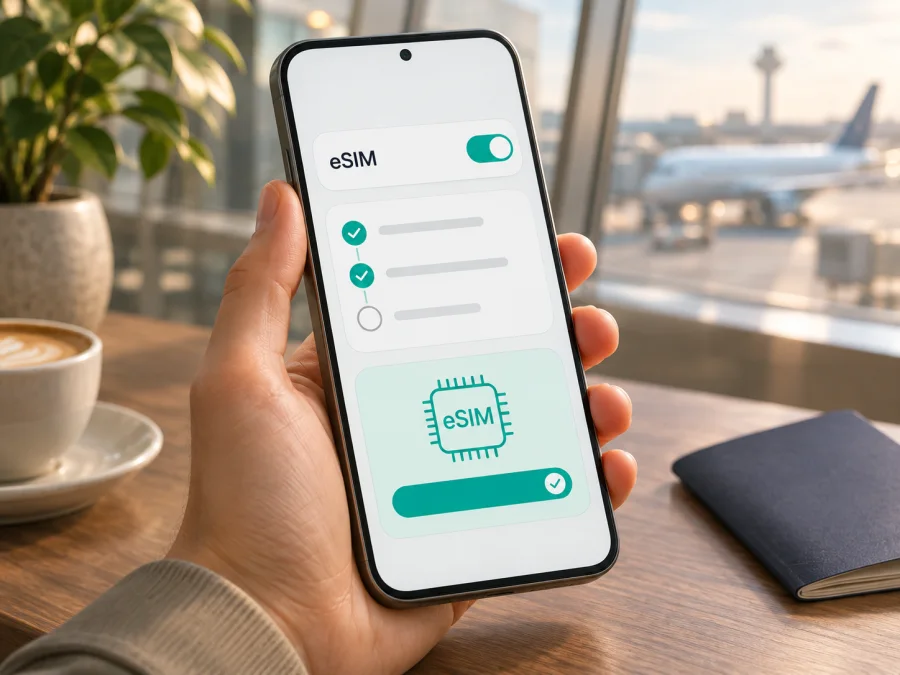
Apple iPhone 17 Air 128GB 5G und eSIM: Kompatibilität prüfen und einrichten
Kurzantwort: Für das von Apple offiziell als iPhone Air bezeichnete Gerät bestätigt Apple eSIM-Unterstützung; es wird ausschließlich mit eSIM aktiviert, unterstützt keine physische SIM-Karte und kann laut deutscher Produktseite zwei eSIMs gleichzeitig verwenden. Die genaue Bezeichnung Apple iPhone 17 Air 128GB 5G lässt sich jedoch nicht vollständig mit Apples veröffentlichten Produktdaten abgleichen: Apple führt das Gerät als „iPhone Air“ und nennt 256 GB, 512 GB und 1 TB als Speichervarianten. Eine offizielle 128-GB-Konfiguration ist dort nicht aufgeführt. Prüfen Sie deshalb vor dem Kauf eines Tarifs, ob das konkrete Angebot tatsächlich ein iPhone Air ist, und bestätigen Sie eSIM-Funktion, Gerätebindung und Modellkennung direkt am Gerät oder beim Verkäufer.
Das ist keine bloße Namensfrage. Eine Produktüberschrift in einem Shop kann die Modellbezeichnung, Generation, Speicherausstattung und Mobilfunkangaben zusammenziehen. Für die eSIM-Nutzung zählt aber die tatsächlich ausgelieferte Hardware samt regionaler Ausführung, Software und möglicher SIM-Sperre. Die 5G-Angabe allein belegt keine eSIM-Unterstützung; sie beschreibt eine Mobilfunkgeneration. Bei einem echten iPhone Air ist eSIM laut Apple vorgesehen. Die zusätzliche Angabe „128GB“ bleibt in dieser konkreten Kombination ungeklärt und sollte nicht stillschweigend als offizielle Apple-Variante behandelt werden.
Unterstützt Apple iPhone 17 Air 128GB 5G eSIM?
Die belastbare Antwort lautet: Wenn das angebotene Gerät das offizielle Apple iPhone Air ist, ja. Apple beschreibt das iPhone Air als eSIM-Gerät ohne Unterstützung für eine physische SIM-Karte. In der deutschen technischen Dokumentation ist außerdem Dual-eSIM angegeben: Zwei eSIMs können gleichzeitig aktiv sein; das Gerät kann acht oder mehr eSIM-Profile speichern. Das bedeutet nicht, dass alle gespeicherten Profile gleichzeitig mit Mobilfunknetzen verbunden sind. Für mobile Daten ist jeweils eine Leitung ausgewählt.
Für die vollständige Artikelbezeichnung gibt es eine Einschränkung: Apples deutsche Produktseite listet das Modell als iPhone Air, nicht als „iPhone 17 Air“, und nennt 256 GB als kleinste Speichervariante. Eine offizielle Version mit 128 GB ist in den geprüften Apple-Angaben nicht dokumentiert. Daher lässt sich die eSIM-Fähigkeit eines Angebots mit dem Zusatz „128GB“ nicht allein anhand des Titels bestätigen. Bitten Sie den Verkäufer um die genaue Modellnummer und lassen Sie sich die Angaben zu Speicher und SIM-Funktion schriftlich bestätigen. Vergleichen Sie diese Informationen mit „Einstellungen“ > „Allgemein“ > „Info“ und prüfen Sie, ob das Gerät ein EID anzeigt.
| Merkmal | Was sich derzeit sicher sagen lässt |
|---|---|
| Eingabe / Angebotsname | Apple iPhone 17 Air 128GB 5G – exakt so als Thema beibehalten |
| Apples offizielle Produktbezeichnung | iPhone Air |
| eSIM beim offiziellen iPhone Air | Ja; Apple beschreibt die Aktivierung mit eSIM |
| Physische SIM | Laut Apple beim iPhone Air nicht unterstützt |
| Gleichzeitig aktive Profile | Apple nennt Dual-eSIM mit zwei aktiven eSIMs |
| Speicher „128GB“ | In Apples deutscher iPhone-Air-Spezifikation nicht aufgeführt; Abweichung vor Kauf klären |
| 5G | Apples technische Angaben führen 5G auf; die Angabe allein sagt nichts über Tarifabdeckung oder eSIM-Freischaltung aus |
| Sicherheit der Aussage zum konkreten Shopangebot | Erst nach Abgleich von Modellnummer, EID, Gerätesperre und Verkäuferangaben eindeutig |
Regionale und Anbieter-Versionen
Apple weist darauf hin, dass SIM-Ausstattungen je nach Modell und Verkaufsregion unterschiedlich sein können. Für das iPhone Air nennt Apple ausdrücklich eSIM-only: keine physische SIM, dafür Dual-eSIM. Die aktuelle Apple-Supportübersicht führt das Air auch mit Sonderhinweisen zu Festlandchina; pauschale Regeln älterer iPhone-Generationen sollten Sie nicht übertragen.
Beim konkreten Angebot bleibt die Geräteidentität wegen „128GB“ offen. Fragen Sie nach Modellnummer und Herkunftsregion. Prüfen Sie außerdem die unterstützten Mobilfunkbänder und ob das Gerät entsperrt ist. Unter Einstellungen > Allgemein > Info zeigt „Keine SIM-Beschränkungen“ an, dass keine SIM-Sperre vermerkt ist. Andernfalls muss der Anbieter, an den das Telefon gebunden ist, die Entsperrung klären. 5G-Empfang hängt zusätzlich vom Netz, Standort und Tarif ab.
Vor dem Kauf: eSIM-Fähigkeit am Gerät prüfen
Verlassen Sie sich nicht nur auf Produktname, Verpackung, 5G-Logo oder die Angabe „Dual SIM“. Prüfen Sie mehrere Merkmale. Bei einem Gerät, das wirklich ein iPhone Air ist, sollte eine EID vorhanden sein und iOS sollte die Mobilfunkoption zum Hinzufügen einer eSIM anbieten. Bei der hier genannten 128-GB-Variante ist dieser Abgleich besonders wichtig, weil Apple diese Speicherkonfiguration in den aktuellen deutschen technischen Angaben nicht aufführt.
Kompatibilitäts-Checkliste:
- [ ] Öffnen Sie Einstellungen > Allgemein > Info und suchen Sie nach EID. Die EID ist die Kennung des eSIM-Bausteins. Sie ist keine Telefonnummer und ersetzt nicht die IMEI.
- [ ] Prüfen Sie in Einstellungen > Mobilfunk oder Einstellungen > Mobile Daten, ob eine Option wie eSIM hinzufügen beziehungsweise Mobilfunktarif hinzufügen erscheint. Die genaue Beschriftung kann sich mit iOS-Version und Sprache ändern.
- [ ] Öffnen Sie Einstellungen > Allgemein > Info und lesen Sie die Modellbezeichnung sowie die Modellnummer ab. Fragen Sie beim Verkäufer nach, wenn Angaben auf Gerät, Verpackung und Rechnung voneinander abweichen.
- [ ] Kontrollieren Sie beim Eintrag SIM-Lock, ob Keine SIM-Beschränkungen angezeigt wird. Ist das iPhone gesperrt, kann ein fremder Reisetarif möglicherweise nicht eingerichtet werden.
- [ ] Lassen Sie sich erklären, warum das Angebot 128 GB nennt, wenn Apples veröffentlichte iPhone-Air-Konfigurationen bei 256 GB beginnen. Kaufen Sie nicht in der Annahme, die eSIM-Funktion bestätige zugleich die Speichervariante.
- [ ] Prüfen Sie, ob der eSIM-Tarif für das tatsächliche Zielland beziehungsweise die gesamte Route gilt, welche Datenmenge enthalten ist und wann seine Laufzeit beginnt.
- [ ] Stellen Sie sicher, dass Sie bei der Einrichtung WLAN oder einen anderen Internetzugang nutzen können und Zugriff auf QR-Code oder Installationsdaten haben.
Für eine zusätzliche Prüfung können Sie Ihr Gerät auf eSIM-Kompatibilität prüfen.
EID und Menüpunkt sind nützliche Hinweise, klären aber keine widersprüchliche Produktbeschreibung. Fehlt eines davon, lassen Sie Modellnummer und Gerätestatus durch Verkäufer oder Apple Support prüfen, bevor Sie einen Tarif kaufen. Löschen Sie ein vorhandenes Profil nicht nur zu Testzwecken: Eine erneute Installation ist je nach Tarif möglicherweise nicht möglich. Geben Sie EID und IMEI nur an Stellen weiter, die sie für eine konkrete Prüfung benötigen.
Auswahl eines passenden Reisetarifs
Kaspersky eSIM Store ist eine App und Website, auf der Sie eine eSIM mit passendem Tarif für mobilen Internetzugang auf einer Auslandsreise auswählen, buchen und aktivieren können. Die eSIM-Produkte und Services werden vom Technologiepartner BNESIM Limited bereitgestellt; Kaspersky eSIM Store betreibt kein eigenes Mobilfunknetz. Prüfen Sie vor dem Kauf Zielgebiet, Datenmenge, Gültigkeitsdauer und Aktivierungsregel.
Wählen Sie im Store das jeweilige Land oder eine passende Region für Ihre Route. Achten Sie darauf, ob der Tarif nur Daten umfasst, ob Tethering erlaubt ist und wann die Laufzeit beginnt. Eine reine Daten-eSIM ersetzt nicht automatisch Ihre Telefonnummer.
eSIM auf dem iPhone Air installieren und aktivieren
Installieren Sie ein Profil erst, wenn Sie wissen, auf welchem Gerät es verwendet werden soll und welche Aktivierungsregel für den Tarif gilt. Halten Sie QR-Code oder Bereitstellungsdaten bereit, verbinden Sie das iPhone mit WLAN und aktualisieren Sie iOS, falls ein erforderliches Update angeboten wird. Entfernen Sie eine bestehende eSIM nicht, wenn Sie nicht sicher sind, dass Sie sie erneut laden können.
- Kompatibilität und Entsperrung prüfen. Bestätigen Sie, dass das Gerät die EID zeigt und keine unerwünschte SIM-Sperre hat. Klären Sie die Angebotsabweichung bei 128 GB vor der Einrichtung.
- WLAN verbinden. Öffnen Sie ein zuverlässiges WLAN oder richten Sie einen Hotspot ein. Bei der Installation muss das Gerät die Aktivierungsinformationen abrufen können.
- Installationsweg des Tarifs öffnen. Nutzen Sie die Installationsschaltfläche in der Website oder App des Anbieters, wenn sie für Ihr Gerät angeboten wird. Alternativ öffnen Sie Einstellungen > Mobilfunk > eSIM hinzufügen beziehungsweise Mobilfunktarif hinzufügen.
- QR-Code scannen oder Daten eingeben. Wählen Sie die Kameraoption zum Scannen des QR-Codes. Liegt der Code auf demselben iPhone vor, zeigen Sie ihn auf einem anderen Bildschirm oder verwenden Sie – falls angeboten – eine manuelle Eingabe der Aktivierungsdaten.
- Profil hinzufügen. Folgen Sie den iOS-Hinweisen und warten Sie, bis der Tarif geladen wurde. Unterbrechen Sie WLAN nicht und verlassen Sie den Vorgang nicht voreilig. Die Dauer hängt vom Anbieter und der Verbindung ab.
- Leitung benennen. Geben Sie dem Profil einen eindeutigen Namen, zum Beispiel „Reise“ oder den Namen des Ziellands. So verwechseln Sie es später nicht mit Ihrer Hauptleitung.
- Datenleitung auswählen. Legen Sie fest, welche Leitung mobile Daten nutzt. Wenn die Reise-eSIM erst am Ziel aktiv werden soll, lassen Sie sie installiert und folgen Sie dem Aktivierungszeitpunkt des Tarifes.
- Datenroaming nach Tarifvorgabe einstellen. Manche Reise-eSIMs benötigen eingeschaltetes Datenroaming auf genau dieser eSIM. Prüfen Sie die Installationshinweise des Tarifs; dadurch können zusätzliche Gebühren der Heimatleitung vermieden werden, sofern diese nicht als Datenleitung ausgewählt ist.
- Verbindung am Ziel testen. Schalten Sie den Flugmodus aus, prüfen Sie Netzname, Datenleitung und Browserzugriff. Bei Bedarf starten Sie das iPhone neu und warten kurz auf die Netzanmeldung.
Die Menünamen können je nach iOS-Version variieren. Eine Schritt-für-Schritt-Hilfe finden Sie in der iOS-Installationsanleitung. Die Android-Anleitung gilt für ein anderes Betriebssystem. Folgen Sie bei Abweichungen den Anweisungen, die mit dem Tarif bereitgestellt werden.
Installation und Beginn der Tariflaufzeit sind nicht immer dasselbe. Manche Tarife starten bei der ersten Verbindung, andere nach abweichenden Bedingungen. Lesen Sie die Tarifdetails vorab: Eine sofort startende Laufzeit kann bereits bei einer Installation zu Hause laufen; andere Profile lassen sich vorher installieren und erst am Ziel aktivieren.
Mobile Daten auf Reisen verwenden
Installieren Sie das Profil vor der Abreise über WLAN, sofern die Tarifbedingungen dies erlauben. Am Ziel wählen Sie die Reise-eSIM unter Einstellungen > Mobilfunk > Mobile Daten als Datenleitung. Prüfen Sie, dass nicht versehentlich die Heimatleitung Daten nutzt. Bleibt diese aktiv, können Anrufe und Nachrichten weiterhin darüber laufen; mögliche Roamingkosten richten sich nach Ihrem Heimattarif.
Bei mehreren Reisezielen muss die Abdeckungsliste alle Länder der Route einschließen. Ein Länderpaket gilt nicht automatisch in Nachbarstaaten oder während eines Transitstopps. Für Grenzübertritte kann ein Regionaltarif passen, wenn er sämtliche Aufenthaltsorte abdeckt. Achten Sie auch auf Datenverbrauch durch Karten, Videos, Backups und App-Updates. Offline-Karten und deaktivierte automatische Updates helfen, das Inklusivvolumen zu schonen.
Reise-eSIMs sind häufig reine Datentarife. Messenger-Anrufe und Nachrichten funktionieren über das Internet, klassische Telefonie und SMS aber nur, wenn der gebuchte Tarif sie ausdrücklich einschließt. Wenn Sie Ihre normale Nummer benötigen, lassen Sie die Hauptleitung bei Bedarf aktiv und prüfen Sie deren Roamingbedingungen. Löschen Sie das Heimatprofil nicht, um lediglich die Datenleitung zu wechseln.
Häufige Probleme und was Sie prüfen können
„eSIM hinzufügen“ fehlt
Prüfen Sie unter Einstellungen > Allgemein > Info, ob eine EID aufgeführt ist. Aktualisieren Sie iOS und starten Sie das Telefon neu. Fehlen EID und eSIM-Menü weiterhin, lassen Sie die Modellnummer verifizieren. Wegen der nicht belegten 128-GB-Angabe ist dieser Abgleich beim vorliegenden Angebot besonders sinnvoll.
QR-Code lässt sich nicht scannen
Prüfen Sie Bildschärfe, vollständige Anzeige, Kamerazugriff und Internetverbindung. Ein QR-Code kann nur einmal oder für ein bestimmtes Gerät gültig sein. Bei einer Fehlermeldung erstellen Sie nicht eigenständig mehrere Profile, sondern wenden Sie sich mit Bestellnummer und Fehlertext an den Tarif-Anbieter.
Profil ist installiert, aber es gibt kein Netz
Stellen Sie sicher, dass die eSIM-Leitung aktiviert und als Datenleitung ausgewählt ist. Prüfen Sie Zielland, Aktivierungszeitpunkt und automatische Netzwahl. Schalten Sie den Flugmodus kurz ein und aus oder starten Sie neu. Verlangt der Tarif Datenroaming, aktivieren Sie es nur für das Reiseprofil.
Daten laufen über die falsche Leitung
Öffnen Sie Einstellungen > Mobilfunk > Mobile Daten und wählen Sie ausdrücklich die Reise-eSIM. Prüfen Sie, ob mobile Daten eingeschaltet sind, und deaktivieren Sie bei Bedarf den automatischen Wechsel. Achten Sie auf die Roamingbedingungen der aktiven Heimatleitung.
Tarif oder 5G wird nicht unterstützt
Eine SIM-Sperre oder ein Tarif für ein anderes Land kann die Nutzung verhindern. Prüfen Sie unter Einstellungen > Allgemein > Info den SIM-Lock-Status. Für 5G müssen Tarif, lokales Netz, Standort und unterstützte Frequenzbänder passen. LTE kann funktionieren, auch wenn kein 5G-Symbol erscheint; „5G“ im Angebot garantiert keine Verfügbarkeit an jedem Ort.
Wenn das Problem bleibt, notieren Sie Modellnummer, iOS-Version, Tarifname, Standort und Fehlermeldung. Teilen Sie EID oder IMEI nur mit dem Anbieter oder Support, der sie zur Diagnose benötigt. Entfernen Sie das Profil nicht, bevor eine mögliche erneute Installation geklärt ist.
Häufige Fragen
Ist Apple iPhone 17 Air 128GB 5G eSIM-kompatibel?
Wenn damit das offizielle iPhone Air gemeint ist, ja: Apple bestätigt eSIM und zwei aktive eSIMs. Die Speicherangabe „128GB“ ist in Apples deutscher Spezifikation nicht aufgeführt. Prüfen Sie daher Modellnummer und EID am konkreten Gerät.
Kann ich eine normale SIM-Karte einlegen?
Beim offiziellen iPhone Air nicht. Apple beschreibt es als eSIM-only. Ein im Angebot versprochenes SIM-Fach sollte Anlass sein, die Modellidentität zu klären.
Wo finde ich die EID?
Unter Einstellungen > Allgemein > Info. Scrollen Sie zum entsprechenden Eintrag. Fehlt er, bitten Sie den Verkäufer oder Apple Support, Modell und Gerätestatus zu prüfen.
Kann ich zwei eSIMs gleichzeitig verwenden?
Apple nennt Dual-eSIM mit zwei aktiven Profilen. Für mobile Daten ist jeweils nur eine Leitung ausgewählt; die Nutzung hängt zusätzlich von Tarif und Anbieter ab.
Brauche ich WLAN für die Aktivierung?
Für die Einrichtung ist üblicherweise WLAN oder ein anderer Internetzugang erforderlich. Apple nennt Ausnahmen für eSIM-only-Modelle in bestimmten Ländern und Regionen. Planen Sie trotzdem eine Internetverbindung ein.
Ersetzt die Reise-eSIM meine Telefonnummer?
Nicht automatisch. Viele Reise-eSIMs bieten mobile Daten, aber keine klassische Rufnummer oder SMS. Messenger funktionieren über das Internet.
Kann ich das Profil auf ein anderes Telefon übertragen?
Das hängt vom Anbieter und Profil ab. Prüfen Sie Übertragungs- oder Ersatzregeln, bevor Sie das Profil entfernen.
Ist 128 GB eine bestätigte iPhone-Air-Variante?
In den geprüften deutschen Apple-Angaben nicht; dort beginnen die genannten Kapazitäten bei 256 GB. Lassen Sie sich Modellnummer und Speicherangabe nachvollziehbar bestätigen.
Vor der Reise: Gerät prüfen und eSIM auswählen
Für das offizielle iPhone Air ist eSIM laut Apple vorgesehen; eine physische SIM-Karte kann dieses Modell nicht nutzen. Beim Angebot Apple iPhone 17 Air 128GB 5G bleibt die Zuordnung wegen der nicht bestätigten 128-GB-Angabe offen. Prüfen Sie daher zuerst EID, eSIM-Menü, Modellnummer und SIM-Lock direkt am Gerät und gleichen Sie widersprüchliche Verkäuferangaben ab. So vermeiden Sie, einen Tarif für ein Gerät zu buchen, dessen konkrete Ausführung noch nicht geklärt ist.
Danach wählen Sie ein Reiseziel und vergleichen Datenvolumen, Laufzeit, Länderabdeckung und Aktivierungsbedingungen. Kaspersky eSIM Store hilft über App und Website dabei, eine eSIM mit passendem Tarif für mobilen Internetzugang im Ausland auszuwählen, zu buchen und zu aktivieren. Vor dem Kauf können Sie Ihre Gerätekonfiguration prüfen; anschließend können Sie Reiseziele und Tarife im Kaspersky eSIM Store ansehen. Halten Sie die Installationsdaten bereit und aktivieren Sie das Profil entsprechend den Hinweisen des ausgewählten Tarifs.


