Leitfaden für Reisekonnektivität
Apple iPhone 17 Air 128GB eSIM: Kompatibilität
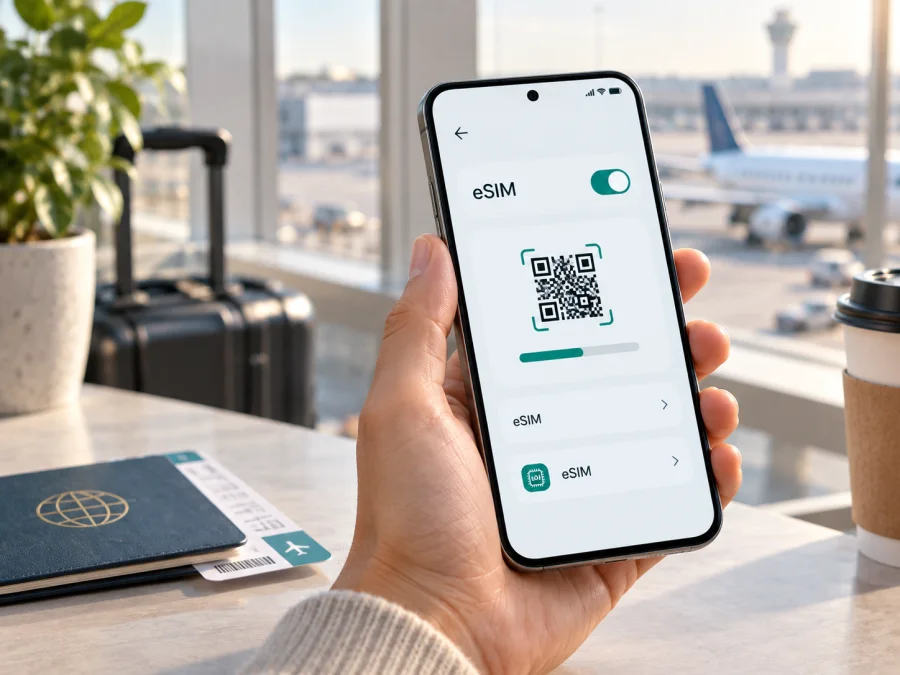
Apple iPhone 17 Air 128GB eSIM: Kompatibilität und Einrichtung
Unterstützt das Apple iPhone 17 Air 128GB eSIM?
Kurzantwort: Apple führt in den aktuellen technischen Daten ein Gerät namens iPhone Air auf. Dieses Modell wird mit eSIM aktiviert, unterstützt zwei aktive eSIMs und nimmt keine physische SIM-Karte auf. Die genaue Bezeichnung Apple iPhone 17 Air 128GB lässt sich in Apples offizieller Modell- und Speicherauswahl jedoch nicht bestätigen: Apple nennt das Produkt „iPhone Air“, nicht „iPhone 17 Air“, und die veröffentlichte Speicherauswahl beginnt bei 256 GB. Eine offizielle 128-GB-Ausführung ist dort nicht aufgeführt. Prüfen Sie deshalb vor einem Kauf, welches konkrete Modell und welche Kapazität ein Händler tatsächlich anbietet.
Ist das aktuelle iPhone Air gemeint, lautet die Antwort ja. Bei der abweichenden Angebotsbezeichnung müssen Modellnummer, EID und eSIM-Menü am Gerät geprüft werden. Apple-Angaben geprüft am 25. September 2026.
| Merkmal | Einordnung für Apple iPhone 17 Air 128GB |
|---|---|
| Exakte Produktbezeichnung | Von Apple nicht als offizieller Modellname bestätigt; Apple nennt das Gerät iPhone Air. |
| Speicherangabe 128 GB | In Apples aktueller Auswahl nicht aufgeführt; vor dem Kauf abgleichen. |
| eSIM beim iPhone Air | Ja. Laut Apple eSIM-only; keine Aufnahme für eine physische SIM-Karte. |
| Aktive Profile | Apple nennt zwei gleichzeitig aktive eSIMs; gespeichert werden können acht oder mehr Profile. |
| Mobilfunkstandard | 5G wird aufgeführt; Verfügbarkeit hängt von Modell, Frequenzband, Netz und Tarif ab. |
| Regionale Besonderheiten | Modellnummer und Verkaufsregion können beeinflussen, welche Anbieterprofile aktiviert werden können. Für Festlandchina gilt eine gesonderte Modell- und Aktivierungsregel. |
| Voraussetzung für einen Reisetarif | Gerätemodell, SIM-Sperre, Anbieter und Zielabdeckung prüfen. |
Was die Modellbezeichnung bedeutet
Die Händlerbezeichnung „Apple iPhone 17 Air 128GB“ weicht von Apples offiziellem Namen und der veröffentlichten Speicherauswahl ab. Verifizieren Sie die Geräteausführung daher anhand von Modellnummer und Verpackung.
Das offizielle iPhone Air ist laut Apple ein eSIM-Gerät ohne SIM-Fach. Eine physische SIM-Karte kann daher nicht als Ausweichlösung eingesetzt werden. Ihr Mobilfunkanbieter muss den Tarif als eSIM bereitstellen. Zudem muss er die konkrete Geräteausführung freigeben.
Apple nennt zwei gleichzeitig aktive eSIMs und acht oder mehr speicherbare Profile. Auf Reisen können Sie die private Leitung behalten und die Reise-eSIM für mobile Daten auswählen.
Region, Modellnummer und Anbieter
Die Modellnummer kann je nach Markt abweichen. Öffnen Sie „Einstellungen“ → „Allgemein“ → „Info“ und tippen Sie auf die Teilenummer, um die A-Modellnummer anzuzeigen. Gleichen Sie diese mit Verpackung und Kaufbeleg ab; bei Abweichungen fragen Sie den Händler.
Für Festlandchina gelten besondere Regeln. Apples aktuelle Supportinformationen nennen für die Aktivierung chinesischer eSIMs das dort unterstützte iPhone-Air-Modell A3518; die Aktivierung erfolgt bei einem teilnehmenden Anbieter im Geschäft und kann eine Identitätsprüfung erfordern. Andere iPhone-Air-Ausführungen sind nicht automatisch für Profile chinesischer Anbieter geeignet. Prüfen Sie bei einem China-Aufenthalt die aktuelle Apple-Anleitung und die lokalen Anbieterbedingungen.
Außerhalb regionaler Sonderfälle hängen Reise-eSIMs vom Gerät, Anbieter, Tarif und Zielland ab. Eine EID garantiert nicht, dass jeder Anbieter ein Profil akzeptiert oder überall Netz verfügbar ist. Prüfen Sie auch Frequenzbänder und die Netzabdeckung. Dass das iPhone Air 5G unterstützt, bedeutet nicht, dass Ihr Tarif oder das Partnernetz am Reiseziel 5G anbietet.
Kompatibilität vor dem Kauf selbst prüfen
Kontrollieren Sie die folgenden Punkte direkt am iPhone. Modellnummer, EID und eSIM-Menü zusammen sind aussagekräftiger als ein Händlerangebot. Beim offiziellen iPhone Air ist ein fehlender SIM-Einschub erwartbar.
- Modell: Öffnen Sie „Einstellungen“ → „Allgemein“ → „Info“. Notieren Sie Modellname und Teilenummer; tippen Sie auf die Teilenummer, um die A-Modellnummer zu sehen.
- EID: Suchen Sie unter „Info“ nach der EID. Diese Kennung des eSIM-Chips ist ein starkes Indiz für eSIM-Hardware.
- eSIM-Menü: Öffnen Sie „Einstellungen“ → „Mobilfunk“ und suchen Sie nach „eSIM hinzufügen“ oder „Mobilfunktarif hinzufügen“.
- SIM-Sperre: Prüfen Sie unter „Info“ den Eintrag „Netzbetreibersperre“ beziehungsweise „SIM-Sperre“. „Keine SIM-Beschränkungen“ weist auf ein entsperrtes Gerät hin.
- Anbieter: Fragen Sie, ob der Tarif mit der Modellnummer, Verkaufsregion und dem Zielland funktioniert und ob QR-Code, App oder manuelle Eingabe nötig ist.
- Vorbereitung: Installieren Sie verfügbare iOS-Updates und nutzen Sie für die Einrichtung zuverlässiges WLAN.
EID und Menüpunkt sind eine gute Grundlage, aber keine Garantie für jeden Tarif. Fehlt eines davon, starten Sie neu, prüfen Sie iOS und klären Sie die Geräteausführung. Kaufen Sie erst, wenn das konkrete Modell feststeht.
eSIM auf dem iPhone Air installieren und aktivieren
Installieren Sie das Reiseprofil nach Möglichkeit vor der Abreise über WLAN. Halten Sie Bestellbestätigung oder QR-Code bereit. Profile lassen sich mitunter nur einmal installieren oder sind an ein Gerät gebunden. Löschen Sie ein Profil nicht zum Test; klären Sie eine erneute Installation zuerst mit dem Anbieter.
- Prüfen: Bestätigen Sie Modellnummer, EID und SIM-Sperrstatus. Klären Sie, ob Anbieter und Zielland das Gerät unterstützen.
- Profil abrufen: Folgen Sie den Angaben des Tarifanbieters. Die Bereitstellung erfolgt je nach Tarif über QR-Code, Anbieter-App, direkte Übertragung oder manuelle Eingabe.
- Einrichtung öffnen: Gehen Sie zu „Einstellungen“ → „Mobilfunk“ → „eSIM hinzufügen“ beziehungsweise „Mobilfunktarif hinzufügen“.
- Profil hinzufügen: Scannen Sie den QR-Code oder folgen Sie der Anbieter-App. Zeigt das iPhone den QR-Code selbst an, nutzen Sie eine zweite Anzeige oder die manuelle Methode des Anbieters. Geben Sie Codes exakt ein.
- Einrichtung abschließen: Bestätigen Sie die angezeigten Tarifinformationen und warten Sie mit eingeschaltetem WLAN, bis iOS das Profil hinzugefügt hat.
- Leitung benennen: Verwenden Sie eine klare Bezeichnung wie „Reise“ oder den Zielort.
- Datenleitung wählen: Legen Sie fest, ob die Reise-eSIM sofort oder erst am Ziel mobile Daten nutzen soll. Prüfen Sie auch die Standardleitung für Anrufe.
- Aktivierung prüfen: Schalten Sie die Leitung ein, wenn der Tarif dies vorsieht. Manche Tarife starten bei Installation, andere erst mit der ersten Netzeinbuchung am Ziel.
- Am Ziel testen: Deaktivieren Sie den Flugmodus, prüfen Sie die Netzanzeige und aktivieren Sie Datenroaming nur, wenn es der Anbieter verlangt.
Die iOS-Anleitung zur eSIM-Installation erklärt die üblichen Einrichtungsschritte. Für andere Geräte gibt es die Android-Anleitung. Menünamen können je nach iOS-Version und Gerätesprache leicht abweichen.
Einstellungen für mobiles Internet auf Reisen
Unter „Einstellungen“ → „Mobilfunk“ prüfen Sie, ob die Reise-eSIM eingeschaltet und als Leitung für mobile Daten ausgewählt ist. Eine installierte eSIM bedeutet nicht automatisch, dass Daten über sie laufen. Wenn die private Leitung aktiv bleibt, erkundigen Sie sich bei Ihrem Heimatanbieter nach möglichen Roamingkosten für Anrufe, SMS und Hintergrunddaten.
„Wechseln mobiler Daten erlauben“ kann die verwendete Leitung ändern; lassen Sie die Funktion bei gewünschter Trennung ausgeschaltet. Viele Reise-eSIMs sind für Daten bestimmt und umfassen nicht automatisch Telefonnummer, Telefonie oder SMS. Prüfen Sie die Tarifbedingungen.
Typische Reisesituationen
Städtereise: Stimmen Sie Laufzeit und Datenbedarf auf den Aufenthalt ab. Karten und Nachrichten benötigen meist weniger Daten als Video-Streaming oder Hotspot-Nutzung. Prüfen Sie, ob Tethering erlaubt ist.
Rundreise: Kontrollieren Sie, dass jedes Land ausdrücklich in der Länderabdeckung enthalten ist. Ein Tarifname wie „Europa“ oder „global“ bedeutet nicht zwingend, dass alle Ziele eingeschlossen sind. Prüfen Sie auch Laufzeit, Netzwechsel und Verbrauchsgrenzen.
Heimattarif behalten: Lassen Sie die private Leitung bei Bedarf für Erreichbarkeit eingeschaltet und wählen Sie die Reise-eSIM für mobile Daten. Fragen Sie den Heimatanbieter nach Roaminggebühren. Wenn Sie die private Leitung deaktivieren, merken Sie sich, wie sie nach der Rückkehr wieder aktiviert wird.
Ankunft ohne WLAN: Installieren Sie das Profil möglichst vor dem Abflug. Für einen späteren Download wird meist WLAN oder eine bestehende Internetverbindung benötigt. Speichern Sie Aktivierungshinweise und Supportkontakt offline.
Gerätewechsel: Übertragen Sie eine Reise-eSIM nicht ungeprüft per Schnellstart oder Backup. Manche Aktivierungscodes sind nur einmal verwendbar. Fragen Sie den Anbieter, bevor Sie ein Profil löschen oder auf ein neues Gerät umziehen.
Kaspersky eSIM Store ist eine App und Website, auf der Sie für eine Auslandsreise ein Ziel und einen passenden eSIM-Tarif auswählen, Bedingungen prüfen, das Profil einrichten und aktivieren können. Achten Sie auf Zielländer, Datenvolumen, Laufzeit und Aktivierungszeitpunkt. Prüfen Sie trotzdem, dass das iPhone entsperrt ist und der Tarif zur konkreten Modellvariante passt.
Fehlerbehebung: Wenn die eSIM nicht funktioniert
- „eSIM hinzufügen“ fehlt: Prüfen Sie Modellnummer, EID und iOS-Version, installieren Sie verfügbare Updates und starten Sie neu. Fehlen EID oder Menü weiterhin, lassen Sie die Gerätevariante vom Händler oder Apple Support klären.
- QR-Code funktioniert nicht: Prüfen Sie WLAN und Bildschärfe. Der Code kann abgelaufen, bereits verwendet oder für ein anderes Gerät bestimmt sein. Fragen Sie den Anbieter nach einer neuen Installationsmethode und löschen Sie ein vorhandenes Profil nicht vorschnell.
- Kein Netz trotz installiertem Profil: Kontrollieren Sie, ob die Reiseleitung eingeschaltet, der Flugmodus aus und das Zielgebiet abgedeckt ist. Prüfen Sie den Aktivierungszeitpunkt. Eine manuelle Netzwahl ist nur sinnvoll, wenn der Anbieter sie empfiehlt.
- Netz vorhanden, aber keine Daten: Wählen Sie die Reise-eSIM unter „Mobile Daten“, aktivieren Sie mobile Daten und prüfen Sie APN sowie Datenroaming, sofern der Anbieter diese Einstellungen vorgibt. Testen Sie eine Webseite bei ausgeschaltetem WLAN.
- Daten laufen über die falsche Leitung: Wählen Sie unter „Mobilfunk“ → „Mobile Daten“ ausdrücklich die Reise-eSIM. Prüfen Sie, ob die private Leitung unnötige Roamingkosten verursachen könnte.
- Aktivierung steht aus: Lesen Sie nach, ob der Tarif bei Installation oder erst bei der ersten Verbindung am Ziel beginnt und ob noch ein Bestätigungsschritt nötig ist.
Wenn das Problem bleibt, notieren Sie Modellnummer, iOS-Version, Tarifbestätigung und genaue Fehlermeldung. Geben Sie die EID nur über einen offiziellen Supportkanal weiter. Der Anbieter kann den Aktivierungscode prüfen; Apple Support hilft bei fehlender EID oder fehlerhaften Systemeinstellungen.
Häufige Fragen
Ist Apple iPhone 17 Air 128GB eine offizielle Apple-Variante?
Apple führt den Namen iPhone Air und listet in den geprüften Produktinformationen keine 128-GB-Ausführung. Die vollständige Händlerbezeichnung ist daher nicht als offizielle Modellvariante bestätigt. Prüfen Sie Modellnummer und Kapazität am Gerät.
Unterstützt das iPhone Air zwei eSIMs?
Apple nennt zwei aktive eSIMs und acht oder mehr speicherbare Profile. Gespeicherte Profile sind nicht alle gleichzeitig aktiv. Prüfen Sie die Einstellungen und Tarifbedingungen.
Kann ich eine physische SIM einsetzen?
Das offizielle iPhone Air ist eSIM-only und hat keinen SIM-Kartenplatz. Ein Angebot mit physischer SIM-Angabe sollte anhand der Modellnummer geprüft werden.
Funktioniert jede Reise-eSIM?
Nein. Gerätemodell, SIM-Sperre, Anbieterunterstützung, Region, Netzabdeckung und Frequenzbänder müssen zusammenpassen. Für Festlandchina gelten eigene Voraussetzungen.
Muss die Reise-eSIM vor dem Abflug aktiviert werden?
Das hängt vom Tarif ab. Manche Profile starten bei Installation, andere erst bei der ersten Verbindung am Ziel. Folgen Sie den Aktivierungshinweisen und planen Sie gegebenenfalls WLAN ein.
Sind Telefonie und SMS enthalten?
Nur wenn der konkrete Tarif dies ausdrücklich nennt. Viele Reiseangebote sind für mobile Daten vorgesehen; Messenger benötigen Internet.
Fazit: erst das konkrete Modell, dann der Reisetarif
Das von Apple dokumentierte iPhone Air unterstützt eSIM und besitzt keinen SIM-Steckplatz. Die Händlerbezeichnung Apple iPhone 17 Air 128GB stimmt jedoch nicht mit Apples veröffentlichter Modell- und Speicherauswahl überein. Bestätigen Sie deshalb Modellnummer, EID, eSIM-Menü und Anbieterfreigabe am konkreten Gerät, bevor Sie einen Tarif kaufen.
Gerätecheck und eSIM für die Reise
- Modellnummer und Kapazität mit den Einstellungen und der Verpackung abgleichen.
- EID und Menüpunkt „eSIM hinzufügen“ kontrollieren.
- SIM-Sperre und regionale Aktivierungsregeln prüfen.
- Vor dem Kauf bestätigen, dass der Anbieter das konkrete Modell und Zielland unterstützt.
- Länderabdeckung, Datenvolumen, Laufzeit und Aktivierungszeitpunkt des Tarifs prüfen.
- Profil über WLAN einrichten und Aktivierungshinweise offline sichern.
Kaspersky eSIM Store ist eine App und Website, die Ihnen hilft, eine eSIM mit Tarif für mobiles Internet im Ausland auszuwählen, einzurichten und zu aktivieren. Prüfen Sie zuerst Ihr Gerät und wählen Sie danach einen Tarif, dessen Bedingungen zu Ihrer Reise passen.


