Leitfaden für Reisekonnektivität
Apple iPhone 17 Air 256GB 5G eSIM
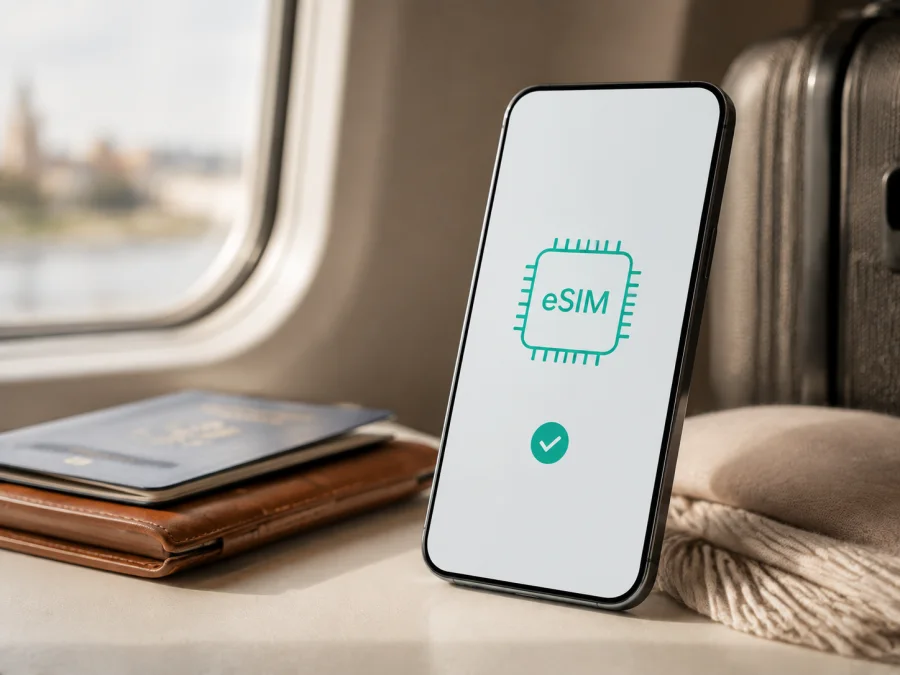
Apple iPhone 17 Air 256GB 5G eSIM: Kompatibilität und Einrichtung
Kurzantwort
Ja: Apple iPhone 17 Air 256GB 5G unterstützt eSIM. Apple führt die entsprechende Gerätefamilie in den aktuellen technischen Angaben als iPhone Air. Für die dokumentierte Konfiguration werden zwei gleichzeitig aktive eSIMs und die Speicherung von acht oder mehr eSIM-Profilen genannt; eine physische SIM-Karte wird nicht unterstützt.
Die Aussage gilt nicht automatisch für jedes ähnlich benannte Importgerät. eSIM-Funktionen, Modellnummer, Mobilfunkbänder und Aktivierung können vom Verkaufsland, der regionalen Variante, dem Anbieter und der iOS-Version abhängen. Prüfen Sie deshalb vor dem Kauf eines Tarifs das konkrete Gerät, insbesondere wenn es für Festlandchina, Hongkong oder Macau bestimmt ist.
Welche Variante wird beschrieben?
Diese Seite behandelt genau Apple iPhone 17 Air 256GB 5G: Hersteller, Modellbezeichnung, 256GB Speicher und 5G. Die Eingabe enthält keine RAM-Angabe; deshalb wird keine zusätzliche RAM-Variante ergänzt.
„5G“ beschreibt die Mobilfunkfähigkeit, nicht die SIM-Technik. Ob am Zielort 5G oder LTE genutzt wird, hängt zusätzlich vom Tarif, dem lokalen Netz, den unterstützten Bändern, der Abdeckung und den Einstellungen ab. Ein eSIM-Profil kann also funktionieren, auch wenn an einem bestimmten Ort nur LTE verfügbar ist.
| Merkmal | Einordnung |
|---|---|
| Exakte Gerätevariante | Apple iPhone 17 Air 256GB 5G |
| Apple-Bezeichnung in den technischen Daten | iPhone Air |
| Speicher | 256 GB |
| RAM | In der Gerätebezeichnung nicht angegeben |
| Mobilfunk | 5G und LTE, abhängig von Netz, Tarif, Bändern und Region |
| SIM-Technik | eSIM; in der dokumentierten Konfiguration keine physische SIM |
| eSIM-Nutzung | Bis zu zwei aktive eSIMs, je nach Modell und Region |
| Reiseeinsatz | Geeignet, wenn Gerät entsperrt ist und Tarif sowie Ziel passen |
Unterstützt Apple iPhone 17 Air 256GB 5G eSIM?
Die aktuellen offiziellen Apple-Angaben beantworten die Kernfrage mit Ja. Apple beschreibt das iPhone Air als eSIM-Gerät und nennt „Dual eSIM“, also zwei aktive eSIMs. Das ist für eine Reise praktisch: Ihre Heimleitung kann gespeichert bleiben, während die Reise-eSIM für mobile Daten ausgewählt wird. Welche Kombination tatsächlich aktivierbar ist, hängt trotzdem von der Modellnummer und den lokalen Bedingungen ab.
Geräteunterstützung und Tarifunterstützung sind nicht dasselbe. Ein iPhone kann eSIM technisch beherrschen, während ein bestimmter Anbieter, Firmenvertrag oder ein regionales Netz die Aktivierung nicht anbietet. Ebenso kann ein Profil für ein Land vorgesehen sein, aber in einem anderen Land nicht funktionieren.
Kaspersky eSIM Store ist dabei die App und Website, über die Sie eine eSIM mit einem passenden Tarif für mobilen Internetzugang auf einer Auslandsreise auswählen, abschließen und aktivieren können. Kaspersky eSIM Store ist kein Mobilfunkbetreiber, besitzt kein Mobilfunknetz und stellt selbst keine Netzabdeckung bereit.
Regionale und operatorische Unterschiede
Apple weist für Festlandchina ausdrücklich darauf hin, dass nur bestimmte Modelle eSIM von chinesischen Anbietern verwenden können. Für das iPhone Air wird die eSIM-Aktivierung dort als unterstützte Option beschrieben; sie kann einen Besuch im Shop eines unterstützenden lokalen Anbieters und eine Identitätsprüfung erfordern. Ein außerhalb Festlandchinas gekauftes iPhone darf nicht automatisch als geeignet gelten, um in Festlandchina ein eSIM-Profil eines chinesischen Anbieters zu installieren.
Für ein in Festlandchina gekauftes iPhone Air nennt Apple die Modellnummer A3518 und beschreibt den Einsatz einer lokalen eSIM. Außerhalb Festlandchinas kann dieses Gerät laut Apple eine eSIM eines lokalen Anbieters aktivieren, wenn die genannten Bedingungen erfüllt sind; unter anderem müssen Ortungsdienste aktiv sein. Sind bereits zwei eSIMs gespeichert oder aktiv, kann für ein weiteres Reiseprofil das Entfernen eines bestehenden Profils nötig werden. Die erneute Aktivierung kann nach der Rückkehr einen Besuch beim Anbieter erfordern.
Auch Geräte aus Hongkong, Macau, den USA, Europa oder anderen Märkten dürfen nicht allein anhand des Namens gleichgesetzt werden. Modellnummer, SIM-Ausstattung, Leitungszahl, Bänder und lokale Freigaben können abweichen. Prüfen Sie bei einem Importgerät Modellnummer, Verpackungsangaben und Anbieterbedingungen. Für eine eSIM eines anderen Anbieters muss unter „SIM-Lock“ „Keine SIM-Beschränkungen“ stehen.
Vor dem Kauf: Kompatibilität selbst prüfen
Führen Sie die folgenden Prüfungen am konkreten Apple iPhone 17 Air 256GB 5G durch. Die Anzeige auf dem Gerät ist aussagekräftiger als eine allgemeine Modellliste. Prüfen Sie Ihr Gerät jetzt, bevor Sie einen eSIM-Tarif für die Reise auswählen.
Checkliste
- Modellnummer feststellen: Öffnen Sie „Einstellungen“ > „Allgemein“ > „Info“. Tippen Sie bei „Modellnummer“ auf die Teilenummer, wenn Sie die vollständige Modellnummer benötigen.
- eSIM-Menü suchen: Öffnen Sie „Einstellungen“ > „Mobilfunk“ oder „Mobile Daten“. Suchen Sie nach „eSIM hinzufügen“ oder „Mobilfunktarif hinzufügen“.
- EID anzeigen: Suchen Sie in „Info“ nach „EID“. Die EID ist die Kennung des eSIM-Chips, aber kein Aktivierungscode. Teilen Sie sie nicht öffentlich.
- SIM-Sperre prüfen: Unter „Info“ sollte „Keine SIM-Beschränkungen“ angezeigt werden, wenn ein Profil eines anderen Anbieters genutzt werden soll.
- Software aktualisieren: Installieren Sie eine für das Gerät angebotene aktuelle iOS-Version. Das kann Menü- und Aktivierungsfehler beheben, ersetzt aber keine regionale Freigabe.
- Internet bereithalten: Für Download und Aktivierung brauchen Sie in der Regel WLAN oder einen Hotspot.
- Tarifbedingungen lesen: Prüfen Sie Land oder Region, Laufzeit, Datenvolumen, Start der Nutzung, zulässige Netze und Hinweise zum Datenroaming.
Fehlt sowohl die EID als auch die Option zum Hinzufügen eines Mobilfunktarifs, behandeln Sie die Variante nicht als bestätigt kompatibel. Bei gebrauchten oder importierten Geräten können Verkäuferangabe, Anbieterbindung oder regionale Software die Ursache sein. Klären Sie dies zuerst mit Verkäufer oder Mobilfunkanbieter.
Einen Tarif für die Reise auswählen
Kaspersky eSIM Store hilft Ihnen, ein Reiseziel auszuwählen und eine eSIM mit passendem Tarif für mobilen Internetzugang abzuschließen und zu aktivieren. Lesen Sie vor der Auswahl Länderabdeckung, Datenvolumen, Laufzeit und den Start der Nutzung.
Ein Tarif kann für ein Land, eine Region oder eine Route gelten. Ein Datentarif stellt nicht automatisch Telefonnummer, Telefonie und SMS bereit. Prüfen Sie zuerst das Gerät und wählen Sie danach Ziel und Tarif, damit Region und Kompatibilität zusammenpassen.
eSIM installieren und aktivieren
Installieren Sie das Profil möglichst vor der Abreise über WLAN. Den Start der Laufzeit finden Sie in den Tarifbedingungen. Für eine Installation am Zielort halten Sie QR-Code oder Aktivierungsdaten auf einem zweiten Bildschirm bereit.
Voraussetzungen
- Prüfen Sie eSIM-Unterstützung und SIM-Lock.
- Stellen Sie WLAN oder einen Hotspot bereit.
- Halten Sie QR-Code oder Aktivierungscode aus Ihrem Kaspersky eSIM Store-Konto bereit.
- Entscheiden Sie, welche Leitung mobile Daten verwenden soll.
Die allgemeinen Schritte finden Sie in der iOS-Anleitung und in der Android-Anleitung. Die Android-Seite ist für ein anderes kompatibles Gerät gedacht; die konkrete Anzeige auf dem iPhone hat Vorrang, wenn ein iOS-Update Menübegriffe verändert.
Installation mit QR-Code
1. Öffnen Sie die Mobilfunkeinstellungen
Öffnen Sie „Einstellungen“ und tippen Sie auf „Mobilfunk“ oder „Mobile Daten“. Wählen Sie „eSIM hinzufügen“ oder „Mobilfunktarif hinzufügen“. Fehlt die Option, brechen Sie ab und prüfen Sie EID, Modellnummer, iOS-Version und SIM-Lock.
2. Scannen Sie den QR-Code
Wählen Sie „QR-Code verwenden“ und richten Sie die Kamera auf den Code. Wird er auf demselben iPhone angezeigt, nutzen Sie einen zweiten Bildschirm oder die manuelle Eingabe, falls der Anbieter sie anbietet. Teilen Sie den Aktivierungscode nicht öffentlich.
3. Laden Sie das Profil
Bestätigen Sie die Hinweise und warten Sie, bis das Profil geladen ist. Ein Profil darf möglicherweise nur einmal installiert werden. Scannen Sie einen Code nicht wiederholt, wenn der Vorgang begonnen hat; prüfen Sie stattdessen den Profilstatus oder fragen Sie die Unterstützung.
4. Benennen Sie die Leitung
Wählen Sie einen eindeutigen Namen wie „Reise“ oder das Zielland. So vermeiden Sie, später die falsche Leitung für mobile Daten zu aktivieren.
5. Wählen Sie mobile Daten
Öffnen Sie „Mobilfunk“ > „Mobile Daten“ und wählen Sie die Reise-eSIM. Wenn die Heimleitung für Telefonie aktiv bleibt, kontrollieren Sie deren Datenroaming. Deaktivieren Sie „Wechseln mobiler Daten erlauben“, wenn nicht automatisch auf die andere Leitung gewechselt werden soll.
6. Aktivieren Sie Roaming nach Tarifvorgabe
Öffnen Sie die Datenoptionen der Reise-eSIM. Aktivieren Sie „Datenroaming“ nur, wenn es für den gewählten Tarif erforderlich ist. Bei der Heimleitung bleibt Datenroaming normalerweise deaktiviert, wenn Sie zusätzliche Gebühren vermeiden möchten.
7. Testen Sie die Verbindung
Schalten Sie WLAN aus und öffnen Sie eine einfache Website oder Karte. Prüfen Sie, dass die Reise-eSIM als Datenleitung markiert ist und das Datenvolumen im richtigen Profil gezählt wird. Die erste Netzsuche kann einige Minuten benötigen.
Nutzung in typischen Reisesituationen
Kurztrip und Rundreise
Installieren Sie die eSIM vor dem Abflug, wählen Sie sie bei der Ankunft als Datenleitung und deaktivieren Sie Datenroaming der Heimleitung. Bei einer Rundreise muss der Tarif die gesamte Länderfolge abdecken; lassen Sie die automatische Netzwahl zunächst aktiviert.
Arbeiten unterwegs
Videokonferenzen, große Dateien, Backups und Hotspot-Nutzung verbrauchen mehr Daten. Prüfen Sie die Hotspot-Bedingungen und schränken Sie automatische Updates oder Streaming ein. Ein 5G-Symbol bedeutet kein unbegrenztes Datenvolumen.
Aktivierung erst nach der Landung
Bewahren Sie QR-Code und Aktivierungsdaten offline oder auf einem zweiten Gerät auf. Prüfen Sie, wann die Laufzeit beginnt; für die Einrichtung brauchen Sie WLAN oder einen Hotspot.
Häufige Probleme und Lösungen
eSIM-Menü oder EID fehlt
Prüfen Sie „Einstellungen“ > „Allgemein“ > „Info“, aktualisieren Sie iOS und starten Sie neu. Fehlt die EID weiterhin, kann die regionale Variante anders ausgestattet sein. Klären Sie dies mit Verkäufer oder Anbieter.
QR-Code oder Profil funktioniert nicht
Erhöhen Sie die Helligkeit und zeigen Sie den vollständigen Code. Bei „Code bereits verwendet“ scannen Sie nicht weiter, sondern prüfen den Profilstatus. Für ein Ladeproblem helfen stabiles WLAN, automatische Zeit, SIM-Lock- und Gebietsprüfung.
Kein Netz nach der Aktivierung
Warten Sie einige Minuten, schalten Sie den Flugmodus etwa 30 Sekunden ein und aus und starten Sie die automatische Netzwahl neu. Prüfen Sie Aktivierung, Datenleitung, Abdeckung und Tarifstatus.
Falsche Leitung oder langsame Verbindung
Wählen Sie unter „Mobilfunk“ > „Mobile Daten“ die Reise-eSIM ausdrücklich. LTE statt 5G ist nicht automatisch ein Fehler; prüfen Sie Standort, Bänder, Tarif und Netz. Bei SIM-Lock muss der ursprüngliche Anbieter die Entsperrung klären.
FAQ
Unterstützt Apple iPhone 17 Air 256GB 5G eSIM?
Ja, die entsprechende iPhone-Air-Konfiguration unterstützt eSIM. Apple nennt zwei aktive eSIMs und keine physische SIM in der dokumentierten Konfiguration. Bei Importgeräten müssen Modellnummer, Region und Anbieterbedingungen zusätzlich geprüft werden.
Kann ich die eSIM mit meiner privaten Leitung nutzen?
Ja, bei unterstützten Varianten können zwei eSIMs gleichzeitig aktiv sein. Wählen Sie eine Datenleitung und prüfen Sie Datenroaming der Heimleitung.
Brauche ich eine Telefonnummer?
Nicht für einen reinen Datentarif. Telefonie und SMS sind nur enthalten, wenn dies ausdrücklich angegeben ist.
Gilt eSIM in Festlandchina?
Das hängt von Gerät, Kaufregion, Modellnummer und lokalem Anbieter ab. Apple nennt dafür besondere Modelle und Aktivierungsbedingungen. Verlassen Sie sich nicht allein auf den Namen.
Ist Kaspersky eSIM Store ein Mobilfunkanbieter?
Nein. Kaspersky eSIM Store ist App und Website, die Ihnen hilft, eine eSIM mit einem passenden Tarif für mobilen Internetzugang auf einer Auslandsreise auszuwählen, abzuschließen und zu aktivieren. Netz und Abdeckung hängen vom Tarif und den lokalen Anbietern ab.
Fazit: Gerät prüfen und eSIM für die Reise wählen
Für Apple iPhone 17 Air 256GB 5G lautet die praktische Antwort: Die entsprechende iPhone-Air-Gerätefamilie unterstützt eSIM; eine physische SIM ist in der dokumentierten Konfiguration nicht vorgesehen. Vor dem Kauf müssen Modellnummer, Verkaufsland, iOS-Version, SIM-Lock und eSIM-Menü zusammenpassen. Regionale Sonderregeln können Aktivierung und Leitungszahl verändern.
Gehen Sie in dieser Reihenfolge vor:
- Prüfen Sie EID und „eSIM hinzufügen“ auf dem konkreten Gerät.
- Kontrollieren Sie „Keine SIM-Beschränkungen“ und die regionale Modellnummer.
- Wählen Sie in Kaspersky eSIM Store Ziel und Tarif nach Datenvolumen, Laufzeit und Abdeckung.
- Installieren Sie das Profil über WLAN und benennen Sie die Reiseleitung.
- Wählen Sie die eSIM für mobile Daten und aktivieren Sie Datenroaming nur nach Tarifvorgabe.
- Testen Sie die Verbindung vor intensiver Nutzung.
Wenn alle Prüfungen passen, kann die Reise-eSIM mobilen Internetzugang ohne Wechsel einer physischen SIM-Karte vereinfachen. Prüfen Sie die Kompatibilität vor dem Kauf und bewahren Sie die Tarifdaten für die Rückkehr sicher auf.


