Leitfaden für Reisekonnektivität
Apple iPhone 17 Air 5G eSIM: Kompatibilität
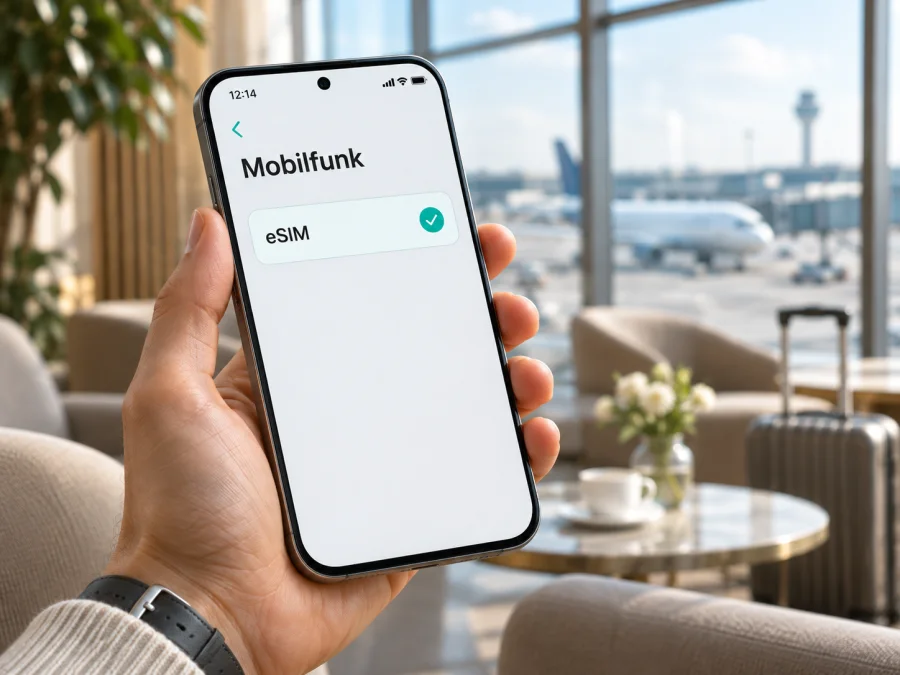
Apple iPhone 17 Air 5G: eSIM prüfen, einrichten und auf Reisen nutzen
Kurzantwort: Für Apples offiziell als iPhone Air bezeichnetes Modell bestätigt Apple eSIM: Es unterstützt zwei gleichzeitig aktive eSIMs, kann mehrere Profile speichern und besitzt laut den technischen Daten keinen Steckplatz für eine physische SIM-Karte. Die genaue Bezeichnung Apple iPhone 17 Air 5G lässt sich auf den geprüften Apple-Produktseiten nicht als offizielle Modellbezeichnung wiederfinden. Deshalb gilt die bestätigte Aussage nur dann für Ihr Gerät, wenn es tatsächlich das von Apple als iPhone Air geführte Modell ist. Prüfen Sie Modell und EID direkt in iOS, bevor Sie einen Tarif auswählen.
Auf Reisen können Sie die eSIM als Datenleitung nutzen, sofern Gerät, Tarif, Zielland und Netzbetreiber zusammenpassen. „5G“ allein bestätigt keine eSIM-Kompatibilität.
Unterstützt Apple iPhone 17 Air 5G eSIM?
Apple führt in seinen aktuellen technischen Angaben ein iPhone Air mit Dual-eSIM-Funktion auf. Das bedeutet: Zwei eSIM-Leitungen können gleichzeitig aktiv sein; gespeicherte Profile lassen sich je nach Konfiguration verwalten. Das Gerät ist eSIM-only und nimmt keine physische SIM-Karte auf. Apples technische Daten zum iPhone Air (abgerufen am 4. November 2026) bestätigen diese Angaben. Sie belegen nicht, dass jedes ähnlich benannte Händlerangebot dieselbe Variante bezeichnet.
| Merkmal | Was sich derzeit bestätigen lässt | Was Sie am konkreten Gerät prüfen sollten |
|---|---|---|
| Bezeichnung | Apple dokumentiert das Modell als „iPhone Air“; „Apple iPhone 17 Air 5G“ ist auf den geprüften Apple-Seiten nicht die offizielle Bezeichnung. | Modellname und Modellnummer unter „Einstellungen > Allgemein > Info“. |
| eSIM | Für iPhone Air nennt Apple Dual eSIM und den Verzicht auf eine physische SIM-Karte. | EID und den Menüpunkt zum Hinzufügen einer eSIM anzeigen lassen. |
| Aktive Profile | Apple nennt zwei gleichzeitig aktive eSIMs und Speicherplatz für mehrere Profile. | In den Mobilfunkeinstellungen prüfen, welche Leitungen aktiviert sind. |
| Netzgeneration | Der Produktname enthält „5G“, Apples iPhone Air-Daten nennen 5G-Unterstützung. | Verfügbarkeit und Frequenzbänder beim Mobilfunkpartner im Zielland prüfen. |
| Entsperrung | Die Möglichkeit, einen anderen Anbieter zu verwenden, hängt auch von einer möglichen Netzsperre ab. | Unter „Einstellungen > Allgemein > Info“ den Eintrag „Netzbetreibersperre“ prüfen. |
| Region | Apple dokumentiert Marktabweichungen und besondere regionale SIM-Regeln. | Herkunftsmarkt, Modellnummer und lokale eSIM-Angebote zusammen abgleichen. |
Warum der genaue Modellname wichtig ist
Händler erweitern oder verkürzen Produktnamen gelegentlich. Ein Zusatz wie „17“ oder „5G“ belegt nicht, dass Apple eine eigene Hardwarevariante mit exakt diesem Namen führt. Prüfen Sie bei einem Angebot „Apple iPhone 17 Air 5G“ die Modellnummer und die Einstellungsseiten am konkreten Gerät. Apple dokumentiert derzeit „iPhone Air“ mit eSIM-only; diese Information lässt sich nicht ungeprüft auf jedes ähnlich bezeichnete Import- oder Händlergerät übertragen.
Apple Support weist auf regionale Unterschiede bei SIM-Konfigurationen hin. Herkunftsmarkt, Modellnummer, Firmware und lokale Anbieterbedingungen können daher relevant sein. Für eine Reise-eSIM muss das iPhone zudem entsperrt sein. Unter „Einstellungen > Allgemein > Info“ sollte bei „Netzbetreibersperre“ keine Beschränkung stehen. Eine eSIM umgeht keine Sperre des bisherigen Anbieters.
Kompatibilität vor dem Tarifkauf selbst prüfen
Führen Sie die Prüfung am besten mit dem iPhone in der Hand durch. Ein Foto einer Einstellungsseite oder die Aussage eines Verkäufers kann hilfreich sein, ersetzt aber nicht die Kontrolle des eigenen Geräts. Suchen Sie nach EID: Das ist die Kennnummer des eingebauten eSIM-Bausteins. Sie ist von der IMEI zu unterscheiden. Eine sichtbare EID ist ein starkes Indiz dafür, dass das Gerät eSIM-Hardware besitzt; entscheidend ist zusätzlich, ob iOS das Hinzufügen eines Mobilfunktarifs anbietet und ob das Gerät entsperrt ist.
- Öffnen Sie Einstellungen.
- Tippen Sie auf Allgemein und dann auf Info.
- Scrollen Sie zu EID. Notieren oder teilen Sie die vollständige Kennnummer nicht öffentlich.
- Prüfen Sie auf derselben Seite den Eintrag Netzbetreibersperre. Für die Nutzung eines anderen Anbieters sollte keine Beschränkung bestehen.
- Kehren Sie zu Einstellungen zurück und öffnen Sie Mobilfunk oder Mobiles Netz.
- Suchen Sie nach eSIM hinzufügen, Mobilfunktarif hinzufügen oder eSIM konfigurieren. Die genaue Beschriftung kann je nach iOS-Version und Sprache leicht abweichen.
Verwenden Sie für die Prüfung die Seite „Info“ in den Einstellungen; eine IMEI allein belegt keine eSIM-Unterstützung. Fehlen sowohl EID als auch ein eSIM-Hinzufügen-Menü, kaufen Sie noch keinen Tarif und lassen Sie die Modellnummer von Apple oder dem Verkäufer prüfen.
Checkliste vor dem Tarifkauf:
- [ ] Das Gerät ist tatsächlich das von Apple dokumentierte iPhone Air oder die genaue Modellnummer ist anderweitig bestätigt.
- [ ] In „Allgemein > Info“ wird eine EID angezeigt.
- [ ] In „Mobilfunk“ ist das Hinzufügen einer eSIM verfügbar.
- [ ] Die Netzbetreibersperre weist keine Beschränkung aus.
- [ ] iOS ist aktuell genug, um den Installationsdialog des Anbieters zu unterstützen.
- [ ] Sie haben eine stabile WLAN-Verbindung für Download und Aktivierung.
- [ ] Das Zielland oder die Region ist im Tarif enthalten; Laufzeit, Datenvolumen und Aktivierungszeitpunkt passen zur Reise.
- [ ] Die eSIM ist für mobile Daten vorgesehen, wenn Sie eine reine Datenoption benötigen.
EID sichtbar, aber keine eSIM-Option?
Prüfen Sie, ob ein Geräteprofil oder eine Anbietereinschränkung die Mobilfunkeinstellungen verwaltet. Starten Sie das iPhone neu, verbinden Sie es mit WLAN und installieren Sie ein verfügbares iOS-Update. Fehlt die Option weiterhin, klären Sie anhand der Modellnummer mit Apple oder dem Verkäufer, ob es sich um die bestätigte Variante handelt. Bei gebrauchten Geräten löschen Sie ein eSIM-Profil nicht probeweise: Ein QR-Code kann einmalig oder nur nach Freigabe erneut verwendbar sein.
Prüfen Sie Ihr Gerät auf eSIM-Kompatibilität, bevor Sie einen Tarif auswählen. Die Prüfung sollte sich auf die tatsächlich angezeigte Modellnummer und die EID beziehen, nicht allein auf den Produktnamen in einer Anzeige. Wenn Sie Ihr Gerät nicht selbst öffnen können, bitten Sie den Verkäufer, die Menüs gemeinsam mit Ihnen am Gerät zu kontrollieren. Geben Sie keine vollständigen Gerätekennungen in öffentliche Chats oder Kommentare ein.
eSIM auf dem iPhone installieren und aktivieren
Für ein Apple iPhone Air erfolgt die Installation in iOS. Halten Sie die Bestell- oder Aktivierungsinformationen bereit und sorgen Sie für WLAN, solange der Tarif noch nicht über das Mobilfunknetz erreichbar ist. Der Ablauf kann sich je nach Anbieter unterscheiden: Häufig wird ein QR-Code bereitgestellt; manche Anbieter bieten eine direkte Installation über eine App oder einen Link an. Verwenden Sie die vom Tarifdienst angezeigte Methode und installieren Sie ein Profil nicht mehrfach.
Schritt für Schritt
- Kompatibilität bestätigen. Prüfen Sie EID, eSIM-Menü und Netzbetreibersperre wie oben beschrieben. Kaufen Sie den Tarif erst, wenn das konkrete Gerät geeignet und entsperrt ist.
- Tarif und Ziel kontrollieren. Vergleichen Sie Zielland oder Region, Datenmenge, Gültigkeitsdauer und Aktivierungsregeln. Kontrollieren Sie, ob der Tarif sofort beginnt oder erst bei Verbindung im Zielgebiet.
- WLAN einschalten. Bleiben Sie mit einem zuverlässigen WLAN verbunden. Ein Download über mobile Daten kann je nach Tarif und Aufenthaltsort nicht verfügbar sein.
- Installation starten. Öffnen Sie Einstellungen > Mobilfunk > eSIM hinzufügen. Wählen Sie die angebotene Installation per QR-Code oder die direkte Übertragung, falls der Anbieter diese ausdrücklich bereitstellt.
- QR-Code scannen. Wählen Sie QR-Code verwenden und richten Sie die Kamera auf den Code. Falls der Code auf demselben iPhone angezeigt wird, verwenden Sie, sofern angeboten, die manuelle Eingabe der Aktivierungsdaten oder öffnen Sie den Code auf einem zweiten Gerät.
- Profil bestätigen. Folgen Sie den iOS-Hinweisen. Geben Sie der neuen Leitung einen leicht erkennbaren Namen, zum Beispiel „Reise“, damit Sie sie später von Ihrer privaten Leitung unterscheiden.
- Aktivierung abwarten. Lassen Sie das iPhone einige Minuten mit WLAN verbunden. Die Anzeige „Aktiviert“ oder der Name des Netzes kann erst nach kurzer Zeit erscheinen. Folgen Sie dabei den Anweisungen des Tarifdienstes.
- Leitungen zuordnen. Legen Sie fest, welche Leitung für Anrufe, Nachrichten und mobile Daten verwendet werden soll. Ein Datentarif für die Reise ersetzt nicht automatisch Ihre private Rufnummer.
- Datenroaming nur nach Tarifhinweis einstellen. Manche Reise-eSIMs benötigen aktiviertes Datenroaming, andere nicht. Prüfen Sie die Installationsanleitung des Anbieters für genau dieses Profil und aktivieren Sie Roaming nicht pauschal für Ihre private SIM.
- Verbindung testen. Wenn der Tarif bereits am Aufenthaltsort gültig ist, schalten Sie WLAN kurz aus und öffnen Sie eine Webseite. Prüfen Sie, ob die Reise-eSIM als Datenleitung ausgewählt ist.
Die ausführliche iOS-Anleitung zur eSIM-Installation beschreibt die allgemeinen Schritte für Apple-Geräte. Eine Android-Anleitung zur eSIM-Installation ist für andere Gerätefamilien vorgesehen und dient nicht als Installationsweg für dieses iPhone. Falls iOS im Menü andere Begriffe anzeigt, folgen Sie den Bildschirmanweisungen und den konkreten Angaben des Anbieters.
Behandeln Sie QR-Code und Aktivierungscode vertraulich. Ein QR-Code bestätigt nicht die Gerätekompatibilität. Installieren Sie das Profil möglichst vor der Reise über stabiles WLAN.
Für mobile Daten im Ausland richtig einstellen
Nach der Installation bleibt die eSIM möglicherweise zunächst ausgeschaltet oder ist noch nicht das Profil für mobile Daten. Öffnen Sie Einstellungen > Mobilfunk und kontrollieren Sie die Schalter für die einzelnen Leitungen. Wählen Sie bei Mobile Daten die Reise-eSIM. Wenn Ihre private Leitung für Anrufe aktiv bleibt, prüfen Sie die Roaming-Einstellungen dieser Leitung, damit keine unerwarteten Gebühren entstehen. Die Reiseleitung und die private Leitung können je nach Modell und Konfiguration gemeinsam aktiv sein; mobile Daten laufen aber jeweils über die ausgewählte Leitung.
Installieren Sie die Reise-eSIM bei Bedarf schon zu Hause über WLAN. Dass sie vor der Reise noch kein Netz findet, ist kein Grund, das Profil zu löschen: Der Tarif kann erst am Ziel funktionieren. Prüfen Sie zuvor, wann seine Gültigkeit beginnt.
Kaspersky eSIM Store ist eine App und Website, auf der Sie ein Reiseziel und einen passenden eSIM-Tarif für mobile Daten im Ausland auswählen, einrichten und aktivieren können. Die tatsächliche Mobilfunkverbindung wird durch den jeweiligen Mobilfunkpartner im Zielgebiet ermöglicht. Prüfen Sie daher vorab die Bedingungen des konkreten Tarifs, einschließlich unterstützter Länder, Laufzeit, Datenvolumen und eventueller Roaming-Einstellung.
Drei typische Reisesituationen
Vor der Abreise: Installieren Sie das Profil über WLAN, wenn der Anbieter dies erlaubt. Prüfen Sie, ob die Laufzeit beim Kauf, bei der Installation oder erst bei der ersten Verbindung beginnt. Lassen Sie die Datenauswahl auf der privaten Leitung, falls der Tarif noch nicht starten soll.
Nach der Ankunft: Aktivieren Sie die Reiseleitung, wählen Sie sie unter „Mobile Daten“ aus und prüfen Sie, ob der Tarif Datenroaming verlangt. Schalten Sie WLAN aus und testen Sie eine Webseite. Ein Netzname ohne Datenverbindung weist auf eine noch zu prüfende Tarif-, Roaming- oder APN-Einstellung hin.
Bei einer Rundreise: Kontrollieren Sie in den Tarifdetails, ob jedes Land der Route enthalten ist und ob die Gültigkeit den ganzen Aufenthalt abdeckt. Bezeichnungen wie „Europa“ oder „Global“ ersetzen nicht die aktuelle Länderliste.
Häufige Probleme und sinnvolle Prüfungen
Der QR-Code lässt sich nicht scannen
Erhöhen Sie die Bildschirmhelligkeit, vermeiden Sie Spiegelungen und halten Sie die Kamera ruhig. Wird der Code auf demselben iPhone angezeigt, öffnen Sie ihn auf einem zweiten Bildschirm oder verwenden Sie die manuelle Eingabe, sofern der Anbieter sie anbietet. Teilen Sie den Aktivierungscode nicht öffentlich und fordern Sie keinen Ersatz an, bevor geklärt ist, ob der erste Code bereits verwendet wurde.
iOS meldet, dass der Tarif nicht hinzugefügt werden kann
Prüfen Sie WLAN, ein verfügbares iOS-Update und ob das Profil bereits unter „Mobilfunk“ erscheint. Aktivierungscodes können einmalig oder an ein Gerät gebunden sein. Notieren Sie die Fehlermeldung und wenden Sie sich an den Tarifdienst, bevor Sie ein teilweise installiertes Profil löschen.
Das Profil wurde installiert, aber es gibt kein Netz
Prüfen Sie Zielgebiet, Tarifstart, eingeschaltete Leitung und mobile Daten. Schalten Sie den Flugmodus kurz ein und wieder aus oder starten Sie das iPhone neu. Aktivieren Sie Datenroaming nur für die Reise-eSIM, falls der Tarif es verlangt. Übernehmen Sie APN- oder Netzauswahlangaben nur aus den Tarifinformationen.
Netz vorhanden, aber Webseiten laden nicht
Wählen Sie unter „Einstellungen > Mobilfunk“ die Reise-eSIM als Datenleitung. Prüfen Sie den Datenverbrauch und die Roaming-Einstellung. Kontrollieren Sie eine APN-Angabe anhand der Unterlagen des Tarifs und testen Sie erneut bei ausgeschaltetem WLAN.
Es erscheint ein Hinweis zur Netzbetreibersperre
Öffnen Sie „Einstellungen > Allgemein > Info“ und lesen Sie den Eintrag „Netzbetreibersperre“. Bei einer Beschränkung muss der ursprüngliche Anbieter über eine Entsperrung entscheiden; ein anderer Tarif hebt sie nicht auf.
Verbindung ist langsam oder wechselt häufig
5G im Produktnamen garantiert keine bestimmte Geschwindigkeit oder Abdeckung. Empfang hängt von Standort, Frequenzbändern, Netzauslastung und lokalem Netz ab. Testen Sie einen anderen Standort; bei instabilem 5G kann LTE stabiler sein. Die passende Einstellung hängt vom Netz vor Ort ab.
Häufige Fragen
Ist „Apple iPhone 17 Air 5G“ ein offiziell bestätigtes Apple-Modell?
Auf den geprüften Apple-Produktseiten lautet der Modellname iPhone Air. Der exakte Ausdruck „Apple iPhone 17 Air 5G“ ist dort nicht als offizielle Produktbezeichnung ausgewiesen. Prüfen Sie vor dem Kauf die Modellnummer und die Einstellungen des konkreten Geräts. Die eSIM-Aussage zu iPhone Air lässt sich nicht ungeprüft auf jedes Angebot mit ähnlichem Namen übertragen.
Kann ich zwei eSIMs gleichzeitig verwenden?
Apple nennt für iPhone Air zwei gleichzeitig aktive eSIMs. Welche Kombination in Ihrem Fall verfügbar ist, kann von Tarif, iOS-Version und Anbieter abhängen. Kontrollieren Sie die Leitungen unter „Mobilfunk“ und wählen Sie eine Leitung für mobile Daten.
Kann ich eine eSIM für die Reise vor der Abfahrt installieren?
In der Regel kann die Installation über WLAN vor der Reise erfolgen, wenn der Tarifdienst dies erlaubt. Der Zeitpunkt, zu dem die Laufzeit beginnt, ist tarifabhängig. Lesen Sie die Aktivierungsbedingungen und löschen Sie ein bereits installiertes Profil nicht, wenn vor der Abreise noch kein Netz angezeigt wird.
Enthält ein Reisedatentarif eine Telefonnummer?
Ein Datentarif enthält üblicherweise keine neue Telefonnummer für normale Mobilfunkgespräche und SMS, sofern die Tarifbedingungen dies nicht ausdrücklich anders angeben. Für Nachrichten und Anrufe über Apps können Sie die Datenverbindung nutzen. Ihre private Rufnummer bleibt von der Reise-eSIM getrennt.
Was sollte ich tun, wenn die EID fehlt?
Prüfen Sie zuerst „Einstellungen > Allgemein > Info“ und die genaue Modellnummer. Fehlt die EID und gibt es kein Menü zum Hinzufügen einer eSIM, kaufen Sie noch keinen Tarif. Lassen Sie die Modellvariante von Apple oder vom Verkäufer anhand der Modellnummer bestätigen.
Kurz zusammengefasst
Apple bestätigt eSIM für das offiziell bezeichnete iPhone Air; die technischen Daten nennen zwei aktive eSIMs und keine physische SIM-Karte. Der abweichende Eingabename Apple iPhone 17 Air 5G ist auf den geprüften Apple-Seiten nicht als offizielle Modellbezeichnung verifiziert. Deshalb sollten Sie die konkrete Modellnummer, die EID, das eSIM-Menü und eine mögliche Netzbetreibersperre direkt am Gerät prüfen. Region, Firmware, Tarifbedingungen und lokale Netzunterstützung bleiben für den tatsächlichen Einsatz relevant.
Vor der Reise: Gerät prüfen und Tarif passend auswählen
Gehen Sie in dieser Reihenfolge vor: Bestätigen Sie Modellnummer und EID, prüfen Sie „eSIM hinzufügen“ sowie den Entsperrstatus und klären Sie, ob Ihr Ziel im Tarif enthalten ist. Vergleichen Sie Datenvolumen, Laufzeit und Beginn der Gültigkeit mit Ihrem Reiseplan. Installieren Sie die eSIM über WLAN und bestimmen Sie in iOS, welche Leitung mobile Daten verwendet. Aktivieren Sie Datenroaming nur so, wie es die Anweisungen für den ausgewählten Tarif verlangen.
Wenn die Kompatibilität bestätigt ist, können Sie auf der deutschen Kaspersky eSIM Store-Seite Tarife und Reiseziele ansehen. Dort wählen Sie einen Tarif für mobile Daten im Ausland aus; prüfen Sie die konkreten Bedingungen vor dem Abschluss. So vermeiden Sie, einen Tarif für ein unbestätigtes Gerät oder ein nicht abgedecktes Reiseziel auszuwählen.


