Leitfaden für Reisekonnektivität
Apple iPhone 17 eSIM: Kompatibilität & Einrichtung
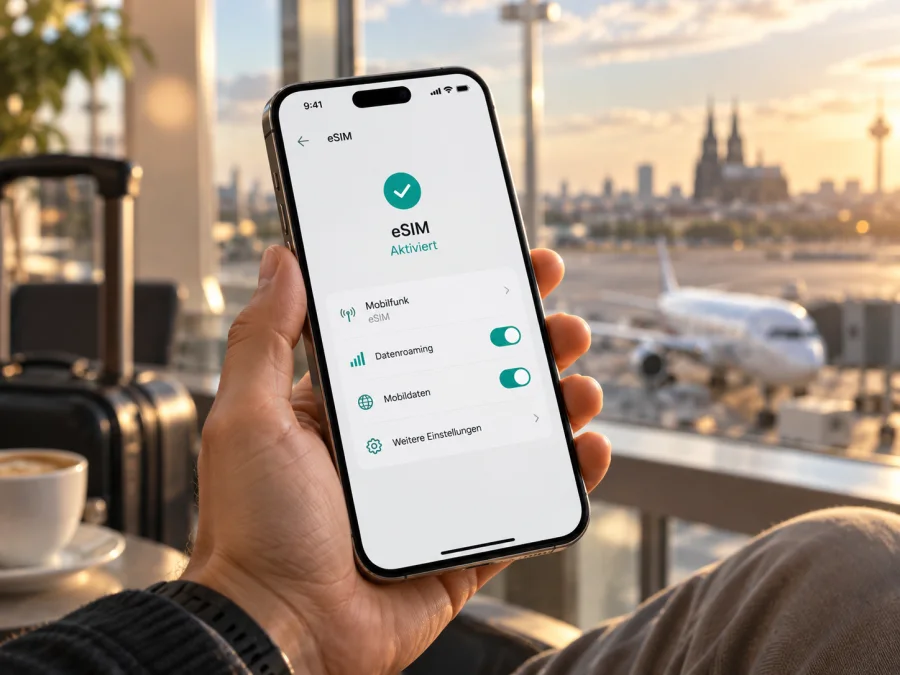
Apple iPhone 17 und eSIM: Kompatibilität, Einrichtung und Nutzung auf Reisen
Kurzantwort: Ja. Das Apple iPhone 17 unterstützt eSIM. Die genaue SIM-Ausstattung hängt jedoch vom Verkaufsmarkt ab: In Deutschland wird das Modell mit Nano-SIM-Fach und eSIM geführt; in mehreren Märkten wird es ausschließlich mit eSIM angeboten. Für das iPhone 17, das in Festlandchina verkauft wird, nennt Apple keine eSIM-Unterstützung. Prüfen Sie deshalb das konkrete Gerät und den Mobilfunkanbieter, bevor Sie einen Tarif auswählen.
Eine eSIM ist ein digitaler Mobilfunktarif, für den keine zusätzliche Kunststoffkarte nötig ist. Auf Reisen können Sie Ihre Hauptleitung behalten und mobile Daten über die Reise-eSIM nutzen. Verfügbare Funktionen richten sich nach Variante, Anbieter und Tarif.
Unterstützt das Apple iPhone 17 eSIM?
Ja, die reguläre Gerätefamilie Apple iPhone 17 unterstützt eSIM. Apples deutsche technische Daten führen für das hiesige Modell Dual-SIM mit Nano-SIM und eSIM sowie Dual-eSIM-Unterstützung auf. Je nach Anbieter lassen sich zwei Leitungen verwenden; mobile Daten laufen jedoch jeweils über eine ausgewählte Leitung.
Die Bezeichnung „Apple iPhone 17“ allein legt nicht fest, welche SIM-Hardware in jedem weltweit verkauften Exemplar steckt. Apple führt das iPhone 17 in unterschiedlichen regionalen Konfigurationen. In den USA und weiteren von Apple aufgeführten Märkten gibt es Geräte ohne SIM-Fach, die ausschließlich eSIM verwenden. Die deutsche Variante gehört dagegen zur Gruppe mit Nano-SIM-Fach und eSIM. Das ist eine Frage der konkreten Verkaufsregion, nicht der Farbe oder Speicherkapazität.
| Merkmal | Apple iPhone 17 |
|---|---|
| eSIM-Unterstützung | Ja, für unterstützte regionale Varianten |
| Deutsche/übliche internationale Variante | Nano-SIM und eSIM; Dual-eSIM wird unterstützt |
| Bestimmte Märkte | eSIM-only, ohne physisches SIM-Fach |
| Festlandchina | Das iPhone 17 wird von Apple nicht als eSIM-fähig aufgeführt |
| Hongkong und Macau | Apple führt das iPhone 17 unter den eSIM-fähigen Modellen auf; genaue SIM-Konfiguration am konkreten Gerät prüfen |
| Was zusätzlich erforderlich ist | eSIM-fähiger Tarif, unterstützter Anbieter und kein wirksamer SIM-Lock für einen anderen Anbieter |
Apple aktualisiert Länder- und Modellübersichten. Prüfen Sie bei Importgeräten daher die Ausstattung des konkreten Exemplars.
Regionale Versionen und Markt des Mobilfunkanbieters
Bei Apple-Geräten muss man zwei Dinge auseinanderhalten: den Verkaufsmarkt des iPhones und den Markt des Mobilfunkanbieters, dessen Tarif Sie nutzen wollen. Die Hardware wird durch die regionale Variante bestimmt. Der Anbieter entscheidet zusätzlich, ob er eSIM für den gewünschten Tarif bereitstellt und welche Aktivierungsmethode er unterstützt.
In Deutschland bestätigt Apple Nano-SIM und eSIM. In den USA und weiteren von Apple aufgeführten Märkten gibt es eSIM-only-Modelle ohne SIM-Fach. Die Ausstattung hängt somit vom ursprünglichen Verkaufsmarkt ab; auch Mobilfunkbänder und Netzfunktionen können variieren.
Festlandchina ist eine Ausnahme: Apple führt das gewöhnliche iPhone 17 dort nicht als eSIM-Modell. Für Hongkong und Macau nennt Apple das iPhone 17 als eSIM-fähig, während es in der Region auch ausgewählte iPhones mit zwei Nano-SIM-Karten gibt. Prüfen Sie bei Importen deshalb Modellnummer und EID des konkreten Geräts.
Der Anbieter muss eSIM für den konkreten Tarif unterstützen. Ein gesperrtes iPhone kann auf ein Netz beschränkt sein. Prüfen Sie Einstellungen > Allgemein > Info > SIM-Lock. „Keine SIM-Beschränkungen“ zeigt an, dass keine Anbietersperre vorliegt; eine Sperre kann der zuständige Anbieter aufheben.
So prüfen Sie das konkrete Gerät
Führen Sie die Prüfung am iPhone selbst durch, wenn möglich. Sie dauert nur kurz und hilft, eine regionale Abweichung oder einen SIM-Lock vor dem Tarifkauf zu erkennen.
EID und eSIM-Menü kontrollieren
- Öffnen Sie Einstellungen.
- Tippen Sie auf Allgemein und anschließend auf Info.
- Scrollen Sie durch die Gerätedaten. Suchen Sie nach EID. Die EID ist die Kennung des eingebauten eSIM-Elements; Sie müssen sie nicht veröffentlichen oder an eine unbekannte Person senden.
- Gehen Sie zurück zu Einstellungen > Mobilfunk. Suchen Sie nach eSIM hinzufügen oder Mobilfunk konfigurieren.
- Öffnen Sie den Eintrag nur, wenn Sie tatsächlich ein Profil installieren möchten. Das bloße Vorhandensein der Option startet nicht automatisch einen kostenpflichtigen Tarif.
Ist eine EID vorhanden und wird das Hinzufügen einer eSIM angeboten, sind das starke praktische Hinweise auf eSIM-Hardware und aktivierte Softwareunterstützung. Fehlt beides, prüfen Sie zunächst, ob das iPhone korrekt eingerichtet und auf dem aktuellen iOS-Stand ist. Ein fehlender Menüpunkt kann auch durch Einschränkungen, Verwaltungsprofile oder eine regionale Modellvariante entstehen. Für einen Import oder ein gebrauchtes Gerät vergleichen Sie zusätzlich die Modellnummer und Herkunft mit den aktuellen Angaben von Apple.
Die EID steht ebenfalls unter Einstellungen > Allgemein > Info; scrollen Sie bei Bedarf nach unten. Für die normale QR-Code-Installation müssen Sie sie meist nicht eingeben.
Checkliste vor dem Kauf
- [ ] Das konkrete Apple iPhone 17 zeigt unter Allgemein > Info eine EID an.
- [ ] Unter Mobilfunk ist eSIM hinzufügen oder eine vergleichbare Einrichtungsmöglichkeit sichtbar.
- [ ] Die Verkaufsregion des Geräts ist bekannt; bei Importen ist die Modellvariante geprüft.
- [ ] Es besteht kein SIM-Lock, der die Nutzung des gewünschten Anbieters verhindert.
- [ ] Der Anbieter unterstützt eSIM für diesen Tarif und stellt QR-Code, App-Aktivierung oder eine andere Einrichtungsmethode bereit.
- [ ] Der Tarif gilt im Zielland beziehungsweise entlang der geplanten Route und passt zu Datenbedarf und Reisedauer.
- [ ] Die Bedingungen erklären, wann die Laufzeit beginnt und ob Datenroaming für die Reise-eSIM eingeschaltet werden muss.
Prüfen Sie Ihr Gerät, bevor Sie einen Tarif auswählen. Wenn Sie den Kauf vorbereiten, vergleichen Sie die Geräteanzeige mit den Einstellungen Ihres eigenen iPhones; die allgemeine Kompatibilität des Modellnamens reicht bei regionalen Abweichungen nicht aus.
eSIM auf dem Apple iPhone 17 installieren und aktivieren
Vor der Einrichtung benötigen Sie eine Internetverbindung, in der Regel WLAN, sowie die Aktivierungsdaten des Anbieters. Halten Sie den QR-Code oder die Aktivierungsanleitung auf einem zweiten Bildschirm oder Ausdruck bereit, falls Sie ihn nicht direkt aus einer E-Mail oder App öffnen können. Scannen Sie keinen Code, dessen Herkunft oder Zweck Sie nicht kennen. Ein eSIM-Profil kann an ein Gerät gebunden sein und lässt sich nicht unbedingt beliebig übertragen oder erneut installieren.
Installation per QR-Code
- Verbinden Sie das iPhone mit WLAN oder einem anderen Internetzugang.
- Öffnen Sie Einstellungen > Mobilfunk.
- Tippen Sie auf eSIM hinzufügen beziehungsweise Mobilfunk konfigurieren.
- Wählen Sie QR-Code verwenden. Je nach iOS-Version kann die Beschriftung leicht abweichen.
- Richten Sie die Kamera auf den QR-Code des Anbieters. Folgen Sie der angezeigten Aufforderung und tippen Sie auf Weiter beziehungsweise Mobilfunktarif hinzufügen.
- Geben Sie einen Bestätigungscode ein, falls der Anbieter einen solchen verlangt.
- Warten Sie, bis das Profil geladen wurde. Benennen Sie die Leitung anschließend eindeutig, zum Beispiel „Reise“.
- Legen Sie fest, welche Leitung für mobile Daten verwendet werden soll. Wenn Sie den Tarif erst am Reiseziel nutzen wollen, lassen Sie die Datenleitung bis dahin auf Ihrer bisherigen SIM.
Aktivierung über App, Link oder manuelle Daten
Je nach Anbieter können Sie ein Profil auch über einen Hinweis auf dem Bildschirm, einen Link, eine App oder manuelle Aktivierungsdaten einrichten. Folgen Sie dessen Anleitung. Auf unterstützten iOS-Versionen lässt sich ein in einer E-Mail oder im Browser gezeigter QR-Code gegebenenfalls direkt hinzufügen.
Installation und Netznutzung sind getrennt: Ein Profil kann angezeigt werden, obwohl die Leitung noch keinen Empfang hat oder der Tarif erst am Zielort startet. Prüfen Sie Gültigkeitsbeginn und Aktivierungshinweise. Löschen Sie ein Profil nicht zur Fehlersuche, denn eine erneute Installation ist möglicherweise nicht möglich.
Ausführliche Schritte finden Sie auch in den Anleitungen für iOS und Android. Für das Apple iPhone 17 ist die iOS-Anleitung maßgeblich; der Android-Link ist für Mitreisende mit einem Android-Gerät gedacht.
Leitungen nach der Installation sinnvoll einstellen
Öffnen Sie Einstellungen > Mobilfunk und prüfen Sie, dass die neu hinzugefügte eSIM-Leitung eingeschaltet ist. Sie können die Leitungen benennen, damit „Privat“, „Geschäftlich“ und „Reise“ nicht verwechselt werden. Wählen Sie unter Mobilfunkdaten die Reise-eSIM aus, sobald Sie deren Datenpaket verwenden möchten. Wenn Sie die automatische Umschaltung zwischen Leitungen nicht wünschen, prüfen Sie die Option Wechseln mobiler Daten erlauben und schalten Sie sie entsprechend Ihrer Planung aus.
Für eine reine Daten-eSIM können Sie die bisherige Leitung für Anrufe und Nachrichten aktiv lassen und die Reiseleitung für mobile Daten wählen. Ob Anrufe, SMS oder iMessage über die Hauptleitung zusätzliche Kosten auslösen, hängt von Ihrem Heimattarif und dessen Roamingbedingungen ab. Eine eSIM für mobiles Internet bringt nicht automatisch eine neue Telefonnummer oder enthaltene Sprachminuten und SMS mit. Prüfen Sie die Tarifbeschreibung, statt solche Leistungen vorauszusetzen.
eSIM für mobiles Internet auf Reisen verwenden
Eine Reise-eSIM ist vor allem dann hilfreich, wenn Sie am Zielort mobilen Datenzugang nutzen möchten, ohne die physische Haupt-SIM zu entfernen. Kaspersky eSIM Store ist ein App und eine Website, auf denen Sie eine eSIM mit passendem Tarif für mobiles Internet auf einer Auslandsreise auswählen, buchen und aktivieren können. Welche Netze vor Ort verfügbar sind und welche Bedingungen gelten, richtet sich nach dem gewählten Tarif und dem jeweiligen lokalen Mobilfunkanbieter.
Vor der Reise können Sie in Kaspersky eSIM Store das Zielland oder eine passende Region auswählen und die Angaben zum Tarif prüfen: Geltungsbereich, Datenvolumen, Laufzeit, Preis und Aktivierungsbedingungen. Bei einer Rundreise ist wichtig, dass der Geltungsbereich nicht nur den ersten Stopp, sondern alle benötigten Länder abdeckt. Wählen Sie das Datenvolumen nach Ihrer typischen Nutzung: Navigation, Übersetzungen, Fahrkarten und Nachrichten verbrauchen meist weniger Daten als Video-Streaming, große Uploads oder häufige Videotelefonate.
Ein typischer Ablauf sieht so aus: Sie prüfen das iPhone und den SIM-Lock zu Hause, wählen einen passenden Tarif für das Reiseziel, installieren das Profil über WLAN und lassen Ihre normale Leitung aktiv. Nach der Ankunft öffnen Sie Einstellungen > Mobilfunk > Mobilfunkdaten, wählen die Reise-eSIM und aktivieren bei Bedarf Datenroaming für genau diese Leitung. Ein Neustart oder ein kurzer Moment für die Netzanmeldung kann erforderlich sein. Beachten Sie dabei die Startregel des Tarifs: Manche Pakete beginnen bei Installation oder Aktivierung, andere bei der ersten Verbindung mit einem unterstützten Netz.
Wenn Sie Ihre Hauptleitung eingeschaltet lassen, kontrollieren Sie ihre Roamingoptionen sorgfältig. So vermeiden Sie, dass mobile Daten versehentlich über den Heimattarif laufen. Datenroaming kann für die Reise-eSIM notwendig sein, weil der Tarif sich in ein Partnernetz einbucht; das ist nicht dasselbe wie die Nutzung des Datenroamings Ihres Heimattarifs. Prüfen Sie die Leitungsauswahl auf dem iPhone und die Tarifhinweise des Anbieters, bevor Sie mobile Daten aktivieren.
Begrenzen Sie bei Bedarf datenintensive Apps und automatische Downloads. Offline-Karten und gespeicherte Reiseinformationen helfen, Datenvolumen zu sparen.
Häufige Probleme und ihre Prüfung
„eSIM hinzufügen“ fehlt
Prüfen Sie zuerst unter Allgemein > Info, ob eine EID angezeigt wird. Starten Sie das iPhone neu und kontrollieren Sie, ob iOS aktuell ist. Wenn die EID weiterhin fehlt, kann eine nicht unterstützte regionale Variante, eine Geräteeinschränkung oder ein technischer Fehler vorliegen. Wenden Sie sich mit der Modellnummer an Apple oder den Verkäufer, bevor Sie einen eSIM-Tarif kaufen.
Der QR-Code wird nicht erkannt
Stellen Sie die Bildschirmhelligkeit des Geräts mit dem QR-Code höher und halten Sie das iPhone ruhig. Vergrößern Sie den Code nicht so stark, dass seine Ränder abgeschnitten werden. Prüfen Sie, ob der Code noch gültig ist und ob der Anbieter eine Installation auf einem anderen Gerät erlaubt. Ist der QR-Code auf demselben iPhone geöffnet, nutzen Sie eine unterstützte Option zum Hinzufügen aus der Mail oder App oder bitten Sie den Anbieter um einen alternativen Weg.
Das Profil ist installiert, aber es gibt kein Netz
Öffnen Sie Einstellungen > Mobilfunk und prüfen Sie, dass die eSIM-Leitung eingeschaltet und als Datenleitung ausgewählt ist. Aktivieren Sie Mobile Daten. Prüfen Sie anschließend, ob für diese Reise-eSIM Datenroaming eingeschaltet werden muss. Schalten Sie den Flugmodus kurz ein und wieder aus oder starten Sie das Gerät neu. Wenn die manuelle Netzauswahl angeboten wird, lassen Sie das iPhone zunächst automatisch suchen. Es kann einige Minuten dauern, bis das Gerät ein unterstütztes Netz findet.
Vergewissern Sie sich auch, dass Sie sich in einem Land befinden, das vom Tarif abgedeckt wird, und dass die Gültigkeit begonnen hat. Wenn die Verbindung fehlt, fragen Sie den Anbieter, ob Profil und Paket aktiv sind. Empfang und Datenleistung hängen von lokalem Netz, Standort und Tarif ab.
Daten laufen über die falsche Leitung
Gehen Sie zu Einstellungen > Mobilfunk > Mobilfunkdaten und wählen Sie ausdrücklich die Reise-eSIM. Prüfen Sie, ob der automatische Wechsel mobiler Daten aktiviert ist. Wenn Sie die Hauptleitung parallel nutzen, kontrollieren Sie deren Roamingeinstellungen, damit keine unbeabsichtigte Datenverbindung über den Heimattarif entsteht.
Eine zweite Leitung lässt sich nicht nutzen
Das iPhone 17 unterstützt je nach Variante Dual-SIM und Dual-eSIM, doch beide Tarife müssen einsatzbereit sein und die jeweiligen Anbieter müssen die Funktion unterstützen. Bei zwei unterschiedlichen Anbietern muss das iPhone entsperrt sein. Außerdem kann das iPhone Daten nicht gleichzeitig über mehrere Mobilfunknetze beziehen: Eine Leitung ist jeweils als Datenleitung gewählt. Prüfen Sie die Aktivierung beider Profile und fragen Sie bei Bedarf den Anbieter, ob der Tarif auf dem Gerät für Dual-SIM freigeschaltet ist.
Die eSIM lässt sich nicht übertragen oder erneut installieren
Ein eSIM-Profil kann aus Sicherheits- oder Tarifgründen an ein Gerät gebunden sein. Löschen Sie es nicht, wenn Sie nur die Datenleitung wechseln oder eine Fehlersuche durchführen. Wenn Sie das iPhone ersetzen oder zurücksetzen möchten, prüfen Sie vorab beim Anbieter, ob und wie ein Transfer oder eine Neuausstellung möglich ist. Die Übertragung eines Mobilfunktarifs auf ein anderes Gerät hängt von der Unterstützung des Anbieters ab.
FAQ zum Apple iPhone 17 und eSIM
Kann ich im Apple iPhone 17 eine physische SIM und eine eSIM gleichzeitig verwenden?
Ja, sofern Ihr Gerät ein SIM-Fach hat. eSIM-only-Varianten besitzen keines. Prüfen Sie im Zweifel EID und Einstellungen.
Kann das Apple iPhone 17 zwei eSIMs nutzen?
Ja. Beide Profile müssen eingerichtet sein; für mobile Daten wählen Sie eine Leitung aus.
Funktioniert eSIM mit einem gesperrten iPhone?
Nur, wenn der Tarif zum Anbieter passt, auf den das iPhone gesperrt ist. Für die Nutzung zweier verschiedener Anbieter ist ein entsperrtes Gerät erforderlich. Den Status finden Sie unter Einstellungen > Allgemein > Info > SIM-Lock.
Ist das Apple iPhone 17 aus Festlandchina eSIM-fähig?
Apple führt das gewöhnliche iPhone 17 aus Festlandchina nicht als eSIM-kompatibel. Prüfen Sie bei einem Import die Herkunft und die Geräteeinstellungen. Eine allgemeine Aussage zur iPhone-17-Familie ersetzt diese regionale Prüfung nicht.
Enthält eine Reise-eSIM eine Telefonnummer?
Nicht zwingend. Viele Reise-eSIM-Tarife sind für mobile Daten vorgesehen und enthalten keine normale Rufnummer, Telefonie oder SMS. Maßgeblich sind die Bedingungen des konkreten Tarifs. Für internetbasierte Anrufe und Nachrichten können Sie entsprechende Apps verwenden.
Wann sollte ich die eSIM installieren?
Wenn der Anbieter es erlaubt, installieren Sie sie vor der Abreise über WLAN. Prüfen Sie den Laufzeitbeginn und aktivieren Sie mobile Daten am Ziel, sofern die Tarifbedingungen dies vorsehen.
Vor der Reise: Gerät prüfen und eSIM auswählen
Das Apple iPhone 17 unterstützt eSIM, doch die SIM-Ausstattung unterscheidet sich je nach Markt. Prüfen Sie deshalb am eigenen Gerät die EID und den Menüpunkt eSIM hinzufügen, klären Sie bei Importen die regionale Variante und kontrollieren Sie den SIM-Lock. Vergewissern Sie sich außerdem, dass der Anbieter eSIM für den gewählten Tarif unterstützt.
Erst danach sollten Sie einen Tarif für die Reise auswählen. Achten Sie auf Zielländer, Datenvolumen, Laufzeit, Aktivierungsbeginn und die nötigen Einstellungen für mobile Daten und Datenroaming. Kaspersky eSIM Store hilft Ihnen, in der App oder auf der Website eine passende eSIM mit Tarif für mobiles Internet im Ausland auszuwählen, zu buchen und zu aktivieren. So planen Sie die Verbindung in Ruhe und wissen, welche Leitung Sie nach der Ankunft verwenden möchten.


