Leitfaden für Reisekonnektivität
Apple iPhone 17 Plus 256GB 5G eSIM
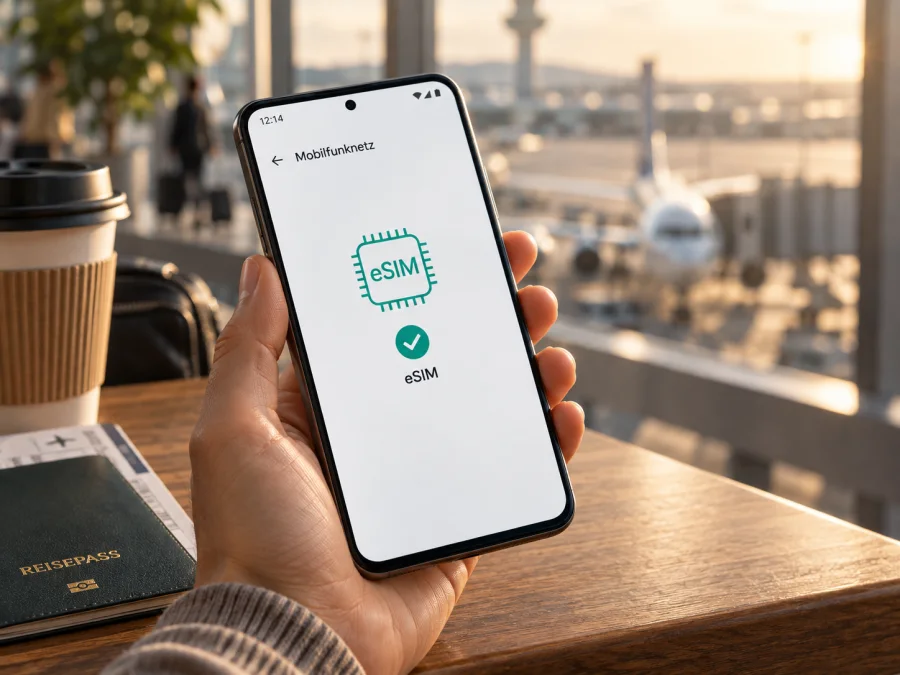
Apple iPhone 17 Plus 256GB 5G: eSIM-Kompatibilität prüfen
Kurzantwort: Für das exakt bezeichnete Gerät Apple iPhone 17 Plus 256GB 5G lässt sich die eSIM-Unterstützung anhand der aktuellen offiziellen Apple-Unterlagen nicht bestätigen. Apple führt ein iPhone 17, iPhone Air, iPhone 17 Pro und iPhone 17 Pro Max, aber kein Modell mit dem Namen „iPhone 17 Plus“. Deshalb gibt es keine belastbare Apple-Spezifikation für diese Kombination aus Modellname, 256 GB und 5G. Behandeln Sie die Bezeichnung als unbestätigte Händlerangabe und kaufen Sie keinen Tarif, bevor Sie Modellnummer und eSIM-Funktion direkt geprüft haben.
Damit ist nicht gesagt, dass ein Gerät mit diesem Namen zwingend ohne eSIM arbeitet. Die Eigenschaften sind für diese Produktbezeichnung aber nicht durch Apple verifiziert. Möglich sind ein Tippfehler, eine falsche Zuordnung oder eine abweichende Gerätevariante. Für eSIM zählen Modellnummer, Verkaufsregion, Mobilfunkkonfiguration und Gerätesperre des ausgelieferten iPhones.
Auf einen Blick
| Merkmal | Ergebnis für Apple iPhone 17 Plus 256GB 5G |
|---|---|
| Exakte Modellbezeichnung bei Apple | In den aktuell geprüften offiziellen Apple-Modell- und technischen Angaben nicht aufgeführt |
| Speicherangabe 256 GB | Für diese exakte Modellbezeichnung nicht offiziell verifiziert |
| 5G | Für diese exakte Modellbezeichnung nicht offiziell verifiziert |
| eSIM | Für diese exakte Modellbezeichnung nicht offiziell verifizierbar; vor Kauf am Gerät und anhand der Modellnummer prüfen |
| Regionale Unterschiede | Bei iPhones grundsätzlich relevant: SIM-Ausstattung und eSIM-Verfügbarkeit können sich nach Verkaufsmarkt unterscheiden |
| Sicherster nächster Schritt | Verkäufer um Modellnummer bitten und am konkreten iPhone EID sowie „eSIM hinzufügen“ prüfen |
Apple nennt für das reguläre iPhone 17 je nach Markt unterschiedliche SIM-Konfigurationen: Die deutsche Spezifikation führt Nano-SIM und eSIM sowie Dual-eSIM-Unterstützung auf. In bestimmten Märkten ist das Modell eSIM-only, andernorts hat es zusätzlich ein Nano-SIM-Fach. Das betrifft das iPhone 17, nicht eine belegte Variante „iPhone 17 Plus“.
Was bedeutet der nicht bestätigte Modellname?
Die Eingabe nennt ausdrücklich Apple iPhone 17 Plus 256GB 5G. „Plus“ ist dabei ein eigener Variantenhinweis und darf nicht stillschweigend zu „iPhone 17“ verkürzt werden. Apple bestätigt in den aktuell geprüften Unterlagen kein iPhone 17 Plus; daher lassen sich auch Speichergröße, 5G-Ausstattung und eSIM-Funktion für diesen exakten Produktnamen nicht aus den Daten eines ähnlich benannten Modells übernehmen.
Hinter einer Händleranzeige kann ein Schreibfehler oder eine falsch zugeordnete Variante stehen. Prüfen Sie deshalb die Identität des konkreten Geräts und danach seine eSIM-Fähigkeit. Eine EID ist ein wichtiger Hinweis auf die eingebaute eSIM-Komponente, ersetzt aber nicht die Prüfung von Modellnummer, Verkaufsmarkt, SIM-Sperre und Unterstützung durch den Tarifbereitsteller.
Region, Gerätevariante und Anbieter: drei verschiedene Prüfungen
Für die eSIM-Kompatibilität zählen der Verkaufsmarkt, die konkrete Hardwarevariante und der Anbieter des Tarifs. Diese Aspekte sind getrennt zu prüfen.
Verkaufsmarkt
Apple weist für aktuelle iPhones je nach Land unterschiedliche SIM-Ausstattungen aus. Beim regulären iPhone 17 nennt Apple in Deutschland Nano-SIM und eSIM sowie Dual-eSIM-Unterstützung. Bestimmte Marktversionen des iPhone 17 werden dagegen eSIM-only verkauft; in anderen Märkten gibt es zusätzlich ein Nano-SIM-Fach. Diese offiziellen Angaben gelten für das iPhone 17, nicht für die hier genannte Variante „iPhone 17 Plus“.
Festlandchina hat eigene Regeln und unterstützt eSIM nur bei ausgewählten Modellen über lokale Anbieter. In Hongkong und Macau gibt es bestimmte iPhone-Varianten mit zwei Nano-SIM-Karten. Solche Unterschiede beschreiben den Gerätemarkt und die lokale Aktivierung; sie belegen nicht, dass eine Reise-eSIM in jedem anderen Land funktioniert.
Modellnummer und Anbieterbindung
Öffnen Sie Einstellungen > Allgemein > Info. Tippen Sie neben „Modellnummer“ auf die angezeigte Teilenummer, um die Modellkennung im Format „A…“ aufzurufen. Vergleichen Sie sie mit Apples offizieller Modellübersicht und notieren Sie die iOS-Version. Prüfen Sie außerdem unter SIM-Lock, ob „Keine SIM-Beschränkungen“ angezeigt wird. Bei einer Bindung kann ein Profil eines anderen Anbieters abgewiesen werden; eine mögliche Entsperrung kann nur der bindende Anbieter klären.
Der Anbieter des gewünschten Tarifs muss eSIM unterstützen und das Zielgebiet abdecken. Prüfen Sie Datenvolumen, Laufzeit, Aktivierungszeitpunkt und Datenroaming-Regeln. Ein eSIM-fähiges Gerät allein garantiert weder einen passenden Tarif noch Netzabdeckung an jedem Ort.
So prüfen Sie EID und eSIM-Menü selbst
Am besten führen Sie die Prüfung direkt am Gerät aus – vor dem Kauf, solange Sie das Angebot noch zurückgeben oder ablehnen können. Bitten Sie den Verkäufer nicht nur um eine allgemeine Zusicherung, sondern um eine Vorführung der folgenden Ansichten.
EID anzeigen
- Öffnen Sie Einstellungen.
- Tippen Sie auf Allgemein und dann auf Info.
- Scrollen Sie zu den Gerätekennungen.
- Suchen Sie nach EID. Apple zufolge kann diese Kennung in der Info-Ansicht neben IMEI und Seriennummer stehen.
- Vergleichen Sie die Angaben auf dem Display mit Verpackung und Kaufunterlagen. Veröffentlichen oder versenden Sie EID, IMEI und Seriennummer nicht ungeschützt; geben Sie sie nur an den Anbieter oder Support weiter, wenn es für die Kompatibilitätsprüfung nötig ist.
Hinzufügen einer eSIM aufrufen
- Öffnen Sie Einstellungen > Mobilfunk (bei manchen Sprach- oder iOS-Versionen Mobile Daten).
- Suchen Sie eSIM hinzufügen, Mobilfunk konfigurieren oder eine ähnlich benannte Option.
- Öffnen Sie den Einrichtungsdialog nur, um die Verfügbarkeit zu prüfen; starten Sie keinen nicht gewünschten Tarif und bestätigen Sie keine Aktivierung.
- Wenn ein QR-Code-Bildschirm angeboten wird, brechen Sie die Einrichtung ab, sofern Sie noch keinen Tarif installieren möchten.
Eine sichtbare EID und ein verfügbares Menü sind starke praktische Hinweise. Für die konkrete Aktivierung bleiben die Modellnummer, die Verkaufsregion, ein möglicher SIM-Lock und die Regeln des Tarifanbieters maßgeblich. Fehlen EID und eSIM-Option, sollten Sie vor dem Kauf eines Tarifs nicht davon ausgehen, dass ein Softwareupdate das Problem sicher behebt.
Kompatibilitäts-Checkliste
- [ ] Die Modellnummer im iPhone stimmt mit der offiziellen Apple-Modellbezeichnung überein.
- [ ] Der Produktname Apple iPhone 17 Plus 256GB 5G wurde nicht stillschweigend mit einem anderen iPhone gleichgesetzt.
- [ ] Eine EID ist unter Einstellungen > Allgemein > Info vorhanden.
- [ ] In Einstellungen > Mobilfunk lässt sich eine eSIM hinzufügen.
- [ ] Unter „SIM-Lock“ steht Keine SIM-Beschränkungen, falls Sie einen anderen Anbieter verwenden möchten.
- [ ] Das iPhone ist mit WLAN verbunden und verwendet eine aktuelle iOS-Version.
- [ ] Der Anbieter bestätigt, dass sein eSIM-Tarif und das Reiseziel passen.
- [ ] Sie kennen Datenvolumen, Laufzeit, Aktivierungszeitpunkt und Roaming-Einstellung des Tarifs.
Prüfen Sie Ihr Gerät auf eSIM-Kompatibilität
eSIM für den Auslandsaufenthalt auswählen
Wenn sich herausstellt, dass das konkrete iPhone tatsächlich eSIM unterstützt und entsperrt ist, kann eine Reise-eSIM eine praktische Möglichkeit sein, unterwegs mobiles Internet zu nutzen, ohne eine physische SIM-Karte einzusetzen. Entscheidend bleibt, dass das Datenpaket Ihr Reiseziel einschließt und zu Ihrer Nutzung passt. Für Karten, Nachrichten, Übersetzungen und kurze Recherchen reicht oft weniger Datenvolumen als für regelmäßige Videoanrufe, große Uploads oder das Streamen von Filmen.
Prüfen Sie, ob der Tarif für ein Land, mehrere Länder oder eine Region gilt. Vergleichen Sie Datenvolumen und Laufzeit und lesen Sie, wann die Gültigkeit beginnt: etwa beim Kauf, bei der Installation oder bei der ersten Nutzung. Bedingungen unterscheiden sich je nach Tarif.
Kaspersky eSIM Store ist ein App- und Webangebot, in dem Sie eine eSIM mit einem passenden Tarif für mobiles Internet auf einer Auslandsreise auswählen, abschließen und aktivieren können. Der Mobilfunkdienst wird über das Netz des jeweiligen Anbieters erbracht; Kaspersky eSIM Store ist kein Mobilfunkanbieter und betreibt kein eigenes Mobilfunknetz. Prüfen Sie vor der Auswahl, ob Ihr tatsächlich vorhandenes Gerät eSIM unterstützt und nicht an einen Anbieter gebunden ist. Danach können Sie das Reiseziel und die Tarifbedingungen passend zu Ihrer Route auswählen.
eSIM auf einem bestätigten iPhone installieren und aktivieren
Die folgende Anleitung gilt für ein iPhone, bei dem eSIM-Unterstützung bestätigt wurde. Für den ungeklärten Handelsnamen Apple iPhone 17 Plus 256GB 5G ist sie keine Bestätigung, dass genau diese Variante existiert oder unterstützt wird. Halten Sie WLAN bereit und nutzen Sie den QR-Code oder Installationsweg, den der Tarif tatsächlich bereitstellt. Installieren Sie ein Reiseprofil nicht zu früh, wenn der Anbieter angibt, dass mit der Installation die Laufzeit beginnt.
Schritt 1: Bereiten Sie das iPhone vor
Verbinden Sie das iPhone mit WLAN oder einem Hotspot. Prüfen Sie Modellnummer, EID und SIM-Lock. Aktualisieren Sie iOS bei Bedarf und zeigen Sie den QR-Code auf einem zweiten Bildschirm an.
Schritt 2: Öffnen Sie die Mobilfunkeinstellungen
Gehen Sie zu Einstellungen > Mobilfunk und tippen Sie auf eSIM hinzufügen beziehungsweise Mobilfunk konfigurieren. Wenn die Option nicht vorhanden ist, brechen Sie ab und klären Sie zuerst die Gerätekompatibilität. Nehmen Sie keine Annahmen aufgrund des Händlernamens vor.
Schritt 3: Laden Sie das eSIM-Profil
Wählen Sie QR-Code verwenden, sofern der Tarif einen QR-Code vorsieht. Richten Sie die Kamera auf den Code und folgen Sie den Hinweisen auf dem Display. Bei einem Aktivierungslink öffnen Sie diesen auf dem iPhone. Falls die Tarifunterlagen eine manuelle Eingabe verlangen, wählen Sie die entsprechende Option und übernehmen Sie die Angaben exakt. Geben Sie einen Bestätigungscode nur ein, wenn er ausdrücklich mit dem Tarif bereitgestellt wurde.
Schritt 4: Benennen und aktivieren Sie die Leitung
Wählen Sie eine verständliche Bezeichnung wie „Reise“ oder den Namen des Reiseziels. Lassen Sie Ihre gewohnte Leitung aktiv, wenn Sie sie weiterhin für Anrufe oder SMS benötigen. Wählen Sie für mobile Daten gezielt die neu installierte eSIM. Bei einer reinen Daten-eSIM bleiben Telefonie und SMS der Hauptleitung zugeordnet, sofern Ihr Tarif nichts anderes sagt.
Schritt 5: Schalten Sie Datenroaming nach Tarifvorgabe ein
Öffnen Sie die Einstellungen der Reise-eSIM und prüfen Sie, ob Datenroaming aktiviert werden muss. Folgen Sie den Installationshinweisen des Tarifbereitstellers: Bei manchen Reise-eSIMs ist Roaming erforderlich, bei anderen können die Anweisungen anders lauten. Kontrollieren Sie außerdem, dass „Mobile Daten“ auf die Reise-eSIM zeigt und dass kein unerwünschter automatischer Wechsel für mobile Daten aktiviert ist.
Schritt 6: Warten Sie auf die Registrierung
Die Anmeldung kann einige Minuten dauern. Prüfen Sie anschließend, ob die Leitung aktiv ist und ein Netz angezeigt wird. Möchten Sie den Tarif erst am Zielort nutzen, lassen Sie die Leitung bis dahin nach Anbieterhinweis ausgeschaltet.
Ausführliche Schritt-für-Schritt-Hilfen finden Sie in den iOS-Anweisungen sowie in den Android-Anweisungen. Die Android-Anleitung ist nur für Android-Geräte gedacht; die iOS-Anleitung passt zum beschriebenen iPhone-Ablauf. Bezeichnungen können abhängig von iOS-Version und Aktivierungsart leicht abweichen.
Alltagsszenarien auf Reisen
Vor der Abreise vorbereiten: Klären Sie zuerst Modellnummer, EID und SIM-Lock. Wenn das konkrete Gerät bestätigt ist, wählen Sie einen Tarif für alle Länder Ihrer Route und lesen Sie, wann dessen Laufzeit beginnt. Installieren Sie das Profil über WLAN, sofern die Tarifbedingungen das erlauben.
Die Hauptnummer behalten: Lassen Sie die gewohnte Leitung für Anrufe oder SMS aktiv und wählen Sie die Reise-eSIM für mobile Daten. Kontrollieren Sie, dass die Haupt-SIM nicht ungewollt Datenroaming nutzt. Reine Datentarife enthalten keine Telefonnummer, Gespräche oder SMS, sofern dies nicht ausdrücklich in den Bedingungen steht; Messenger funktionieren über das Internet.
Mehrere Länder besuchen: Ein Tarif für ein einzelnes Land gilt nicht automatisch im Nachbarland. Prüfen Sie vor dem Grenzübertritt die Abdeckung des gewählten Pakets. Die Anzeige 5G hängt zudem von Modell, unterstützten Frequenzen, lokalem Netz und Standort ab.
Wenn die eSIM nicht funktioniert
Prüfen Sie die Punkte nacheinander. Die unbestätigte Produktbezeichnung macht es besonders wichtig, zuerst die tatsächliche Gerätevariante zu klären.
„eSIM hinzufügen“ fehlt
Öffnen Sie Einstellungen > Allgemein > Info und suchen Sie nach der EID. Prüfen Sie die Modellnummer und installieren Sie ein verfügbares iOS-Update. Starten Sie das iPhone neu. Fehlen EID und eSIM-Menü weiterhin, lassen Sie die Modellvariante vom Verkäufer oder Apple Support bestätigen, bevor Sie einen Tarif kaufen.
QR-Code oder Installation schlägt fehl
Prüfen Sie WLAN, Gültigkeit des QR-Codes und ob er für diesen Tarif ausgestellt wurde. Manche Codes sind nur einmal verwendbar. Löschen Sie ein teilweise installiertes Profil nicht vorschnell; fragen Sie den Tarifbereitsteller, ob ein neuer Code nötig ist. Bei einem hängenden Vorgang warten Sie einige Minuten und kontrollieren dann unter Einstellungen > Mobilfunk, ob die Leitung bereits hinzugefügt wurde.
Das Profil ist installiert, aber es gibt kein Netz
Kontrollieren Sie, ob die eSIM-Leitung eingeschaltet und als Datenleitung ausgewählt ist. Prüfen Sie die Roaming-Vorgabe des Tarifs. Schalten Sie kurz den Flugmodus ein und wieder aus, starten Sie das Gerät neu und prüfen Sie Empfang sowie das unterstützte Reiseziel. Falls manuelle Netzwahl angeboten wird, wählen Sie nur ein Netz, das der Tarif unterstützt.
Datenverbindung ist langsam oder der Tarif wird abgelehnt
Prüfen Sie Restvolumen, Laufzeit, SIM-Lock und Datenleitung. Schwacher Empfang oder lokale Netzauslastung können die Geschwindigkeit beeinflussen. Bei einer SIM-Sperre kann nur der bindende Anbieter helfen. Notieren Sie bei weiteren Fehlern den Meldungstext und wenden Sie sich mit Modellnummer und Tarifinformationen an den jeweiligen Anbieter.
Häufige Fragen
Unterstützt Apple iPhone 17 Plus 256GB 5G eSIM?
Für genau diese Bezeichnung ist die Unterstützung nicht offiziell bestätigt. Apple führt in den geprüften Unterlagen kein „iPhone 17 Plus“. Prüfen Sie daher Modellnummer, EID und das Menü „eSIM hinzufügen“ am tatsächlich angebotenen Gerät.
Bedeutet 5G im Angebot automatisch eSIM-Unterstützung?
Nein. 5G und eSIM sind unterschiedliche Funktionen. Die eine sagt nichts über die andere aus. Für die nicht bestätigte Modellbezeichnung sind beide Merkmale separat am konkreten Gerät zu klären.
Reicht eine EID als Nachweis?
Sie ist ein wichtiges Indiz, aber prüfen Sie zusätzlich eSIM-Menü, Modellnummer, SIM-Lock und Tarifunterstützung.
Kann ich eine Reise-eSIM neben meiner normalen SIM verwenden?
Auf kompatiblen iPhones ist eine zweite Leitung möglich. Welche Konfiguration verfügbar ist, hängt von der Modellversion und dem Verkaufsmarkt ab. Wählen Sie für Daten gezielt die Reise-eSIM.
Wann soll ich die eSIM installieren?
Das hängt vom Tarif ab: Die Gültigkeit kann je nach Bedingungen mit Kauf, Installation oder erster Nutzung beginnen. Lesen Sie die Angaben, bevor Sie den QR-Code scannen.
Was muss ich vor dem Kauf prüfen?
Bestätigen Sie die Modellnummer, EID, eSIM-Menü und SIM-Lock. Prüfen Sie danach Reiseziel, Datenvolumen, Laufzeit, Aktivierungsregeln und Netzunterstützung.
Vor der Reise: Gerät prüfen und eSIM auswählen
Bei Apple iPhone 17 Plus 256GB 5G ist der entscheidende erste Schritt die Überprüfung des exakten Modellnamens. Apple dokumentiert das iPhone 17 und weitere Modelle der Generation, aber keine Variante mit der Bezeichnung „iPhone 17 Plus“. Deshalb lassen sich Speichergröße, 5G- und eSIM-Ausstattung dieses exakten Titels nicht als offizielle Apple-Eigenschaften bestätigen. Fragen Sie beim Verkäufer nach der Modellnummer und prüfen Sie EID sowie eSIM-Menü direkt am Gerät. Wenn eine dieser Angaben fehlt oder nicht zusammenpasst, lassen Sie die Abweichung klären, bevor Sie Geld für einen Tarif ausgeben.
Sobald Ihr konkretes iPhone als eSIM-fähig und entsperrt bestätigt ist, wählen Sie in Kaspersky eSIM Store ein passendes eSIM-Angebot für das Land oder die Region Ihrer Reise. Vergleichen Sie Datenvolumen, Gültigkeitsdauer, Aktivierungszeitpunkt und die Hinweise zu Datenroaming. Installieren und aktivieren Sie das Profil nach den Bedingungen des Tarifes und kontrollieren Sie vor der Abreise, welche Leitung mobile Daten verwendet. So treffen Sie die Kaufentscheidung auf Basis des tatsächlichen Geräts und können die mobile Datennutzung für die Reise planbar vorbereiten.


