Leitfaden für Reisekonnektivität
Apple iPhone 17 Plus 256GB eSIM: Kompatibilität
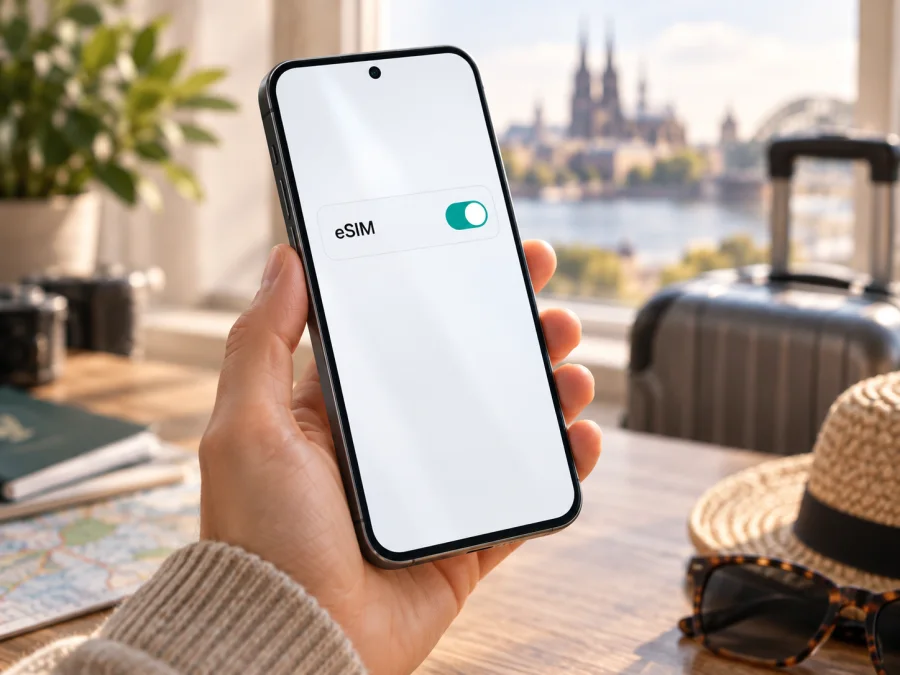
Apple iPhone 17 Plus 256GB und eSIM: Kompatibilität prüfen
Kurzantwort
Die Bezeichnung Apple iPhone 17 Plus 256GB lässt sich in Apples offizieller Modellübersicht und den technischen Daten nicht als eigenständiges iPhone-Modell bestätigen. Apple führt ein iPhone 17 mit 256 GB, aber kein iPhone 17 Plus. Deshalb ist die eSIM-Unterstützung dieser exakten Produktbezeichnung nicht verlässlich bestätigt. Behandeln Sie ein Angebot mit diesem Namen als ungeprüft, bis Modellnummer, EID und eSIM-Menü direkt am Gerät überprüft wurden.
Für das offiziell dokumentierte iPhone 17 nennt Apple eSIM-Unterstützung. Diese Angabe lässt sich nicht automatisch auf ein Gerät übertragen, das als „Plus“ verkauft wird. Die Speichergröße 256 GB allein sagt nichts über die verbaute Mobilfunkhardware aus. Prüfen Sie daher das konkrete Telefon und seine Herkunft, statt sich auf Titel, Händlertext oder ein ähnlich klingendes Modell zu verlassen.
| Merkmal | Einordnung |
|---|---|
| Angegebene Variante | Apple iPhone 17 Plus 256GB |
| Offizielle Modellbezeichnung | In Apples aktueller Modellübersicht nicht als eigenes Modell aufgeführt |
| 256-GB-iPhone der Generation | Für das iPhone 17 offiziell aufgeführt |
| eSIM für exakt „iPhone 17 Plus 256GB“ | Nicht bestätigt; vor Kauf am Gerät und anhand der Modellnummer prüfen |
| Was die Speicherangabe belegt | Nur die vom Anbieter genannte Kapazität, nicht die eSIM-Fähigkeit |
| Wichtigste Prüfung | Modellnummer, EID, Menü „eSIM hinzufügen“ und SIM-Sperre |
Was die Produktbezeichnung bedeutet
Apple führt in seiner offiziellen Modellübersicht ein iPhone 17 mit 256 GB, aber kein iPhone 17 Plus. Der Zusatz kann in einem Händlerangebot ein Tippfehler, eine Katalogverwechslung oder eine ungenaue Bezeichnung sein. Er bestätigt keine eigene Hardwarevariante. Bitten Sie vor dem Kauf um die genaue Axxxx-Modellnummer und gleichen Sie sie mit dem Telefon unter Einstellungen > Allgemein > Info ab. Tippen Sie dort auf die Teilenummer, um die Modellnummer anzuzeigen. Verpackung, Inserat und Einstellungen sollten zusammenpassen. Die Speicherangabe belegt nur die Kapazität, nicht die eSIM-Ausstattung.
eSIM beim iPhone 17: Was offiziell belegt ist
Apple nennt eSIM in den technischen Daten des offiziellen iPhone 17; 256 GB ist eine aufgeführte Speicherkapazität. Das bestätigt eSIM beim regulär bezeichneten iPhone 17, nicht automatisch bei einem Angebot mit der zusätzlichen Bezeichnung „Plus“. Für Apple iPhone 17 Plus 256GB bleibt die Unterstützung daher ungeklärt, bis die konkrete Modellnummer am Gerät verifiziert ist.
SIM-Ausstattung kann nach Verkaufsland variieren. Für bestimmte Regionen gelten besondere eSIM-Regeln oder andere SIM-Kombinationen. Apple weist zum Beispiel für in Festlandchina verkaufte iPhones auf Einschränkungen hin; Hongkong und Macau haben eigene Ausführungen. Prüfen Sie bei Importgeräten daher Axxxx-Nummer, Herkunft und aktuelle Apple-Angaben für genau diese Region. Auch ein eSIM-fähiges Gerät muss entsperrt sein und vom gewünschten Tarifanbieter unterstützt werden.
EID und eSIM-Menü am Gerät prüfen
<a id="kesim-device-compatibility"></a>
Die EID ist die Kennung des eingebauten eSIM-Bausteins. Sie ist ein starkes Indiz für eSIM-Hardware, garantiert aber weder die regionale Verfügbarkeit noch die Entsperrung oder Unterstützung durch einen bestimmten Tarifanbieter.
- Öffnen Sie Einstellungen > Allgemein > Info und suchen Sie nach EID.
- Tippen Sie auf die Teilenummer, um die Modellnummer im Format Axxxx zu sehen.
- Öffnen Sie Einstellungen > Mobilfunk und suchen Sie nach eSIM hinzufügen oder Mobilfunk konfigurieren. Der Wortlaut kann je nach iOS-Version und Region abweichen.
- Prüfen Sie unter Einstellungen > Allgemein > Info bei SIM-Lock, ob Keine SIM-Beschränkungen angezeigt wird.
Fehlen EID und eSIM-Menü, aktualisieren Sie iOS, starten Sie das Gerät neu und kontrollieren Sie nochmals die Modellnummer. Bleiben die Angaben aus, lassen Sie Verkäufer oder Apple die konkrete Variante prüfen. Teilen Sie EID nur mit dem Anbieter, wenn dessen offizieller Installationsablauf sie benötigt; veröffentlichen Sie sie nicht.
Im Kompatibilitätsbereich können Sie die nächsten Prüfschritte aufrufen: Prüfen Sie Ihr Gerät.
eSIM installieren und aktivieren
Richten Sie ein Profil erst ein, wenn eSIM-Unterstützung, Entsperrung und Tarifkompatibilität geklärt sind. Stellen Sie eine stabile Internetverbindung bereit. Ein eSIM-Profil kann nur begrenzt oft installiert werden; löschen Sie es bei einem Fehler nicht, bevor der Anbieter die Wiederherstellung bestätigt hat.
Die Anleitungen stehen unter iOS-Installationshinweise und Android-Installationshinweise. Auf dem iPhone gehen Sie üblicherweise so vor:
- Prüfen: Modellnummer, EID, eSIM-Menü und SIM-Lock kontrollieren. Bei „Apple iPhone 17 Plus 256GB“ ist das besonders wichtig, weil Apple dieses „Plus“-Modell nicht aufführt.
- Tarif wählen: Länderabdeckung, Datenvolumen, Laufzeit und Beginn der Gültigkeit lesen. Je nach Tarif startet die Laufzeit bei Installation, Aktivierung oder erster Netzeinwahl.
- Profil abrufen: Nach der Auswahl und Bezahlung über Kaspersky eSIM Store verwenden Sie die für den Tarif angegebene Installationsmethode. Kaspersky eSIM Store ist eine App und Website, auf der Sie eine eSIM mit Tarif für mobiles Internet auf Auslandsreisen auswählen, buchen und aktivieren können.
- Hinzufügen: Mit WLAN Einstellungen > Mobilfunk > eSIM hinzufügen öffnen. Automatische Aktivierung, QR-Code oder manuelle Eingabe nur dann verwenden, wenn dieser Weg in den Tarifinformationen angeboten wird.
- Leitung benennen: Zum Beispiel „Reise“, damit Sie sie von Ihrer privaten SIM unterscheiden.
- Datenleitung wählen: Falls die Nutzung erst am Ziel beginnt, bleibt zunächst die bisherige Datenleitung ausgewählt. Bei Ankunft unter Einstellungen > Mobilfunk > Mobile Daten zur Reise-eSIM wechseln.
- Roaming prüfen: Datenroaming nur für die Reiseleitung einschalten, wenn die Tarifbedingungen es verlangen. Auf der Heimleitung sollte es ausgeschaltet bleiben, wenn Sie deren Roamingkosten vermeiden möchten.
- Testen: Warten Sie am Ziel die Netzeinwahl ab und öffnen Sie eine Webseite. Prüfen Sie Verbrauch und Gültigkeit in der Tarifansicht.
Für die Reise planen: Leitung, Daten und Kosten
Eine Reise-eSIM ist vor allem für mobile Daten gedacht: Karten, Fahrpläne, Buchungen und Messenger bleiben unterwegs erreichbar, ohne dass Sie eine physische SIM vor Ort kaufen müssen. Eine normale Rufnummer, Telefonie und SMS sind nur enthalten, wenn dies ausdrücklich in den Tarifbedingungen steht. Für Internetanrufe können Sie Messenger verwenden.
Installieren Sie das Profil vor der Abreise nur, wenn der Tarif dies erlaubt. Prüfen Sie, wann die Laufzeit beginnt und bewahren Sie QR-Code sowie Aktivierungsinformationen sicher auf. Scannen Sie einen Code nicht mehrfach und löschen Sie das Profil nicht vorschnell.
Bei zwei aktiven Leitungen wählt das iPhone eine Leitung für mobile Daten. Sie können die private SIM für Anrufe aktiv lassen und die Reise-eSIM für Daten nutzen, sofern Modell und regionale Konfiguration es unterstützen. Prüfen Sie mögliche Gebühren für Anrufe, Mailbox und Roaming der Heimleitung. Die Option Wechseln mobiler Daten erlauben kann einen automatischen Wechsel zulassen; aktivieren Sie sie nur, wenn Sie die möglichen Kosten kennen.
Drei typische Reisesituationen
- Kurzer Städtetrip: Installieren Sie über WLAN und prüfen Sie, ob die Laufzeit schon dabei startet. Am Ziel wählen Sie die Reise-eSIM für Daten, damit Karten und Tickets online verfügbar sind.
- Rundreise: Vergewissern Sie sich, dass jedes Land der Route abgedeckt ist. Ein Tarif für ein Land gilt nicht automatisch im Nachbarland. Passen Sie Volumen und Laufzeit an die Reisedauer an.
- Private Nummer behalten: Lassen Sie Ihre Heimleitung aktiv, wenn Sie erreichbar bleiben möchten, und stellen Sie die Reise-eSIM als Datenleitung ein. Prüfen Sie Gebühren für Telefonie und schalten Sie Datenroaming der Heimleitung aus, falls nötig.
Wenn die Installation oder Verbindung nicht klappt
„eSIM hinzufügen“ fehlt: Kontrollieren Sie EID und Axxxx-Modellnummer unter Einstellungen > Allgemein > Info, installieren Sie ein iOS-Update und starten Sie das Gerät neu. Bei der nicht bestätigten Bezeichnung „iPhone 17 Plus“ lassen Sie die Hardware anhand der Nummer prüfen.
QR-Code wird abgelehnt: Prüfen Sie, ob er zum Tarif gehört, gültig und noch nicht benutzt ist. Nutzen Sie manuelle Angaben nur, wenn der Anbieter sie bereitstellt. Löschen Sie kein vorhandenes Profil und wiederholen Sie die Installation nicht, bevor Sie die Fehlermeldung mit dem Anbieter geklärt haben.
Profil ist installiert, aber Internet fehlt: Unter Einstellungen > Mobilfunk die Reiseleitung einschalten und bei Mobile Daten auswählen. Datenroaming nur aktivieren, wenn die Tarifbedingungen es verlangen. Flugmodus kurz ein- und ausschalten oder neu starten. Prüfen Sie Zielregion und Startzeit des Tarifs.
Kein Netz: Warten Sie an einem Ort mit Empfang, prüfen Sie die automatische Netzwahl und wählen Sie ein vom Anbieter genanntes Partnernetz bei Bedarf manuell. Verfügbarkeit und Geschwindigkeit hängen vom lokalen Netz, Standort und Tarif ab.
Roamingkosten auf der Heimleitung: Kontrollieren Sie die gewählte Datenleitung und die Option Wechseln mobiler Daten erlauben. Deaktivieren Sie Datenroaming für die Heimleitung. Telefonate und Mailbox können unabhängig davon Gebühren auslösen.
SIM-Sperre angezeigt: Unter Einstellungen > Allgemein > Info muss für uneingeschränkte Nutzung Keine SIM-Beschränkungen stehen. Eine Sperre kann nur der ursprüngliche Mobilfunkanbieter aufheben.
Häufige Fragen
Beweist 256 GB, dass eSIM unterstützt wird?
Nein. 256 GB bezeichnet den Speicher. Apple dokumentiert diese Kapazität für das reguläre iPhone 17, aber damit ist kein iPhone 17 Plus bestätigt.
Reicht eine EID für den Kauf eines Tarifs?
Nein. Prüfen Sie zusätzlich die Axxxx-Modellnummer, das eSIM-Menü, die SIM-Sperre und die Anforderungen des Tarifanbieters. Lassen Sie widersprüchliche Angaben vor dem Kauf klären.
Kann ich ein Profil später erneut installieren?
Das hängt vom Profil und Tarif ab. Manche QR-Codes sind nur einmal nutzbar. Fragen Sie den Anbieter, bevor Sie das Profil löschen oder übertragen.
Benötigt die Einrichtung WLAN?
Für den Download brauchen Sie eine Internetverbindung. Nutzen Sie für die Ersteinrichtung am besten stabiles WLAN und folgen Sie den Tarifhinweisen.
Enthält eine Reise-eSIM eine Telefonnummer?
Nicht unbedingt. Viele Tarife für mobiles Internet umfassen keine gewöhnliche Rufnummer, Anrufe oder SMS. Maßgeblich sind die Tarifbedingungen.
Funktioniert eine eSIM in jedem Land?
Nein. Modell, Verkaufsregion, Anbieter, Tarif und lokale Netze bestimmen die Verfügbarkeit. Prüfen Sie die Länderabdeckung vor dem Kauf.
Kurz zusammengefasst
Für Apple iPhone 17 Plus 256GB gibt es in Apples offizieller Modellübersicht keine Bestätigung als eigenständiges Gerät. Die eSIM-Angabe des offiziellen iPhone 17 mit 256 GB darf deshalb nicht ungeprüft auf eine Händlerbezeichnung mit „Plus“ übertragen werden. Kontrollieren Sie am konkreten Telefon Modellnummer, EID und Menüpunkt eSIM hinzufügen. Prüfen Sie außerdem den SIM-Lock und lassen Sie die Modellnummer vom Tarifanbieter bestätigen.
Prüfen Sie das Gerät und wählen Sie eine Reise-eSIM
Vor dem Tarifkauf sollten Sie für genau Apple iPhone 17 Plus 256GB die Modellnummer, EID, eSIM-Menü und Entsperrung bestätigen. Stimmen die Angaben und akzeptiert der Anbieter die Gerätevariante, vergleichen Sie am Reiseziel Datenvolumen, Laufzeit und Aktivierungsbedingungen. Über die App und Website von Kaspersky eSIM Store können Sie eine eSIM mit Tarif für mobiles Internet auf einer Auslandsreise auswählen, buchen und aktivieren. Tarife für Deutschland ansehen.


