Leitfaden für Reisekonnektivität
Apple iPhone 17 Plus 512GB 5G eSIM
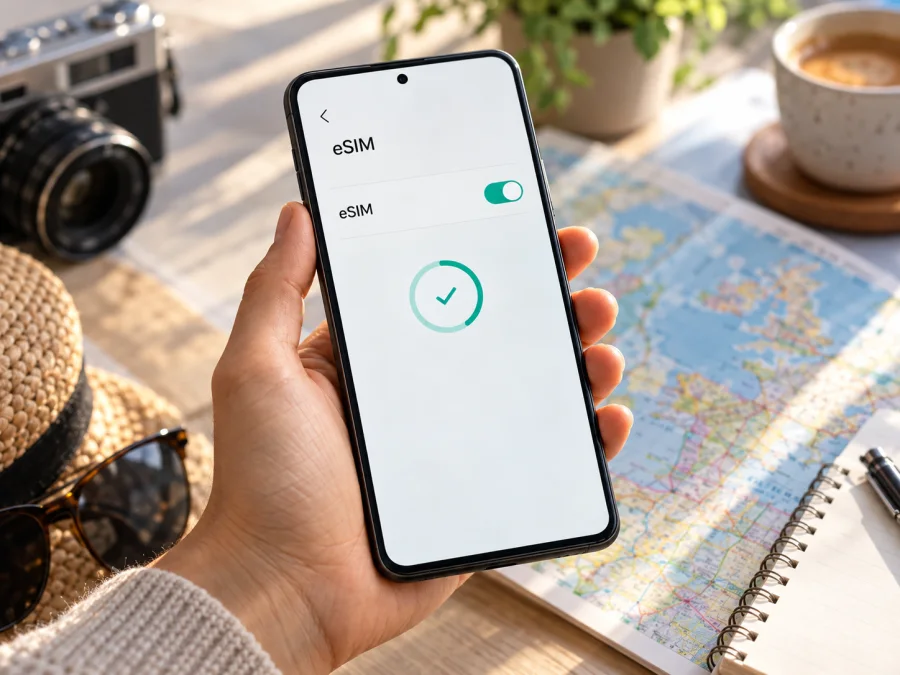
Apple iPhone 17 Plus 512GB 5G und eSIM: Kompatibilität prüfen
Die kurze Antwort
Für die Bezeichnung Apple iPhone 17 Plus 512GB 5G lässt sich die eSIM-Unterstützung nicht verlässlich bestätigen: Apple führt in seinen offiziellen Unterlagen kein Modell namens „iPhone 17 Plus“. Das offiziell dokumentierte iPhone 17 ist ein anderes Modell und darf nicht automatisch mit der angefragten Variante gleichgesetzt werden. Apples aktuelle Produkt- und Technikseiten nennen iPhone 17, iPhone Air, iPhone 17 Pro und iPhone 17 Pro Max; die technische Seite des iPhone 17 führt 256 GB und 512 GB, aber keine Plus-Ausführung. Die „512GB“ und „5G“ Angaben allein identifizieren daher kein eindeutiges Apple-Modell.
Was bedeutet das praktisch? Kaufen oder installieren Sie keinen eSIM-Tarif allein aufgrund eines Händlertitels, einer Produktbeschreibung oder der Annahme, dass „Plus“ nur eine andere Bezeichnung für ein größeres iPhone 17 sei. Prüfen Sie zunächst die Modellnummer und die EID direkt auf dem Gerät sowie die Angaben auf der Originalverpackung. Wenn Ihr Telefon tatsächlich ein offiziell unterstütztes iPhone 17 in einer eSIM-fähigen Marktversion ist, kann eSIM grundsätzlich funktionieren; für das hier wortgetreu angefragte Modell bleibt die konkrete Aussage jedoch offen, bis die tatsächliche Modellkennung feststeht.
Auch das Wort „5G“ beantwortet die eSIM-Frage nicht. 5G beschreibt eine Mobilfunkgeneration. eSIM ist eine digitale SIM-Funktion. Ein Telefon kann 5G unterstützen und trotzdem je nach Hardwarevariante, Verkaufsmarkt, Mobilfunkanbieter oder Gerätesperre bei eSIM Einschränkungen haben.
Was ist mit „Plus“ gemeint?
Der Modellname ist der erste Kompatibilitätscheck. Im offiziellen Apple-Auftritt wird für die 17. iPhone-Generation unter anderem das iPhone 17 mit 512-GB-Option dokumentiert. Ein offizielles „iPhone 17 Plus“ lässt sich dort nicht finden. Das heißt nicht automatisch, dass ein angebotener Artikel betrügerisch ist: Händler können Titel fehlerhaft zusammensetzen, Zubehör oder ein anders benanntes Gerät falsch kategorisieren oder auf eine inoffizielle Produktbezeichnung zurückgreifen. Es bedeutet aber, dass Sie die konkrete Hardware nicht sicher aus diesem Titel ableiten sollten.
Prüfen Sie vor dem Kauf, ob der Anbieter „Plus“ im Titel irrtümlich verwendet und auf dem Gerät tatsächlich ein iPhone 17, iPhone 16 Plus oder ein anderes Modell steht. Fragen Sie nach der Apple-Modellnummer (A-Nummer), der Teilenummer und dem Verkaufsland. Ein Foto der Geräteinformationen oder der Verpackungsangaben hilft mehr als ein allgemeines Datenblatt. Achten Sie darauf, dass die Bestellbestätigung und die Angaben auf dem Gerät dieselbe Variante beschreiben.
512 GB Speicher und 5G bestätigen keine eSIM-Funktion. Entscheidend sind Modell, regionale Ausführung, Anbieterunterstützung und ein möglicher SIM-Lock.
| Merkmal | Einordnung für die angefragte Bezeichnung |
|---|---|
| Name | Apple iPhone 17 Plus 512GB 5G – von Apple in den gefundenen offiziellen Modellseiten nicht als konkretes Modell bestätigt |
| Verifizierbare nahe Variante | Apple iPhone 17 mit 512 GB ist offiziell dokumentiert; das ist nicht dasselbe wie „iPhone 17 Plus“ |
| Speicher | 512 GB allein beeinflusst eSIM nicht |
| Mobilfunk | „5G“ allein bestätigt keine eSIM-Unterstützung |
| eSIM-Aussage | Erst nach Prüfung der Modellnummer, EID und regionalen Version belastbar |
| Nächster Schritt | Einstellungen → Allgemein → Info prüfen und Modellnummer mit Apple bzw. Verkäufer abgleichen |
Regionale Versionen und Mobilfunkanbieter
Der Verkaufsmarkt ist wichtig: Apple dokumentiert je nach Land unterschiedliche SIM-Konfigurationen. Manche iPhones werden ausschließlich mit eSIM aktiviert, andere kombinieren eSIM und nano-SIM. Unterscheiden Sie deshalb Verkaufsland, Installationsland und den Anbieter des Profils.
Für Festlandchina gelten besondere Regeln: Nicht jedes iPhone kann dort ein lokales Anbieterprofil installieren. Apple nennt auch Bedingungen für ausländische Reise-eSIMs auf unterstützten, dort gekauften iPhones bei Nutzung außerhalb Festlandchinas. Das bestätigt keine Unterstützung für ein nicht identifiziertes iPhone 17 Plus.
Hongkong und Macao sind ebenfalls getrennte Märkte und nicht mit Festlandchina gleichzusetzen. Je nach regionaler Variante kann die SIM-Ausstattung anders ausfallen. Regionale Regeln sind nicht dasselbe wie die Netzabdeckung am Reiseziel.
Eine Anbieterbindung kann Profile zusätzlich blockieren. Prüfen Sie unter Einstellungen → Allgemein → Info den Eintrag „Netzbetreibersperre“. „Keine SIM-Beschränkungen“ ist hilfreich, ersetzt aber nicht den Nachweis, dass das konkrete Modell eSIM unterstützt.
So prüfen Sie das Gerät selbst
Nehmen Sie die Prüfung am Gerät vor, das Sie später auf Reisen verwenden wollen. Menübezeichnungen können je nach iOS-Version und Sprache leicht abweichen.
- Öffnen Sie Einstellungen.
- Tippen Sie auf Allgemein und danach auf Info.
- Suchen Sie Modellname und Modellnummer. Bei der Modellnummer kann zunächst eine Teilenummer mit Buchstaben und Ziffern stehen. Tippen Sie darauf, um die A-Modellnummer anzuzeigen.
- Suchen Sie auf derselben Seite nach EID. Eine angezeigte EID ist ein wichtiges Indiz dafür, dass das Gerät eine eingebettete SIM-Komponente besitzt.
- Öffnen Sie Einstellungen → Mobilfunk (in manchen Versionen Mobile Daten) und suchen Sie nach eSIM hinzufügen, Mobilfunktarif hinzufügen oder eSIM konfigurieren.
- Vergleichen Sie die Modellnummer mit der offiziellen Apple-Information für genau dieses Modell und den vorgesehenen Markt. Lassen Sie sich bei einem Händler die Modellnummer schriftlich bestätigen.
- Prüfen Sie zusätzlich die Netzanbietersperre. Für die Nutzung mit einem anderen Anbieter sollte dort keine SIM-Beschränkung angezeigt werden.
EID und Menüpunkt sind nützliche Selbstchecks, aber kein Ersatz für die Modellidentifikation. Fehlt eines davon, ist das ein Warnsignal. Ein sichtbarer Menüpunkt garantiert wiederum nicht, dass jedes Profil in jeder Region aktiviert werden kann. Entscheidend ist die Kombination aus Modellnummer, regionaler Variante und Anbieterfreigabe.
Checkliste zur Kompatibilität
- [ ] Der Modellname in Einstellungen → Allgemein → Info entspricht dem Modell auf der Verpackung.
- [ ] Die A-Modellnummer ist bekannt und wurde dem Verkäufer oder Apple zur genauen Einordnung vorgelegt.
- [ ] Eine EID ist im Info-Menü vorhanden.
- [ ] Unter Einstellungen → Mobilfunk ist eine Option zum Hinzufügen eines eSIM-Tarifs sichtbar.
- [ ] Das Gerät ist nicht an einen Anbieter gebunden, der ein fremdes Profil blockiert.
- [ ] Die konkrete Geräteversion ist für das Land, in dem die eSIM installiert wird, geeignet.
- [ ] Der eSIM-Anbieter unterstützt das Gerät und das Reiseziel.
Prüfen Sie die eSIM-Kompatibilität Ihres Geräts, bevor Sie einen Tarif auswählen.
eSIM auf einem iPhone installieren und aktivieren
Installieren Sie die eSIM erst, wenn Modell und Tarif geklärt sind. Für die Einrichtung benötigen Sie in der Regel WLAN oder einen anderen Internetzugang. QR-Codes können nur einmal oder auf begrenzten Geräten nutzbar sein; löschen Sie ein Profil nicht probeweise.
Vor der Installation
- Verbinden Sie das iPhone mit WLAN und prüfen Sie, ob ein iOS-Update verfügbar ist.
- Halten Sie QR-Code oder manuelle Aktivierungsdaten bereit und lesen Sie, wann die Tariflaufzeit beginnt.
- Notieren Sie, welche Leitung für Anrufe, SMS und mobile Daten verwendet werden soll, falls zusätzlich eine private SIM aktiv bleibt.
Installation mit QR-Code
- Öffnen Sie Einstellungen → Mobilfunk.
- Tippen Sie auf eSIM hinzufügen oder Mobilfunktarif hinzufügen.
- Wählen Sie QR-Code verwenden und scannen Sie den Anbieter-Code. Wird er auf dem iPhone selbst angezeigt, nutzen Sie einen zweiten Bildschirm oder die manuelle Eingabe.
- Folgen Sie den Schritten zum Laden des Profils, benennen Sie die Leitung und wählen Sie, welche Leitung mobile Daten verwenden soll.
- Aktivieren Sie das Profil nach Anweisung des Anbieters. Je nach Tarif beginnt die Nutzung sofort oder erst im unterstützten Netz am Ziel.
Installation über die iPhone-Einstellungen oder manuelle Eingabe
Manche Anbieter unterstützen direkte Bereitstellung oder manuelle Aktivierungsdaten. Öffnen Sie Einstellungen → Mobilfunk → eSIM hinzufügen und wählen Sie die vom Anbieter vorgesehene Option. Geben Sie SM-DP+-Adresse und Aktivierungscode genau ein. Die verfügbaren Optionen unterscheiden sich je nach iOS-Version, Anbieter und Land.
Eine Übertragung von einem anderen Telefon ist nicht bei jedem Tarif verfügbar. Löschen Sie das bisherige Profil erst, wenn der Anbieter Transfer oder erneute Bereitstellung bestätigt hat.
Ausführlichere Schrittfolgen finden Sie in den iOS-Installationshinweisen und – falls Sie die eSIM auf einem anderen kompatiblen Gerät einrichten – in den Android-Installationshinweisen.
eSIM für mobiles Internet auf Reisen nutzen
Eine Reise-eSIM ist praktisch, wenn Sie am Zielort mobile Daten brauchen und Ihre physische SIM im Gerät lassen möchten. Im Kaspersky eSIM Store können Sie per App oder Website ein Reiseziel auswählen, einen passenden Tarif prüfen, einrichten und aktivieren. Netz, Abdeckung und Bedingungen hängen vom Anbieter und Ziel ab.
Installieren Sie die eSIM vor der Abreise über WLAN, wenn die Tarifbedingungen das vorsehen. Prüfen Sie, ob die Laufzeit beim Kauf, Installieren, Aktivieren oder erst bei der ersten Verbindung beginnt, und planen Sie danach.
Am Zielort aktivieren Sie unter Einstellungen → Mobilfunk die Reiseleitung und wählen sie für Mobile Daten aus. Schalten Sie Datenroaming nur für diese Leitung ein, falls der Anbieter es verlangt. So vermeiden Sie, es versehentlich für die private Hauptleitung zu aktivieren. Anrufe und Nachrichten können über die Hauptnummer laufen, während mobile Daten über die Reise-eSIM gehen.
Nach der Landung aktivieren Sie die Reiseleitung und testen eine Webseite. Ohne Verbindung schalten Sie den Flugmodus kurz ein und aus, warten auf die Netzeinbuchung und prüfen APN oder Datenroaming laut Anbieteranleitung.
Karten und Nachrichten benötigen meist weniger Daten als Video-Streaming oder Cloud-Backups. Laden Sie Karten über WLAN herunter und kontrollieren Sie den Verbrauch. Ein Datentarif enthält nicht automatisch Rufnummer, Telefonie oder SMS; prüfen Sie die Bedingungen.
Häufige Probleme und gezielte Prüfungen
„eSIM hinzufügen“ fehlt. Starten Sie mit der Modellnummer statt mit dem Verkaufstitel. Prüfen Sie anschließend iOS-Updates, EID und die Region des Geräts. Ein Neustart kann einen vorübergehenden Anzeigefehler beheben, aber eine fehlende Funktion der Hardwarevariante nicht ergänzen. Wenn die A-Modellnummer unklar bleibt, bitten Sie Apple oder den Händler um die genaue Zuordnung.
Der QR-Code lässt sich nicht scannen oder das Profil lädt nicht. Sorgen Sie für eine stabile Internetverbindung, erhöhen Sie die Displayhelligkeit des zweiten Bildschirms und halten Sie die Kamera ruhig. Ist der Code bereits verwendet worden, abgelaufen oder für ein anderes Gerät bestimmt, kann ein neuer Code oder eine Freigabe des Anbieters nötig sein. Versuchen Sie nicht, durch wiederholtes Löschen und erneutes Scannen ein Profil zu erzwingen.
Die eSIM ist installiert, aber es gibt kein Netz. Kontrollieren Sie, dass die Leitung eingeschaltet ist, das richtige Land vom Tarif abgedeckt wird und der Tarif bereits aktiv sein darf. Prüfen Sie die Netzbetreiberwahl zunächst auf automatisch. Aktivieren Sie Datenroaming nur dann, wenn es für diese eSIM laut Anleitung erforderlich ist. Ein Neustart oder kurzes Umschalten des Flugmodus kann die Netzanmeldung erneuern.
Das Telefon zeigt Netz, aber Apps laden nichts. Vergewissern Sie sich, dass die Reise-eSIM als Datenleitung ausgewählt ist und mobile Daten eingeschaltet sind. Prüfen Sie den verbleibenden Tarif, die Gültigkeitsdauer sowie einen gegebenenfalls benötigten APN. Deaktivieren Sie testweise VPN- oder private Relay-Konfigurationen nur, wenn der Anbieter dies als Diagnoseschritt empfiehlt; ändern Sie keine unbekannten Profile.
Die Installation wird abgelehnt. Häufige Ursachen sind ein nicht eSIM-fähiges Modell, eine nicht passende regionale Version, ein SIM-Lock, eine Anbieterbeschränkung oder ein Profil, das bereits auf einem Gerät aktiviert wurde. Die Angabe „5G“ und der Speicherwert 512 GB lösen diese Prüfung nicht. Vergleichen Sie Modellnummer und Tarifvoraussetzungen und wenden Sie sich mit einer Fehlermeldung an den jeweiligen Anbieter.
Die private SIM verursacht unerwartete Kosten. Prüfen Sie unter Einstellungen → Mobilfunk, welche Leitung für mobile Daten aktiv ist und ob Datenroaming auf der privaten Leitung eingeschaltet ist. Benennen Sie Leitungen eindeutig und kontrollieren Sie die Einstellung nach einem iOS-Update oder einer Profiländerung erneut.
Die eSIM soll auf ein anderes Gerät umziehen. Übertragen oder löschen Sie sie nicht auf Verdacht. Manche Profile lassen sich übertragen, andere sind an die ursprüngliche Installation gebunden. Erst beim Anbieter nachfragen, ob ein Transfer oder ein Ersatzprofil möglich ist, dann die angebotenen Schritte ausführen.
Häufige Fragen
Unterstützt Apple iPhone 17 Plus 512GB 5G eSIM?
Für genau diese Bezeichnung lässt sich die Unterstützung nicht bestätigen, weil Apple kein offizielles Modell „iPhone 17 Plus“ aufführt. Das dokumentierte iPhone 17 mit 512 GB ist eine andere Bezeichnung. Prüfen Sie Modellnummer, EID und eSIM-Menüpunkt am konkreten Gerät, bevor Sie einen Tarif kaufen.
Bedeutet „5G“, dass eSIM verfügbar ist?
Nein. 5G betrifft die Mobilfunkverbindung; eSIM ist eine separate SIM-Funktion. Die Ausstattung hängt von der exakten Modell- und Marktversion ab.
Kann ich die eSIM-Unterstützung an der 512-GB-Angabe erkennen?
Nein. Der Speicher ist keine Kennzeichnung der Mobilfunkhardware. Maßgeblich sind die A-Modellnummer, der Eintrag EID, der eSIM-Menüpunkt und die regionale Variante.
Was mache ich, wenn eine EID angezeigt wird, aber die eSIM nicht aktiviert?
Prüfen Sie zuerst die SIM-Sperre, die Mobilfunk- und Internetverbindung, die Tarifvoraussetzungen und die Zielregion. Eine EID bestätigt nicht automatisch die Freigabe durch jeden Anbieter. Halten Sie die Fehlermeldung bereit und bitten Sie den eSIM-Anbieter um Prüfung des Profils.
Kann ich eine Reise-eSIM schon zu Hause installieren?
Das hängt vom Tarif ab. Eine Installation über WLAN vor der Reise kann nützlich sein, aber der Beginn der Laufzeit variiert. Lesen Sie die Tarifbedingungen und aktivieren Sie die Leitung erst zum vorgesehenen Zeitpunkt.
Ersetzt eine Daten-eSIM meine Telefonnummer?
Nicht automatisch. Reise-eSIM-Tarife im Kaspersky eSIM Store sind für mobiles Internet gedacht. Eine normale Telefonnummer, Sprachminuten oder SMS sind nur enthalten, wenn die konkreten Tarifbedingungen dies ausdrücklich nennen.
Vor der Tarifauswahl: Modell und Reiseziel abgleichen
Bei Apple iPhone 17 Plus 512GB 5G ist die Modellbezeichnung selbst der offene Punkt. Bestätigen Sie daher zuerst, welches iPhone tatsächlich angeboten oder genutzt wird. Notieren Sie Modellname und A-Modellnummer aus Einstellungen → Allgemein → Info, suchen Sie die EID und prüfen Sie, ob eSIM hinzufügen unter Mobilfunk erscheint. Stimmen die Angaben nicht überein oder fehlt ein Merkmal, lassen Sie die Variante von Apple oder dem Händler eindeutig identifizieren.
Erst danach sollten Sie die Kompatibilität mit dem vorgesehenen Reiseziel und Anbieter abgleichen. Prüfen Sie, ob das Gerät entsperrt ist, der Tarif für das Land oder die Region gilt und wann dessen Laufzeit beginnt. Wenn diese Punkte geklärt sind, können Sie auf der Website oder in der App von Kaspersky eSIM Store ein passendes eSIM-Angebot für die Reise auswählen, die Bedingungen vergleichen und die Installation vorbereiten. So entscheiden Sie anhand des tatsächlich vorhandenen Geräts und vermeiden, einen Tarif für eine ungeklärte Modellvariante einzurichten.


