Leitfaden für Reisekonnektivität
Apple iPhone 17 Plus 5G eSIM: Kompatibilität prüfen
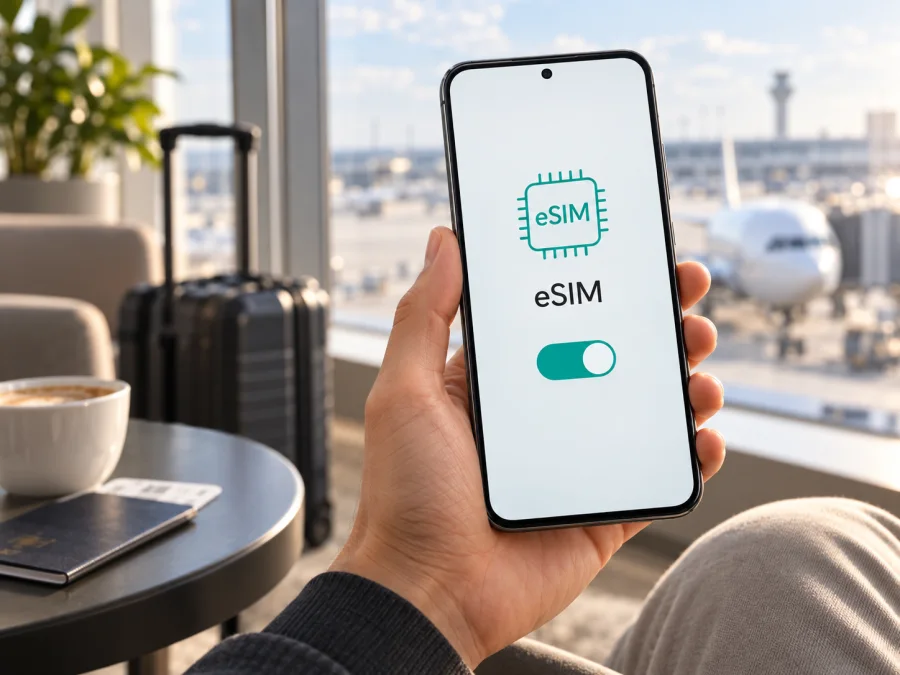
Apple iPhone 17 Plus 5G eSIM: Kompatibilität prüfen und sicher einrichten
Kurzantwort: Ist Apple iPhone 17 Plus 5G eSIM-kompatibel?
Für die exakte Bezeichnung Apple iPhone 17 Plus 5G lässt sich eSIM-Unterstützung nicht bestätigen. Apple führt in seiner offiziellen Produktübersicht kein iPhone mit dem Namen „iPhone 17 Plus“; die gelisteten Modelle der 17er Familie tragen andere Namen. Es gibt daher keine belastbare Herstellerangabe, die eSIM-Fähigkeit für Apple iPhone 17 Plus 5G belegt.
Ein Shopname, eine Verpackungsaufschrift oder der Zusatz „5G“ reichen nicht aus. Es kann ein Schreibfehler, eine Verwechslung oder eine ungenaue Händlerbezeichnung vorliegen. 5G und eSIM sind unterschiedliche Funktionen. Prüfen Sie vor dem Kauf oder der Aktivierung die Modellnummer und die Einstellungen am konkreten Gerät. Solange die Modellidentität ungeklärt ist und EID beziehungsweise eSIM-Menü fehlen, behandeln Sie Apple iPhone 17 Plus 5G als nicht verifiziert. Diese Aussage bezieht sich nur auf genau diesen Namen und überträgt keine Eigenschaften eines ähnlich benannten iPhones.
Geräteangaben auf einen Blick
| Merkmal | Einordnung für Apple iPhone 17 Plus 5G |
|---|---|
| Exakte Bezeichnung | Apple iPhone 17 Plus 5G |
| Offizielle Apple-Bestätigung | Für diesen Modellnamen nicht gefunden |
| eSIM-Unterstützung | Nicht verifiziert; keine Zusage möglich |
| Bedeutung von „5G“ | Kein Nachweis für eSIM oder Modellnummer |
| Vor Tarifkauf prüfen | Modellnummer, EID, eSIM-Menü und SIM-Sperre |
Die Tabelle beschreibt den Namen aus der Anfrage. Sie ordnet ihn keinem anderen Modell zu. Händlerangaben oder technische Daten eines ähnlich benannten Geräts sind kein ausreichender Kompatibilitätsnachweis.
Warum die genaue Modellidentifikation entscheidend ist
Mobilfunkfunktionen können sich zwischen Verkaufsregionen unterscheiden. Bei einer belastbaren Aussage zählen die konkrete Modellnummer und die für den Markt dokumentierte Geräteausführung, nicht allein der Produktname. Bei Apple beginnt die Unsicherheit hier schon vorher: Die offizielle Modellreihe enthält kein iPhone 17 Plus. Eine regionale Ausführung genau dieses Modells lässt sich folglich ebenfalls nicht bestätigen.
Fragen Sie bei einem Angebot nach der Modellnummer (nicht nur der Shop-Artikelnummer), einem Bild von „Einstellungen > Allgemein > Info“ und dem Land des ursprünglichen Verkaufs. Auf einem iPhone lässt sich die A-Modellnummer anzeigen, indem Sie im Info-Menü auf die Teilenummer tippen. Regionale SIM-Ausführungen unterscheiden sich: Für Festlandchina gelten besondere Apple-Regeln; in Hongkong und Macau haben bestimmte iPhone-Modelle Dual-SIM mit zwei Nano-SIM-Karten. Diese Beispiele sind kein Beleg für die hier angefragte Variante.
Auch eine Anbieterbindung ist wichtig. Unter „Einstellungen > Allgemein > Info“ sollte bei SIM-Lock beziehungsweise Netzbetreibersperre „Keine SIM-Beschränkungen“ stehen, wenn ein anderer Tarif genutzt werden soll. Ein SIM-Kartenfach schließt eSIM nicht automatisch aus, denn manche Geräte unterstützen beides. Umgekehrt beweist 5G keine digitale SIM. Maßgeblich sind Modellnummer, EID, verfügbare Einstellungen und die Freischaltung durch den Anbieter.
Kompatibilität selbst prüfen
Prüfen Sie direkt am Gerät, das Sie auf Reisen verwenden. Ein Screenshot oder Datenblatt eines Shops kann veraltet sein und muss nicht zum angebotenen Gerät passen.
- Öffnen Sie „Einstellungen > Allgemein > Info“. Notieren Sie iOS-Version, Modellbezeichnung und Teilenummer. Tippen Sie auf die Teilenummer, um die A-Modellnummer im Format „Axxxx“ zu sehen.
- Suchen Sie in derselben Ansicht nach EID. Sie ist die Kennung des eingebauten eSIM-Bausteins. Eine angezeigte EID ist ein starkes technisches Indiz für eSIM-Hardware, ersetzt aber nicht die Prüfung von Modellvariante, SIM-Lock und Tarifkompatibilität.
- Öffnen Sie „Einstellungen > Mobilfunk“ beziehungsweise „Mobile Daten“. Suchen Sie nach „eSIM hinzufügen“ oder „Mobilfunktarif hinzufügen“. Die Bezeichnung hängt von iOS-Version und Sprache ab.
- Fehlen EID oder Menü, starten Sie das Gerät neu, verbinden Sie es mit WLAN und prüfen Sie, ob iOS aktuell ist. Bleibt die Funktion unsichtbar, klären Sie die Modellnummer mit Apple Support oder Verkäufer. Eine QR-Code-App kann fehlende Hardware nicht ersetzen.
- Prüfen Sie beim SIM-Lock, ob „Keine SIM-Beschränkungen“ angezeigt wird. Bei einer Sperre muss der ursprüngliche Anbieter entsperren.
Prüfen Sie Ihr Gerät, bevor Sie einen Tarif auswählen. Für Apple iPhone 17 Plus 5G ist das besonders wichtig, weil die exakte Bezeichnung nicht in Apples offizieller Produktreihe auftaucht.
Kompatibilitäts-Checkliste
- [ ] Die Modellnummer lässt sich einem offiziellen Apple-iPhone zuordnen.
- [ ] Eine EID erscheint unter „Allgemein > Info“.
- [ ] In „Mobilfunk“ lässt sich eine eSIM hinzufügen.
- [ ] Das Gerät ist nicht für einen anderen Anbieter gesperrt.
- [ ] iOS und WLAN sind für die Einrichtung bereit.
- [ ] Der gewählte Tarif deckt Zielland, Laufzeit und Nutzung ab.
Wenn Modellnummer oder EID nicht verifiziert werden können, behandeln Sie die Kompatibilität als offen und kaufen Sie den Tarif noch nicht.
eSIM installieren und aktivieren
Die folgenden Schritte beschreiben den üblichen Ablauf auf einem kompatiblen, entsperrten iPhone. Sie bestätigen nicht, dass Apple iPhone 17 Plus 5G selbst eSIM unterstützt. Beginnen Sie erst, wenn Modellnummer und EID am Gerät geprüft sind. Der Anbieter kann Installation per QR-Code, App oder manueller Eingabe vorsehen.
- Tarif prüfen: Zielland, Datenvolumen, Laufzeit, Aktivierungszeitpunkt und mögliche Hotspot-Beschränkungen kontrollieren. Reise-eSIMs sind häufig reine Datentarife; Telefonie und SMS sind nicht automatisch enthalten.
- Vorbereiten: WLAN herstellen, Akku laden und QR-Code oder Aktivierungsdaten bereithalten. Viele Codes lassen sich nur einmal verwenden.
- Profil hinzufügen: Öffnen Sie „Einstellungen > Mobilfunk > eSIM hinzufügen“ beziehungsweise „Mobilfunktarif hinzufügen“. Scannen Sie den QR-Code. Wenn er auf demselben Gerät angezeigt wird, nutzen Sie nur eine vom Anbieter angebotene manuelle Eingabe oder App.
- Einrichten: Folgen Sie den iOS-Hinweisen und benennen Sie die Leitung zum Beispiel „Reise“. Löschen Sie das Profil nicht vorschnell, da eine erneute Installation ausgeschlossen sein kann.
- Leitungen wählen: Legen Sie fest, welche Leitung mobile Daten nutzt. Soll die private Rufnummer aktiv bleiben, prüfen Sie Sprache, Nachrichten und Daten getrennt. Deaktivieren Sie Datenroaming der privaten SIM, wenn Sie dort keine Auslandskosten möchten.
- Aktivieren und testen: Manche Tarife starten beim Hinzufügen, andere erst bei erster Netzanmeldung oder zu einem festgelegten Zeitpunkt. Folgen Sie den Tarifhinweisen. Am Zielort schalten Sie die Reise-eSIM ein und Datenroaming nur dann, wenn es verlangt wird. Testen Sie die Verbindung kurz ohne WLAN.
Ausführliche Schritte stehen in der iOS-Anleitung zur eSIM-Einrichtung; für ein zusätzlich vorbereitetes Android-Gerät in der Android-Anleitung. Die Tarifbedingungen und iOS-Anzeigen sind für den konkreten Ablauf maßgeblich.
Kaspersky eSIM Store ist ein App- und Webangebot, in dem Reisende eine eSIM mit passendem Tarif für mobiles Internet im Ausland auswählen, abschließen und aktivieren können. Prüfen Sie zuerst die Gerätekompatibilität: Ein verfügbarer Tarif bestätigt nicht automatisch, dass eine bestimmte Modellnummer oder ein gesperrtes Gerät unterstützt wird.
eSIM im Reisealltag nutzen
Eine Reise-eSIM kann mobiles Internet direkt nach der Ankunft erleichtern. Für eine Städtereise nutzen viele Menschen Daten für Karten, Fahrpläne, Übersetzungen und Messenger. Bei Video, großen Uploads oder Hotspot-Nutzung sollten Sie mehr Daten einplanen und prüfen, ob Tethering im Tarif erlaubt ist.
Bei einer Rundreise kann ein regionaler Tarif mehrere Länder abdecken. Kontrollieren Sie die enthaltenen Reiseziele einzeln: Ein Tarif für ein Land gilt nicht automatisch in Nachbarstaaten. Prüfen Sie auch, wann die Gültigkeitsdauer beginnt und ob das Profil bereits vor der Abreise installiert werden darf.
Wenn die private Rufnummer erreichbar bleiben soll, können Sie – sofern Gerät und Tarifkonfiguration es zulassen – die private Leitung für Anrufe oder SMS und die Reise-eSIM für mobile Daten verwenden. Vergewissern Sie sich, dass Daten über die richtige Leitung laufen und Roaming der privaten SIM ausgeschaltet ist, wenn Ihr Heimattarif sonst Kosten verursacht. Eine Daten-eSIM stellt nicht automatisch eine normale Telefonnummer bereit; Messenger-Anrufe nutzen Internet.
Laden Sie wichtige Reservierungen und Karten zusätzlich offline. Das hilft, wenn die erste Netzanmeldung am Flughafen länger dauert oder vor Ort kein WLAN verfügbar ist.
Wenn die Verbindung nicht funktioniert
Löschen Sie ein Profil nicht sofort: Ein einmal verwendeter QR-Code lässt sich womöglich nicht erneut installieren.
- eSIM-Menü fehlt: Prüfen Sie Modellnummer, iOS-Version und EID erneut. Sind die Einträge nicht vorhanden, lassen Sie die Hardware von Apple Support oder Verkäufer identifizieren. Leiten Sie aus einem ähnlich benannten Gerät keine Unterstützung für Apple iPhone 17 Plus 5G ab.
- QR-Code wird abgelehnt: Prüfen Sie, ob er zum Tarif gehört, lesbar und noch nicht verwendet ist. Nutzen Sie WLAN und wenden Sie sich bei Bedarf an den Tarifdienst. Teilen Sie QR-Code und Aktivierungsdaten nicht öffentlich.
- Profil ist da, aber kein Netz: Kontrollieren Sie, ob die eSIM eingeschaltet und für Daten ausgewählt ist, ob das Zielland enthalten ist und ob Datenroaming laut Anleitung aktiviert werden muss. Ein Neustart oder ein kurzes Ein- und Ausschalten des Flugmodus kann die Anmeldung erneuern.
- Empfang da, Internet fehlt: Prüfen Sie Datenvolumen, Laufzeit und „Mobile Daten“. Tragen Sie einen APN oder eine manuelle Netzauswahl nur dann ein, wenn die Tarifhinweise das ausdrücklich nennen.
- Roamingkosten befürchtet: Wählen Sie die Reise-eSIM als Datenleitung und deaktivieren Sie mobile Daten beziehungsweise Datenroaming für die private Leitung. Anrufe können nach den Bedingungen des Heimatanbieters trotzdem Kosten verursachen.
- Verbindung langsam: Testen Sie einen anderen Standort und prüfen Sie Netzabdeckung und lokale Auslastung. Gebäudestruktur und Funkbedingungen beeinflussen die Leistung.
- Profil lässt sich trotz EID nicht installieren: EID bedeutet nicht, dass jedes Profil angenommen wird. Prüfen Sie SIM-Lock, Marktversion und Tarifbedingungen. Entfernen Sie die eSIM nicht, bevor der Support eine Neuinstallation geklärt hat.
Notieren Sie bei einer Supportanfrage Modellnummer, iOS-Version, Fehlermeldung, Zielland und Leitungsstatus. So lässt sich die Ursache eingrenzen, ohne unnötig ein Profil zu löschen oder einen zweiten Tarif zu bestellen.
Häufige Fragen
Bedeutet „5G“, dass eSIM verfügbar ist?
Nein. 5G bezeichnet eine Mobilfunkgeneration. Es bestätigt weder eine offizielle Modellbezeichnung noch eine eSIM-Komponente. Prüfen Sie EID, Einstellungen und Modellnummer direkt am Gerät.
Ist Apple iPhone 17 Plus 5G dasselbe wie ein anderes iPhone 17 Modell?
Das lässt sich aus dem Namen nicht ableiten. Apple führt kein offizielles Modell mit genau dieser Bezeichnung. Gleichen Sie die A-Modellnummer ab und bitten Sie den Verkäufer um eine eindeutige Zuordnung, bevor Sie Eigenschaften eines anderen iPhones übernehmen.
Kann ein iOS-Update eine fehlende EID ergänzen?
Ein Update kann Menüs aktualisieren oder Fehler beheben, aber keine fehlende eSIM-Hardware nachrüsten. Fehlen EID und eSIM-Menü weiterhin, klären Sie das Gerät vor dem Tarifkauf.
Kann ich eine Reise-eSIM zu Hause installieren und für Anrufe nutzen?
Die Installation vor der Reise hängt vom Tarif ab; auch der Laufzeitbeginn ist tarifabhängig. Viele Angebote enthalten nur Daten. Klassische Anrufe und SMS benötigen eine entsprechend ausgewiesene Leistung oder eine andere aktive Leitung.
Was tun, wenn das Gerät so verkauft wurde?
Lassen Sie Modellnummer und Herkunft bestätigen, prüfen Sie EID, eSIM-Menü und SIM-Sperre direkt am Smartphone. Ist die genaue Identität unklar, warten Sie mit dem Tarifkauf, bis Apple oder Verkäufer das Gerät zugeordnet hat.
Fazit: Erst Gerät bestätigen, dann Reise-eSIM auswählen
Für Apple iPhone 17 Plus 5G gibt es keine belastbare offizielle Apple-Bestätigung, weil Apple diese genaue Modellbezeichnung nicht in seiner Produktreihe aufführt. Eine Aussage „eSIM wird unterstützt“ wäre für diese Variante deshalb nicht verifiziert. Entscheidend sind die Modellnummer, eine sichtbare EID, der iOS-Menüpunkt zum Hinzufügen einer eSIM und der Status der Anbieterbindung.
Prüfen Sie diese Punkte vor dem Tarifkauf direkt am Smartphone und gleichen Sie die Modellnummer mit Herstellerangaben ab. Erst wenn das Gerät eindeutig identifiziert, entsperrt und eSIM-fähig ist, wählen Sie in Kaspersky eSIM Store einen passenden Tarif für Zielland, Reisedauer und erwarteten Datenverbrauch. So bleibt die Entscheidung für Apple iPhone 17 Plus 5G nachvollziehbar und die Reise-eSIM wird erst dann eingerichtet, wenn Gerät und Tarif zusammenpassen.


