Leitfaden für Reisekonnektivität
Apple iPhone 17 Plus eSIM: Kompatibilität prüfen
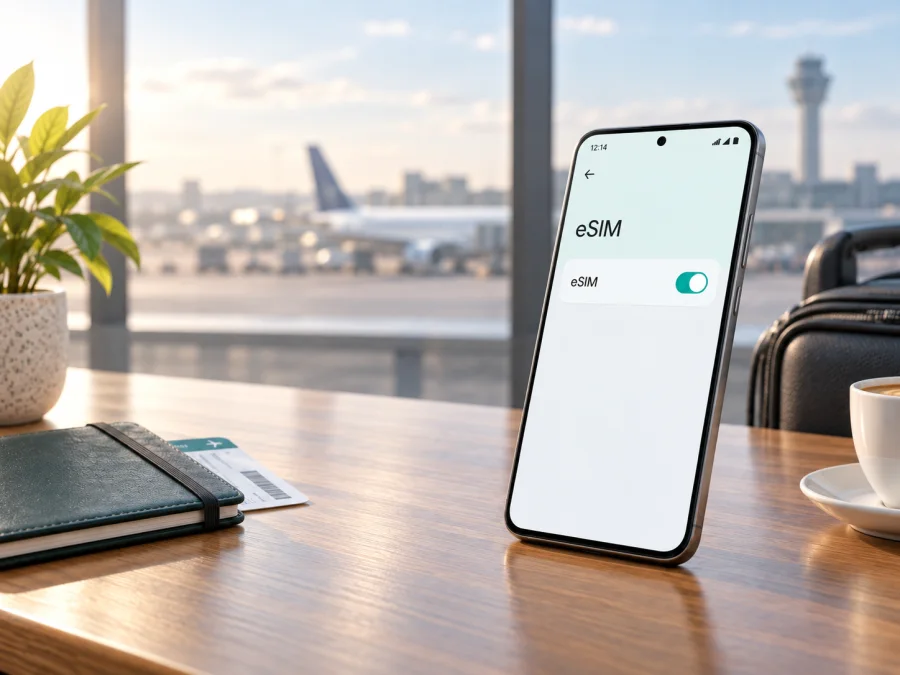
Apple iPhone 17 Plus eSIM: Kompatibilität prüfen und einrichten
Die kurze Antwort
Für Apple iPhone 17 Plus ist die eSIM-Unterstützung derzeit nicht offiziell bestätigt. Apple führt in der aktuellen Modellübersicht ein iPhone 17, ein iPhone 17 Pro, ein iPhone 17 Pro Max, ein iPhone Air und ein iPhone 17e auf, aber kein iPhone 17 Plus. Für das offiziell beschriebene iPhone 17 nennt Apple eSIM-Unterstützung, je nach Markt auch Dual-eSIM. Diese Angabe darf jedoch nicht automatisch auf ein Gerät mit der Bezeichnung Apple iPhone 17 Plus übertragen werden.
Die Bezeichnung kann aus einem Händlerangebot, einer regionalen Produktbeschreibung, einem Importgerät oder einer falschen Zuordnung stammen. Entscheidend sind daher Modellnummer, Verkaufsmarkt, iOS-Version, EID und der Menüpunkt zum Hinzufügen einer eSIM. Kaufen oder aktivieren Sie erst nach dieser Prüfung.
Was bedeutet die Bezeichnung Apple iPhone 17 Plus?
Der Zusatz „Plus“ ist ein Teil der Gerätebezeichnung und wird in diesem Artikel bewusst nicht weggelassen. Ein iPhone 17 und ein Apple iPhone 17 Plus sind nicht allein deshalb dieselbe Variante, weil sie zur gleichen Generation gehören oder ähnlich aussehen. Die eSIM-Funktion hängt an der konkreten Hardware- und Regionalversion, nicht an einem verkürzten Namen.
| Merkmal | Bewertung für Apple iPhone 17 Plus |
|---|---|
| Exakte Gerätebezeichnung | Vom Nutzer vorgegeben und unverändert beibehalten |
| Offizielle Zuordnung | In der aktuellen Apple-Modellübersicht nicht eindeutig als eigenes Modell aufgeführt |
| eSIM-Status | Für diese exakte Bezeichnung nicht verifiziert; nicht pauschal zusagen |
| Vergleich mit iPhone 17 | Apple beschreibt eSIM für das offiziell gelistete iPhone 17, aber das ist kein Nachweis für die Plus-Bezeichnung |
| Regionale Faktoren | Verkaufsland, Modellnummer, SIM-Schacht, Netzbetreiber und iOS können die Möglichkeiten ändern |
| Kaufentscheidung | Erst nach EID-, Menü- und Entsperrprüfung treffen |
Gleichen Sie bei einem solchen Angebot die Modellnummer auf Gerät, Verpackung und Kaufbeleg ab. Ein großer Bildschirm, 5G oder „Dual SIM“ beweisen allein keine aktivierbare eSIM. Ein SIM-Schacht bedeutet umgekehrt nicht zwingend, dass eSIM fehlt: Regionale Versionen können physische nano-SIM und eSIM kombinieren.
Was Apple offiziell zur eSIM sagt
Apples aktuelle Beschreibung nennt für das offiziell gelistete iPhone 17 eSIM-Technologie, zwei aktive eSIMs und acht oder mehr speicherbare Profile. Diese Angaben gelten für ein identifiziertes iPhone 17. Für Apple iPhone 17 Plus fehlt der Nachweis, dass es dieses dokumentierte Modell ist. Die sichere Aussage lautet: eSIM-Kompatibilität nicht bestätigt, bis das konkrete Gerät geprüft ist.
Regionale Abweichungen sind möglich: Apple weist für das chinesische Festland auf eine gesonderte Auswahl eSIM-fähiger Modelle hin; in Hongkong und Macao gibt es bei bestimmten Geräten zwei nano-SIM-Karten. Bei Importgeräten zählen deshalb tatsächliches Modell, Markt und unterstützte Netzbetreiber. Ein Update kann Menüs verändern, aber fehlende eSIM-Hardware nicht ersetzen.
Kompatibilität vor dem Kauf prüfen: EID, Menü und Sperre
Führen Sie diese Prüfungen auf dem Smartphone durch, möglichst vor der Reise.
1. EID finden
Öffnen Sie Einstellungen → Allgemein → Info. Scrollen Sie bis zum Eintrag EID. Die EID ist die Kennung des eingebauten eSIM-Moduls. Sie ist ein starkes Indiz für eSIM-Hardware, garantiert aber noch nicht die Aktivierung jedes Profils: Zusätzlich zählen Regionalregeln, eine mögliche Netzsperre und die Bedingungen des gewählten Tarifs.
Wenn keine EID angezeigt wird, öffnen Sie wirklich die Geräteinformationen, starten Sie das iPhone neu und installieren Sie ein verfügbares Update. Fehlt die EID weiterhin, stufen Sie Apple iPhone 17 Plus nicht allein aufgrund eines Angebots als kompatibel ein.
2. „eSIM hinzufügen“ finden
Öffnen Sie Einstellungen → Mobilfunk oder Einstellungen → Mobile Daten. Suchen Sie nach eSIM hinzufügen, Mobilfunk konfigurieren oder einer ähnlich benannten Funktion. Die Bezeichnung kann von der Sprache der Oberfläche und der iOS-Version abhängen. Dort werden je nach Anbieter die Übertragung von einem anderen iPhone, ein QR-Code, ein Link oder eine manuelle Eingabe angeboten.
Fehlt der Menüpunkt trotz EID, kommen Sperre, bereits installiertes Profil, Regionalversion oder ein anderer Aktivierungsweg infrage. Für den Support genügt ein Screenshot ohne QR-Code und Bestätigungscode; veröffentlichen Sie EID und Aktivierungsdaten nicht.
3. Netzsperre prüfen
Gehen Sie in Einstellungen → Allgemein → Info zur Zeile Netzbetreibersperre. Für einen separaten Reise-eSIM-Tarif sollte dort Keine SIM-Beschränkungen stehen. Bei einem anderen Status klären Sie zuerst mit dem Netzbetreiber, ob und wie das Gerät entsperrt werden kann. Ein iPhone kann den Menüpunkt zum Hinzufügen einer eSIM anzeigen und trotzdem einen fremden Tarif ablehnen.
4. Modell und Region abgleichen
Notieren Sie Modellnummer und iOS-Version. Die Modellnummer ist wichtiger als der Marketingname; vergleichen Sie sie mit Rechnung, Verpackung und Apples Angaben für den betreffenden Markt. Nicht alle Geräte einer Generation müssen dieselbe SIM-Konfiguration haben.
Kompatibilitäts-Checkliste
- [ ] Unter „Info“ wird eine EID angezeigt.
- [ ] Unter „Mobilfunk“ oder „Mobile Daten“ gibt es „eSIM hinzufügen“.
- [ ] Modellnummer und Verkaufsregion sind bestätigt.
- [ ] Die Netzbetreibersperre zeigt „Keine SIM-Beschränkungen“ oder eine Nutzung anderer Profile ist nachweislich möglich.
- [ ] Eine verfügbare iOS-Aktualisierung wurde installiert.
- [ ] Für die Einrichtung steht WLAN oder ein anderer Internetzugang bereit.
- [ ] Der gewünschte eSIM-Tarif unterstützt iPhone und das Reiseziel.
- [ ] Datenvolumen, Laufzeit und Beginn der Nutzung sind verstanden.
Gehen Sie die Liste vollständig durch. Prüfen Sie Ihr Gerät, bevor Sie einen eSIM-Tarif für die Reise auswählen.
Einen eSIM-Tarif für die Reise auswählen
Wenn die Kompatibilität von Apple iPhone 17 Plus bestätigt ist, richten Sie die Tarifwahl an Route und Nutzungsverhalten aus. Karten, Nachrichten und Reservierungen benötigen weniger Daten als Videokonferenzen, Cloud-Dokumente oder ein Hotspot.
Prüfen Sie in den Bedingungen des konkreten Tarifs:
- ob er im Zielland, in der Stadt, in der Region oder auf der gesamten Route gilt;
- welches Datenvolumen enthalten ist und ob eine Aufladung möglich ist;
- wann die Laufzeit beginnt: bei Installation, Aktivierung oder der ersten Netzanmeldung;
- ob Tethering und persönlicher Hotspot erlaubt sind;
- ob für diesen Tarif Datenroaming eingeschaltet werden muss;
- welche Regeln für Rückgabe, erneute Installation und Übertragung gelten.
Kaspersky eSIM Store ist eine App und Website, auf der Sie eine eSIM mit einem Tarif für mobiles Internet auf einer Auslandsreise auswählen, buchen und aktivieren können. Der Service ist kein Netzbetreiber; Verfügbarkeit und Bedingungen hängen von Tarif, lokalen Netzen und Reiseziel ab. Eine normale Telefonnummer, Anrufe und SMS sind nicht enthalten, wenn dies nicht ausdrücklich geregelt ist.
eSIM auf dem iPhone installieren und aktivieren
Bereiten Sie WLAN, Profildaten und die vorgesehene Aktivierungsmethode vor. Löschen Sie die Haupt-SIM nicht, bevor die neue Leitung getestet ist. Zeigen Sie einen QR-Code auf einem zweiten Bildschirm an und geben Sie Aktivierungsdaten nicht weiter.
1. Mit dem Internet verbinden
Verbinden Sie sich mit WLAN und prüfen Sie den Internetzugang. Für die Profilaktivierung ist häufig eine Verbindung nötig; stabiles WLAN ist die sicherste Vorbereitung.
2. Mobilfunktarif hinzufügen
Gehen Sie zu Einstellungen → Mobilfunk → eSIM hinzufügen. Bei der Bezeichnung „Mobile Daten“ öffnen Sie diesen Bereich und wählen die Option zum Hinzufügen eines Tarifs. Fehlt sie, prüfen Sie zuerst EID und Modellnummer.
3. Aktivierungsmethode auswählen
Scannen Sie den QR-Code, öffnen Sie den Link oder verwenden Sie die App, wenn der Tarif dies unterstützt. Bei manueller Eingabe übernehmen Sie Serveradresse und Aktivierungscode exakt. Einen Bestätigungscode nutzen Sie nur aus den Tarifunterlagen.
4. Leitung benennen
Vergeben Sie einen eindeutigen Namen wie „Reise“ oder das Reiseziel. Bestätigen Sie das Hinzufügen und warten Sie, bis der Vorgang abgeschlossen ist.
5. Leitung für mobile Daten auswählen
Lassen Sie die Hauptleitung für Anrufe und Nachrichten aktiv, wenn Sie Ihre Nummer weiterverwenden möchten. Wählen Sie das Reiseprofil für mobile Daten und deaktivieren Sie „Wechseln mobiler Daten erlauben“, wenn kein automatisches Ausweichen gewünscht ist.
6. Datenroaming richtig einstellen
Deaktivieren Sie Datenroaming der heimischen Leitung, wenn Sie Kosten vermeiden möchten. Aktivieren Sie es für die Reise-eSIM nur, wenn die Tarifbedingungen es verlangen.
Die ergänzenden Anleitungen finden Sie hier: eSIM auf dem iPhone installieren und eSIM auf Android installieren. Die Android-Anleitung ist für andere Geräte gedacht; für Apple iPhone 17 Plus ist die iOS-Anleitung relevant.
Praktische Szenarien unterwegs
Zu Hause installieren, am Ziel einschalten
Wenn der Tarif eine Vorabinstallation erlaubt, fügen Sie das Profil zu Hause über WLAN hinzu und schalten es erst am passenden Zeitpunkt ein. Nach der Landung wählen Sie die eSIM für mobile Daten. Ob die Laufzeit bei der Installation oder erst später beginnt, steht in den Tarifbedingungen.
Die Haupt-SIM bleibt aktiv
Für Banknachrichten oder eingehende Anrufe kann die heimische Leitung aktiv bleiben, während die Reise-eSIM Daten übernimmt. Prüfen Sie dann Datenroaming und automatische Datenauswahl. Eine Daten-eSIM erzeugt keine zusätzliche normale Telefonnummer; Messenger nutzen den Internetzugang.
Typische Probleme und Lösungen
„eSIM hinzufügen“ fehlt
Prüfen Sie EID, Modellnummer, Sprache der Oberfläche und iOS-Version. Fehlt die EID oder passt die Modellnummer nicht zur offiziellen Dokumentation, bleibt die Unterstützung für Apple iPhone 17 Plus unbestätigt. Bitten Sie den Verkäufer um die genaue regionale Modellnummer.
Der QR-Code wird nicht erkannt
Erhöhen Sie die Helligkeit des anderen Bildschirms, reinigen Sie die Kamera und halten Sie das iPhone ruhig. Prüfen Sie, ob der Code vollständig sichtbar und für Ihr Profil bestimmt ist. Verwenden Sie bei einem Code auf demselben Telefon ein zweites Display oder die manuelle Eingabe. Teilen Sie den Code nicht öffentlich.
Das Profil lässt sich nicht aktivieren
Kontrollieren Sie WLAN, automatische Zeiteinstellung, Netzsperre und Bestätigungscode. Starten Sie das iPhone neu und wiederholen Sie die Aktivierung nur, wenn die Tarifbedingungen dies zulassen. Löschen Sie das Profil nicht ohne Anweisung der Unterstützung.
Das Profil ist installiert, aber es gibt kein Netz
Prüfen Sie, ob die Leitung eingeschaltet und für mobile Daten ausgewählt ist. Kontrollieren Sie Signal, Flugmodus, Netzbetreiber und Roaming-Einstellung. Warten Sie an einem Ort mit besserem Empfang und prüfen Sie, ob das Land im Tarif enthalten ist.
Die Daten laufen über die Haupt-SIM
Sehen Sie nach, welche Leitung für mobile Daten ausgewählt ist. Deaktivieren Sie den automatischen Datenwechsel, schalten Sie Datenroaming der Hauptleitung aus und testen Sie nach einem kurzen Flugmodus eine Website. Kontrollieren Sie die Datenstatistik je Leitung.
FAQ
Unterstützt Apple iPhone 17 Plus eSIM?
Für die exakte Bezeichnung Apple iPhone 17 Plus gibt es in der aktuellen Apple-Modelldokumentation keine eindeutige Bestätigung. Ein pauschales „Ja“ ist daher nicht korrekt. Prüfen Sie EID, „eSIM hinzufügen“, Modellnummer und Netzsperre. Falls der Verkäufer das offizielle iPhone 17 meint, muss dies am Gerät bestätigt werden.
Beweist 5G die eSIM-Unterstützung?
Nein. 5G bezeichnet einen Mobilfunkstandard, eSIM die Speicherung und Aktivierung eines SIM-Profils. Je nach Region kann die SIM-Konfiguration abweichen. Nutzen Sie EID und Mobilfunkmenü.
Brauche ich eine normale Telefonnummer?
Nein, für mobiles Internet auf Reisen ist sie normalerweise nicht erforderlich. Der Tarif stellt Daten im Rahmen seiner Bedingungen bereit. Klassische Anrufe und SMS sind nicht enthalten, wenn dies nicht ausdrücklich angegeben ist.
Fazit
Der sichere Befund für Apple iPhone 17 Plus bleibt vorsichtig: Eine offizielle eSIM-Unterstützung für genau diese Bezeichnung ist nicht verifiziert, weil Apple sie nicht als eigenes iPhone-17-Modell ausweist. Das offiziell beschriebene iPhone 17 unterstützt eSIM, doch die Nutzerangabe darf nicht durch eine andere Variante ersetzt werden. Prüfen Sie vor dem Kauf EID, „eSIM hinzufügen“, Modellnummer, Region, iOS und Netzbetreibersperre.
Wenn alle Punkte passen, installieren Sie das Profil über WLAN, wählen Sie es für mobile Daten und stellen Sie Roaming passend zu den Tarifbedingungen ein. Kaspersky eSIM Store hilft über App und Website beim Auswählen, Buchen und Aktivieren einer eSIM für mobiles Internet auf einer Auslandsreise; der Service ist kein Netzbetreiber.
Gerät prüfen und eSIM für die Reise auswählen
Vor der Zahlung öffnen Sie nochmals Einstellungen → Allgemein → Info. Vergewissern Sie sich, dass EID und „eSIM hinzufügen“ vorhanden sind. Gleichen Sie Modellnummer und Verkaufsregion ab. Prüfen Sie, dass keine Netzbetreibersperre besteht und der Tarif im Zielland oder auf der gesamten Route gilt.
Erst danach wählen Sie Datenvolumen und Laufzeit. Installieren Sie das Profil zu Hause oder nach der Ankunft, setzen Sie es als Datenleitung und bewahren Sie die Aktivierungsinformationen sicher auf. Wenn ein Prüfpunkt nicht erfüllt ist, verschieben Sie den Kauf und klären Sie die Angaben mit Verkäufer, Netzbetreiber oder Support.


