Leitfaden für Reisekonnektivität
Apple iPhone 17 Pro 128GB: eSIM prüfen
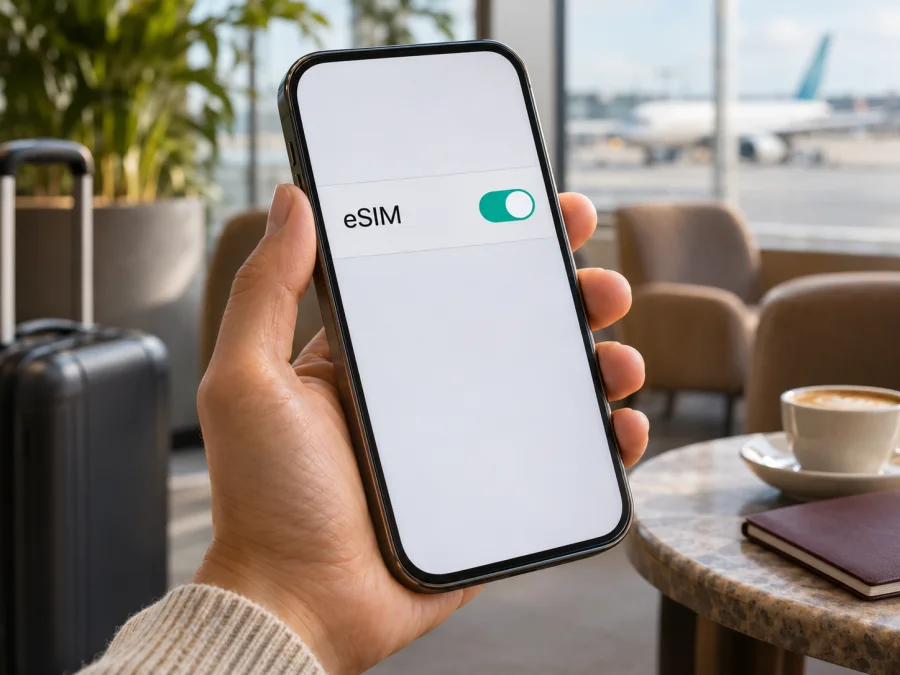
Apple iPhone 17 Pro 128GB und eSIM: Kompatibilität prüfen und einrichten
Kurzantwort: Das Apple iPhone 17 Pro unterstützt grundsätzlich eSIM. Ob sich eine eSIM auf dem konkreten Gerät einrichten lässt, hängt jedoch von der regionalen Hardwarevariante und dem Mobilfunkanbieter ab. Besonders wichtig ist die Herkunft: Das Modell für Festlandchina unterstützt keine eSIM, während Apple für andere Märkte eSIM-Varianten aufführt. Außerdem führt Apple das iPhone 17 Pro nicht mit 128 GB, sondern mit 256 GB, 512 GB und 1 TB. Die Bezeichnung „Apple iPhone 17 Pro 128GB“ lässt sich deshalb nicht als offizielle Speicherkonfiguration bestätigen. Prüfen Sie vor einem Kauf, welches Modell Sie tatsächlich erhalten.
Unterstützt Apple iPhone 17 Pro 128GB eSIM?
Das iPhone 17 Pro als Modellreihe unterstützt eSIM in den von Apple dafür vorgesehenen Marktversionen. Die Speicherangabe 128GB ändert daran nichts und weist auch nicht auf eine bestimmte SIM-Ausführung hin. Für die exakte Kombination „Apple iPhone 17 Pro 128GB“ gibt es aber einen Vorbehalt: Apple nennt in den offiziellen technischen Daten keine 128-GB-Konfiguration. Die derzeit aufgeführten Speichergrößen sind 256 GB, 512 GB und 1 TB. Eine Geräteanzeige mit 128 GB kann daher ein fehlerhaftes Angebot, eine Verwechslung, ein anderes Gerät oder eine nicht von Apple gelistete Konfiguration beschreiben. Lassen Sie sich vor dem Kauf die Modellnummer und die Einstellungen des Geräts zeigen.
Apple nennt für das iPhone 17 Pro mehrere Modellnummern nach Verkaufsregion. Die Modellübersicht führt A3256 für die USA und Puerto Rico, A3522 für die Amerikanischen Jungferninseln, Bahrain, Guam, Japan, Kanada, Katar, Kuwait, Mexiko, Oman, Saudi-Arabien und die Vereinigten Arabischen Emirate, A3524 für Festlandchina sowie A3523 für andere Länder und Regionen. Apple beschreibt bei den internationalen Ausführungen eSIM-Unterstützung; die Version für Festlandchina ist der wesentliche Sonderfall. Die regionale Einordnung bezieht sich auf den Markt des Geräts, nicht darauf, wo Sie sich gerade aufhalten. Ein in Deutschland verwendetes China-Modell wird also nicht allein durch den Standort eSIM-fähig. (Apple, Modellübersicht, technische Daten und SIM-Hinweise, geprüft im November 2026.)
| Merkmal | Was für das iPhone 17 Pro belegt ist | Was Sie für Ihr Gerät prüfen sollten |
|---|---|---|
| Gerätebezeichnung | Apple führt das iPhone 17 Pro. | Modellname unter „Einstellungen“ > „Allgemein“ > „Info“ abgleichen. |
| Speicher | Apple listet 256 GB, 512 GB und 1 TB. | 128 GB ist keine gelistete offizielle Konfiguration; Angebot und Gerät sorgfältig abgleichen. |
| eSIM der Modellreihe | In dafür vorgesehenen Regionalvarianten unterstützt. | Modellnummer, EID und Menü „eSIM hinzufügen“ direkt am Gerät prüfen. |
| SIM-Ausführung | Je nach Verkaufsmarkt eSIM-only oder Nano-SIM plus eSIM; Festlandchina hat eine abweichende SIM-Variante. | Modellnummer und SIM-Fach nicht als alleinigen Nachweis, sondern zusammen mit den Einstellungen verwenden. |
| Nutzung im Ausland | Abhängig von Entsperrung, Tarif, Partnernetz und Reiseziel. | Netzbetreibersperre, Tarifbedingungen und unterstützte Länder vorab klären. |
Die Verkaufsregion des iPhones und der Ort Ihrer Reise sind zwei getrennte Angaben: Ein China-Modell wird außerhalb Festlandchinas nicht automatisch zu einer eSIM-Variante. Auch der konkrete Mobilfunkanbieter ist für eine Tarifaktivierung relevant. Da im Gerätenamen kein Anbieter genannt ist, lässt sich die Unterstützung eines bestimmten Tarifs erst anhand der Anbieterbedingungen bestätigen.
Regionale und anbietergebundene Versionen unterscheiden
Bei iPhones können sich SIM-Ausstattung und Mobilfunkunterstützung nach Verkaufsregion unterscheiden. Bei der iPhone-17-Pro-Reihe gibt es laut Apple Märkte, in denen Geräte ohne physisches SIM-Fach verkauft werden und ausschließlich eSIM verwenden, sowie Länder und Regionen, in denen Nano-SIM und eSIM kombiniert sind. Apple führt zudem A3524 als Festlandchina-Ausführung und beschreibt dort eine andere SIM-Konfiguration. Festlandchina, Hongkong und Macao sind dabei nicht ein einheitlicher Markt: Regeln und Gerätevarianten unterscheiden sich. Prüfen Sie deshalb die Modellnummer und die konkrete Apple-Angabe für den Kaufmarkt, statt aus einer Ortsangabe oder einer Händlerbezeichnung zu schließen.
Auch eine anbieterseitige Sperre ist von der Hardware-Unterstützung zu unterscheiden. Ein iPhone kann eSIM-fähig sein und trotzdem eine eSIM eines anderen Anbieters ablehnen, wenn es an einen Mobilfunkanbieter gebunden ist. Öffnen Sie „Einstellungen“ > „Allgemein“ > „Info“ und suchen Sie nach „Netzbetreibersperre“. Der Hinweis „Keine SIM-Beschränkungen“ bedeutet, dass keine solche Sperre angezeigt wird. Steht dort etwas anderes oder fehlt die Information, fragen Sie den Verkäufer oder den Anbieter, der die Sperre verwalten kann. Ein Zurücksetzen des iPhones hebt eine Netzbetreibersperre nicht auf.
Kompatibilität am Gerät selbst prüfen
Die Menüpunkte sind hilfreicher als eine allgemeine Kompatibilitätsliste, wenn Sie das konkrete iPhone in der Hand halten. Prüfen Sie diese Angaben, bevor Sie einen Tarif kaufen oder einen QR-Code verwenden:
- Modellnummer ermitteln: Öffnen Sie „Einstellungen“ > „Allgemein“ > „Info“. Tippen Sie neben „Modellnummer“ auf die angezeigte Teilenummer, falls zunächst eine Artikelnummer erscheint. Die Modellkennung beginnt mit „A“ und vier Ziffern. Vergleichen Sie sie mit der von Apple genannten Marktversion.
- EID suchen: Bleiben Sie auf der Seite „Info“ und scrollen Sie zu „EID“. Diese Kennung gehört zum eingebauten eSIM-Modul. Wird sie angezeigt, ist das ein hilfreicher Hinweis auf vorhandene eSIM-Hardware; bei einem regional eingeschränkten Modell ersetzt sie nicht die Prüfung, ob eSIM in dieser Variante unterstützt wird.
- Menü zum Hinzufügen prüfen: Gehen Sie zurück zu „Einstellungen“ > „Mobilfunk“. Suchen Sie nach „eSIM hinzufügen“ oder „Mobilfunk konfigurieren“. Je nach iOS-Version und vorhandenen Tarifen kann die Bezeichnung leicht abweichen. Ein sichtbarer Menüpunkt ist ein praktischer Kompatibilitätshinweis. Ist er nicht vorhanden, installieren Sie nicht vorschnell ein Profil: Prüfen Sie zuerst Modellnummer, iOS-Version und Geräteeinschränkungen.
- Speichervariante abgleichen: Sehen Sie in „Einstellungen“ > „Allgemein“ > „Info“ nach der Kapazität beziehungsweise dem Gerätemodell. Die Bezeichnung 128GB entspricht keiner der von Apple gelisteten Speichervarianten für das iPhone 17 Pro.
- Gerätesperre kontrollieren: Prüfen Sie unter „Einstellungen“ > „Allgemein“ > „Info“ den Eintrag „Netzbetreibersperre“. Fragen Sie bei einer angezeigten Beschränkung den Anbieter, ob die gewünschte Reise-eSIM verwendet werden darf.
- iOS und Internetzugang prüfen: Installieren Sie verfügbare iOS-Aktualisierungen vor der Abreise und halten Sie für die Einrichtung eine zuverlässige WLAN-Verbindung bereit. Ein iPhone benötigt für viele Aktivierungswege eine Internetverbindung.
Kompatibilitäts-Checkliste vor einem Tarifkauf
- Das genaue Modell ist am Gerät ablesbar und lässt sich einer von Apple beschriebenen eSIM-fähigen Marktvariante zuordnen.
- In „Info“ wird eine EID angezeigt und im Mobilfunkmenü steht „eSIM hinzufügen“ oder eine entsprechende Option bereit.
- Der Speicher- und Modellhinweis ist plausibel; bei „128GB“ wurde die Abweichung zur Apple-Liste geklärt.
- Das iPhone ist nicht an einen Anbieter gebunden, der die gewünschte eSIM blockiert.
- Der Reiseplan unterstützt das Zielland beziehungsweise alle Länder der Route und entspricht Ihrem Datenbedarf.
- Sie haben Zugriff auf WLAN oder eine andere Internetverbindung, wenn Sie das Profil installieren.
Prüfen Sie Ihr Gerät auf eSIM-Kompatibilität, bevor Sie einen Tarif auswählen.
So installieren und aktivieren Sie eine eSIM auf dem iPhone
Apple beschreibt mehrere Verfahren: Anbieteraktivierung, QR-Code, Mobilfunkanbieter-App, Link, manuelle Eingabe oder Übertragung von einem anderen iPhone. Welche Möglichkeit verfügbar ist, bestimmt der Anbieter des Tarifs. Folgen Sie der Anleitung, die Sie bei Ihrem konkreten Tarif erhalten; ein QR-Code lässt sich nicht beliebig auf mehreren Geräten verwenden. Die ausführliche iOS-Anleitung zur eSIM-Einrichtung erklärt den Ablauf auf einem iPhone. Für ein anderes Gerät finden Sie außerdem die Android-Anleitung zur eSIM-Einrichtung.
Vor der Installation
- Prüfen Sie den Tarif. Lesen Sie Zielländer, Datenmenge, Laufzeit, Aktivierungsbedingungen und Hinweise zur Nutzung. Achten Sie darauf, ob der Zeitraum mit Installation, erster Netzanmeldung oder einem anderen Ereignis beginnt.
- Stellen Sie eine Internetverbindung her. Verbinden Sie das iPhone mit WLAN oder einer stabilen anderen Datenverbindung. Unterbrechen Sie die Einrichtung nicht, während das Profil geladen wird.
- Halten Sie die Aktivierungsdaten bereit. Öffnen Sie den QR-Code möglichst auf einem zweiten Bildschirm oder nutzen Sie das vom Anbieter vorgesehene Installationsverfahren. Schützen Sie den Code vor fremdem Zugriff.
- Wählen Sie einen verständlichen Namen. Wenn iOS nach der Bezeichnung der neuen Leitung fragt, vergeben Sie zum Beispiel „Reise“ oder den Namen des Ziels. So können Sie die eSIM später von Ihrer Hauptleitung unterscheiden.
eSIM per QR-Code hinzufügen
- Öffnen Sie „Einstellungen“ auf dem iPhone.
- Tippen Sie auf „Mobilfunk“.
- Wählen Sie „eSIM hinzufügen“ oder „Mobilfunk konfigurieren“.
- Tippen Sie auf „QR-Code verwenden“ und scannen Sie den bereitgestellten Code. Bei einem QR-Code, der in einer kompatiblen Mail-App oder im Browser geöffnet ist, kann iOS ab neueren Versionen auch anbieten, den Code gedrückt zu halten.
- Tippen Sie auf „Weiter“ und anschließend auf „Mobilfunktarif hinzufügen“, wenn iOS dazu auffordert.
- Geben Sie einen Bestätigungscode ein, falls der Anbieter einen solchen verlangt.
- Warten Sie, bis iOS die Leitung hinzugefügt hat. Die Installation und die erste Verbindung können einige Minuten dauern.
- Wählen Sie, welche Leitung für mobile Daten verwendet werden soll. Wenn Sie die eSIM erst am Reiseziel nutzen möchten, lassen Sie Ihre bisherige Datenleitung zunächst aktiv und schalten Sie die Reise-eSIM später ein.
Andere Aktivierungswege
Bei Anbieteraktivierung oder Link folgen Sie der Mitteilung auf dem iPhone. Für manuelle Eingabe verwenden Sie exakt die vom Tarif-Anbieter übermittelten Daten. Die Übertragung von einem anderen Gerät ist nur möglich, wenn der Anbieter sie unterstützt.
eSIM im Ausland für mobile Daten verwenden
Nach der Installation legen Sie fest, welche SIM mobile Daten nutzen soll. Öffnen Sie „Einstellungen“ > „Mobilfunk“ > „Mobile Daten“ und wählen Sie die Reise-eSIM. Wenn Sie Ihre normale SIM für Anrufe oder Nachrichten behalten möchten, können Sie sie eingeschaltet lassen und die Datenleitung getrennt auswählen. Prüfen Sie, welche Leitung iOS für mobile Daten nutzt; automatischer Datenwechsel kann je nach Bedarf ein- oder ausgeschaltet werden. So vermeiden Sie, dass Daten unbeabsichtigt über Ihre Heim-SIM laufen.
Drei typische Reisesituationen
- Vor der Abreise: Installieren Sie das Profil nur vorab, wenn die Tarifbedingungen dies zulassen; halten Sie die Aktivierungsanleitung bereit.
- Nach der Ankunft: Wählen Sie die Reise-eSIM als Datenleitung und testen Sie die Verbindung über eine Webseite.
- Auf einer Rundreise: Prüfen Sie, ob alle Länder der Route abgedeckt sind und genug Datenvolumen verbleibt.
Eine Reise-eSIM über Kaspersky eSIM Store ist für mobilen Internetzugang gedacht. Die App und Website ermöglichen, eine passende eSIM mit Tarif für die Auslandsreise auszuwählen, zu buchen und zu aktivieren. Telefonie und SMS sind nur enthalten, wenn die Tarifdetails dies ausdrücklich nennen. Messenger, Karten und Übersetzungsdienste verbrauchen Daten; laden Sie wichtige Karten und Dokumente bei WLAN vorab herunter.
Achten Sie bei der Auswahl auf die Abdeckung entlang Ihrer tatsächlichen Reiseroute, das verfügbare Datenvolumen und die Gültigkeitsdauer. Ein kleineres Paket kann für Nachrichten, Navigation und gelegentliches Nachschlagen genügen; Videoanrufe, Streaming, Tethering oder große Uploads verbrauchen deutlich mehr Daten. Planen Sie nach realer Nutzung und prüfen Sie die Bedingungen, darunter Einschränkungen für Hotspot oder bestimmte Dienste, statt ein Volumen allein nach einer pauschalen Empfehlung auszuwählen.
Häufige Probleme und gezielte Prüfungen
„eSIM hinzufügen“ erscheint nicht. Prüfen Sie zuerst, ob Modellnummer und Verkaufsregion eine eSIM unterstützen. Sehen Sie unter „Info“ nach der EID, aktualisieren Sie iOS und starten Sie das iPhone neu. Fehlen sowohl EID als auch Menüoption, kaufen oder installieren Sie kein Profil, bis die konkrete Hardwarevariante geklärt ist. Bei A3524 für Festlandchina sollten Sie nicht von eSIM-Unterstützung ausgehen.
Der QR-Code wird nicht erkannt. Erhöhen Sie die Bildschirmhelligkeit des Geräts, auf dem der Code angezeigt wird, und halten Sie die iPhone-Kamera ruhig. Reinigen Sie das Kameraobjektiv und vermeiden Sie Spiegelungen. Prüfen Sie, ob der Code für die Installation auf einem iPhone bestimmt und noch gültig ist. Wenn die Kamera den Code erkennt, aber kein Tarif hinzugefügt wird, bitten Sie den Tarif-Anbieter um einen frischen QR-Code oder eine alternative manuelle Installationsmethode. Geben Sie Aktivierungsdaten nicht an fremde Personen weiter.
Die Installation schlägt fehl oder bleibt stehen. Stellen Sie eine stabile Internetverbindung her und prüfen Sie, ob der Mobilfunktarif noch für eine Installation verfügbar ist. Schließen Sie die Einstellungen nicht während des Ladens. Starten Sie nach einer längeren Wartezeit das iPhone neu und kontrollieren Sie im Mobilfunkmenü, ob das Profil eventuell bereits angelegt wurde. Wiederholen Sie nicht mehrfach die Installation eines vermutlich einmaligen Codes. Anbieteraktivierung, Gerätesperre oder eine nicht passende regionale Version können weitere Ursachen sein.
Die eSIM ist installiert, aber es gibt keine Datenverbindung. Vergewissern Sie sich, dass die Reiseleitung eingeschaltet und als Leitung für mobile Daten ausgewählt ist. Aktivieren Sie Datenroaming auf dieser Leitung, falls die Tarifhinweise es verlangen. Schalten Sie den Flugmodus kurz ein und wieder aus, warten Sie auf die Netzanmeldung und prüfen Sie, ob das Reiseziel im Tarif enthalten ist. Ein manueller Neustart des iPhones kann helfen. Wenn verfügbar, wählen Sie die automatische Netzwahl; eine manuelle Auswahl sollte nur nach Anleitung des Anbieters erfolgen.
Die eSIM lässt sich wegen einer Sperre nicht nutzen. Kontrollieren Sie „Netzbetreibersperre“ in den Geräteinformationen. Nur der Anbieter, der die Sperre gesetzt hat, kann deren Status erklären und gegebenenfalls ändern. Ein neues QR-Profil, ein Zurücksetzen der Netzwerkeinstellungen oder ein iOS-Update hebt eine Anbietersperre nicht automatisch auf.
FAQ zum Apple iPhone 17 Pro 128GB und eSIM
Ist die eSIM-Unterstützung bei 128 GB anders?
Nein, die Speichergröße entscheidet nicht über eSIM. Allerdings nennt Apple für das iPhone 17 Pro keine 128-GB-Version. Prüfen Sie zuerst, ob das Angebot das richtige Modell beschreibt. Für eSIM sind anschließend die Modellnummer, die Regionalvariante, EID, Mobilfunkmenü und eine mögliche Netzbetreibersperre maßgeblich.
Kann jedes iPhone 17 Pro eine Reise-eSIM verwenden?
Nein, die Modellreihe ist regional unterschiedlich. Apple beschreibt eSIM-Unterstützung für die dafür vorgesehenen Marktversionen; das iPhone 17 Pro für Festlandchina ist eine relevante Ausnahme. Kontrollieren Sie Ihr konkretes Gerät in den Einstellungen und klären Sie die Tarifunterstützung, bevor Sie eine Reise-eSIM auswählen.
Erhalte ich mit einer Reise-eSIM eine Telefonnummer?
Nicht automatisch. Reiseangebote im Kontext von Kaspersky eSIM Store sind für mobilen Internetzugang gedacht. Eine Telefonnummer, normale Telefonie oder SMS sind nur enthalten, wenn die konkreten Tarifbedingungen das ausdrücklich nennen. Internetbasierte Messenger können über mobile Daten funktionieren.
Fazit: erst das konkrete Gerät, dann den Tarif prüfen
Das Apple iPhone 17 Pro unterstützt eSIM in den von Apple vorgesehenen Regionalvarianten, doch die Bezeichnung „Apple iPhone 17 Pro 128GB“ weicht von Apples offizieller Speicherliste ab. Apple führt 256 GB, 512 GB und 1 TB. Besonders bei einem Importgerät, einem Angebot mit unklarer Herkunft oder dem Modell für Festlandchina sollten Sie sich nicht auf den Produktnamen im Shop verlassen. Prüfen Sie Modellnummer, EID, eSIM-Menü, Netzbetreibersperre und die tatsächliche Kapazität am Gerät.
Wenn diese Punkte geklärt sind, können Sie einen passenden Reiseplan nach Ländern, Datenvolumen, Laufzeit und Aktivierungszeitpunkt auswählen. Kaspersky eSIM Store ist App und Website, in denen Sie eine eSIM mit Tarif für mobilen Internetzugang auf Auslandsreisen auswählen, buchen und aktivieren können. Sehen Sie sich aktuelle Reiseziele und Tarife an. Prüfen Sie die Kompatibilität vor dem Tarifkauf und lesen Sie die Bedingungen für die gesamte Route, bevor Sie die eSIM installieren.
Vor der Abreise: Modell und eSIM-Fähigkeit am iPhone bestätigen, Gerätesperre kontrollieren, Zielländer und Tarifbedingungen vergleichen, Installationshinweise bereithalten und die richtige Leitung für mobile Daten festlegen. So wissen Sie, welche Schritte vor der Reise möglich sind und was Sie nach der Ankunft am Zielort aktivieren müssen.


