Leitfaden für Reisekonnektivität
Apple iPhone 17 Pro 256GB 5G eSIM
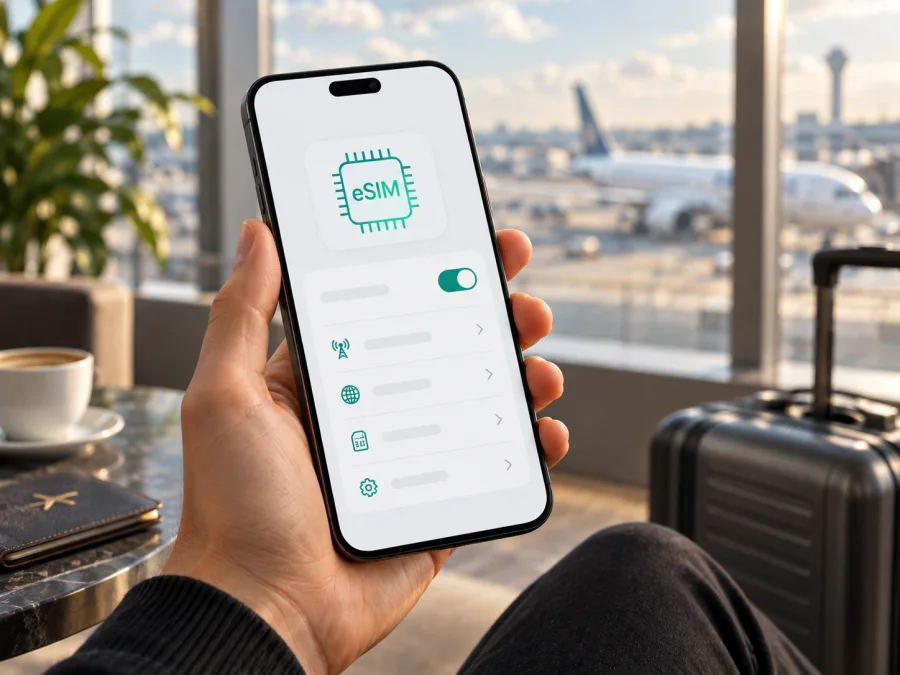
Apple iPhone 17 Pro 256GB 5G: eSIM-Kompatibilität und Einrichtung
Kurzantwort: Das Apple iPhone 17 Pro 256GB 5G kann eSIM verwenden, sofern es sich um eine dafür vorgesehene regionale Ausführung handelt, der Mobilfunkanbieter eSIM unterstützt und das Gerät nicht an einen Anbieter gebunden ist. Apple führt für iPhone 17 Pro sowohl Dual-SIM mit Nano-SIM und eSIM als auch Dual-eSIM-Unterstützung auf. Die Speichervariante mit 256 GB ändert diese Mobilfunkfunktion nicht. Entscheidend sind jedoch Herkunftsmarkt und Modellnummer: Für in Festlandchina angebotene Geräte gelten besondere Beschränkungen. Prüfen Sie deshalb das konkrete iPhone, bevor Sie einen Tarif auswählen.
Auf einen Blick
| Merkmal | Angaben für Apple iPhone 17 Pro 256GB 5G |
|---|---|
| Gerät | Apple iPhone 17 Pro 256GB 5G |
| Speicher | 256 GB; diese Angabe beschreibt den internen Speicher und nicht die eSIM-Fähigkeit |
| Mobilfunk | 5G; die verfügbaren Bänder und Dienste richten sich nach Modell und Netz |
| eSIM | Unterstützt bei geeigneten regionalen Ausführungen; Apple nennt Dual-SIM (Nano-SIM und eSIM) sowie Dual-eSIM |
| Physische SIM | Je nach Markt mit Nano-SIM-Fach; US-Ausführungen können ausschließlich eSIM verwenden |
| Zu prüfen | Modellnummer, Menü „eSIM hinzufügen“, EID, SIM-Lock und Unterstützung durch den Tarif-Anbieter |
Unterstützt Apple iPhone 17 Pro 256GB 5G eSIM?
Grundsätzlich ja: Apple führt eSIM für das iPhone 17 Pro auf und nennt sowohl Dual-SIM mit Nano-SIM und eSIM als auch Dual-eSIM. Die Speichergröße von 256 GB ändert daran nichts. Je nach Verkaufsland besitzt das Gerät ein Nano-SIM-Fach oder – bei bestimmten US-Ausführungen – ausschließlich eSIM. Deshalb lassen sich SIM-Ausstattung und eSIM-Unterstützung nicht allein aus „256GB“ oder „5G“ ableiten.
Wichtig ist die regionale Ausnahme Festlandchina. Apples aktuelle Liste für eSIM in Festlandchina enthält das iPhone 17 Pro nicht als Modell, auf dem ein Profil chinesischer Anbieter installiert werden kann. Bei Geräten aus Hongkong oder Macau können ebenfalls abweichende SIM-Konfigurationen vorkommen. Prüfen Sie die Modellnummer, besonders wenn Sie das Gerät in diesen Märkten gekauft haben.
Eine geeignete internationale Ausführung kann auf Reisen eSIM nutzen, sofern das Gerät entsperrt und der Anbieter mit Modell und Tarif kompatibel ist. Eine eSIM aus Festlandchina unterliegt besonderen Regeln; ein außerhalb Festlandchinas gekauftes iPhone kann ein Profil eines chinesischen Anbieters gegebenenfalls nicht installieren. Bei Unsicherheit bestätigen Sie die Unterstützung anhand der Modellnummer beim Verkäufer oder Anbieter.
Kompatibilität vor dem Kauf prüfen
<a id="kesim-device-compatibility"></a>
Nehmen Sie sich kurz Zeit für diese Prüfung, bevor Sie einen Tarif buchen. So vermeiden Sie, dass Sie sich allein auf die Modellbezeichnung oder den Hinweis „5G“ verlassen.
- [ ] Öffnen Sie Einstellungen → Allgemein → Info und notieren Sie die Modellnummer. Tippen Sie auf die angezeigte Teilenummer, wenn iOS zunächst nur diese zeigt; durch Antippen erscheint die Modellnummer im Format „Axxxx“.
- [ ] Prüfen Sie im selben Bildschirm, ob unter „EID“ eine Kennung angezeigt wird. Die EID ist die Kennnummer des eingebauten eSIM-Moduls. Teilen Sie sie nur mit einem Anbieter, wenn dies für die Einrichtung erforderlich ist.
- [ ] Öffnen Sie Einstellungen → Mobilfunk. Ein Punkt wie „eSIM hinzufügen“ oder „Mobilfunktarif hinzufügen“ ist ein hilfreicher Hinweis, dass iOS eSIM-Verwaltung anbietet.
- [ ] Kontrollieren Sie SIM-Lock. Für die Nutzung eines fremden Reise-eSIM-Anbieters sollte dort „Keine SIM-Beschränkungen“ stehen.
- [ ] Klären Sie, in welchem Land die konkrete Variante verkauft wurde. Prüfen Sie besonders sorgfältig Geräte aus Festlandchina, Hongkong oder Macau.
- [ ] Fragen Sie den Mobilfunkanbieter, ob er eSIM für genau dieses Gerätemodell und Ihren Tarif freischaltet. Eine eSIM-Funktion im iPhone ersetzt diese Anbieterfreigabe nicht.
- [ ] Prüfen Sie die Tarifbedingungen für Ihr Reiseziel: Abdeckung, Gültigkeitsdauer, Datenvolumen und Zeitpunkt des Nutzungsbeginns.
Kaufen Sie ein gebrauchtes oder importiertes Gerät, bitten Sie vorab um die Modellnummer statt sich nur auf die Verkaufsbezeichnung zu verlassen. Bewahren Sie sie für Rückfragen auf und gleichen Sie sie mit den Geräteanforderungen des Tarifs ab. Eine Modellreihe kann je nach Verkaufsland mehrere Funk- und SIM-Konfigurationen umfassen. Prüfen Sie Ihr Gerät, bevor Sie eine Reise-eSIM auswählen. Wenn EID oder Menüpunkt fehlen, deutet das nicht in jedem Fall eindeutig auf fehlende Unterstützung hin: iOS-Version, Einschränkungen durch Profile oder eine regionale Variante können die Anzeige beeinflussen. Aktualisieren Sie iOS, starten Sie das Gerät neu und wenden Sie sich mit der Modellnummer an Apple oder den Anbieter. Ein Screenshot einer anderen iPhone-Variante ist kein verlässlicher Nachweis für Ihr eigenes Gerät.
EID und eSIM-Menü richtig einordnen
Die EID ist die Gerätekennung des eingebauten eSIM-Moduls. Sie ist weder Telefonnummer noch IMEI oder QR-Code. Sie steht üblicherweise unter Einstellungen → Allgemein → Info. Das Menü Einstellungen → Mobilfunk zeigt meist eine Option wie „eSIM hinzufügen“ oder „Mobilfunktarif hinzufügen“. Die Bezeichnungen können je nach iOS-Version abweichen.
EID und Menüpunkt sind nützliche Indizien, aber keine Garantie, dass ein bestimmter Tarif funktioniert. Prüfen Sie parallel Modellnummer und SIM-Lock. Fehlen die Angaben, installieren Sie verfügbare iOS-Updates und starten Sie das Gerät neu. Bei verwalteten iPhones können Richtlinien Änderungen blockieren. Teilen Sie EID oder IMEI nur mit dem Anbieter, wenn sie für die Einrichtung ausdrücklich benötigt werden.
eSIM installieren und aktivieren
Nutzen Sie für die Installation eine stabile WLAN-Verbindung. Prüfen Sie zuerst, ob die Laufzeit beim Hinzufügen oder erst bei der ersten Verbindung im Zielland beginnt.
- Tarif auswählen: Wählen Sie im Kaspersky eSIM Store das Reiseziel und einen Tarif für mobile Daten. Vergleichen Sie Länder, Datenvolumen, Laufzeit und Aktivierungsregeln. Kaspersky eSIM Store ist eine App und Website, auf der Sie eine eSIM mit Datentarif für eine Auslandsreise auswählen, buchen und aktivieren können.
- Angaben öffnen: Rufen Sie nach dem Kauf die Installationsdetails in Ihrem Konto oder der Bestätigung auf. Beachten Sie Hinweise zu Aktivierungszeitpunkt und erneuter Installation.
- Profil hinzufügen: Öffnen Sie Einstellungen → Mobilfunk → eSIM hinzufügen (oder eine ähnlich benannte Option). Scannen Sie den bereitgestellten QR-Code oder folgen Sie der angebotenen direkten beziehungsweise manuellen Installation.
- Leitung benennen und festlegen: Geben Sie der eSIM eine Bezeichnung wie „Reise“. Bestimmen Sie, welche Leitung mobile Daten nutzt. Sie können Ihre Hauptnummer für Anrufe und Nachrichten aktiv lassen; prüfen Sie deren Roaming-Einstellungen, um Gebühren zu vermeiden.
- Am Ziel testen: Schalten Sie die Reiseleitung zum vorgesehenen Zeitpunkt ein. Wählen Sie sie als Datenleitung und aktivieren Sie Datenroaming dafür nur, wenn der Tarif-Anbieter es verlangt. Deaktivieren Sie WLAN kurz und testen Sie eine Webseite.
Wenn der QR-Code auf demselben iPhone angezeigt wird, nutzen Sie die alternative Methode aus den Tarifdetails – die Kamera des iPhones kann nicht den eigenen Bildschirm scannen. Eine Verbindung kann einige Minuten dauern; Netzname und Empfangsbalken allein bestätigen nicht, dass Daten fließen.
Weitere Schritte finden Sie in der iOS-Anleitung zur eSIM-Installation und der Android-Anleitung zur eSIM-Installation. Folgen Sie bei Abweichungen den Tarifhinweisen und der Bildschirmführung in iOS.
Nutzung auf Reisen: drei typische Fälle
Vor der Abreise installieren: Eine Installation im WLAN kann die Ankunft erleichtern. Lesen Sie vorher, wann die Gültigkeit beginnt: je nach Tarif kann das bei der Installation oder erst bei der ersten Verbindung im Zielnetz sein. Halten Sie die Bestellinformationen offline bereit.
Heimatnummer behalten: Wenn Ihre Gerätekonfiguration es erlaubt, kann die Heimatleitung für Anrufe und Nachrichten aktiv bleiben, während die Reise-eSIM mobile Daten übernimmt. Wählen Sie unter Einstellungen → Mobilfunk → Mobile Daten die Reiseleitung. Deaktivieren Sie „Wechseln mobiler Daten erlauben“, wenn das iPhone nicht automatisch auf die Hauptleitung ausweichen soll. Prüfen Sie deren Datenroaming, um unerwartete Kosten zu vermeiden.
Mehrere Länder besuchen: Vergewissern Sie sich, dass alle Länder der Route in den Tarifbedingungen stehen. Ein Tarif für ein einzelnes Land gilt nicht automatisch im Nachbarland. Bei Grenzübertritten kann die Netzwahl kurz dauern; lassen Sie sie zunächst auf „Automatisch“.
Ein Datentarif beinhaltet nicht automatisch eine Telefonnummer, klassische Anrufe oder SMS. Internetdienste können für Nachrichten und Gespräche über Daten genutzt werden. Hotspot-Nutzung ist abhängig von den Tarifbedingungen.
Wenn die eSIM nicht funktioniert
- „eSIM hinzufügen“ fehlt: Aktualisieren Sie iOS, starten Sie neu und prüfen Sie EID sowie Modellnummer. Regionale Varianten oder Verwaltungsrichtlinien können die Funktion beeinflussen. Lassen Sie das konkrete Modell vom Anbieter prüfen.
- QR-Code wird abgelehnt: Kontrollieren Sie Internetverbindung und Codeanzeige. Der Code kann bereits verwendet oder an ein anderes Gerät gebunden sein. Nutzen Sie bei Anzeige auf demselben iPhone die alternative Installationsmethode. Löschen Sie das Profil nicht vorschnell, denn eine erneute Installation ist nicht immer möglich.
- Kein Internet trotz installiertem Profil: Aktivieren Sie die Reiseleitung und wählen Sie sie für mobile Daten. Prüfen Sie Tariflaufzeit, Datenvolumen und Zielgebiet. Schalten Sie kurz den Flugmodus ein und aus. Datenroaming für die Reiseleitung aktivieren Sie nur nach Tarifvorgabe.
- Empfang, aber keine geladenen Seiten: Prüfen Sie Tarifstatus, automatische Netzwahl und den vom Anbieter genannten APN. Testen Sie eine andere Seite; ändern Sie APN-Werte nicht auf Verdacht.
- Langsame Verbindung: Standort, Netzauslastung und unterstützte Frequenzbänder wirken sich auf die Leistung aus. 5G garantiert keine bestimmte Geschwindigkeit oder Abdeckung; LTE kann stabiler sein.
- Unerwartete Kosten oder Aktivierungsfehler: Kontrollieren Sie Datenleitung, Roaming der Hauptleitung, SIM-Lock und die Geräteanforderungen des Anbieters. Vergleichen Sie Modellnummer und EID mit den Tarifangaben. Halten Sie Bestellnummer und Fehlermeldung für den Support bereit.
Häufige Fragen
Funktioniert jede eSIM mit der 256-GB-Version?
Der interne Speicher ist nicht ausschlaggebend. Entscheidend sind die regionale Gerätekonfiguration, ein fehlender SIM-Lock, eine passende iOS-Version und die Tarifunterstützung. Die Modellnummer ist zuverlässiger als eine allgemeine Produktbezeichnung.
Kann ich eine eSIM aus Festlandchina auf jedem iPhone 17 Pro aktivieren?
Nein. Apple führt das iPhone 17 Pro nicht als unterstütztes Modell für eSIM-Profile chinesischer Anbieter in Festlandchina. Die Beschränkung ist regional; sie bedeutet nicht pauschal, dass eine geeignete Ausführung außerhalb Festlandchinas keine Reise-eSIM nutzen kann.
Muss ich die eSIM vor der Reise installieren?
Nicht zwingend. Eine frühe Installation ist bequem, kann aber je nach Tarif schon die Laufzeit starten. Folgen Sie der Beschreibung des konkreten Tarifs.
Kann ich ein eSIM-Profil löschen und erneut installieren?
Das ist nicht bei jedem Tarif möglich. Löschen Sie ein Profil nicht als ersten Lösungsschritt und übertragen Sie es nicht ohne Prüfung. Erkundigen Sie sich beim Anbieter, ob eine Wiederherstellung möglich ist.
Fazit: Gerät prüfen und Reise-eSIM passend auswählen
Das Apple iPhone 17 Pro 256GB 5G unterstützt eSIM grundsätzlich in dafür vorgesehenen regionalen Ausführungen. Für eine zuverlässige Entscheidung prüfen Sie Modellnummer, EID, den Menüpunkt zum Hinzufügen einer eSIM und den SIM-Lock-Status. Berücksichtigen Sie die Sonderregeln für Festlandchina und die abweichenden SIM-Konfigurationen bestimmter Märkte. Bestätigen Sie außerdem beim Anbieter, dass Ihr Gerät und Tarif zusammenpassen.
Wenn die Prüfung erfolgreich ist, wählen Sie im Kaspersky eSIM Store eine eSIM mit mobilem Datentarif für die Länder Ihrer Reise. Vergleichen Sie Datenmenge, Laufzeit und Aktivierungszeitpunkt, installieren Sie das Profil nach Anleitung und legen Sie die richtige Leitung für mobile Daten fest. So starten Sie mit einem klaren Plan in die Reise und können bei Verbindungsproblemen gezielt Gerät, Einstellungen und Tarif prüfen.
Gerät vor der Reise prüfen
Apple iPhone 17 Pro 256GB 5G: Modellnummer und EID kontrollieren, eSIM-Menü öffnen, SIM-Lock prüfen und die Unterstützung durch den Tarif-Anbieter bestätigen. Danach ein passendes Reiseziel und Datenpaket auswählen, die Installationshinweise beachten und die Reiseleitung am richtigen Zeitpunkt aktivieren.


