Leitfaden für Reisekonnektivität
Apple iPhone 17 Pro 256GB eSIM: Kompatibilität
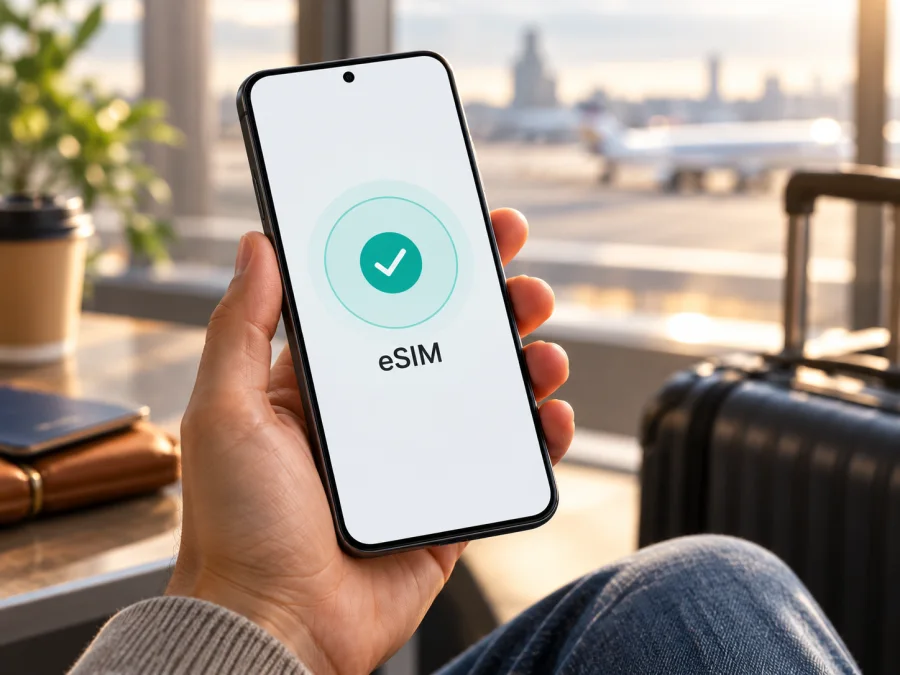
Apple iPhone 17 Pro 256GB mit eSIM: Kompatibilität und Einrichtung
Stand: 17. Oktober 2026
Kurzantwort
Das Apple iPhone 17 Pro 256GB unterstützt eSIM, sofern es sich um eine eSIM-fähige Regionalversion handelt und keine Mobilfunkanbietersperre die Nutzung verhindert. Die Speicherkapazität von 256 GB spielt für eSIM keine Rolle. Entscheidend sind Verkaufsland, Modellnummer, iOS-Version und die Unterstützung des Anbieters.
Apple führt das iPhone 17 Pro in seiner aktuellen Übersicht „Verwendeten SIM-Kartentyp deines iPhone oder iPad ermitteln“ außerhalb bestimmter Märkte als Kombination aus Nano-SIM und eSIM. In den USA, Kanada, Mexiko, Japan, Guam, den Vereinigten Arabischen Emiraten, Saudi-Arabien, Bahrain, Kuwait, Katar, Oman und den Amerikanischen Jungferninseln verkaufte Modelle werden als eSIM-only aufgeführt. Für Festlandchina nennt Apple das iPhone 17 Pro nicht als kompatibel mit eSIM-Profilen chinesischer Anbieter. Die Angaben beruhen auf den genannten Apple-Supportseiten, geprüft am 17. Oktober 2026.
Kurz gesagt: Eine eSIM ist grundsätzlich möglich, aber prüfen Sie die konkrete Ausführung direkt am Gerät. EID und Menüpunkt „eSIM hinzufügen“ sind wichtige Hinweise; zusätzlich müssen Verkaufsregion, SIM-Sperre und Zielanbieter passen.
Welche Variante des iPhone 17 Pro 256GB haben Sie?
„Apple iPhone 17 Pro 256GB“ bezeichnet ein Pro-Modell mit 256 GB Speicher. Die Bezeichnung allein verrät nicht, für welchen Mobilfunkmarkt es hergestellt wurde. Geräte gleicher Speicherkapazität können sich durch SIM-Fach und regionale Aktivierungsregeln unterscheiden. Bei einem Import oder Gebrauchtkauf fragen Sie nach der genauen Modellnummer und dem ursprünglichen Verkaufsland.
| Angabe | Bedeutung für eSIM |
|---|---|
| iPhone 17 Pro | Apple führt die Baureihe für eSIM-fähige Märkte als eSIM-kompatibel. |
| 256GB | Interner Speicher; kein Merkmal der SIM-Unterstützung. |
| Verkaufsregion | Bestimmt, ob das Gerät eSIM-only oder mit Nano-SIM und eSIM ausgeführt ist. |
| Gerätesperre | Kann die Verwendung eines anderen Mobilfunkanbieters beschränken. |
| Zielanbieter | Muss eSIM und das konkrete Gerät beziehungsweise den Markt unterstützen. |
In Deutschland und vielen weiteren Ländern ist laut Apples SIM-Übersicht eine Nano-SIM zusammen mit eSIM vorgesehen. In den von Apple benannten eSIM-only-Märkten besitzt die Ausführung kein physisches SIM-Fach. Ein vorhandenes SIM-Fach schließt eSIM also nicht aus; ein fehlendes Fach deutet auf eine eSIM-only-Variante hin. Prüfen Sie dennoch die Modellnummer und Geräteeinstellungen statt sich auf Produktfotos zu verlassen.
Festlandchina ist separat zu betrachten: Apples Seite „eSIM mit dem iPhone in China (Festland) verwenden“ führt nur bestimmte andere Modelle für lokale eSIM-Profile auf. Das iPhone 17 Pro gehört nicht dazu. Laut Apple können andere Modelle keine eSIM chinesischer Anbieter installieren, auch wenn das Telefon außerhalb Festlandchinas gekauft wurde. Das ist eine Einschränkung für diesen Anbieter- und Gerätemarkt und nicht pauschal eine Aussage zur eSIM-Nutzung des iPhone 17 Pro in anderen Ländern.
Hongkong und Macau sind nicht mit Festlandchina gleichzusetzen. Apple beschreibt für ausgewählte Modelle dort unterschiedliche Dual-SIM-Ausführungen und führt das iPhone 17 Pro auch in Informationen zur eSIM-Dual-SIM-Nutzung auf. Bei einem Gerät aus der Region sollten Sie daher die Modellnummer sowie die tatsächlich angezeigten Einstellungen abgleichen. Die Speichergröße – 256 GB, 512 GB oder 1 TB – ändert diese regionalen Unterschiede nicht.
eSIM-Kompatibilität selbst prüfen
Verbinden Sie das iPhone mit WLAN und kontrollieren Sie die folgenden Punkte, bevor Sie einen Tarif auswählen.
EID und Einstellungsmenü
- Öffnen Sie Einstellungen > Allgemein > Info.
- Suchen Sie in den Geräteinformationen nach EID. Diese Kennung ist ein starker Hinweis auf eine eingebaute eSIM-Funktion.
- Öffnen Sie Einstellungen > Mobilfunk und suchen Sie eSIM hinzufügen oder Mobilfunk konfigurieren. Der Wortlaut kann je nach iOS-Version abweichen.
- Prüfen Sie unter Allgemein > Info auch die Modellnummer. Tippen Sie gegebenenfalls auf die Teilenummer, um die Modellnummer anzeigen zu lassen.
Eine EID allein garantiert nicht, dass jedes Profil in jedem Land installiert werden kann. Beachten Sie regionale Einschränkungen sowie die Regeln des eSIM-Anbieters. Tippen Sie auch nicht testweise auf einen unbekannten Aktivierungslink: Codes können nur einmal oder für ein bestimmtes Gerät gültig sein.
SIM-Sperre und Kaufnachweis
Suchen Sie unter Einstellungen > Allgemein > Info nach Netzbetreibersperre oder einer ähnlichen Angabe. Ist das iPhone gesperrt, fragen Sie den Anbieter, an den es gebunden ist, nach den Entsperrbedingungen. Ein vorhandenes eSIM-Menü hebt eine solche Sperre nicht auf. Bei einem Import gleichen Sie Modellnummer und Verkaufsland mit Verpackung und Angaben des Verkäufers ab.
Nutzen Sie zur Orientierung die Kompatibilitätsprüfung für Ihr Gerät. Falls EID und Menü vorhanden sind, die Aktivierung aber abgelehnt wird, kann der Grund eine regionale Einschränkung, eine Gerätesperre oder ein nicht unterstütztes Profil sein.
Checkliste vor dem Tarifkauf
- [ ] EID wird in den Geräteinformationen angezeigt.
- [ ] Unter „Mobilfunk“ gibt es eine Option zum Hinzufügen einer eSIM.
- [ ] Modellnummer und ursprüngliches Verkaufsland sind bekannt.
- [ ] Das Gerät ist entsperrt oder für den gewünschten Anbieter freigegeben.
- [ ] Der Anbieter bestätigt, dass sein Profil auf diesem Gerät und im Installationsland genutzt werden kann.
- [ ] iOS ist aktuell und das iPhone kann während der Einrichtung online gehen.
- [ ] Reiseziel, Tarifumfang und Nutzungszeitraum passen zusammen.
Bleibt einer der ersten vier Punkte ungeklärt, fragen Sie Verkäufer oder Anbieter vor dem Kauf. Eine bereits installierte eSIM lässt sich nicht immer auf ein anderes Gerät übertragen oder erneut einrichten.
eSIM auf dem iPhone 17 Pro 256GB installieren
Die genaue Beschriftung hängt von der iOS-Version ab. Apple beschreibt mehrere Wege, darunter QR-Code, Anbieteraktivierung, App oder manuelle Eingabe. Folgen Sie der Anleitung des Anbieters, halten Sie das iPhone online und löschen Sie ein Profil nicht vorschnell.
Vorbereitung
- Installieren Sie verfügbare iOS-Updates und verbinden Sie das iPhone mit WLAN.
- Prüfen Sie EID, Modellnummer und SIM-Sperre.
- Halten Sie QR-Code, Aktivierungslink oder Installationsdaten des Anbieters bereit.
- Lesen Sie, ob das Profil schon vor der Abreise installiert werden darf und wann die Tariflaufzeit beginnt.
Apple erläutert die allgemeinen Schritte auf der Supportseite „eSIM auf dem iPhone einrichten“ (zuletzt geprüft am 17. Oktober 2026). Die Kaspersky eSIM Store-Anleitung für iOS beschreibt die gerätespezifischen Schritte. Eine Android-Anleitung ist für Nutzer relevant, die ein weiteres Gerät vorbereiten; auf dem iPhone folgen Sie den iOS-Schritten.
Mit QR-Code
- Öffnen Sie Einstellungen > Mobilfunk und tippen Sie auf eSIM hinzufügen beziehungsweise Mobilfunk konfigurieren.
- Wählen Sie QR-Code verwenden und richten Sie die Kamera auf den Code, der auf einem zweiten Bildschirm angezeigt wird.
- Folgen Sie den Hinweisen und bestätigen Sie Mobilfunktarif hinzufügen. Geben Sie einen Bestätigungscode ein, falls der Anbieter danach fragt.
- Warten Sie auf den Abschluss und vergeben Sie bei Bedarf ein eindeutiges Label, etwa „Reise“.
Wenn der QR-Code auf demselben iPhone angezeigt wird, verwenden Sie eine vom Anbieter unterstützte Alternative, beispielsweise einen Link oder die Eingabe über die Anbieter-App. Apple weist darauf hin, dass unterstützte iOS-Versionen QR-Codes auch aus E-Mail oder Browser hinzufügen können. Verwenden Sie einen Code nicht wiederholt, wenn er als einmalig gekennzeichnet ist.
Über App, Link oder manuelle Angaben
Unterstützt der Anbieter die Aktivierung über eine App oder einen Link, öffnen Sie nur die von ihm angegebene offizielle App beziehungsweise den bereitgestellten Link und bestätigen Sie die iOS-Abfrage. Prüfen Sie vor dem letzten Schritt, ob der angezeigte Tarif zum Reiseziel passt. Bei manueller Einrichtung wählen Sie im Menü zum Hinzufügen einer eSIM die manuelle Eingabe und übertragen die erhaltenen Angaben exakt. Raten Sie keine Server- oder Aktivierungsdaten.
Nach der Installation erscheint eine zusätzliche Leitung in den Mobilfunkeinstellungen. Profilinstallation und Tarifaktivierung sind nicht zwingend dasselbe: Je nach Angebot kann die Nutzung an eine weitere Bestätigung, einen Zeitpunkt oder die Verbindung mit einem unterstützten Netz geknüpft sein. Lesen Sie daher die Aktivierungsregeln des Tarifs.
Auf Reisen mobile Daten über die eSIM nutzen
Wählen Sie nach der Installation bewusst, welche Leitung mobile Daten verwenden soll. Sie können die Heimnummer gegebenenfalls eingeschaltet lassen und die Reise-eSIM für Daten festlegen. Ob Anrufe und SMS über die Heimleitung funktionieren und welche Gebühren anfallen, bestimmt Ihr Heimatanbieter.
Vor der Abreise
- Benennen Sie die Leitungen klar, zum Beispiel „Privat“ und „Reise“.
- Gehen Sie zu Einstellungen > Mobilfunk > Mobile Daten und wählen Sie die Reise-eSIM, sobald sie genutzt werden soll.
- Prüfen Sie Wechseln mobiler Daten erlauben. Ist die Option aktiv, kann iOS die Datenleitung wechseln; deaktivieren Sie sie, wenn Sie die Nutzung gezielt auf eine Leitung begrenzen möchten.
- Kontrollieren Sie die Datenroaming-Einstellung der Heim-SIM, wenn Sie unerwartete Roamingkosten vermeiden möchten.
- Prüfen Sie beim eSIM-Anbieter, wann die Laufzeit startet und ob die Installation vor der Reise möglich ist.
Am Zielort
- Schalten Sie unter Einstellungen > Mobilfunk die Reise-eSIM ein.
- Wählen Sie diese Leitung als Quelle für Mobile Daten.
- Aktivieren Sie Datenroaming für die Reiseleitung nur, wenn die Anbieteranleitung es verlangt.
- Beenden Sie den Flugmodus, warten Sie auf die Netzanmeldung und testen Sie eine Webseite oder Karten-App.
- Prüfen Sie Verbrauch und Laufzeit in der Oberfläche des jeweiligen Anbieters.
Der Schalter für Datenroaming kann für eine Reise-eSIM erforderlich sein. Ob zusätzliche Kosten entstehen, richtet sich nach den Tarifbedingungen und danach, welche Leitung betroffen ist. Prüfen Sie daher die ausgewählte Datenleitung und die Anbieterhinweise, statt allein vom Namen des Schalters auf Gebühren zu schließen.
Kaspersky eSIM Store ist eine App und Website, auf der Sie eine eSIM mit einem Tarif für mobile Daten auf einer Auslandsreise auswählen, beauftragen und aktivieren können. Auf der deutschen Startseite finden Sie eine allgemeine Übersicht aktueller Reiseziele und Tarife; dies ist kein Tarif für ein bestimmtes Land und keine Zusage zu einer bestimmten Netzabdeckung.
Beispiele für die Reiseplanung
- Städtereise: Schätzen Sie den Datenbedarf für Navigation, Nachrichten und gelegentliche Anrufe über Apps ab. Offline-Karten können Daten sparen.
- Mehrere Länder: Prüfen Sie, ob jedes Land der Route im Tarif enthalten ist, und gleichen Sie Laufzeit und Reisedauer ab.
- Arbeit unterwegs: Testen Sie Verbindung und benötigte Apps vor wichtigen Terminen. Ein Tarif garantiert keine bestimmte Geschwindigkeit oder Empfang an jedem Ort.
- Heimnummer parallel: Lassen Sie die Heimleitung nur dann aktiv, wenn Sie dort erreichbar sein möchten. Für Anrufe, SMS oder Daten können Gebühren des Heimatanbieters gelten.
Häufige Probleme beheben
Der QR-Code wird nicht erkannt
Prüfen Sie, ob der Code vollständig angezeigt wird, erhöhen Sie die Helligkeit des zweiten Bildschirms und halten Sie das iPhone ruhig. Wird er auf demselben Gerät angezeigt, nutzen Sie eine vom Anbieter unterstützte Alternative. Fordern Sie bei Bedarf beim Anbieter einen gültigen neuen Code an.
„eSIM hinzufügen“ fehlt
Suchen Sie unter Allgemein > Info nach der EID, aktualisieren Sie iOS und prüfen Sie die Modellnummer sowie das Verkaufsland. Bei einem Gerät für Festlandchina gelten besondere Einschränkungen. Fragen Sie bei einem Import den Verkäufer oder Apple Support, bevor Sie einen Tarif kaufen.
Das Profil lässt sich nicht laden
Stellen Sie eine Internetverbindung her und starten Sie das iPhone bei Bedarf neu. Kontrollieren Sie, ob der Code für dieses Gerät bestimmt und noch gültig ist. Fehlermeldungen zu Sperre, ungültigem Code oder Berechtigung klären Sie mit dem Profilanbieter beziehungsweise dem Mobilfunkanbieter. Löschen Sie ein installierbares Profil nicht, solange Sie nicht wissen, ob es erneut geladen werden kann.
Die eSIM ist installiert, aber es gibt kein Netz
Prüfen Sie, ob die Leitung eingeschaltet, als Datenleitung ausgewählt und am Aufenthaltsort gültig ist. Schalten Sie den Flugmodus kurz ein und aus. Aktivieren Sie Datenroaming nur, wenn die Anbieteranleitung es verlangt. Bleibt der Fehler, notieren Sie Meldung, Modellnummer und Zeitpunkt und kontaktieren Sie den Anbieter.
Verbindung steht, aber Apps laden nicht
Testen Sie eine zweite Webseite und prüfen Sie Datenvolumen, Laufzeit und ausgewählte Datenleitung. Deaktivieren Sie testweise einen eingerichteten Datenfilter oder ein VPN. Langsamer Empfang kann auch an Gebäude, Standort oder Netzauslastung liegen und ist allein kein Beweis für ein fehlerhaftes Profil.
Das iPhone meldet eine Anbietersperre oder nutzt die falsche Leitung
Ein neuer QR-Code entfernt keinen SIM-Lock; fragen Sie den gebundenen Anbieter nach der Entsperrung. Für die falsche Datenleitung öffnen Sie Einstellungen > Mobilfunk > Mobile Daten und kontrollieren die Auswahl sowie den automatischen Wechsel. Prüfen Sie außerdem, ob Datenroaming auf der Heim-SIM aktiviert ist.
Häufige Fragen
Unterstützt jede Regionalversion des Apple iPhone 17 Pro 256GB eSIM?
Nein. Apple unterscheidet eSIM-only-Modelle und Varianten mit Nano-SIM plus eSIM. Das iPhone 17 Pro ist außerdem nicht für eSIM-Profile chinesischer Anbieter auf dem Festland aufgeführt. Prüfen Sie EID, Modellnummer und Herkunft Ihres Geräts.
Ist die 256GB-Version anders als eine größere Speichergröße?
Die Kapazität betrifft den Gerätespeicher. Für die SIM-Funktion sind Verkaufsregion, Modell und Sperrstatus maßgeblich.
Kann ich Heim-SIM und Reise-eSIM parallel nutzen?
Das hängt von der Regionalversion und den Anbieterbedingungen ab. Prüfen Sie die mögliche SIM-Kombination für Ihre Modellnummer und wählen Sie die Datenleitung in den Mobilfunkeinstellungen bewusst aus.
Enthält eine Reise-eSIM eine Telefonnummer?
Nicht automatisch. Viele Reisetarife sind für mobile Daten bestimmt und enthalten keine normale Rufnummer oder SMS. Maßgeblich sind die Bedingungen des konkreten Angebots; Internetanrufe über Apps benötigen eine Datenverbindung.
Kann ich die eSIM später auf ein anderes Gerät übertragen?
Das hängt vom Anbieterprofil ab. Manche Profile lassen sich nicht übertragen oder nach dem Löschen nicht erneut installieren. Prüfen Sie die Bedingungen und bewahren Sie Aktivierungsdaten sicher auf.
Wann sollte ich installieren und aktivieren?
Folgen Sie dem Zeitplan des Anbieters. Installation, Aktivierung und Beginn der Tariflaufzeit können unterschiedliche Zeitpunkte sein. Prüfen Sie vorab, ob die Einrichtung bereits zu Hause möglich ist.
Funktioniert ein eSIM-Tarif in Festlandchina?
Das iPhone 17 Pro steht nicht auf Apples Liste der Modelle, die eSIM-Profile chinesischer Anbieter auf dem Festland installieren können. Für Reiseprofile gelten zusätzlich Anbieter- und Standortbedingungen. Klären Sie die konkrete Nutzung vor der Reise.
Fazit: Gerät prüfen und dann den Reisetarif wählen
Das Apple iPhone 17 Pro 256GB kann eSIM unterstützen, wenn die konkrete Regionalversion dafür ausgelegt und das Gerät nicht durch eine Anbietersperre eingeschränkt ist. Die Speichergröße ist dafür unerheblich. Suchen Sie vor dem Kauf nach der EID und dem Menüpunkt eSIM hinzufügen, ermitteln Sie Modellnummer und Verkaufsland und prüfen Sie den Sperrstatus. Beachten Sie besonders Apples Einschränkung für Profile chinesischer Anbieter auf dem Festland.
Wenn die Geräteprüfung erfolgreich ist, wählen Sie den Tarif nach Reiseziel, Datenbedarf und Dauer. Prüfen Sie, wann das Profil installiert und wann der Tarif aktiv wird und ob für die Reise-eSIM Datenroaming nötig ist. Über die Website oder App von Kaspersky eSIM Store können Sie Reiseziele und eSIM-Tarife für mobile Daten im Ausland ansehen, auswählen und die Aktivierung vorbereiten. Prüfen Sie die konkreten Tarifbedingungen und die Kompatibilität Ihres iPhones vor dem Kauf.


