Leitfaden für Reisekonnektivität
Apple iPhone 17 Pro 512GB 5G eSIM: Kompatibilität
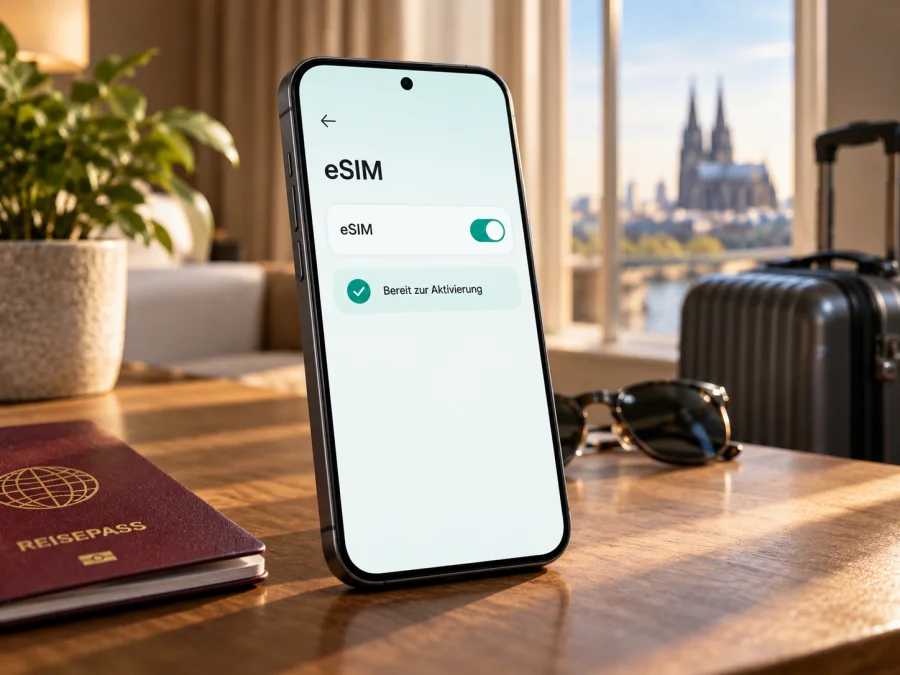
Apple iPhone 17 Pro 512GB 5G eSIM: Kompatibilität und Einrichtung
Kurzantwort: Ja. Die 512-GB-Ausführung des Apple iPhone 17 Pro unterstützt eSIM. Apple nennt für das iPhone 17 Pro Dual-SIM mit Nano-SIM und eSIM sowie Dual-eSIM-Unterstützung. Das gilt jedoch nicht als pauschale Garantie für jeden Mobilfunkanbieter und jeden regionalen Einsatz: Verkaufsmarkt, konkrete Modellnummer, SIM-Sperre, iOS-Version und die Regeln des besuchten Landes können den verfügbaren Weg zur Aktivierung beeinflussen.
Die Bezeichnung „Apple iPhone 17 Pro 512GB 5G“ enthält die Speicherkapazität und 5G-Konnektivität, aber keine regionale Modellnummer. Deshalb reicht der Produktname auf einer Rechnung oder in einem Online-Shop allein nicht, um sämtliche SIM-Eigenschaften Ihres konkreten Geräts festzustellen. Mit den Schritten in diesem Ratgeber prüfen Sie das direkt am iPhone, richten ein eSIM-Profil ein und bereiten die mobile Datennutzung für eine Reise vor.
Überblick: Was die Bezeichnung aussagt
| Merkmal | Einordnung für Apple iPhone 17 Pro 512GB 5G |
|---|---|
| Gerätekategorie | Smartphone der iPhone-17-Pro-Reihe |
| Speicher | 512 GB; Apple führt diese Kapazität für das iPhone 17 Pro |
| Mobilfunk | 5G wird unterstützt; die tatsächliche Verfügbarkeit hängt unter anderem vom Netz, Tarif und der Modellnummer ab |
| eSIM | Unterstützt; eSIM-Profile werden digital hinzugefügt und verwaltet |
| SIM-Konfiguration | Je nach Ausführung Nano-SIM und eSIM; Dual-eSIM wird ebenfalls unterstützt |
| Regionale Unterschiede | Modellnummer und Verkaufsregion können SIM-Fach und verfügbare Mobilfunkfunktionen verändern |
| Wichtig vor dem Kauf | EID oder „eSIM hinzufügen“ prüfen und Anbieterbindung ausschließen |
Die Speichergröße verändert nicht die eSIM-Funktion. „512GB“ hilft, die gewünschte Gerätevariante von anderen Kapazitäten abzugrenzen, ist aber kein Hinweis darauf, ob ein Gerät eine physische SIM-Schublade hat oder für einen bestimmten Anbieter entsperrt ist. Auch die Kennzeichnung „5G“ beantwortet diese Fragen nicht. Für diese Details benötigen Sie die Modellnummer und die Einstellungen auf dem konkreten Telefon.
eSIM-Unterstützung und regionale Ausführungen
Apple führt beim iPhone 17 Pro eSIM und Dual-eSIM-Unterstützung in den technischen Daten auf. Für Geräte, die in Deutschland und vielen weiteren Märkten verkauft werden, ist die übliche Konfiguration Nano-SIM plus eSIM. In ausgewählten Märkten wird das iPhone 17 Pro dagegen ohne SIM-Fach angeboten und verwendet ausschließlich eSIM. Apple nennt dazu unter anderem die USA, Puerto Rico, Kanada, Japan, Guam, die Amerikanischen Jungferninseln, Mexiko, Saudi-Arabien, die Vereinigten Arabischen Emirate, Oman, Kuwait, Bahrain und Katar. In anderen Ländern und Regionen gibt es laut Apples Modellübersicht ein Fach für eine physische Nano-SIM.
Die Modellnummern der iPhone-17-Pro-Familie unterscheiden diese Ausführungen: A3256 steht laut Apple für USA und Puerto Rico; A3522 für mehrere Märkte einschließlich Japan und Kanada; A3524 für Festlandchina; A3523 für andere Länder und Regionen. Prüfen Sie die Nummer am Gerät statt sich auf eine Shopbeschreibung zu verlassen. Ohne SIM-Fach ist eine eSIM-only-Ausführung wahrscheinlich, die Modellnummer bleibt aber der sichere Abgleich.
Festlandchina ist gesondert zu betrachten: Apples aktuelle Hinweise führen A3524 nicht unter den iPhone-Modellen, die lokale eSIM-Profile chinesischer Mobilfunkanbieter unterstützen. Auch aus anderen Märkten stammende iPhone-17-Pro-Geräte können solche lokalen Anbieterprofile dort nicht einfach installieren. Das betrifft den lokalen Markt und schließt eine eSIM-Nutzung in anderen Reisezielen nicht pauschal aus. Hongkong, Macau und Festlandchina sind keine einheitliche Produktregion; bei Importgeräten sollten Sie Apple-Modellangaben und die Hinweise des gewünschten Anbieters prüfen.
Anbieterbindung und Aktivierung
Auch mit eSIM-fähiger Hardware kann eine Netzbetreibersperre fremde Profile verhindern. Öffnen Sie Einstellungen > Allgemein > Info und prüfen Sie Netzbetreibersperre. „Keine SIM-Beschränkungen“ bedeutet, dass iOS keine Anbietersperre ausweist. Bei einer angezeigten Sperre wenden Sie sich vor dem Kauf an den ursprünglichen Anbieter. Tarif-, Länder- und Aktivierungsregeln gelten unabhängig von der Hardware.
So prüfen Sie EID und eSIM-Menü
Führen Sie diese kurzen Kontrollen durch, bevor Sie einen Tarif auswählen. Sie benötigen dafür keinen QR-Code und müssen noch kein Profil installieren.
- Öffnen Sie die Einstellungen. Tippen Sie auf Allgemein und anschließend auf Info.
- Suchen Sie die EID. Scrollen Sie durch die Gerätedaten. Eine angezeigte EID ist die Kennung des eingebauten eSIM-Bausteins. Sie können sie bei Bedarf durch längeres Antippen kopieren; veröffentlichen oder teilen Sie sie nicht unnötig.
- Prüfen Sie das Mobilfunkmenü. Gehen Sie zurück zu Einstellungen > Mobilfunk. Je nach iOS-Version und bereits eingerichteten Leitungen heißt der Eintrag eSIM hinzufügen, Mobilfunk konfigurieren oder ähnlich.
- Lesen Sie die Modellnummer aus. Öffnen Sie wieder Allgemein > Info und tippen Sie auf die Teilenummer neben „Modellnummer“, um die A-Nummer zu sehen. Vergleichen Sie diese mit der aktuellen Apple-Modellübersicht.
- Prüfen Sie die Sperre. Sehen Sie unter Netzbetreibersperre nach, ob Einschränkungen ausgewiesen sind.
Für dieses Modell bestätigt Apple eSIM-Unterstützung. Auf einem unveränderten, korrekt eingerichteten iPhone 17 Pro sollte daher normalerweise eine EID sichtbar sein und sich ein Menü zum Hinzufügen einer eSIM finden lassen. Fehlt beides, schließen Sie zunächst eine falsche Modellzuordnung, eine veraltete Software, ein verwaltetes Firmenprofil oder eine ungewöhnliche regionale Ausführung aus. Ein einzelnes fehlendes Menü ist kein Grund, sofort ein Profil zu kaufen oder das Gerät zurückzusetzen.
Kompatibilitäts-Checkliste
- [ ] In Einstellungen > Allgemein > Info ist eine EID aufgeführt.
- [ ] Unter Einstellungen > Mobilfunk erscheint eine Möglichkeit, eine eSIM hinzuzufügen.
- [ ] Die angezeigte Modellnummer passt zur erwarteten Region und SIM-Ausführung.
- [ ] Unter „Netzbetreibersperre“ steht, dass keine SIM-Beschränkungen vorliegen, sofern Sie einen anderen Anbieter nutzen möchten.
- [ ] iOS ist aktuell genug und das Gerät ist mit WLAN oder einem vorhandenen Mobilfunknetz verbunden.
- [ ] Das Profil beziehungsweise der Tarif unterstützt das Reiseziel und den geplanten Einsatz.
Wenn Sie auch ein anderes Telefon oder eine importierte Variante prüfen, nutzen Sie die Kompatibilitätsprüfung für Ihr Gerät. Entscheidend ist die Prüfung der exakten Modellnummer und nicht allein die Produktfamilie.
eSIM auf dem iPhone installieren und aktivieren
Sie brauchen ein entsperrtes, kompatibles iPhone, Internetzugang und die Installationsdaten des Anbieters. Je nach Tarif erfolgt die Einrichtung über App, QR-Code, Link oder manuelle Eingabe. Prüfen Sie vorher, wann die Gültigkeitsdauer startet. Reiseprofile können an das erste Gerät gebunden sein; löschen Sie ein installiertes Profil nicht zur Fehlersuche, solange der Anbieter es nicht empfiehlt.
1. Vorbereitung
Verbinden Sie das iPhone mit WLAN und halten Sie Bestell- und Aktivierungsinformationen bereit. Wird der QR-Code auf demselben Gerät angezeigt, öffnen Sie ihn auf einem zweiten Bildschirm oder nutzen Sie einen vom Anbieter unterstützten Installationslink beziehungsweise die manuelle Einrichtung. Verwenden Sie nur die bereitgestellten Angaben.
2. Profil hinzufügen
- Öffnen Sie Einstellungen > Mobilfunk.
- Tippen Sie auf eSIM hinzufügen oder Mobilfunk konfigurieren.
- Wählen Sie QR-Code verwenden und scannen Sie den Anbieter-Code.
- Folgen Sie den Hinweisen; geben Sie einen Bestätigungscode ein, falls verlangt.
- Warten Sie, bis iOS das Hinzufügen bestätigt.
Alternativ lässt sich auf unterstützten iOS-Versionen ein Installationslink öffnen oder eine Anbietervorgabe in dessen App nutzen. Für manuelle Eingabe wählen Sie Details manuell eingeben und übertragen die Daten genau. Erfinden oder verändern Sie keine Aktivierungsangaben.
3. Leitung und mobile Daten festlegen
Geben Sie der neuen Leitung eine klare Bezeichnung, etwa „Reise“. Öffnen Sie Einstellungen > Mobilfunk > Mobile Daten und wählen Sie das Reiseprofil für Daten. Lassen Sie Wechseln mobiler Daten erlauben deaktiviert, wenn die Datenleitung nicht automatisch wechseln soll. Eine reine Daten-eSIM muss normalerweise nicht die Standardleitung für Anrufe sein.
4. Startzeit beachten
Je nach Tarif beginnt die Laufzeit beim Kauf, bei der Installation oder bei der ersten Netzeinbuchung. Das ist nicht einheitlich geregelt. Lesen Sie die Bedingungen und wählen Sie ein angebotenes Aktivierungsdatum passend zur Reise. Installieren Sie vorab nur, wenn die Anleitung das erlaubt.
Weitere Schritte finden Sie in den Anleitungen eSIM auf iOS installieren und eSIM auf Android installieren. Die Android-Anleitung gilt für andere kompatible Geräte; hier geht es um Apple iPhone 17 Pro 512GB 5G.
Mobile Daten im Ausland verwenden
Eine Reise-eSIM kann mobile Daten im Ausland ergänzen, während Ihre Heimleitung gespeichert bleibt. Vor der Reise wählen Sie im Kaspersky eSIM Store auf der Website oder in der App das Ziel und vergleichen Zielländer, Datenvolumen, Laufzeit und Preis. Prüfen Sie, ob das Paket zu allen Zwischenstopps passt; eine regionale Bezeichnung garantiert nicht automatisch jede einzelne Station.
Wenn Sie aktuelle Optionen ansehen möchten, öffnen Sie den deutschsprachigen Kaspersky eSIM Store für Reiseziele und Tarife. Das ist der allgemeine Einstieg zur Prüfung verfügbarer Angebote, keine Zusage für einen bestimmten Tarif oder jede Modellregion.
Nach der Ankunft
- Aktivieren Sie die Reise-eSIM unter Einstellungen > Mobilfunk.
- Wählen Sie sie unter Mobile Daten als Datenleitung.
- Aktivieren Sie Datenroaming für diese Leitung nur, wenn die Tarifhilfe es verlangt.
- Lassen Sie Roaming für die Heimleitung aus, wenn Sie dort keine Gebühren auslösen möchten.
- Warten Sie einige Minuten auf die Netzeinbuchung und testen Sie mobile Daten.
Roaming-Schalter können je nach iOS-Version unterschiedlich angeordnet sein. Ob Roaming innerhalb des gewählten Datenpakets liegt, bestimmen dessen Bedingungen. Kontrollieren Sie immer, welche SIM Daten verwendet.
Für Karten und Nachrichten reicht ein kleines Paket oft länger als für Streaming, große Uploads oder Hotspot-Nutzung. Schätzen Sie Ihren Bedarf realistisch ein, laden Sie Inhalte wenn möglich vorher über WLAN und beobachten Sie den Verbrauch. Reise-eSIMs in diesem Kontext sind in der Regel für Daten gedacht; normale Telefonie und SMS sind nur enthalten, wenn die Tarifbedingungen dies ausdrücklich sagen. Messenger können über die Datenverbindung genutzt werden.
Häufige Probleme und gezielte Prüfungen
„eSIM hinzufügen“ wird nicht angezeigt
Prüfen Sie zuerst die EID unter Allgemein > Info, die Modellnummer und die iOS-Version. Starten Sie das iPhone neu und verbinden Sie es mit WLAN. Auf einem verwalteten Arbeitsgerät können Richtlinien das Hinzufügen von Mobilfunktarifen einschränken; in diesem Fall wenden Sie sich an die Geräteverwaltung. Wird weiterhin keine EID angezeigt oder ist die Modellnummer unklar, lassen Sie die Ausführung anhand der Serien- oder Modellangaben vom Apple Support prüfen.
Der QR-Code lässt sich nicht scannen
Erhöhen Sie die Helligkeit des zweiten Bildschirms, reinigen Sie die Kameralinse und halten Sie den Code ruhig. Vermeiden Sie Screenshots mit abgeschnittenen Rändern. Prüfen Sie, ob der Code bereits einmal verwendet wurde oder nur für eine einzelne Installation gilt. Wenn der Scan mit demselben Gerät versucht wird, zeigen Sie den QR-Code auf einem anderen Display an oder nutzen Sie den vom Anbieter beschriebenen alternativen Installationsweg.
Profil ist installiert, aber es gibt keine Verbindung
Kontrollieren Sie, dass die Reise-eSIM eingeschaltet und als Leitung für mobile Daten ausgewählt ist. Prüfen Sie anschließend die Zielabdeckung des Tarifs, die Roaming-Einstellung dieser Leitung und den Flugmodus. Schalten Sie den Flugmodus für einige Sekunden ein und wieder aus, starten Sie das iPhone bei Bedarf neu und warten Sie kurz. Wenn möglich, prüfen Sie, ob eine Netzauswahl automatisch erfolgen kann. Manuelle Netzwahl sollte nur entsprechend der Tarifhilfe ausprobiert werden.
Verbindung steht, aber Internetseiten laden nicht
Vergewissern Sie sich, dass mobile Daten eingeschaltet sind und nicht eine andere SIM als Datenleitung dient. Prüfen Sie, ob ein Datenlimit erreicht ist, ob das gewählte Land vom Paket umfasst wird und ob ein notwendiges Profil oder eine APN-Angabe fehlt. Ändern Sie APN-Werte nicht nach Vermutung, sondern verwenden Sie ausschließlich Angaben des Tarif-Anbieters. Ein kurzer Test mit einer einfachen Webseite kann helfen, ein App-Problem von einer allgemeinen Datenstörung zu unterscheiden.
Daten laufen über die falsche SIM
Öffnen Sie Einstellungen > Mobilfunk > Mobile Daten und wählen Sie dort die Reise-eSIM. Deaktivieren Sie Wechseln mobiler Daten erlauben, falls die Datenleitung nicht automatisch wechseln soll. Prüfen Sie auch, ob die heimische SIM Datenroaming aktiviert hat. Wenn Sie Anrufe über die normale Rufnummer benötigen, können Sie diese Leitung aktiv lassen, müssen aber deren Roamingbedingungen beachten.
Aktivierung hängt oder der Tarif startet unerwartet
Lassen Sie das Profil nicht vorschnell löschen. Notieren Sie, welche Meldung angezeigt wird und wann die Installation begonnen hat. Prüfen Sie im Kundenkonto, ob der Tarif bereits zugeordnet oder aktiviert ist und welche Startregel gilt. Wenden Sie sich mit Bestellangaben an den jeweiligen Support, ohne EID, QR-Code oder vollständige Aktivierungsdaten öffentlich zu teilen. Ein erneuter Scan kann den einmaligen Code unbrauchbar machen.
Kein 5G-Symbol sichtbar
Das Fehlen der 5G-Anzeige beweist nicht, dass eSIM defekt ist. 5G-Verfügbarkeit hängt von Modellnummer, örtlichem Netz, Tarif und Netzkonfiguration ab. Testen Sie zunächst, ob eine mobile Datenverbindung über LTE oder eine andere verfügbare Technologie besteht. Für 5G-spezifische Fragen sind die Angaben des Anbieters im jeweiligen Land maßgeblich.
Praxisszenarien
- Kurztrip mit eigener Rufnummer: Lassen Sie die Heimleitung für Anrufe aktiv, wählen Sie die Reise-eSIM für mobile Daten und kontrollieren Sie die Roamingeinstellungen beider Leitungen.
- Mehrere Reiseziele: Vergleichen Sie die enthaltenen Länder eines regionalen Pakets mit Ihrer Route. Prüfen Sie Volumen, Laufzeit und ob ein Profil nach der Installation auf ein anderes Gerät übertragbar ist.
- Firmen-iPhone: Klären Sie, ob die Geräteverwaltung das Hinzufügen einer eSIM erlaubt. Richtlinien können diese Funktion sperren, obwohl die Hardware kompatibel ist.
- Reise in einen Markt mit Sonderregeln: Prüfen Sie Modellnummer und konkrete Anbieterbedingungen. Für lokale eSIM-Profile in Festlandchina gelten beispielsweise besondere Einschränkungen.
FAQ
Unterstützt Apple iPhone 17 Pro 512GB 5G eSIM?
Ja. Apple führt eSIM und Dual-eSIM-Unterstützung für das iPhone 17 Pro auf. Speichergröße und 5G-Kennzeichnung ändern daran nichts; prüfen Sie zusätzlich Modellnummer, Anbieterbindung und Zielland.
Ist jede regionale Version eSIM-only?
Nein. In vielen Märkten gibt es Nano-SIM und eSIM, in ausgewählten Märkten eine Ausführung ohne SIM-Fach. Vergleichen Sie die A-Modellnummer am Gerät mit Apples Übersicht.
Wie finde ich die EID?
Öffnen Sie Einstellungen > Allgemein > Info und scrollen Sie zu EID. Unter Einstellungen > Mobilfunk sollte außerdem die Funktion zum Hinzufügen einer eSIM verfügbar sein.
Kann ich vor dem Flug installieren?
Oft ja, sofern Anbieter und Tarif das erlauben. Ob die Laufzeit beim Kauf, bei Installation oder erster Netznutzung beginnt, hängt von den Bedingungen des konkreten Pakets ab.
Funktioniert ein Reiseprofil in jedem Land?
Nein. Zielabdeckung, Tarif, Partnernetz und Geräte- beziehungsweise Marktbedingungen entscheiden. Prüfen Sie die aktuellen Paketangaben und nutzen Sie die eSIM für Telefonie oder SMS nur, wenn dies ausdrücklich eingeschlossen ist.
Vor dem Kauf noch einmal prüfen
Das Apple iPhone 17 Pro 512GB 5G unterstützt eSIM. Für die konkrete Nutzung zählen zusätzlich die regionale Modellnummer, der Status der Netzbetreibersperre, die EID, die verfügbare iOS-Funktion zum Hinzufügen eines Profils und die Vorgaben des Anbieters im Reiseland. Besonders bei Importgeräten und Reisen in Märkte mit abweichenden eSIM-Regeln sollte diese Prüfung vor dem Tarifkauf erfolgen.
Gehen Sie kurz die Kompatibilitäts-Checkliste durch, vergleichen Sie Ziel, Datenvolumen und Laufzeit und entscheiden Sie erst danach, wann Sie das Profil installieren. Kaspersky eSIM Store ist eine App und Website, auf der Sie eine eSIM mit einem passenden Tarif für mobile Daten auf einer Auslandsreise auswählen, buchen und aktivieren können. So planen Sie die Verbindung anhand der Bedingungen Ihres Ziels und Ihres konkreten Geräts.


