Leitfaden für Reisekonnektivität
Apple iPhone 17 Pro 512GB eSIM: Kompatibilität
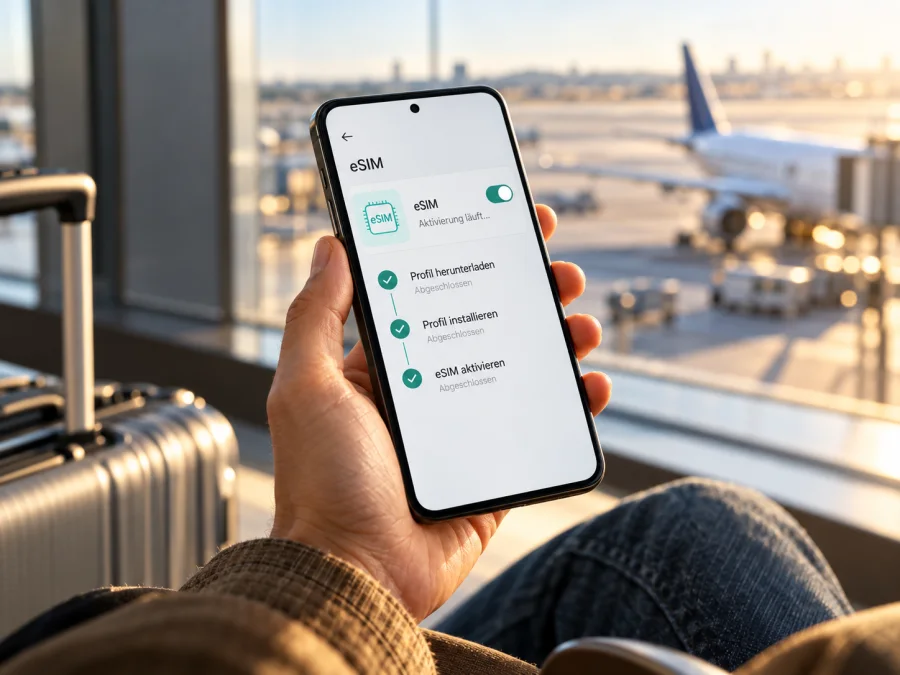
Apple iPhone 17 Pro 512GB und eSIM: Kompatibilität, Einrichtung und Nutzung auf Reisen
Kurzantwort: Das Apple iPhone 17 Pro 512GB unterstützt eSIM. Apples technische Angaben zum iPhone 17 Pro nennen sowohl die Speichergröße 512 GB als auch Dual eSIM; zwei eSIMs können aktiv sein und mehrere Profile gespeichert werden. Die Speichergröße ändert nichts an der eSIM-Funktion. Entscheidend ist, für welchen Markt das konkrete Gerät bestimmt ist: Apple beschreibt je nach Land unterschiedliche SIM-Ausführungen. Prüfen Sie deshalb Modellnummer und Menü am eigenen Gerät, bevor Sie einen eSIM-Tarif auswählen.
Eine eSIM ist ein digitales SIM-Profil. Auf Reisen kann sie mobile Daten über einen passenden Tarif für das Reiseland bereitstellen. Verfügbarkeit und Nutzung hängen von Geräteversion, iOS und Anbieter ab. Hier erfahren Sie, wie Sie Ihr Exemplar prüfen und einrichten.
Technische Eckdaten zur eSIM
| Merkmal | Angabe für Apple iPhone 17 Pro 512GB |
|---|---|
| eSIM-Unterstützung | Ja, für die von Apple ausgewiesenen eSIM-Ausführungen des iPhone 17 Pro |
| Speicheroption | 512 GB; für die eSIM-Funktion nicht ausschlaggebend |
| Gleichzeitige eSIMs | Apple nennt Dual eSIM, also zwei aktive eSIMs |
| Gespeicherte Profile | Apple nennt acht oder mehr gespeicherte eSIMs; die konkrete Nutzbarkeit kann variieren |
| Physische SIM | Je nach Markt: eSIM-only oder Kombination aus nano-SIM und eSIM; einzelne Märkte haben abweichende Ausführungen |
| Voraussetzungen | eSIM-fähige Gerätevariante, kompatibler Mobilfunkanbieter und Tarif, Internetverbindung zur Einrichtung |
| Typischer Reiseeinsatz | eSIM für mobile Daten im Zielland; Tarifbedingungen und Netzverfügbarkeit vorab prüfen |
Apple führt beim iPhone 17 Pro die Speichervarianten 256 GB, 512 GB und 1 TB auf. Die technischen Angaben beschreiben die Gerätefamilie als eSIM-fähig und nennen eSIM-only-Modelle ohne Unterstützung physischer SIM-Karten. Zugleich können iPhone-Modelle in anderen Verkaufsregionen eine Kombination aus eSIM und nano-SIM verwenden. Eine genaue Aussage für Ihr Exemplar lässt sich daher nicht allein aus dem Produktnamen oder der Speicherkapazität ableiten. Auch der Standort, an dem Sie eine eSIM aktivieren möchten, und der jeweilige Mobilfunkanbieter spielen eine Rolle.
Welche regionale Version haben Sie?
Apple weist auf regionale Unterschiede hin. Das iPhone 17 Pro wird in bestimmten Märkten als eSIM-only-Modell angeboten; in anderen Regionen kann es zusätzlich ein physisches SIM-Fach besitzen. Prüfen Sie die konkrete Ausstattung anhand der Modellnummer und Einstellungen, besonders bei Importgeräten.
Für Festlandchina gelten besondere Regeln: Apples aktuelle Informationen zu eSIM auf dem chinesischen Festland führen bestimmte Modelle auf, zu denen das iPhone 17 Pro nicht gehört. Apple erklärt, dass andere iPhone-Modelle dort keine eSIM-Profile chinesischer Anbieter installieren können. Das ist eine konkrete Einschränkung für die Nutzung mit chinesischen Mobilfunkprofilen; sie bedeutet nicht automatisch, dass jedes aus China stammende Gerät außerhalb des Landes keinerlei eSIM verwenden kann. Apple beschreibt für Reisen außerhalb Festlandchinas eigene Bedingungen für unterstützte Geräte und ausländische Anbieter. Bei einem Gerät mit Herkunft Festlandchina sollten Sie vor einem Kauf besonders genau Modellkennung, EID-Menü und Einsatzort prüfen.
Auch Hongkong und Macao haben abweichende SIM-Konfigurationen. Ein SIM-Schacht allein beweist weder eSIM-Unterstützung noch deren Fehlen; prüfen Sie Modellkennung und eSIM-Menüs.
Wichtig für den Kauf: Händlername und Speichergröße verraten nicht zwingend die regionale SIM-Ausführung. Fragen Sie nach der Modellnummer und prüfen Sie eSIM-Menü sowie Entsperrstatus direkt am Gerät.
eSIM-Kompatibilität am eigenen Gerät prüfen
Die Gerätefamilie ist eSIM-fähig; trotzdem sollten Sie Ihren konkreten Bestand verifizieren. Prüfen Sie zuerst, ob das Telefon die eSIM-Kennung EID anzeigt. Öffnen Sie Einstellungen > Allgemein > Info und scrollen Sie durch die Gerätedaten. Bei einem eSIM-fähigen iPhone wird üblicherweise eine EID angezeigt. Je nach iOS-Version und Sprache kann die Bezeichnung geringfügig anders aussehen. Notieren oder veröffentlichen Sie die EID nicht unnötig; sie ist eine Gerätekennung und sollte wie andere Identifikationsdaten vertraulich behandelt werden.
Kontrollieren Sie als Nächstes, ob sich ein eSIM-Profil hinzufügen lässt. Öffnen Sie Einstellungen > Mobilfunk und suchen Sie nach eSIM hinzufügen, Mobilfunktarif hinzufügen oder einer vergleichbaren Option. Wenn Sie die Funktion öffnen, können Einrichtungsoptionen wie das Scannen eines QR-Codes erscheinen. Starten Sie die Installation nur, wenn Sie tatsächlich einen Tarif einrichten möchten und die Aktivierungsdaten vorliegen. Ein sichtbares Menü ist ein starkes Anzeichen, ersetzt aber nicht die Prüfung, ob der konkrete Anbieter und Tarif für Ihre Geräteversion geeignet sind.
Prüfen Sie auch den Sperrstatus: Gehen Sie zu Einstellungen > Allgemein > Info und suchen Sie nach Netzbetreibersperre. Bei einem entsperrten Gerät steht dort üblicherweise Keine SIM-Beschränkungen. Die genaue Anzeige kann mit der iOS-Version variieren. Ist das Telefon gesperrt, kann es sein, dass eine eSIM eines anderen Anbieters nicht genutzt werden kann. Wenden Sie sich in diesem Fall an den Anbieter, bei dem das iPhone erworben wurde.
Checkliste vor der Tarifwahl
- [ ] Unter Einstellungen > Allgemein > Info wird eine EID angezeigt.
- [ ] Unter Einstellungen > Mobilfunk finden Sie eine Option zum Hinzufügen einer eSIM.
- [ ] Sie kennen Modellnummer und Verkaufsregion des Geräts, insbesondere bei Importware.
- [ ] Das iPhone ist für die Nutzung mit einem anderen Anbieter entsperrt.
- [ ] Der Anbieter des gewünschten eSIM-Tarifs unterstützt Ihr Gerät und das Reiseziel.
- [ ] Sie haben WLAN oder eine andere Internetverbindung für die Einrichtung verfügbar.
- [ ] Sie haben geprüft, ob der Tarif Daten, Laufzeit und Länderabdeckung für Ihre Route passend beschreibt.
Für eine zusätzliche Orientierung können Sie die eSIM-Kompatibilität Ihres Geräts prüfen. Wenn einzelne Prüfpunkte fehlen oder die Menüs anders aussehen, klären Sie die Gerätevariante zuerst mit Apple oder dem Verkäufer.
eSIM auf dem iPhone installieren und aktivieren
Apple beschreibt mehrere Aktivierungswege, darunter QR-Code, Anbieteraktivierung, Anbieter-App und manuelle Eingabe. Welche Methode angezeigt wird, hängt vom Anbieter und Tarif ab. Für die Einrichtung benötigen Sie normalerweise eine Internetverbindung. Installieren Sie das Profil vor der Abreise, wenn es die Tarifbedingungen erlauben und Sie in Ruhe testen möchten. Lassen Sie sich vorab erklären, wann die Gültigkeit beginnt: Das kann beim Installieren, bei der ersten Verbindung mit einem unterstützten Netz oder zu einem anderen im Tarif beschriebenen Zeitpunkt sein.
Einrichtung mit einem QR-Code
- Stellen Sie eine Internetverbindung her. Verbinden Sie das iPhone mit einem zuverlässigen WLAN oder einer anderen verfügbaren Internetverbindung.
- Öffnen Sie die Mobilfunkeinstellungen. Tippen Sie auf Einstellungen > Mobilfunk und anschließend auf eSIM hinzufügen oder Mobilfunktarif hinzufügen.
- Wählen Sie den QR-Code. Tippen Sie auf QR-Code verwenden und richten Sie die Kamera auf den vom Anbieter bereitgestellten Code. Wenn der Code auf demselben Telefon angezeigt wird, bieten manche iOS-Versionen weitere Optionen zum Hinzufügen aus einer E-Mail oder einem Browser an.
- Geben Sie einen Bestätigungscode ein, falls verlangt. Verwenden Sie nur den Code aus den Aktivierungsunterlagen des Anbieters.
- Bestätigen Sie die Installation. Folgen Sie den Hinweisen auf dem Display. Die Aktivierung kann einige Minuten dauern.
- Benennen Sie die Leitung sinnvoll. Ein Name wie „Reise“ oder der Ländername hilft dabei, die eSIM später von Ihrer Hauptleitung zu unterscheiden.
- Legen Sie die mobile Datenleitung fest. Wählen Sie die Reise-eSIM als Leitung für mobile Daten, sobald Sie sie verwenden möchten. Prüfen Sie, welche Leitung für Anrufe und Nachrichten eingestellt ist.
Wenn Sie den Kaspersky eSIM Store für Ihre Reise verwenden, können Sie im deutschen Store ein Reiseziel und einen passenden eSIM-Tarif ansehen. Die Seite und App helfen bei Auswahl, Bestellung und Aktivierung eines Tarifs für mobiles Internet im Ausland. Prüfen Sie vor Abschluss die Bedingungen des konkret angezeigten Tarifs, insbesondere Zielgebiet, Datenmenge, Laufzeit, Aktivierungszeitpunkt und unterstützte Länder. Das Angebot eines passenden Tarifs ist keine Garantie für Netzempfang an jedem Ort; die tatsächliche Verbindung hängt von der lokalen Netzverfügbarkeit und den Tarifbedingungen ab.
Für weitere Details zur Bedienung lesen Sie die Anleitung für iOS oder – wenn Sie Einstellungen auf einem anderen Gerät nachvollziehen möchten – die Anleitung für Android. Folgen Sie im Zweifel den aktuellen Anweisungen auf dem iPhone und den Aktivierungsinformationen des jeweiligen Anbieters.
Nach der Installation
Öffnen Sie Einstellungen > Mobilfunk und kontrollieren Sie, ob die neue Leitung eingeschaltet ist. Wählen Sie die Reise-eSIM als Leitung für Mobile Daten, wenn sie die Datenverbindung übernehmen soll. Wenn Sie Ihre private Leitung weiter für Anrufe oder SMS verwenden, kontrollieren Sie die Standardleitung und die Option Wechseln mobiler Daten erlauben. Diese automatische Umschaltung kann dazu führen, dass mobile Daten über eine andere Leitung laufen als erwartet. Wenn Sie Gebühren beim Heimatanbieter vermeiden wollen, überprüfen Sie die Datenoptionen Ihrer Hauptleitung und deaktivieren Sie dort Datenroaming, sofern es nicht ausdrücklich benötigt wird.
Einige Reise-eSIMs erfordern eingeschaltetes Datenroaming für genau diese eSIM. Folgen Sie dafür den Angaben des Tarif-Anbieters und aktivieren Sie es nur auf der vorgesehenen Leitung. Das kann innerhalb des gewählten Datentarifs abgerechnet werden; es ist nicht gleichbedeutend damit, dass die eSIM selbst zusätzliche Roamingkosten verlangt. Vergewissern Sie sich in den Tarifdetails, welcher Mechanismus gilt. Bei mehreren aktiven Leitungen sollten Sie nach der Auswahl noch einmal kontrollieren, dass die Reise-eSIM für mobile Daten verwendet wird.
Nutzung im Ausland: ein praktischer Ablauf
Vor der Reise: Prüfen Sie Zielgebiet, Datenvolumen, Laufzeit und Aktivierungsregeln. Installieren Sie die eSIM bei stabiler Internetverbindung, sofern die Tarifbedingungen das erlauben. Ein QR-Code kann nur einmal verwendbar sein; löschen Sie das Profil daher nicht vorschnell und bewahren Sie Aktivierungsdaten sicher auf.
Bei der Ankunft: Schalten Sie die Reise-eSIM ein und wählen Sie sie unter Einstellungen > Mobilfunk als Leitung für mobile Daten. Warten Sie, bis das iPhone sich bei einem unterstützten lokalen Netz anmeldet. Falls keine Verbindung entsteht, schalten Sie kurz den Flugmodus ein und wieder aus oder starten Sie das Gerät neu. Prüfen Sie danach Leitung, Signal und die Roaming-Einstellung der Reise-eSIM gemäß den Tarifhinweisen.
Während der Reise: Behalten Sie Datenverbrauch und Restlaufzeit in den iPhone-Einstellungen oder im Profil beziehungsweise in der App im Blick, über die Sie den Tarif verwalten. Karten, Video und Hotspot können viel Datenvolumen benötigen. Bei mehreren Ländern prüfen Sie die konkrete Länderauflistung; eine regionale Bezeichnung allein sagt nicht, welche Ziele eingeschlossen sind.
Eine Reise-eSIM für Daten ersetzt nicht automatisch Ihre Telefonnummer. Die Angebote im Kaspersky eSIM Store sind für mobiles Internet gedacht; klassische Anrufe und SMS sind nur enthalten, wenn die Bedingungen des konkreten Tarifs dies ausdrücklich angeben. Messenger können über die Datenverbindung funktionieren. Prüfen Sie dabei auch die Einstellungen und Kosten Ihrer Haupt-SIM.
Häufige Probleme und sinnvolle Prüfungen
„eSIM hinzufügen“ wird nicht angezeigt
Prüfen Sie die EID unter Einstellungen > Allgemein > Info, starten Sie das Gerät neu und kontrollieren Sie, ob iOS aktuell ist. Fehlen EID und eSIM-Menü, kann die Marktversion eingeschränkt sein oder ein Geräteproblem vorliegen. Klären Sie Modellnummer und Verkaufsregion mit Apple oder dem Verkäufer, bevor Sie einen Tarif kaufen.
Der QR-Code wird nicht erkannt oder die Installation schlägt fehl
Prüfen Sie, ob der Code vollständig sichtbar und nicht bereits verwendet ist. Sorgen Sie für eine stabile Internetverbindung und verwenden Sie nur einen aktuellen Aktivierungscode. Wenn der Code auf demselben iPhone angezeigt wird, nutzen Sie eine verfügbare Option zum Hinzufügen aus E-Mail oder Browser oder zeigen Sie den Code auf einem zweiten Gerät an. Löschen Sie ein teilweise installiertes Profil nicht, bevor der Anbieter die erneute Installation bestätigt hat.
Die eSIM ist installiert, aber es gibt kein mobiles Internet
Kontrollieren Sie unter Einstellungen > Mobilfunk, ob die Reise-eSIM eingeschaltet und als Datenleitung ausgewählt ist. Aktivieren Sie Datenroaming auf dieser Leitung nur, wenn der Tarif-Anbieter es verlangt. Prüfen Sie Signal, Netzbetreiberwahl, Laufzeit und verbleibendes Datenvolumen. Testen Sie nach einem kurzen Flugmodus-Wechsel erneut; am aktuellen Standort muss ein unterstütztes Netz verfügbar sein.
Die Haupt-SIM verursacht unerwartete Kosten
Wählen Sie die Reise-eSIM ausdrücklich für mobile Daten und deaktivieren Sie bei Bedarf Wechseln mobiler Daten erlauben. Prüfen Sie die Roaming-Einstellung der Hauptleitung. Gebühren der normalen SIM richten sich nach deren Vertrag, auch wenn die zweite Leitung für Daten ausgewählt ist.
Kann die eSIM auf ein anderes iPhone verschoben werden?
Das hängt vom Anbieter und Profil ab. Apple unterstützt bestimmte Übertragungswege, wenn der Mobilfunkanbieter sie ermöglicht; Reiseprofile können jedoch gerätegebunden oder nur einmal aktivierbar sein. Fragen Sie vor einem Wechsel beim Anbieter nach und verlassen Sie sich nicht darauf, dass ein QR-Code erneut funktioniert.
Häufige Fragen
Unterstützt das Apple iPhone 17 Pro 512GB eSIM?
Ja. Apple führt das iPhone 17 Pro mit 512 GB und eSIM-Unterstützung auf. Für Ihr konkretes Exemplar sind Verkaufsregion und Modellkennung wichtig. Prüfen Sie EID und Menü zum Hinzufügen einer eSIM in den Einstellungen.
Ist jede Version des iPhone 17 Pro 512GB eSIM-only?
Nein. Apple beschreibt eSIM-only-Modelle für bestimmte Märkte. Andere Marktversionen können eine physische nano-SIM zusätzlich zur eSIM unterstützen. Die regionale Ausstattung ist nicht aus der Speichergröße ersichtlich.
Kann ich zwei eSIMs gleichzeitig verwenden?
Apple nennt für das iPhone 17 Pro Dual eSIM und zwei aktive eSIMs. Welche Profile zusammen genutzt werden können, hängt von der iOS-Konfiguration und den beteiligten Anbietern ab. Für mobile Daten wird jeweils eine Leitung ausgewählt.
Funktioniert ein in Festlandchina verkauftes iPhone 17 Pro mit eSIM?
Apple führt das iPhone 17 Pro nicht unter den Modellen auf, die eSIM-Profile chinesischer Anbieter in Festlandchina installieren können. Da regionale Regeln und Modelle abweichen, prüfen Sie die genaue Kennung und den vorgesehenen Einsatzort bei Apple. Treffen Sie vor der Tarifwahl keine Annahme allein anhand des Produktnamens.
Brauche ich WLAN für die Einrichtung?
In der Regel benötigen Sie während der Einrichtung eine Internetverbindung, etwa über WLAN. Apple weist darauf hin, dass bestimmte eSIM-only-Modelle in einzelnen Regionen unter Umständen ohne WLAN aktiviert werden können. Planen Sie dennoch eine zuverlässige Internetverbindung ein.
Enthält eine Reise-eSIM eine Telefonnummer?
Nicht automatisch. Die im Kaspersky eSIM Store angebotenen Reise-eSIM-Tarife sind für mobiles Internet gedacht. Prüfen Sie die Bedingungen des jeweiligen Tarifs, wenn Sie eine Telefonnummer, klassische Anrufe oder SMS benötigen.
Wann beginnt die Laufzeit?
Das hängt vom Tarif ab. Lesen Sie, ob die Laufzeit mit Kauf, Installation, Aktivierung oder der ersten Verbindung im Zielland beginnt. Wenn eine geplante Aktivierung oder ein Tarif ohne Ablaufdatum verfügbar ist, können Sie anhand der Bedingungen entscheiden, was zu Ihrem Reiseplan passt.
Fazit: erst das Gerät prüfen, dann den Reisetarif wählen
Das Apple iPhone 17 Pro 512GB ist laut Apple eSIM-fähig. Für eine verlässliche Kaufentscheidung zählen jedoch die konkrete regionale Geräteversion, eine sichtbare EID, die Option zum Hinzufügen einer eSIM und der Entsperrstatus. Besonders bei Importgeräten und Geräten aus Märkten mit abweichender SIM-Konfiguration ist eine Prüfung am Telefon sinnvoll. Für die Nutzung in Festlandchina gelten eigene Einschränkungen, die Sie anhand der aktuellen Apple-Informationen und Ihrer Modellkennung abgleichen sollten.
Wenn EID und eSIM-Menü vorhanden sind, prüfen Sie im nächsten Schritt, ob der Anbieter den Tarif für Ihre Geräteversion und Ihr Reiseziel unterstützt. Lesen Sie Datenvolumen, Laufzeit, Aktivierungszeitpunkt und Netzbedingungen, bevor Sie bestellen. Kaspersky eSIM Store ist eine App und Website, auf der Sie einen eSIM-Tarif für mobiles Internet auf Auslandsreisen auswählen, bestellen und aktivieren können. Wählen Sie ein Ziel und einen Tarif, dessen Bedingungen zu Ihrer Route passen, und kontrollieren Sie vor der Abreise noch einmal die Datenleitung auf dem iPhone. So starten Sie mit klaren Erwartungen in die Reise.


