Leitfaden für Reisekonnektivität
Apple iPhone 17 Pro 5G eSIM: Kompatibilität
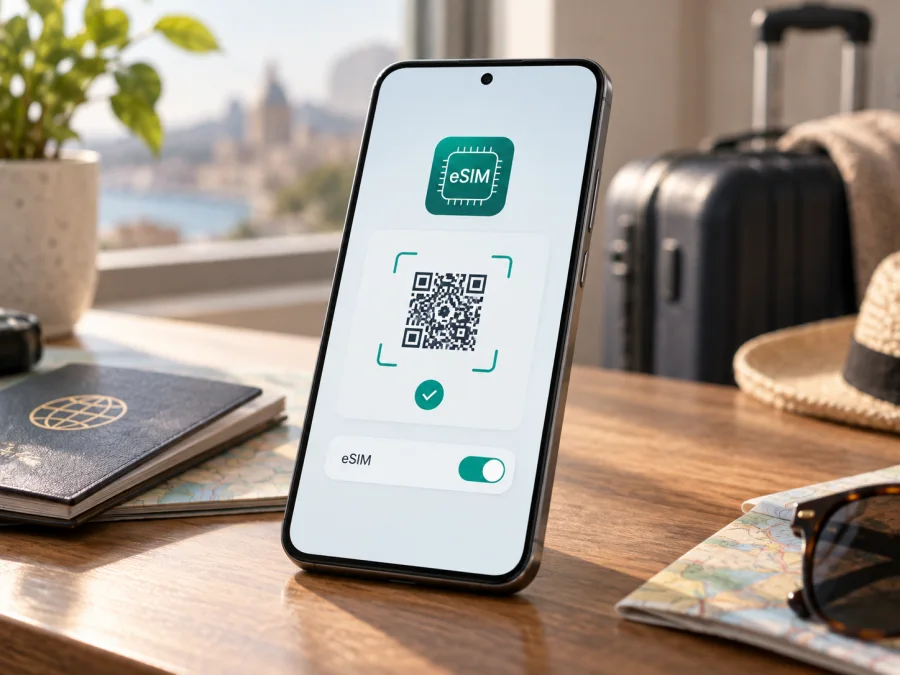
Apple iPhone 17 Pro 5G eSIM: Kompatibilität und Einrichtung
Kurzantwort: Das Apple iPhone 17 Pro 5G unterstützt eSIM. Apple führt für das Apple iPhone 17 Pro 5G je nach Verkaufsregion nano-SIM und eSIM sowie Dual-eSIM-Unterstützung auf. In einigen Märkten, darunter den USA, wird das Gerät ausschließlich mit eSIM aktiviert und hat keinen SIM-Kartenhalter. Die regionale Variante ist entscheidend: Das in Festlandchina angebotene Apple iPhone 17 Pro 5G gehört nach Apples aktueller Support-Information nicht zu den Modellen, die eSIM-Profile chinesischer Mobilfunkanbieter installieren können. Prüfen Sie deshalb EID, eSIM-Menü und Modellnummer direkt auf Ihrem Gerät, bevor Sie einen Tarif auswählen.
Unterstützt das Apple iPhone 17 Pro 5G eSIM?
Ja. Für internationale Versionen bestätigt Apple eSIM-Funktion und die Möglichkeit, zwei eSIMs gleichzeitig zu verwenden. Das bedeutet nicht, dass jede Variante identisch ausgestattet ist: Je nach Markt gibt es Modelle mit physischem nano-SIM-Fach und eSIM oder eine eSIM-only-Version. Manche regionalen Ausführungen können stattdessen zwei physische nano-SIM-Karten nutzen. Eine Modellbezeichnung im Handel allein reicht daher nicht immer aus, um die konkrete SIM-Ausstattung zu bestimmen.
| Merkmal | Einordnung für Apple iPhone 17 Pro 5G |
|---|---|
| eSIM | Unterstützt, sofern die konkrete regionale Ausführung eSIM-fähig ist |
| Aktive Leitungen | Dual-eSIM ist bei unterstützten Varianten möglich |
| Physische SIM | Je nach Markt nano-SIM-Fach plus eSIM oder eSIM-only; einzelne regionale Versionen weichen ab |
| EID | Auf eSIM-fähigen Geräten in den Geräteinformationen auffindbar |
| Mobilfunkanbieter | Muss eSIM-Aktivierung unterstützen; das Gerät darf nicht für andere Netze gesperrt sein |
| Nutzung | Zusätzliche Datenleitung auf Reisen, abhängig von Tarif und Modell |
Apple führt für Festlandchina beim Apple iPhone 17 Pro 5G keine Unterstützung für eSIM-Profile lokaler Anbieter auf. Das gilt auch für außerhalb Festlandchinas gekaufte Geräte. Internationale Reisedatentarife folgen eigenen Bedingungen: Prüfen Sie für eine Reise dorthin beim jeweiligen Anbieter, ob Installation und Nutzung möglich sind. In Hongkong und Macau können bestimmte Versionen zwei nano-SIMs statt eSIM verwenden. Bei Import- und Gebrauchtgeräten sind Modellnummer, EID und eSIM-Menü entscheidend; zusätzlich kann eine Anbietersperre bestehen.
Die konkrete Geräteversion erkennen
Öffnen Sie Einstellungen > Allgemein > Info. Tippen Sie neben „Modellnummer“ auf die Teilenummer, um die Modellnummer im Format „Axxxx“ anzuzeigen. Vergleichen Sie sie mit Apples Angaben für den Verkaufsmarkt oder fragen Sie den Verkäufer nach der ursprünglichen Region. Bei Import- und Gebrauchtgeräten sind die Einstellungen verlässlicher als die bloße Aussage „Dual SIM“: US-Modelle können eSIM-only sein, während manche regionale Ausführungen zwei physische nano-SIMs nutzen. Ein SIM-Schacht beweist keine eSIM-Unterstützung.
Was Sie vor dem Kauf eines eSIM-Tarifs prüfen sollten
Geräteunterstützung allein genügt nicht: Modellregion, Netzsperre, Anbieter, Tarif und Reiseziel müssen zusammenpassen.
- EID: Unter Einstellungen > Allgemein > Info nach „EID“ suchen. Sie ist die Kennung des integrierten SIM-Bausteins und sollte nicht öffentlich geteilt werden.
- eSIM-Menü: Unter Einstellungen > Mobilfunk nach eSIM hinzufügen oder einer ähnlich benannten Option suchen. Die Beschriftung hängt von iOS-Sprache und Version ab.
- Netzsperre: Unter Einstellungen > Allgemein > Info den Eintrag Netzbetreibersperre prüfen. „Keine SIM-Beschränkungen“ weist auf ein entsperrtes Gerät hin; andernfalls muss der ursprüngliche Anbieter helfen.
- Region: Modellnummer und Verkaufsmarkt feststellen. Beachten Sie besonders die Einschränkung für Festlandchina und mögliche Dual-nano-SIM-Versionen.
- Tarif: Zielländer, Datenvolumen, Laufzeitbeginn und Roaming-Regeln prüfen.
- Verbindung: Für die Installation WLAN oder eine andere Internetverbindung bereithalten.
- Profile: Vorhandene Profile nicht vorschnell löschen; ein QR-Code kann einmalig sein.
<a id="kesim-device-compatibility"></a>
Kompatibilitätscheck für Apple iPhone 17 Pro 5G
Verwenden Sie diese kurze Prüfung, bevor Sie einen Tarif buchen:
- [ ] Das Gerät zeigt eine EID und die Option eSIM hinzufügen.
- [ ] Die Modellnummer und Verkaufsregion sind bekannt; es handelt sich nicht um eine Variante ohne die benötigte eSIM-Funktion.
- [ ] Unter „Netzbetreibersperre“ steht Keine SIM-Beschränkungen, oder Ihr Anbieter bestätigt die Freischaltung.
- [ ] Der Tarif unterstützt eSIM auf dem iPhone und gilt für jedes Land Ihrer Route.
- [ ] Sie können während der Installation eine WLAN- oder Datenverbindung nutzen.
- [ ] Sie wissen, welche Leitung für mobile Daten verwendet wird und ob beim Reisetarif Daten-Roaming erforderlich ist.
Prüfen Sie Ihr Gerät, bevor Sie einen eSIM-Tarif auswählen. Ein positives Ergebnis für EID und Menü zeigt, dass das iPhone grundsätzlich eSIM-fähig ist; es garantiert weder die Freischaltung beim Netzbetreiber noch die Verfügbarkeit eines bestimmten Tarifs im Zielland.
eSIM installieren und aktivieren
Richten Sie das Profil möglichst vor der Abreise über WLAN ein. Folgen Sie der Methode, die der Tarif-Anbieter nennt: QR-Code, App-Aktivierung und manuelle Eingabe stehen nicht immer alle zur Verfügung. Prüfen Sie vor dem Start, wann die Tariflaufzeit beginnt.
Schritt für Schritt auf dem iPhone
- Kompatibilität bestätigen. EID, eSIM-Menü und Netzbetreibersperre prüfen; sicherstellen, dass der Tarif für die Reise gilt.
- WLAN verbinden. Kauf- oder Aktivierungsinformationen bereithalten.
- Menü öffnen. Zu Einstellungen > Mobilfunk > eSIM hinzufügen wechseln. Die Bezeichnung kann je nach iOS-Version leicht abweichen.
- Profil hinzufügen. QR-Code verwenden wählen und den bereitgestellten Code scannen. Wird der Code auf demselben iPhone angezeigt, öffnen Sie ihn auf einem zweiten Gerät oder verwenden Sie die manuelle Eingabe, sofern angeboten.
- Einrichtung bestätigen. Tarifdetails prüfen und warten, bis iOS das Profil hinzugefügt hat.
- Leitung benennen. Zum Beispiel „Reise“ oder nach dem Ziel, damit Sie die Leitungen auseinanderhalten.
- Datenleitung festlegen. Folgen Sie den Hinweisen. Möchten Sie die eSIM erst am Ziel nutzen, lassen Sie sie installiert und schalten Sie sie dort ein.
- Aktivierung abwarten. Die Anzeige kann einige Minuten auf „Aktivierung“ stehen. Löschen Sie das Profil nicht, solange der Anbieter den Vorgang verarbeitet.
Die iOS-Installationshinweise erklären die Einrichtung auf einem iPhone. Die Android-Installationshinweise helfen Mitreisenden mit Android. Bei einem fehlgeschlagenen QR-Code fragen Sie den Tarif-Anbieter nach einer erneuten Aktivierung, statt selbst einen Ersatzcode zu erzeugen.
Profilinstallation und Tarifstart unterscheiden
Das Hinzufügen eines Profils startet nicht bei jedem Tarif sofort die Laufzeit. Sie kann mit der Installation, der ersten Verbindung im Zielnetz oder zu einem festgelegten Zeitpunkt beginnen. „Aktiv“ in den iPhone-Einstellungen bedeutet außerdem nicht zwingend, dass schon eine Verbindung besteht. Halten Sie die Hauptleitung bis zur Reise wie gewünscht eingestellt und aktivieren Sie Daten-Roaming nur auf der Leitung, für die es der Tarif verlangt. Prüfen Sie auch die Roaming-Einstellungen Ihrer Heimleitung, um unerwartete Kosten zu vermeiden.
Apple iPhone 17 Pro 5G auf Reisen verwenden
Nach der Ankunft öffnen Sie Einstellungen > Mobilfunk, aktivieren die Reise-eSIM und wählen sie unter Mobile Daten als Datenleitung. Aktivieren Sie Daten-Roaming nur, wenn es für diesen Tarif erforderlich ist. Die verfügbare Verbindung richtet sich nach Tarif, Ziel und lokalen Netzen.
Sie können die private Leitung für Anrufe und Nachrichten eingeschaltet lassen und eine zweite Leitung für mobile Daten nutzen, wenn Modell und Anbieter diese Kombination unterstützen. Bleibt die Heim-SIM aktiv, können dafür Roaminggebühren anfallen. Reisedatentarife bieten üblicherweise Internet, aber keine Telefonnummer, herkömmlichen Anrufe oder SMS, sofern die Tarifbedingungen nichts anderes nennen. Messenger und internetbasierte Anrufe verwenden die Datenverbindung.
Kurzreise: Installieren Sie das Profil zu Hause über WLAN, prüfen Sie den Laufzeitbeginn und wählen Sie es am Ziel als Datenleitung. Rundreise: Stellen Sie vor dem Kauf sicher, dass alle Länder Ihrer Route abgedeckt sind; ein Tarifname allein genügt nicht. Vergleichen Sie die Länderliste, das Volumen und die Laufzeit. Erreichbarkeit: Wenn Sie Ihre Hauptnummer behalten möchten, prüfen Sie getrennt die Standardleitung für Anrufe und die Datenleitung. SMS oder Anrufe über die Heimleitung können weiterhin nach deren Roaming-Regeln berechnet werden.
Kaspersky eSIM Store ist eine App und Website, über die Sie eine eSIM mit passendem Tarif für mobile Daten auf einer Auslandsreise auswählen, buchen und aktivieren können. Nach der Kompatibilitätsprüfung können Sie dort Reiseziel, Datenvolumen und Laufzeit vergleichen und den Bedarf Ihrer Reise berücksichtigen.
Häufige Probleme und ihre Lösung
eSIM-Menü oder EID fehlt
Prüfen Sie Einstellungen > Allgemein > Info und tippen Sie auf die Modellnummer, um die A-Nummer anzuzeigen. Fehlen EID und eSIM hinzufügen, kann die Regionvariante eSIM nicht unterstützen oder eine Einschränkung vorliegen. Prüfen Sie iOS-Updates und lassen Sie die Modellnummer von Verkäufer oder Apple Support einordnen. Buchen Sie nicht in der Annahme, dass ein Menü später verfügbar wird.
QR-Code lässt sich nicht scannen oder Profil wird abgelehnt
Erhöhen Sie die Helligkeit des Bildschirms mit dem Code, halten Sie das iPhone ruhig und prüfen Sie die WLAN-Verbindung. Ein QR-Code kann bereits verwendet oder abgelaufen sein. Nutzen Sie manuelle Eingabe oder eine App-Aktivierung nur, wenn der Anbieter sie vorsieht. Bei einer Fehlermeldung notieren Sie den Wortlaut und kontaktieren den Tarif-Anbieter, bevor Sie das Profil löschen.
eSIM ist aktiv, aber es gibt keine Verbindung
Prüfen Sie, ob Diese Leitung aktivieren eingeschaltet und die Reise-eSIM als Datenleitung gewählt ist. Schalten Sie den Flugmodus kurz ein und wieder aus oder starten Sie das iPhone neu. Kontrollieren Sie Zielgebiet, Tarifstart und die Roaming-Vorgabe des Anbieters. Netzsuche kann in Gebäuden oder Grenzgebieten länger dauern.
Daten werden nicht genutzt oder das Volumen sinkt schnell
Unter Einstellungen > Mobilfunk > Mobile Daten muss die Reise-eSIM ausgewählt sein. Prüfen Sie große Downloads und Hintergrund-Synchronisierung. Der Zähler des iPhones kann vom Abrechnungsstand des Anbieters abweichen; maßgeblich ist dessen Anzeige. Ein Datensparmodus und vorab geladene Karten helfen, Daten zu sparen.
Heimleitung oder SIM-Lock macht Probleme
Kontrollieren Sie für jede Leitung separat Datenwahl und Roaming. Deaktivieren Sie die Heimleitung, wenn Sie sie nicht brauchen; dann können Anrufe und SMS dort ausfallen. Bei Netzbetreibersperre muss der ursprüngliche Anbieter das Gerät entsperren. Eine vorhandene EID oder ein eSIM-Menü hebt einen SIM-Lock nicht auf.
Häufige Fragen
Lassen sich zwei eSIMs gleichzeitig nutzen?
Bei unterstützten regionalen Ausführungen des Apple iPhone 17 Pro 5G ist Dual-eSIM möglich. Die nutzbare Kombination hängt von Modellregion, iOS und Anbieter ab. Prüfen Sie im Menü Mobilfunk, welche Leitungen aktiv sein können.
Kann eine physische SIM zusammen mit eSIM laufen?
Das hängt vom Marktmodell ab. Viele Versionen kombinieren nano-SIM und eSIM; andere sind eSIM-only oder können zwei nano-SIMs verwenden. Prüfen Sie Modellnummer und Menü am konkreten Gerät.
Funktioniert jede Reise-eSIM in Festlandchina?
Nein. Apple sagt, dass das Apple iPhone 17 Pro 5G keine eSIM-Profile lokaler Anbieter in Festlandchina installieren kann. Für internationale Reisedatentarife gelten eigene Bedingungen; prüfen Sie, ob Installation und Nutzung dort unterstützt werden.
Ist eine Telefonnummer enthalten?
Meist sind Reisedatentarife für mobile Daten ausgelegt. Anrufe, SMS und Telefonnummer sind nur enthalten, wenn dies ausdrücklich in den Tarifdetails steht.
Kann ich das Profil löschen und neu installieren?
Nur nach Rücksprache mit dem Anbieter. QR-Codes sind teils einmalig; löschen Sie ein Profil bei einem Fehler nicht als ersten Schritt.
Kurz zusammengefasst: Gerät prüfen und eSIM für die Reise wählen
Das Apple iPhone 17 Pro 5G unterstützt eSIM in den dafür vorgesehenen regionalen Ausführungen; Apple bestätigt zudem Dual-eSIM für kompatible Versionen. Ausstattung und Aktivierung unterscheiden sich jedoch nach Markt. Besonders wichtig ist die Abgrenzung zum Festlandchina-Modell: Es kann keine eSIM-Profile chinesischer Mobilfunkanbieter installieren. Bei importierten, gebrauchten oder ungeöffnet angebotenen Geräten sind Modellnummer und konkrete SIM-Ausstattung vor dem Tarifkauf zu prüfen.
- Suchen Sie unter Einstellungen > Allgemein > Info nach EID und Modellnummer.
- Öffnen Sie Einstellungen > Mobilfunk und prüfen Sie, ob eSIM hinzufügen erscheint.
- Vergewissern Sie sich, dass das iPhone nicht an einen Anbieter gebunden ist.
- Prüfen Sie Abdeckung, Laufzeit, Datenvolumen, Aktivierungszeitpunkt und Roaming-Regeln des Tarifs.
- Installieren Sie die eSIM über WLAN und wählen Sie auf der Reise die passende Datenleitung.
Wenn diese Punkte zusammenpassen, wählen Sie Reiseziel und Tarif nach Datenbedarf und Aufenthaltsdauer aus. Kaspersky eSIM Store unterstützt die Auswahl, Buchung und Aktivierung einer passenden eSIM für mobiles Internet im Ausland. Prüfen Sie vor dem Abschluss, ob Gerät und Tarif zu Ihrer Route passen.


