Leitfaden für Reisekonnektivität
Apple iPhone 17 Pro Max 256GB 5G eSIM
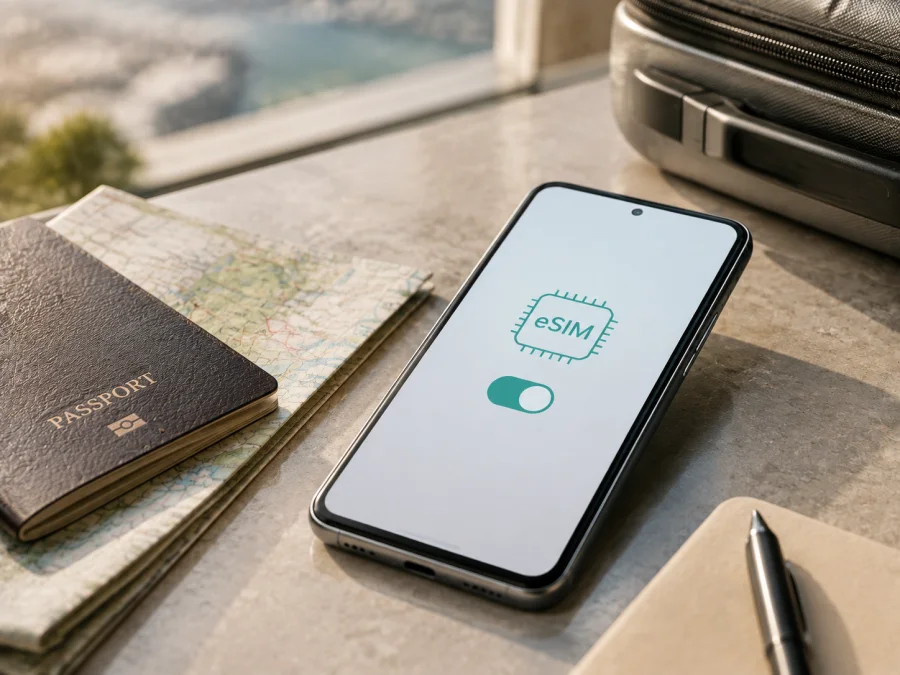
Apple iPhone 17 Pro Max 256GB 5G eSIM: Kompatibilität, Prüfung und Einrichtung
Sie möchten mit einem Apple iPhone 17 Pro Max 256GB 5G auf Reisen online bleiben und dafür eine eSIM nutzen? Die kurze Antwort lautet: Ja, diese Gerätefamilie unterstützt eSIM grundsätzlich. Ob ein konkretes Exemplar ein Reiseprofil installieren kann, hängt von Verkaufsregion, Modell, iOS, Anbieter und SIM-Sperre ab.
Apple führt für das iPhone 17 Pro Max in den aktuellen deutschen technischen Daten Dual-SIM mit Nano-SIM und eSIM sowie Dual-eSIM-Unterstützung auf. Apple weist zugleich auf Anbieterbeschränkungen hin. Diese Angaben wurden im September 2026 geprüft; kontrollieren Sie Ihr konkretes Gerät trotzdem.
Die schnelle Antwort zur eSIM-Unterstützung
Das Apple iPhone 17 Pro Max 256GB 5G ist eSIM-kompatibel, sofern es sich um eine für Ihren Markt vorgesehene, nicht gesperrte Version handelt. In der deutschen und vielen internationalen Ausführung können Nano-SIM und eSIM kombiniert werden; Apple beschreibt auch zwei aktive eSIMs. Die SIM-Bestückung variiert regional.
In bestimmten Märkten wird das iPhone ausschließlich mit eSIM angeboten. Ein fehlendes SIM-Fach ist bei einer solchen Version kein Defekt. Umgekehrt beweist ein vorhandenes SIM-Fach nicht, dass jeder Reiseanbieter funktioniert. Ausschlaggebend sind Modellvariante, Kaufort, Netzsperre, iOS und die Freigabe des Anbieters.
Für das chinesische Festland nennt Apple eine wichtige Ausnahme: Dort werden für eSIM nur ausdrücklich benannte andere iPhone-Modelle unterstützt. Ein dort gekauftes iPhone 17 Pro Max kann daher kein dortiges eSIM-Profil installieren. Bei Importen prüfen Sie Kaufort und Modellnummer; außerhalb gelten die jeweilige Region und der Anbieter.
Technische Einordnung des exakten Geräts
| Merkmal | Einordnung |
|---|---|
| Exakte Gerätevariante | Apple iPhone 17 Pro Max 256GB 5G |
| Speicher | 256GB interner Gerätespeicher |
| Mobilfunk | 5G; bei Verfügbarkeit und Tarifunterstützung, sonst 4G/LTE |
| eSIM | Ja, bei den von Apple vorgesehenen kompatiblen Regionalvarianten |
| SIM-Konfiguration | Je nach Markt Nano-SIM plus eSIM, Dual-eSIM oder eSIM-only |
| Voraussetzungen | eSIM-fähiger Datentarif, unterstütztes Netz, Internet für die Einrichtung und keine unzulässige SIM-Sperre |
| Geräteprüfung | EID und Menüpunkt zum Hinzufügen eines Mobilfunktarifs |
256GB bezeichnet den Telefonspeicher, nicht die Größe des eSIM-Tarifs. 5G garantiert im Ausland weder eine bestimmte Geschwindigkeit noch eine 5G-Verbindung; LTE kann die normale Verbindung sein.
Region, Modellnummer und Anbieter
Internationale Version mit Nano-SIM und eSIM: Die private Leitung kann auf der physischen SIM bleiben, während die Reise-eSIM mobile Daten übernimmt.
eSIM-only-Version: Die Leitung wird digital eingerichtet. Eine Anbieter- oder SIM-Sperre lässt sich aber nicht durch einen QR-Code aufheben.
Version für das chinesische Festland: Apple grenzt die dortige eSIM-Nutzung ausdrücklich ein. Für eine Reise nach China ist zusätzlich die Unterstützung des lokalen Dienstes zu prüfen.
Anbieterbedingungen: Apple weist auf mögliche Einschränkungen für Anbieterwechsel und Roaming hin. Eine EID garantiert daher weder freie Anbieterwahl noch Netzabdeckung; nötig ist ein Datentarif für das Zielland.
Kompatibilität selbst prüfen
Prüfen Sie das konkrete Gerät vor der Bestellung. So vermeiden Sie einen unbrauchbaren eSIM-Kauf.
1. EID anzeigen
Öffnen Sie Einstellungen > Allgemein > Info und suchen Sie nach EID. Diese Kennung gehört zum eSIM-Modul und ist ein starkes Indiz für eSIM-Hardware. Teilen Sie sie nur für einen legitimen Supportvorgang.
Fehlt die EID auch nach einem Neustart, kaufen Sie noch keinen Tarif. Halten Sie Modellnummer und Kaufort bereit und fragen Sie beim Verkäufer oder Apple nach.
2. Menü zum Hinzufügen suchen
Öffnen Sie Einstellungen > Mobilfunk. Suchen Sie nach eSIM hinzufügen, Mobilfunktarif hinzufügen oder Mobilfunk konfigurieren. Die Bezeichnung kann nach iOS-Version, Sprache und Region variieren. Das Menü bestätigt aber noch nicht die Tarifabdeckung.
Fehlt der Menüpunkt, aktualisieren Sie iOS, starten Sie das Gerät neu und prüfen Sie erneut. Ein Sprach- oder Regionswechsel erzeugt keine Hardwarefunktion. Bei Importen vergleichen Sie Modellnummer und Kaufort mit Apples Angaben.
3. SIM-Sperre und Tarifbedingungen kontrollieren
Gehen Sie zu Einstellungen > Allgemein > Info und prüfen Sie SIM-Lock beziehungsweise Anbietersperre. Keine SIM-Beschränkungen ist die Voraussetzung für einen freien Anbieterwechsel. Eine Sperre muss der bisherige Anbieter aufheben.
Lesen Sie vor dem Kauf, ob der Tarif im Zielland gilt, wann die Gültigkeit beginnt, ob Datenroaming nötig ist und ob eine erneute Installation erlaubt ist. EID und Menü sind keine Garantie für jedes Profil.
<a id="kesim-device-compatibility"></a>
Kompatibilitäts-Check vor dem Kauf
- [ ] Die Bezeichnung lautet exakt Apple iPhone 17 Pro Max 256GB 5G.
- [ ] Unter Allgemein > Info ist eine EID sichtbar.
- [ ] Unter Mobilfunk gibt es einen Punkt zum Hinzufügen einer eSIM.
- [ ] Das iPhone hat keine unaufgehobene Anbieter- oder SIM-Sperre.
- [ ] Kaufort, Modellnummer und Region passen zu einer eSIM-fähigen Version.
- [ ] Eine Version aus dem chinesischen Festland wurde als Sonderfall berücksichtigt.
- [ ] Der Tarif deckt Zielland oder geplante Region ab.
- [ ] WLAN oder ein Hotspot steht für die Einrichtung bereit.
- [ ] Aktivierungsbeginn, Laufzeit, Datenvolumen und Roamingregel sind bekannt.
Wenn alle Punkte geklärt sind, können Sie hier zur Kurzliste zurückkehren: Prüfen Sie Ihr Gerät.
eSIM über QR-Code installieren
Halten Sie iPhone, QR-Code oder Aktivierungsdaten und eine stabile Internetverbindung bereit. Die allgemeinen Schritte finden Sie in der Android-Anleitung und der iOS-Anleitung. Für dieses Gerät ist die iOS-Anleitung maßgeblich.
1. Verbindung vorbereiten
Verbinden Sie das iPhone mit WLAN oder einem Hotspot, deaktivieren Sie den Flugmodus und laden Sie den Akku. Lassen Sie die private SIM aktiv, solange Sie deren Nummer brauchen.
2. Mobilfunkeinstellungen öffnen
Öffnen Sie Einstellungen > Mobilfunk und wählen Sie eSIM hinzufügen beziehungsweise Mobilfunktarif hinzufügen.
3. QR-Code scannen
Wählen Sie QR-Code verwenden, richten Sie die Kamera auf den Code und tippen Sie auf die erkannte Mitteilung. Wählen Sie Weiter und Mobilfunktarif hinzufügen. Prüfen Sie das Profil vor der Bestätigung.
Wird der Code in einer E-Mail oder im Browser des iPhones angezeigt, kann langes Drücken auf den QR-Code bei iOS 17.4 oder neuer eSIM hinzufügen öffnen. Geben Sie manuelle SM-DP+-Daten und Aktivierungscode nur exakt nach Anbieterangabe ein.
4. Leitung benennen
Nennen Sie das neue Profil Reise oder nach dem Zielland. So verwechseln Sie private und Reiseleitung später nicht.
5. Mobile Daten festlegen
Wählen Sie unter Mobile Daten die Reise-eSIM. Lassen Sie die private Leitung für Ihre Nummer nur nach Prüfung ihrer Roamingbedingungen aktiv. Deaktivieren Sie Wechseln mobiler Daten erlauben, damit das iPhone nicht automatisch ausweicht.
6. Datenroaming nach Vorgabe aktivieren
Öffnen Sie die Einstellungen der Reise-eSIM und prüfen Sie Datenroaming. Bei vielen internationalen Profilen ist es für die Netzanmeldung nötig. Aktivieren Sie es nur nach Tarifvorgabe und lassen Sie Roaming auf der privaten Leitung aus, wenn Sie Kosten vermeiden möchten.
7. Registrierung abwarten
Die Anmeldung kann einige Minuten dauern. Prüfen Sie Signalbalken, Netznamen und Datensymbol und öffnen Sie danach eine einfache Webseite. Löschen Sie das Profil nicht vorschnell.
Aktivierung vor der Abreise oder nach der Ankunft
Der Start kann bei Installation, Aktivierung oder erster Verbindung mit einem unterstützten Netz erfolgen. Lesen Sie die Tarifregel vorher und bewahren Sie QR-Code und Bestellinformationen auf.
Vor der Abreise: Installieren Sie das Profil zu Hause über WLAN, wenn die Gültigkeit nicht vorzeitig beginnt. Benennen Sie es, wählen Sie es als Datenleitung und lassen Sie es bis zur Landung ausgeschaltet, falls empfohlen.
Bei der Ankunft: Beginnt die Laufzeit mit der Netzanmeldung, schalten Sie das Profil am Zielort über WLAN oder Hotspot ein.
Mobile Daten in der Reise nutzen
Planen Sie den Verbrauch nach Ihrem Reisealltag. Navigation und Messenger brauchen meist weniger Daten als Streaming, Foto-Sicherungen oder Hotspot-Sitzungen. Deaktivieren Sie automatische Downloads und prüfen Sie Hintergrunddaten.
Am Zielort wählen Sie unter Einstellungen > Mobilfunk > Mobile Daten die Reise-eSIM. Im Kontext von Kaspersky eSIM Store ist sie für mobilen Internetzugang in der Auslandsreise gedacht und enthält nicht automatisch Telefonnummer, Sprachminuten oder SMS. Messenger können über die Datenverbindung funktionieren.
Ein persönlicher Hotspot verbraucht Daten der ausgewählten Leitung. Prüfen Sie, ob Tethering erlaubt ist, und beobachten Sie den Verbrauch im iPhone und im Profil oder in der App.
Kaspersky eSIM Store hilft Ihnen über App und Website, ein Reiseziel auszuwählen, einen passenden eSIM-Tarif für mobilen Internetzugang zu finden, ihn zu buchen und zu aktivieren. Vergleichen Sie vor der Auswahl Volumen, Laufzeit, Zielgebiet, Aktivierungsbeginn und Aufladebedingungen. Kaspersky eSIM Store ist weder Mobilfunkanbieter noch Eigentümer eines Netzes und stellt selbst keine Netzabdeckung bereit.
Typische Probleme und Lösungen
„eSIM hinzufügen“ fehlt
Prüfen Sie EID, Modellnummer, Kaufort und iOS-Version. Starten Sie das iPhone neu und öffnen Sie Mobilfunk erneut. Bei Importen oder verwalteten Geräten kann die regionale Konfiguration die Ursache sein. Kaufen Sie kein zweites Profil, bevor das geklärt ist.
Der QR-Code wird nicht erkannt
Erhöhen Sie die Helligkeit, halten Sie die Kamera ruhig und lassen Sie die Code-Ränder sichtbar. Nutzen Sie einen zweiten Bildschirm, wenn der Code auf dem iPhone liegt. Ein Einmal-Code kann nach einer früheren Installation unbrauchbar sein.
Die Aktivierung bleibt stehen
Prüfen Sie WLAN, Flugmodus und Netzabdeckung und warten Sie einige Minuten. Kontrollieren Sie, ob das Profil bereits auf einem anderen Gerät installiert wurde. Löschen Sie es nicht vorschnell. Bei einer Fehlermeldung notieren Sie den Wortlaut und wenden Sie sich an Tarif-Support oder Apple.
Die eSIM ist sichtbar, aber es gibt kein Internet
Wählen Sie sie ausdrücklich als Leitung für mobile Daten. Aktivieren Sie mobile Daten und – wenn gefordert – Datenroaming auf dieser Leitung. Deaktivieren Sie testweise die private Datenleitung und prüfen Sie Zielland, Gültigkeit und Netz. LTE kann die verfügbare Verbindung sein.
FAQ zur Apple iPhone 17 Pro Max 256GB 5G eSIM
Unterstützt das Apple iPhone 17 Pro Max 256GB 5G eSIM?
Ja, Apple führt eSIM und Dual-eSIM für die iPhone-17-Pro-Max-Familie auf. Prüfen Sie für Ihr Gerät Region, Kaufort, Modellnummer, SIM-Sperre und Anbieter. Ein Modell für das chinesische Festland ist ein ausdrücklich zu beachtender Sonderfall.
Reicht eine vorhandene EID für jeden Tarif?
Nein. Die EID belegt die Hardware, aber nicht Tarifabdeckung, Anbieterfreigabe oder Entsperrung. Prüfen Sie Zielland, Gültigkeit, Roaming und Aktivierungsbedingungen.
Ersetzt die Reise-eSIM meine Telefonnummer?
Nicht automatisch. Ein Datentarif bietet in der Regel Internetzugang, aber keine Telefonnummer, Sprachminuten oder SMS. Maßgeblich sind die Tarifbedingungen; Messenger-Anrufe laufen über Daten.
Wann beginnt der Datenverbrauch?
Das ist tarifabhängig: Der Start kann bei Installation, Aktivierung oder erster Netzanmeldung erfolgen. Prüfen Sie die Regel vor dem Kauf. Für die Abrechnung gelten die Tarifdaten.
Kann ich die eSIM auf ein anderes Gerät übertragen?
Nicht unbedingt. Viele Reiseprofile sind an den Installationsvorgang oder das erste Gerät gebunden. Löschen Sie das Profil erst nach Prüfung der Übertragungsbedingungen; für ein neues Gerät kann ein neues Profil nötig sein.
Fazit: erst prüfen, dann den Reisetarif wählen
Das Apple iPhone 17 Pro Max 256GB 5G unterstützt eSIM grundsätzlich und eignet sich damit für mobilen Internetzugang auf Reisen, wenn Regional- und Anbieterfreigabe passen. Apple bestätigt die Funktion in den aktuellen technischen Angaben, weist aber auf Anbieterbedingungen hin und grenzt bestimmte Märkte ab. Besonders bei Importgeräten und Versionen aus dem chinesischen Festland sollten Sie Modellnummer und Kaufort ernst nehmen.
Vor der Auswahl prüfen Sie EID, eSIM hinzufügen, SIM-Lock, Reiseziel, Aktivierungsbeginn, Datenvolumen, Laufzeit und Roaming. Wenn alles passt, können Sie über App oder Website von Kaspersky eSIM Store eine eSIM für mobilen Internetzugang auswählen, buchen und aktivieren.
Abschließende Prüfung des Geräts und der Reise-eSIM
- Bestätigen Sie die exakte Bezeichnung Apple iPhone 17 Pro Max 256GB 5G.
- Prüfen Sie EID, eSIM-Menü und SIM-Sperre vor dem Kauf.
- Berücksichtigen Sie Verkaufsregion, Kaufort und die China-Festland-Ausnahme.
- Wählen Sie Zielland oder Region, Datenvolumen und Laufzeit.
- Installieren Sie das Profil nach den Tarifbedingungen über WLAN oder Hotspot.
- Stellen Sie die Reise-eSIM als Datenleitung ein und aktivieren Sie Datenroaming nur bei Bedarf.
- Testen Sie die Verbindung und behalten Sie Verbrauch sowie Gültigkeit im Blick.
So bleibt der Ablauf nachvollziehbar: erst die Kompatibilität des konkreten Geräts prüfen, dann eine eSIM für die Reise wählen und erst danach installieren. Kaspersky eSIM Store begleitet diesen Ablauf über App und Website; die tatsächliche Verbindung richtet sich weiterhin nach dem gewählten Tarif, dem unterstützten Netz und den Bedingungen vor Ort.


