Leitfaden für Reisekonnektivität
Apple iPhone 17 Pro Max 256GB eSIM: Kompatibilität
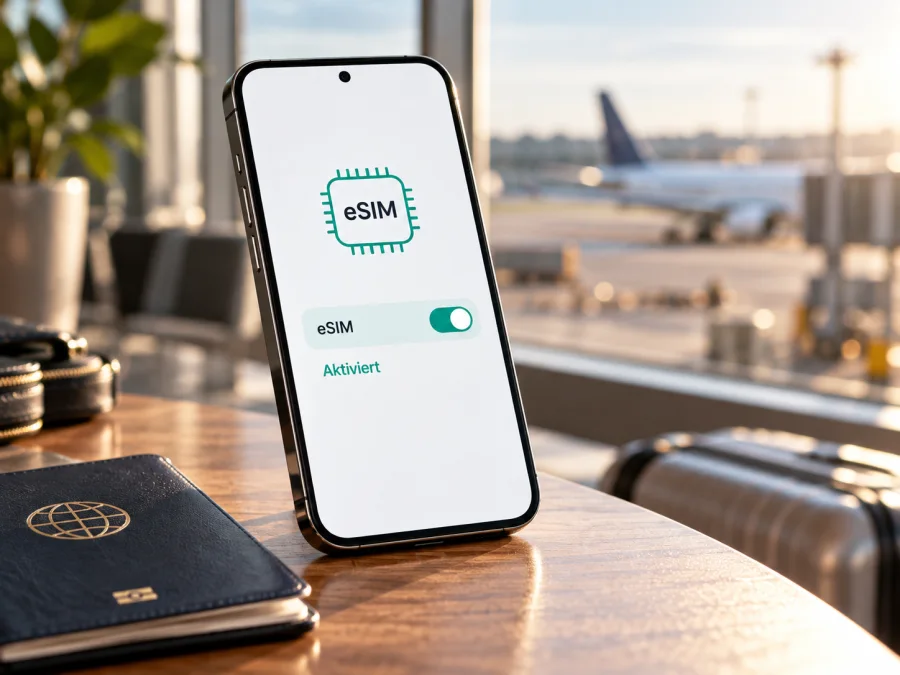
Apple iPhone 17 Pro Max 256GB mit eSIM: Kompatibilität und Einrichtung
Kurzantwort: Das Apple iPhone 17 Pro Max 256GB unterstützt eSIM, sofern es sich um eine dafür vorgesehene regionale Modellversion handelt. Apple führt für die reguläre iPhone-17-Pro-Max-Reihe Dual-SIM mit Nano-SIM und eSIM sowie Dual-eSIM-Unterstützung auf. Die genaue SIM-Ausstattung hängt jedoch vom Verkaufsmarkt ab. Besonders wichtig: Für Festlandchina ist das iPhone 17 Pro Max in Apples aktueller Liste der eSIM-Modelle nicht aufgeführt. Prüfen Sie deshalb vor dem Tarifkauf sowohl die konkrete Modellnummer als auch den vorgesehenen Einsatzmarkt.
Die Angabe 256GB bezeichnet den Speicherplatz und ändert nichts an der eSIM-Funktion. Sie sagt aber auch nichts darüber aus, für welche Region das Gerät gebaut wurde. Zwei iPhones mit derselben Bezeichnung und Speicherkapazität können sich bei SIM-Fach, eSIM-Verfügbarkeit oder Mobilfunkfreigabe unterscheiden. Der verlässlichste Check erfolgt direkt auf dem Gerät: Suchen Sie in den Einstellungen nach einer Option zum Hinzufügen einer eSIM und prüfen Sie, ob eine EID angezeigt wird.
Technische Übersicht
| Merkmal | Einordnung für Apple iPhone 17 Pro Max 256GB |
|---|---|
| eSIM | Von Apple für die Modellreihe unterstützt; regionale Ausnahmen beachten |
| SIM-Konfiguration | Je nach Markt Nano-SIM plus eSIM, Dual-eSIM oder eine abweichende regionale Ausführung |
| Speichergröße | 256GB; kein Hinweis auf die regionale Funk- oder SIM-Version |
| EID | Bei eSIM-fähigen Geräten in den Geräteinformationen auffindbar |
| Mobilfunkanbieter | Muss eSIM unterstützen; das Gerät darf nicht für andere Anbieter gesperrt sein |
| Reise-eSIM | Eignung hängt zusätzlich von Tarif, Zielland, Aktivierungsbedingungen und Geräteversion ab |
Apple weist in den technischen Daten darauf hin, dass die eSIM-Nutzung einen Mobilfunktarif erfordert und nicht alle Anbieter eSIM unterstützen. Außerdem kann die Nutzung bei einem Kauf über bestimmte Mobilfunkanbieter eingeschränkt sein. Ein „eSIM“-Eintrag allein garantiert daher weder die Annahme jedes Tarifs noch eine Verbindung in jedem Land.
Welche regionale Version ist gemeint?
„Apple iPhone 17 Pro Max 256GB“ ist eine Produktbezeichnung, keine vollständige Modellkennung. Sie enthält weder die Teilenummer noch die Modellnummer, die den Verkaufsmarkt genauer einordnen. Bei iPhones ändern sich SIM-Varianten je nach Region: Manche Ausführungen haben ein Fach für eine Nano-SIM und unterstützen zusätzlich eSIM; andere setzen stärker auf eSIM. Für Hongkong und Macau existieren bei bestimmten iPhone-Modellen außerdem Varianten mit zwei physischen Nano-SIM-Karten. Daraus lässt sich nicht ableiten, dass jedes dort angebotene iPhone 17 Pro Max eSIM nutzt.
Für Festlandchina gelten gesonderte Bedingungen. Apple nennt für die dortige eSIM-Nutzung ausdrücklich bestimmte unterstützte Modelle. Das iPhone 17 Pro Max gehört in der aktuellen Apple-Liste nicht dazu. Ein außerhalb Festlandchinas gekauftes Gerät kann zwar eSIM-Hardware besitzen, lässt sich dort aber nicht automatisch mit einem eSIM-Profil eines chinesischen Mobilfunkanbieters einrichten. Umgekehrt kann eine für Festlandchina bestimmte Ausführung andere SIM-Eigenschaften haben als eine in Deutschland verkaufte Version. Entscheidend sind das genaue Modell, der Aufenthaltsort und der Anbieter, dessen Profil installiert werden soll.
Ein Kauf in Deutschland garantiert keine Anbieterfreiheit. Prüfen Sie bei gebrauchten Geräten unter „Einstellungen > Allgemein > Info“ den Eintrag „Netzbetreibersperre“. „Keine SIM-Beschränkungen“ bedeutet, dass keine Anbietersperre angezeigt wird. Bei einer Einschränkung muss die Freischaltung vor Nutzung eines anderen Tarifs mit dem Anbieter geklärt werden.
Kompatibilität direkt am iPhone prüfen
Der folgende kurze Check ist zuverlässiger als eine Aussage allein anhand des Produktnamens oder der Speicherkapazität. Führen Sie ihn am konkreten Apple iPhone 17 Pro Max 256GB aus, das Sie verwenden möchten.
- Öffnen Sie Einstellungen > Allgemein > Info und suchen Sie nach EID. Eine angezeigte EID ist ein starkes Zeichen dafür, dass das Gerät eSIM-Hardware besitzt.
- Öffnen Sie Einstellungen > Mobilfunk. Suchen Sie nach eSIM hinzufügen, Mobilfunk konfigurieren oder einer ähnlich bezeichneten Option. Die Bezeichnung kann je nach iOS-Version und bereits eingerichteten Leitungen leicht variieren.
- Tippen Sie auf Modellnummer, bis statt der Teilenummer die Modellkennung angezeigt wird. Notieren Sie diese Kennung und gleichen Sie sie mit den offiziellen Informationen für das Verkaufsland ab.
- Prüfen Sie unter Einstellungen > Allgemein > Info, ob bei Netzbetreibersperre keine SIM-Beschränkungen angegeben sind.
- Fragen Sie beim Anbieter des gewünschten Tarifs nach, ob er die eSIM für genau diese regionale Geräteversion bereitstellt.
- Vergewissern Sie sich, dass iOS aktuell genug ist und während der Einrichtung WLAN oder eine andere Internetverbindung verfügbar ist.
Wichtig: Fehlt die EID oder die Option zum Hinzufügen einer eSIM, kaufen Sie nicht allein aufgrund des Modellnamens einen Tarif. Eine ausgegraute oder fehlende Funktion kann auf eine nicht unterstützte Regionalversion, ein Anbieterprofil, Einschränkungen der Software oder eine Verwaltung durch Arbeitgeber beziehungsweise Schule hindeuten. Prüfen Sie zuerst Modellkennung und Gerätestatus, bevor Sie sich für einen Tarif entscheiden.
Was bedeuten die Prüfergebnisse?
| Anzeige | Was sie aussagt | Nächster Schritt |
|---|---|---|
| EID vorhanden und „eSIM hinzufügen“ sichtbar | Das Gerät bietet grundsätzlich eine eSIM-Funktion | Tarif- und Anbieterkompatibilität sowie SIM-Sperre prüfen |
| EID vorhanden, Option fehlt oder ist nicht verfügbar | Hardware kann vorhanden sein, die Einrichtung ist aber möglicherweise eingeschränkt | iOS aktualisieren, Einschränkungen prüfen und Apple beziehungsweise Anbieter kontaktieren |
| Keine EID und kein eSIM-Menüpunkt | eSIM-Unterstützung ist nicht belegt | Modellkennung und regionale Spezifikation verifizieren; vorerst keinen Tarif kaufen |
| eSIM-Menüpunkt vorhanden, Aktivierung schlägt fehl | Gerätefunktion ist vorhanden; Ursache kann bei QR-Code, Internet, Tarif oder Anbieter liegen | Fehlermeldung sichern und die unten genannten Einstellungen prüfen |
Prüfen Sie Ihr Gerät, bevor Sie einen Tarif auswählen.
Die Menüs prüfen die Gerätefunktion, ersetzen aber keine Bestätigung des Tarifanbieters. Profile können an ein bestimmtes Land oder eine App gebunden sein; ein QR-Code ist teils nur einmal nutzbar. Geben Sie ihn nicht weiter.
eSIM auf dem Apple iPhone 17 Pro Max 256GB installieren
Die Aktivierung erfolgt je nach Anbieter per QR-Code, Anbieteraktivierung oder App. Meist braucht das iPhone dafür Internet. Halten Sie die Angaben bereit und löschen Sie ein Profil nicht ohne Rücksprache: Der QR-Code kann einmalig sein.
- Kompatibilität und Tarif prüfen. Bestätigen Sie, dass EID und Menüpunkt für eSIM vorhanden sind, das Gerät nicht gesperrt ist und der Tarif für das Land beziehungsweise die Region Ihrer Reise gilt. Lesen Sie nach, wann die Tariflaufzeit beginnt: bei Kauf, Installation, Aktivierung oder erster Netznutzung.
- Verbindung herstellen. Verbinden Sie das iPhone mit einem zuverlässigen WLAN. Falls Sie einen QR-Code auf demselben iPhone erhalten haben, öffnen Sie ihn auf einem zweiten Bildschirm oder nutzen Sie die vom Anbieter vorgesehene Aktivierungs-App beziehungsweise manuelle Eingabe.
- Einrichtung öffnen. Gehen Sie zu Einstellungen > Mobilfunk > eSIM hinzufügen oder Mobilfunk konfigurieren. Die genauen Worte hängen von iOS ab. Folgen Sie den angezeigten Schritten.
- Profil hinzufügen. Scannen Sie den QR-Code oder wählen Sie die angebotene Aktivierungsmethode. Prüfen Sie vor der Bestätigung, ob die Informationen zum gewünschten Tarif passen. Teilen Sie den QR-Code nicht und versuchen Sie nicht, denselben Code wiederholt zu verwenden, wenn die erste Installation bereits begonnen hat.
- Leitung benennen. Geben Sie der neuen Leitung einen eindeutigen Namen, zum Beispiel „Reise“ oder den Namen des Reiseziels. So können Sie sie später leichter von Ihrer privaten Leitung unterscheiden.
- Standardleitungen festlegen. Entscheiden Sie, welche Leitung für mobile Daten verwendet werden soll. Wenn Ihre private Rufnummer für Anrufe und SMS aktiv bleiben soll, kontrollieren Sie die Auswahl für Sprache, Nachrichten und mobile Daten getrennt.
- Aktivierung abwarten. Lassen Sie das iPhone mit dem Internet verbunden und warten Sie auf die Bestätigung. Je nach Anbieter kann die Aktivierung sofort erfolgen oder erst bei der Ankunft beziehungsweise beim ersten Kontakt mit einem unterstützten Netz.
- Datenleitung kontrollieren. Öffnen Sie nach Abschluss Einstellungen > Mobilfunk, wählen Sie die Reise-eSIM und prüfen Sie, ob Diese Leitung aktivieren eingeschaltet ist. Aktivieren Sie Datenroaming für diese Leitung nur dann, wenn es laut Tarif- oder Anbieteranleitung erforderlich ist.
- Verbindung testen. Schalten Sie WLAN kurz aus und öffnen Sie eine Webseite oder App. Prüfen Sie, ob die mobile Datenleitung tatsächlich auf die Reise-eSIM eingestellt ist. Achten Sie darauf, dass dabei keine unerwünschten Daten über Ihre Heimleitung laufen.
Ausführliche Apple-Schritte finden Sie in der iOS-Anleitung zur eSIM-Einrichtung. Falls Sie ein zweites Gerät für den QR-Code oder die Vorbereitung eines anderen kompatiblen Smartphones benötigen, steht auch eine Android-Anleitung zur eSIM-Einrichtung bereit. Die Android-Seite beschreibt Android-Geräte; auf dem Apple iPhone verwenden Sie die iOS-Schritte.
Die Reise-eSIM sinnvoll verwenden
Eine Reise-eSIM ist besonders praktisch, wenn Sie nach der Landung mobile Daten benötigen, ohne eine physische Karte zu tauschen. Prüfen Sie vor der Abreise die Geräteversion, speichern Sie Tarifinformationen und beachten Sie die Installationshinweise. Die Laufzeit kann bei Installation, Aktivierung oder erster Netznutzung beginnen; maßgeblich sind die Bedingungen des Tarifs.
Vor der Reise legen Sie fest, welche Leitung welche Aufgabe übernimmt. Ihre bisherige SIM kann für die vertraute Rufnummer aktiv bleiben, während die Reise-eSIM mobile Daten nutzt. Das verhindert nicht automatisch Kosten: Die Heimleitung kann weiterhin Anrufe, SMS oder Daten-Roaming abrechnen. Deaktivieren Sie Daten-Roaming auf der Heimleitung, wenn Sie es nicht benötigen, und kontrollieren Sie die Auswahl Mobile Daten. Die Option zum Wechsel mobiler Daten zwischen Leitungen sollte nur eingeschaltet sein, wenn Sie bewusst zulassen möchten, dass das iPhone bei Bedarf die andere Leitung verwendet.
Bei mehreren Reiseländern prüfen Sie jedes Ziel in den Tarifbedingungen. Ein regionaler Tarif umfasst nicht zwingend jedes Gebiet. Empfang und Geschwindigkeit können sich zudem je nach Ort, Gebäude und Netzauslastung unterscheiden.
Kaspersky eSIM Store ist eine App und Website, über die Sie eine eSIM mit passendem Tarif für mobilen Internetzugang auf einer Auslandsreise auswählen, buchen und aktivieren können. Vergleichen Sie vorab Gültigkeit, Datenvolumen, Tarifgebiet und Installationsvorgaben. eSIM-Tarif für Ihre Reise auswählen und prüfen Sie, ob das gewünschte Zielgebiet enthalten ist. Das ersetzt nicht die Kompatibilitätsprüfung Ihres konkreten iPhones.
Drei typische Reisesituationen
Kurztrip: Wählen Sie ein Tarifgebiet und eine Laufzeit passend zu den Reisedaten. Legen Sie die Reise-eSIM als Datenleitung fest und testen Sie die Verbindung nach der Landung mit ausgeschaltetem WLAN.
Rundreise: Prüfen Sie alle Länder einzeln. Lesen Sie bei regionalen Tarifen die Liste der eingeschlossenen Gebiete und klären Sie, wann die Laufzeit beginnt.
Arbeit und privat auf einem Gerät: Benennen Sie die Leitungen eindeutig und wählen Sie die Datenleitung bewusst. Messenger benötigen Internet; eine Daten-eSIM stellt nicht automatisch eine zusätzliche Telefonnummer oder SMS bereit.
Wenn die Einrichtung oder Verbindung nicht klappt
Prüfen Sie die Punkte der Reihe nach, bevor Sie ein Profil löschen. Der QR-Code kann danach unbrauchbar sein und ein Ersatzprofil erfordern.
- „eSIM hinzufügen“ fehlt: Prüfen Sie zunächst EID und Modellnummer. Aktualisieren Sie iOS, starten Sie das iPhone neu und kontrollieren Sie, ob ein Unternehmensprofil oder eine Bildschirmzeit-Beschränkung Mobilfunkänderungen verhindert. Wenn das Gerät für einen bestimmten Markt bestimmt ist, vergleichen Sie dessen Modellnummer mit Apples regionalen Angaben.
- QR-Code wird nicht erkannt: Erhöhen Sie die Helligkeit des zweiten Bildschirms und halten Sie den Code ruhig. Prüfen Sie alternative Aktivierung per App oder manueller Eingabe. Ein verwendeter oder abgelaufener Code muss eventuell erneuert werden.
- „eSIM kann nicht aktiviert werden“: Stellen Sie WLAN her, schalten Sie den Flugmodus einmal ein und aus und prüfen Sie iOS-Updates. Kontrollieren Sie Tarifstatus und Zielgebiet; nennen Sie dem Anbieter bei Bedarf die genaue Fehlermeldung.
- Profil ist installiert, aber es gibt kein Netz: Aktivieren Sie die Leitung und bestätigen Sie das Tarifgebiet. Prüfen Sie die Roaming-Vorgabe, starten Sie neu und lassen Sie die Netzwahl zunächst automatisch.
- Netz vorhanden, aber kein mobiler Internetzugang: Prüfen Sie unter Einstellungen > Mobilfunk > Mobile Daten die ausgewählte Leitung, Datenvolumen, Gültigkeit und gegebenenfalls APN-Angaben. Testen Sie kurz ohne WLAN.
- Private SIM verursacht unerwartete Nutzung: Kontrollieren Sie die Datenleitung und den automatischen Wechsel. Deaktivieren Sie unnötiges Daten-Roaming auf der Heimleitung.
- Kein Empfang an einem bestimmten Ort: Testen Sie an einem anderen Standort. Schwacher Empfang bedeutet nicht zwangsläufig, dass die eSIM fehlerhaft ist.
- Tarif lässt sich nicht auf ein anderes iPhone übertragen: eSIM-Profile sind nicht in jedem Fall wie eine physische SIM verschiebbar. Fragen Sie den Anbieter, ob eine Übertragung vorgesehen ist oder ein neues Profil benötigt wird. Löschen Sie das Profil erst nach eindeutiger Anweisung.
Bleibt der Fehler bestehen, notieren Sie Modellnummer, iOS-Version, Land und Fehlertext für den Anbieter. Veröffentlichen Sie keine QR- oder Aktivierungscodes.
Häufige Fragen
Unterstützt Apple iPhone 17 Pro Max 256GB eSIM?
Ja, Apple führt eSIM-Unterstützung für die reguläre iPhone-17-Pro-Max-Reihe auf. Das gilt nicht automatisch für jede regionale Geräteausführung und jeden Anbieter. Insbesondere führt Apple das iPhone 17 Pro Max nicht unter den für eSIM in Festlandchina unterstützten Modellen. Prüfen Sie EID, Menüpunkt und Modellnummer am konkreten Gerät.
Ist die 256GB-Version anders als eine Version mit mehr Speicher?
Die Speichergröße allein entscheidet nicht über eSIM. Maßgeblich sind die genaue Modell- und Regionalversion, die Software und mögliche Anbieterbeschränkungen. Eine 256GB-Ausführung ist deshalb nicht pauschal mit allen anderen Verkaufsvarianten gleichzusetzen.
Kann ich die Reise-eSIM und meine normale SIM gleichzeitig nutzen?
Das iPhone unterstützt je nach regionaler Ausführung Dual-SIM-Konfigurationen. Welche Kombination verfügbar ist, hängt von der Hardwareversion und den aktiven Leitungen ab. Sie können die Datenleitung auswählen; Telefonie und Nachrichten lassen sich separat konfigurieren. Prüfen Sie die Optionen im Mobilfunkmenü und bedenken Sie mögliche Gebühren Ihres Heimatanbieters.
Muss ich die Reise-eSIM schon vor dem Abflug installieren?
Nicht zwingend. Folgen Sie dem Zeitplan des Tarifanbieters. Eine Installation vor dem Abflug kann praktisch sein, wenn dafür WLAN verfügbar ist. Klären Sie aber, wann die Laufzeit beginnt und ob die Aktivierung erst im Zielland erfolgen soll.
Brauche ich für die Installation eine Internetverbindung?
In der Regel benötigt die Einrichtung eine Internetverbindung, häufig über WLAN. Einige Aktivierungsverfahren können abweichen. Verlassen Sie sich daher auf die konkreten Anweisungen, die Sie mit Ihrem Tarif erhalten.
Bedeutet „EID vorhanden“, dass jeder Tarif funktioniert?
Nein. Die EID zeigt, dass ein eSIM-Baustein vorhanden ist. Anbieterunterstützung, Tarifgebiet, Aktivierungsverfahren, SIM-Sperre und regionale Einschränkungen müssen zusätzlich passen.
Kann eine eSIM normale Anrufe und SMS empfangen?
Nicht automatisch. Ein Reise-eSIM-Tarif kann ausschließlich mobile Daten enthalten. Prüfen Sie vor dem Kauf die Tarifbeschreibung. Messenger-Anrufe und Nachrichten können über eine Datenverbindung funktionieren, ersetzen aber keine klassische Rufnummer.
Kurz zusammengefasst
Das Apple iPhone 17 Pro Max 256GB ist grundsätzlich eSIM-fähig, aber die genaue Antwort für Ihr Gerät hängt von der regionalen Version und dem vorgesehenen Anbieter ab. Apple nennt eine eSIM-Unterstützung für die Produktreihe und schließt das Modell derzeit aus der Liste der in Festlandchina eSIM-fähigen Geräte aus. Speicherplatz und Produktname reichen zur Identifikation nicht aus.
Prüfen Sie daher vor dem Tarifkauf die EID, den Menüpunkt eSIM hinzufügen, die Modellnummer und den Status der Netzbetreibersperre. Richten Sie das Profil über die vom Anbieter unterstützte Methode ein, bestimmen Sie die richtige Datenleitung und kontrollieren Sie Roaming- sowie Laufzeitbedingungen. Wenn das Gerät die Prüfung besteht, können Sie in Kaspersky eSIM Store eine passende eSIM mit Tarif für mobilen Internetzugang auf Ihrer Auslandsreise auswählen, buchen und aktivieren. So treffen Sie die Geräteprüfung und die Tarifwahl vor der Abreise mit den nötigen Informationen.


