Leitfaden für Reisekonnektivität
Apple iPhone 17 Pro Max 512GB eSIM
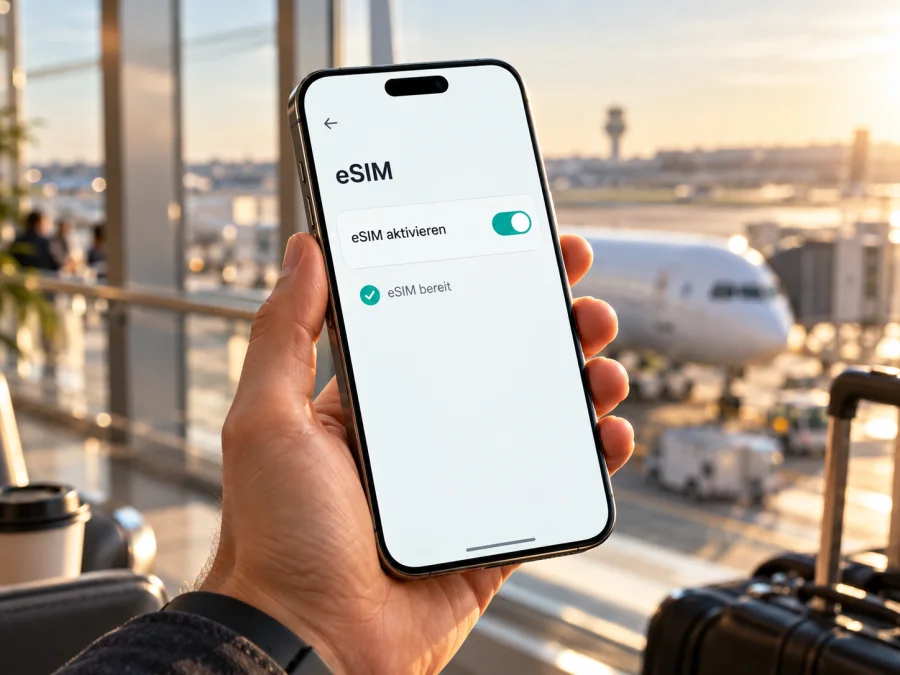
Apple iPhone 17 Pro Max 512GB mit eSIM: Kompatibilität und Einrichtung
Das Apple iPhone 17 Pro Max 512GB unterstützt eSIM, wenn es sich um eine für eSIM ausgelegte regionale Ausführung handelt. Apple nennt eSIM-Unterstützung für die meisten Länder und Regionen. Eine wichtige Ausnahme ist das in Festlandchina verkaufte Modell: Dort führt Apple das iPhone 17 Pro Max mit zwei Nano-SIM-Karten und ohne eSIM-Unterstützung. In mehreren anderen Märkten wird das Gerät dagegen ausschließlich mit eSIM und ohne SIM-Fach verkauft.
Die Angabe 512GB bezeichnet den internen Speicher. Sie sagt nicht aus, welche SIM-Hardware das einzelne Gerät besitzt. Entscheidend ist, für welchen Markt es gebaut wurde, ob eSIM im betreffenden Land beziehungsweise mit dem vorgesehenen Mobilfunkanbieter aktiviert werden kann und ob das Gerät entsperrt ist. Prüfen Sie daher ein konkretes Exemplar vor dem Kauf eines Reisetarifs anhand der Modellnummer und der Einstellungen.
Kurzüberblick
| Merkmal | Angabe für Apple iPhone 17 Pro Max 512GB |
|---|---|
| eSIM | Ja, bei den von Apple dafür vorgesehenen regionalen Versionen |
| Speicheroption im Namen | 512GB; keine Aussage über die SIM-Ausstattung |
| Physische SIM | Je nach Markt: Nano-SIM plus eSIM oder eSIM-only |
| Ausnahme Festlandchina | Modell für diesen Markt unterstützt laut Apple keine eSIM; zwei Nano-SIM-Karten |
| Gleichzeitige Nutzung | Unterstützte Modelle können zwei eSIMs gleichzeitig aktiv verwenden |
| Vor dem Kauf prüfen | Modellnummer, EID beziehungsweise Menü „eSIM hinzufügen“ und SIM-Sperre |
| Für die Installation nötig | Internetverbindung, kompatibles Gerät und Aktivierungsdaten des Tarifs |
Unterstützt das Apple iPhone 17 Pro Max 512GB eSIM?
In der Regel ja. Apple führt das iPhone 17 Pro Max für die meisten Länder und Regionen mit Dual-SIM (Nano-SIM und eSIM) sowie Dual-eSIM-Unterstützung. Auch Varianten ohne SIM-Kartenfach können eSIM verwenden; sie sind auf digitale SIM-Profile angewiesen. Die Speichergröße 512GB ändert diese grundsätzliche Aussage nicht.
Die Antwort gilt jedoch nicht pauschal für jedes Gerät, das unter demselben Produktnamen angeboten wird. Bei Apple unterscheiden sich die Mobilfunkvarianten nach dem Verkaufsmarkt. Die Ausführung für Festlandchina ist die wesentliche Ausnahme: Apple führt dort nur zwei Nano-SIM-Karten auf und zählt das iPhone 17 Pro Max nicht zu den dort eSIM-fähigen Modellen. Ein chinesisches Modell wird nicht allein dadurch eSIM-fähig, dass es außerhalb Chinas verwendet oder auf eine andere Sprache eingestellt wird.
Prüfen Sie zuerst, ob die Verkäuferangabe zum Speicher tatsächlich 512GB lautet, und ermitteln Sie anschließend die Modellnummer. Apple ordnet dem iPhone 17 Pro Max unter anderem diese regionalen Kennungen zu:
- A3257: USA und Puerto Rico.
- A3525: unter anderem Amerikanische Jungferninseln, Bahrain, Guam, Japan, Kanada, Katar, Kuwait, Mexiko, Oman, Saudi-Arabien und Vereinigte Arabische Emirate.
- A3527: Festlandchina.
- A3526: andere Länder und Regionen.
Diese Bezeichnungen helfen bei der Zuordnung, ersetzen aber nicht die Prüfung der SIM-Funktion des konkreten Geräts. Apple gibt für iPhone 17 Pro Max mit Verkaufsort USA, Amerikanische Jungferninseln, Kanada, Mexiko, Japan, Guam, Vereinigte Arabische Emirate, Saudi-Arabien, Bahrain, Kuwait, Katar oder Oman an, dass es kein physisches SIM-Fach hat. Die entsprechenden Varianten werden ausschließlich per eSIM aktiviert. In vielen übrigen Märkten, darunter Deutschland, gibt es die Kombination aus Nano-SIM und eSIM. Auch das in Hongkong und Macau verkaufte iPhone 17 Pro Max unterstützt eSIM; die dort verbreiteten Dual-Nano-SIM-Ausführungen betreffen laut Apple bestimmte andere Modelle. Für Festlandchina nennt Apple eine Dual-Nano-SIM-Ausführung ohne eSIM.
Der Verkaufsort und der Aufenthaltsort sind nicht dasselbe: Ein importiertes iPhone behält seine verbaute regionale SIM-Ausstattung. Ein in Deutschland verwendetes Gerät aus Festlandchina bleibt daher ohne eSIM-Funktion. Umgekehrt kann ein eSIM-only-Gerät aus einem anderen Markt grundsätzlich auch auf Reisen verwendet werden, sofern es entsperrt ist und der ausgewählte Anbieter eSIM für den Tarif und das Ziel unterstützt. Prüfen Sie außerdem im Kaufangebot, ob „512GB“ und die Modellnummer des gelieferten Geräts verbindlich angegeben sind.
Regionale Hardware und Anbieterfreigabe auseinanderhalten
Für die Entscheidung zählen drei getrennte Punkte: Die regionale Hardware muss eSIM unterstützen, der Mobilfunkanbieter muss eSIM für den Tarif und Aktivierungsmarkt anbieten, und das Gerät darf für keinen anderen Anbieter gesperrt sein. Eine allgemeine eSIM-Verfügbarkeit in einem Land bestätigt nicht automatisch jeden Anbieter oder jedes importierte Modell. Prüfen Sie daher Gerät, Zielmarkt und Tarifbedingungen gemeinsam.
<a id="kesim-device-compatibility"></a>
Kompatibilität selbst prüfen
Prüfen Sie das konkrete Gerät. „Dual-SIM“ allein ist nicht eindeutig: Es kann Nano-SIM plus eSIM oder zwei physische SIMs bedeuten. Bei Gebraucht- und Importgeräten sollten Modellnummer und Einstellungen vor dem Kauf einsehbar sein.
- Modellnummer ablesen. Öffnen Sie Einstellungen > Allgemein > Info. Neben „Modellnummer“ wird zunächst eine Teilenummer angezeigt. Tippen Sie darauf, um die A-Kennung wie A3526 oder A3527 einzublenden. Vergleichen Sie diese mit der für den Verkaufsmarkt geltenden Apple-Angabe.
- EID suchen. Scrollen Sie in Einstellungen > Allgemein > Info zu den Gerätekennungen. Eine angezeigte EID ist ein starkes Indiz, dass das iPhone ein eSIM-Modul besitzt. Fehlt die EID, behandeln Sie das nicht als alleinigen Beweis: Prüfen Sie zusätzlich die Modellkennung und das Mobilfunkmenü.
- Menü zum Hinzufügen kontrollieren. Öffnen Sie Einstellungen > Mobilfunk. Je nach iOS-Version kann dort „eSIM hinzufügen“ oder „Mobilfunk konfigurieren“ erscheinen. Wenn dieser Punkt fehlt, prüfen Sie zunächst die regionale Modellvariante und installieren Sie verfügbare iOS-Aktualisierungen. Verlassen Sie sich nicht auf eine Verkäuferbeschreibung.
- SIM-Sperre prüfen. Unter Einstellungen > Allgemein > Info zeigt der Eintrag zur Netzbetreibersperre bei einem entsperrten iPhone „Keine SIM-Beschränkungen“ an. Ist ein Anbieter aufgeführt oder ist der Status unklar, fragen Sie den ursprünglichen Anbieter nach der Entsperrung.
- Mit dem vorgesehenen Tarif abgleichen. Bestätigen Sie beim Tarifanbieter, dass das Modell unterstützt wird und die Aktivierung im vorgesehenen Markt möglich ist. Die technische eSIM-Fähigkeit allein garantiert keine Freigabe durch einen Anbieter.
Prüfen Sie Ihr Gerät auf eSIM-Kompatibilität
EID und eSIM-Menü sind hilfreiche Indikatoren. Bei widersprüchlichen Angaben zur Modellkennung lassen Sie sich Herkunft und Ausstattung schriftlich bestätigen. Ein QR-Code oder Verpackungsfoto beweist nicht, dass das Profil auf diesem Gerät installiert werden kann.
Checkliste vor dem Tarifkauf
- [ ] Die Produktangabe lautet genau Apple iPhone 17 Pro Max 512GB.
- [ ] Die A-Modellnummer gehört zur regionalen Ausführung des Geräts.
- [ ] Die Einstellungen zeigen eine EID und/oder den Menüpunkt zum Hinzufügen einer eSIM.
- [ ] Unter „Netzbetreibersperre“ steht „Keine SIM-Beschränkungen“.
- [ ] Der Anbieter des gewünschten eSIM-Tarifs bestätigt die Nutzung mit dem Gerät.
- [ ] Das Tarifgebiet, die Laufzeit, das Datenvolumen und der Aktivierungszeitpunkt passen zur Reise.
eSIM auf dem iPhone installieren und aktivieren
Für die Einrichtung benötigen Sie eine Internetverbindung und die zum Tarif gehörenden Aktivierungsdaten. Ein QR-Code ist möglicherweise nur einmal nutzbar. Löschen Sie das Profil deshalb nicht, bevor Sie die Wiederherstellungsbedingungen geprüft haben.
- Kompatibilität und Entsperrung bestätigen. Kontrollieren Sie Modellnummer, EID beziehungsweise eSIM-Menü sowie den Status „Keine SIM-Beschränkungen“.
- Tarif und Aktivierungsbedingungen prüfen. Achten Sie darauf, für welches Land oder welche Region das Paket gilt und wann seine Laufzeit beginnt. Die Installation eines Profils und der Beginn der Tariflaufzeit müssen nicht immer gleichzeitig erfolgen.
- Mit dem Internet verbinden. Stellen Sie eine stabile WLAN-Verbindung her. Für das Herunterladen und Einrichten des Profils benötigt das iPhone eine Internetverbindung.
- Mobilfunkeinstellungen öffnen. Gehen Sie zu Einstellungen > Mobilfunk > eSIM hinzufügen. Die genaue Beschriftung kann je nach iOS-Version abweichen.
- Aktivierungsweg wählen. Scannen Sie den bereitgestellten QR-Code, folgen Sie einem Aktivierungslink oder geben Sie die Aktivierungsdaten manuell ein, falls der Tarif dies vorsieht. Bestätigen Sie die angezeigten Schritte auf dem iPhone.
- Profil benennen. Geben Sie der neuen Leitung eine eindeutige Bezeichnung, zum Beispiel „Reise“, damit Sie sie später von Ihrer Hauptnummer unterscheiden.
- Leitungen festlegen. Entscheiden Sie, welche Leitung für Anrufe und Nachrichten verwendet werden soll und welche für mobile Daten. Bei einer reinen Daten-eSIM bleibt die gewohnte Rufnummer für Telefonie und SMS normalerweise auf der bisherigen Leitung.
- Zum passenden Zeitpunkt einschalten. Wenn der Tarif erst am Reiseziel genutzt werden soll, richten Sie ihn gemäß Tarifbedingungen ein und aktivieren Sie die Leitung beziehungsweise Datenverbindung zum vorgesehenen Zeitpunkt.
- Verbindung testen. Schalten Sie WLAN kurz aus und prüfen Sie, ob das iPhone über die ausgewählte eSIM mobile Daten überträgt. Je nach Tarif und Gerät kann es nötig sein, Datenroaming für diese eSIM einzuschalten. Aktivieren Sie es nur für die richtige Leitung und beachten Sie die Tarifregeln.
Ausführliche Schritte finden Sie in den iOS-Installationshinweisen und den Android-Installationshinweisen. Kaspersky eSIM Store ist eine App und Website, auf der Sie eine eSIM mit einem passenden Tarif für mobiles Internet auf Auslandsreisen auswählen, buchen und aktivieren können. Verfügbarkeit und Aktivierungsweg hängen vom gewählten Tarif ab.
eSIM für mobiles Internet auf Reisen nutzen
Installieren Sie die eSIM vor der Abreise, wenn Tarifbedingungen und Aktivierungsweg dies erlauben. Prüfen Sie, wann die Laufzeit beginnt: Installation und Start des Datenpakets müssen nicht zusammenfallen.
Wählen Sie am Reiseziel unter Einstellungen > Mobilfunk > Mobile Daten die Reise-eSIM aus. Die private SIM kann für Anrufe und Nachrichten aktiv bleiben; deaktivieren Sie dort Datenroaming, wenn Sie zusätzliche Kosten vermeiden möchten. Aktivieren Sie Datenroaming für die Reise-eSIM nur, wenn Tarif oder Einrichtung es verlangen.
Prüfen Sie bei mehreren Reiseländern, ob alle Stationen zum Tarifgebiet gehören. Für Navigation, Fahrkarten, Übersetzungen und Messenger können Sie zusätzlich Offline-Karten und WLAN nutzen, um Daten zu sparen.
Drei typische Reiseszenarien
- Ankunft am Flughafen: Installieren Sie das Profil möglichst vor der Abreise, prüfen Sie den Startzeitpunkt des Tarifs und wählen Sie am Ziel die Reise-eSIM für mobile Daten. So können Sie Karten und Buchungsdetails abrufen, sobald die Aktivierung und Netzanmeldung abgeschlossen sind.
- Heimnummer erreichbar halten: Lassen Sie die private Leitung für gewünschte Anrufe oder Nachrichten eingeschaltet und nutzen Sie die Reise-eSIM für Daten. Deaktivieren Sie Datenroaming auf der Heimleitung, wenn Ihr Vertrag sonst zusätzliche Gebühren vorsieht.
- Rundreise durch mehrere Länder: Kontrollieren Sie vor der Buchung, ob der Tarif jedes Reiseland umfasst. Für Länder außerhalb des Tarifgebiets kann ein anderes Paket nötig sein; die regionale Verfügbarkeit eines Netzes ersetzt diese Prüfung nicht.
Über App und Website von Kaspersky eSIM Store können Sie ein Reiseziel und einen passenden eSIM-Tarif für mobiles Internet auswählen, buchen und aktivieren. Eine reine Daten-eSIM ersetzt nicht automatisch Ihre Telefonnummer; Anrufe und SMS sind nur enthalten, wenn die Tarifbedingungen dies nennen. Messenger können mobile Daten nutzen.
Häufige Probleme und Prüfungen
„eSIM hinzufügen“ wird nicht angezeigt
Prüfen Sie zuerst die A-Modellnummer: Die Festlandchina-Ausführung hat laut Apple keine eSIM-Funktion. Starten Sie ein anderes Modell neu, aktualisieren Sie iOS und suchen Sie unter Einstellungen > Allgemein > Info nach der EID. Fehlen EID und eSIM-Menü, lassen Sie das Gerät prüfen, bevor Sie einen Tarif erwerben.
Der QR-Code wird nicht erkannt
Erhöhen Sie die Bildschirmhelligkeit und halten Sie die iPhone-Kamera ruhig. Der Code muss vollständig und scharf dargestellt sein. Prüfen Sie, ob er für iPhone vorgesehen und noch nicht verwendet wurde. Je nach iOS-Version können Sie einen Code auch aus einer E-Mail oder einem Browser öffnen; alternativ nutzen Sie Kamera oder manuelle Eingabe.
Das Profil lässt sich nicht laden
Verbinden Sie sich mit stabilem WLAN, prüfen Sie Datum und Uhrzeit und starten Sie das iPhone neu. Falls das Profil bereits auf einem anderen Gerät aktiviert wurde, wenden Sie sich vor einem erneuten Installationsversuch an den Tarifanbieter.
Die eSIM ist installiert, aber es gibt keine Verbindung
Prüfen Sie unter Einstellungen > Mobilfunk, ob die Reiseleitung eingeschaltet und für mobile Daten ausgewählt ist. Kontrollieren Sie Tarifgebiet und Aktivierungsstatus. Schalten Sie den Flugmodus kurz ein und wieder aus; aktivieren Sie Datenroaming nur, wenn es für das Profil nötig ist. Bleibt die Verbindung aus, fragen Sie beim Anbieter nach Netzverfügbarkeit am Aufenthaltsort.
Die Verbindung funktioniert, aber das Datenvolumen wird nicht genutzt
Kontrollieren Sie, ob die Reise-eSIM als Datenleitung ausgewählt ist. Prüfen Sie Hintergrunddaten, Datensparmodus und mögliche Limits. Schalten Sie WLAN zum Test kurz aus und prüfen Sie Verbrauch sowie Gültigkeit in der Tarifverwaltung.
Die eSIM ist gesperrt oder lässt sich nicht aktivieren
Ein Netlock kann fremde Anbieter ausschließen. Prüfen Sie unter Einstellungen > Allgemein > Info die Netzbetreibersperre; nur der zuständige Anbieter kann sie aufheben. Ein Neustart oder erneutes Scannen des QR-Codes ändert daran nichts.
Ich nutze zwei Leitungen und erhalte unerwartete Gebühren
Prüfen Sie unter Mobile Daten die ausgewählte Leitung und den automatischen Datenwechsel. Eine aktive Heimleitung kann je nach Vertrag Kosten verursachen. Deaktivieren Sie dort nicht benötigtes Datenroaming und prüfen Sie die Vertragsbedingungen.
FAQ zum Apple iPhone 17 Pro Max 512GB
Kann das Apple iPhone 17 Pro Max 512GB zwei eSIMs gleichzeitig nutzen?
Ja, Apple nennt Dual-eSIM für kompatible regionale Ausführungen. Zwei eSIM-Leitungen können gleichzeitig aktiv sein. Die Festlandchina-Version unterstützt laut Apple keine eSIM.
Hat jede 512GB-Version ein SIM-Fach?
Nein. Je nach Verkaufsmarkt gibt es Nano-SIM plus eSIM, eSIM-only oder in Festlandchina zwei Nano-SIMs ohne eSIM. 512GB bestimmt die SIM-Ausstattung nicht.
Funktioniert ein in Festlandchina gekauftes Gerät mit einer Reise-eSIM im Ausland?
Nein. Ein Ortswechsel ändert die Hardware nicht. Prüfen Sie bei Importgeräten vor dem Tarifkauf A-Modellnummer und eSIM-Menü.
Brauche ich WLAN für die Installation?
Ja, normalerweise benötigen Sie eine Internetverbindung. WLAN ist praktisch, wenn die bisherige SIM keine Datenverbindung hat. Einige eSIM-only-Modelle lassen sich regional auch ohne WLAN aktivieren.
Kann ich meine normale SIM weiterverwenden?
Ja, bei Modellen mit SIM-Fach können Sie Nano-SIM und eSIM kombinieren. eSIM-only-Varianten haben kein Fach. Legen Sie die Datenleitung fest und prüfen Sie mögliche Gebühren der Heimleitung.
Ist eine eSIM immer eine Telefonnummer mit Anrufen und SMS?
Nein. Ein Reisetarif kann ausschließlich mobiles Datenvolumen enthalten. Prüfen Sie die Tarifdetails, bevor Sie davon ausgehen, dass eine Telefonnummer, klassische Anrufe oder SMS enthalten sind. Internetanrufe und Messenger können über mobile Daten funktionieren.
Kann ich ein bereits installiertes Profil auf ein anderes iPhone übertragen?
Das hängt von Anbieter und Tarif ab. Prüfen Sie die Übertragungsregeln, bevor Sie das Profil löschen; ein QR-Code kann an ein Gerät oder eine einmalige Aktivierung gebunden sein.
Fazit: Gerät prüfen, dann eSIM für die Reise wählen
Das Apple iPhone 17 Pro Max 512GB ist für eSIM geeignet, wenn es sich um eine kompatible regionale Ausführung handelt. Die entscheidende Ausnahme ist das für Festlandchina bestimmte Modell ohne eSIM. In mehreren weiteren Ländern gibt es eine eSIM-only-Version ohne SIM-Fach; in vielen Märkten, darunter Deutschland, ist Nano-SIM plus eSIM vorgesehen. Auch bei einer unterstützten Variante muss das iPhone für den gewünschten Anbieter entsperrt sein.
Prüfen Sie vor dem Kauf die A-Modellnummer, die EID und den Punkt „eSIM hinzufügen“. Kontrollieren Sie außerdem die Netzbetreibersperre und bestätigen Sie beim Tarifanbieter die Aktivierung im vorgesehenen Markt. Stimmen Gerät, Zielgebiet und Tarifbedingungen überein, können Sie in Kaspersky eSIM Store über App oder Website einen eSIM-Tarif für mobiles Internet auf Ihrer Auslandsreise auswählen, buchen und aktivieren.


