Leitfaden für Reisekonnektivität
Apple iPhone Air 128GB eSIM: Kompatibilität prüfen
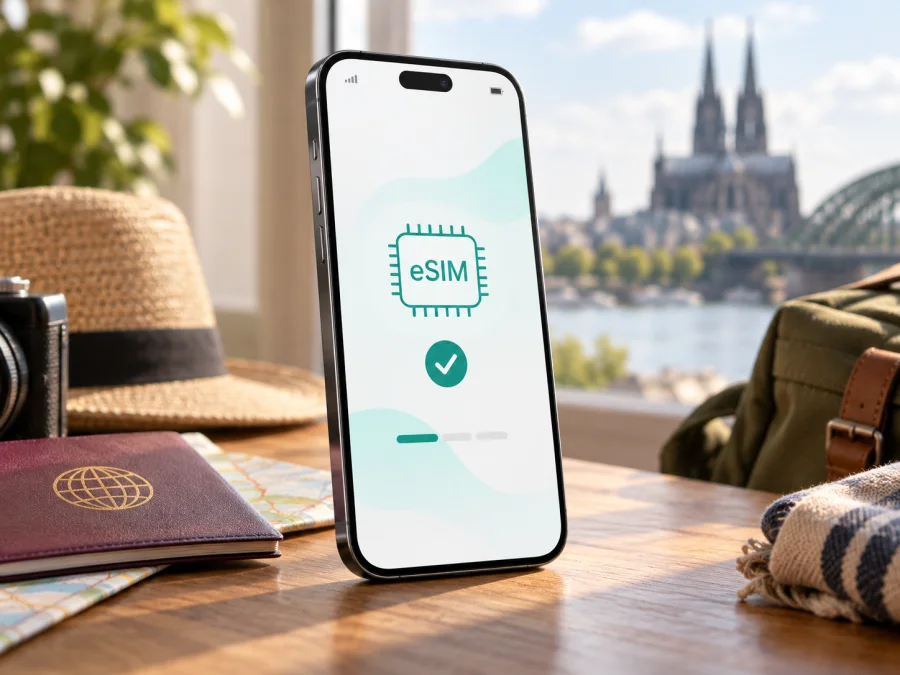
Apple iPhone Air 128GB und eSIM: Kompatibilität, Einrichtung und Nutzung auf Reisen
Kurzantwort: Das iPhone Air unterstützt eSIM und ist laut Apple ausschließlich für digitale SIM-Profile ausgelegt. Eine physische SIM-Karte kann darin nicht verwendet werden. Die Angabe „128GB“ gehört allerdings nicht zu den von Apple aufgeführten Speicherkonfigurationen des iPhone Air. Prüfen Sie deshalb vor dem Kauf, welches tatsächliche Modell Sie vor sich haben. Der Speicher entscheidet nicht über eSIM; ausschlaggebend sind Gerätemodell, Region, iOS und Anbieter.
Eine Händleranzeige mit „Apple iPhone Air 128GB“ kann einen Schreibfehler oder eine falsche Produktzuordnung enthalten. Die eSIM-Unterstützung des iPhone Air bestätigt diese Speicherangabe nicht. Lassen Sie sich vor dem Kauf Modellnummer und Kapazität am Gerät oder auf der Verpackung zeigen.
Technische Einordnung
| Merkmal | Einordnung für Apple iPhone Air 128GB |
|---|---|
| Gerätefamilie | Apple iPhone Air |
| Im Namen angegebener Speicher | 128GB; diese Kapazität ist in Apples offizieller Auswahl für iPhone Air nicht aufgeführt |
| eSIM | Vom iPhone Air unterstützt; Apple beschreibt das Modell als eSIM-only |
| Physische SIM | Nicht unterstützt; keine Nutzung einer Nano-SIM-Karte im iPhone Air |
| Dual-SIM | Zwei aktive eSIMs gleichzeitig; mehrere eSIM-Profile können gespeichert sein |
| Voraussetzung für einen Tarif | Entsperrtes Gerät, kompatibler Mobilfunkanbieter und ein passender Tarif |
| Reiseeinsatz | Eine zusätzliche eSIM kann für mobile Daten am Zielort verwendet werden, sofern Tarif, Land und Anbieter passen |
Die Speichergröße und die Mobilfunkfunktion erfüllen unterschiedliche Aufgaben. 128GB beschreibt, wie viel Platz Apps, Fotos, Videos und andere Dateien belegen können. Eine eSIM ist dagegen ein digitales Mobilfunkprofil, das im Gerät eingerichtet wird. Ein größerer oder kleinerer Speicherplatz erzeugt also keine eSIM-Unterstützung. Beim hier exakt bezeichneten „Apple iPhone Air 128GB“ bleibt der Widerspruch in der Produktbezeichnung dennoch ein praktischer Warnhinweis: Apple führt das Modell iPhone Air mit anderen Speicherkapazitäten. Prüfen Sie, ob der Händler vielleicht ein anderes iPhone-Modell meint, bevor Sie sich auf eine Tarifentscheidung verlassen.
Unterstützt Apple iPhone Air 128GB eSIM?
Für das iPhone Air lautet die Antwort grundsätzlich ja: Apple beschreibt es als eSIM-only. Es unterstützt zwei aktive eSIMs und kann mehrere Profile speichern; eine physische SIM-Karte ist nicht vorgesehen. Für das exakt bezeichnete Angebot „Apple iPhone Air 128GB“ gibt es jedoch keine eigenständige, von Apple bestätigte 128-GB-Ausführung. Die eSIM-Aussage gilt für ein tatsächlich identifiziertes iPhone Air, nicht als Bestätigung, dass ein Gerät mit dieser Speicherangabe korrekt beschrieben ist.
Ein eSIM-fähiges Gerät verbindet sich nur, wenn auch Mobilfunkanbieter und Tarif eSIM unterstützen. Das iPhone sollte entsperrt sein, wenn Sie einen anderen Anbieter nutzen möchten. Aktivierungsmethoden und Tarife unterscheiden sich nach Land und Anbieter. Für das chinesische Festland nennt Apple eine Sonderregel: Nur iPhone Air mit Modellnummer A3518 kann dort aktiviert werden, und zusätzliche lokale Aktivierungsbedingungen gelten.
Eine Händlerangabe „128GB“ kann ein Schreibfehler oder eine falsche Modellzuordnung sein. Bitten Sie bei Unklarheit um ein Foto von Einstellungen > Allgemein > Info. Vergleichen Sie Modellname, Modellnummer und Kapazität mit Verpackung und Kaufbeleg. Klären Sie Abweichungen mit dem Verkäufer, bevor Sie das Gerät oder einen Tarif fest einplanen.
Kompatibilität vor dem Kauf prüfen {#kesim-device-compatibility}
Verlassen Sie sich nicht nur auf den Produktnamen. Kontrollieren Sie das Gerät selbst und fragen Sie, ob der gewünschte Tarif zu Modell, Region und Reiseziel passt.
- Öffnen Sie Einstellungen > Allgemein > Info und prüfen Sie Modellname und Modellnummer. Tippen Sie gegebenenfalls auf die Teilenummer, damit die Modellnummer im Format „A…“ erscheint.
- Prüfen Sie die dort angezeigte Kapazität. Weicht sie von „128GB“ ab, ist das Angebot ungenau. Ist sie tatsächlich 128GB, gleichen Sie Modell und Modellnummer mit offiziellen Geräteangaben ab.
- Suchen Sie unter Einstellungen > Allgemein > Info nach der EID, der Kennung des eSIM-Chips. Teilen Sie sie nur, falls die Aktivierung des Anbieters sie erfordert.
- Öffnen Sie Einstellungen > Mobilfunk. Ein Menüpunkt wie eSIM hinzufügen oder Mobilfunk konfigurieren zeigt die verfügbaren Einrichtungswege; die Bezeichnung kann je nach iOS-Version variieren.
- Prüfen Sie unter Allgemein > Info den Status Netzbetreibersperre. Für einen fremden Tarif sollte dort Keine SIM-Beschränkungen stehen.
- Klären Sie beim Anbieter eSIM-Unterstützung, Tarifgebiet, Aktivierungsmethode und den Zeitpunkt, ab dem die Laufzeit beginnt.
Prüfen Sie Ihr Gerät, bevor Sie einen Tarif auswählen. Fehlen EID oder Menüpunkt, aktualisieren Sie iOS, starten Sie das iPhone neu und kontrollieren Sie die Modellangaben. Das ist ein Anlass zur Prüfung, aber allein noch kein Beweis für einen Defekt. Bei widersprüchlichen Daten soll der Verkäufer oder Apple die Geräteidentität bestätigen.
Checkliste zur Freigabe
- [ ] Modellname und Modellnummer sind am Gerät ablesbar und passen zur Produktbeschreibung.
- [ ] Die Anzeige „128GB“ wurde mit der tatsächlich angezeigten Speicherkapazität abgeglichen.
- [ ] EID oder ein Menü zum Hinzufügen einer eSIM ist vorhanden.
- [ ] Das iPhone hat keine Netzbetreibersperre, die den gewünschten Tarif blockiert.
- [ ] Anbieter, Aktivierungsmethode, Tarifgebiet und Gültigkeitsbeginn sind geklärt.
- [ ] Für einen Aufenthalt auf dem chinesischen Festland wurden Modellnummer und lokale Aktivierungsregeln gesondert geprüft.
eSIM installieren und aktivieren
Für die Einrichtung wird normalerweise eine Internetverbindung benötigt. WLAN vor der Abreise ist hilfreich. Prüfen Sie zuerst, ob der Anbieter die Installation vor der Reise erlaubt und wann das Profil aktiv wird. Löschen Sie ein installiertes Profil nicht, bevor geklärt ist, ob Sie es erneut installieren können. QR-Code, App, Link und manuelle Eingabe sind je nach Tarif unterschiedliche Aktivierungswege.
Einrichtung auf dem iPhone
- Aktualisieren Sie iOS, verbinden Sie sich mit WLAN und halten Sie Bestell- und Aktivierungsdaten bereit. Kontrollieren Sie Entsperrung und Tarifgebiet.
- Gehen Sie zu Einstellungen > Mobilfunk > eSIM hinzufügen. Die Menübezeichnung kann leicht abweichen.
- Scannen Sie den Anbieter-QR-Code oder verwenden Sie die vorgesehene App beziehungsweise manuelle Eingabe, falls der Code auf demselben iPhone angezeigt wird.
- Folgen Sie den Bildschirmhinweisen, um das Profil hinzuzufügen. Benennen Sie die Leitung zum Beispiel „Reise“ oder nach dem Zielland.
- Legen Sie unter Mobilfunk > Mobile Daten fest, welche Leitung Daten verwendet. Aktivieren Sie Wechseln mobiler Daten erlauben nur, wenn Sie den Wechsel möchten und mögliche Kosten kennen.
- Schalten Sie die Reiseleitung am vorgesehenen Zeitpunkt ein. Aktivieren Sie Datenroaming nur entsprechend der Anweisung des Anbieters; bei vielen Reiseprofilen ist es erforderlich.
- Am Zielort warten Sie auf die Netzeinbuchung und testen eine Webseite. Reine Datentarife bieten nicht automatisch Telefonnummer, klassische Anrufe oder SMS.
Weitere Schritte finden Sie in den iOS-Installationshinweisen. Die Android-Installationshinweise sind hilfreich, wenn Sie die Einrichtung für ein anderes kompatibles Smartphone vorbereiten. Folgen Sie bei unterschiedlichen Menübezeichnungen den aktuellen Geräte- und Anbieterhinweisen.
Das iPhone Air auf Reisen mit eSIM nutzen
Eine Reise-eSIM kann mobile Daten am Zielort bereitstellen, während Ihre private Leitung eingeschaltet bleibt. Das iPhone Air unterstützt zwei aktive eSIMs; verfügbare Funktionen hängen zusätzlich von den Tarifen ab. Für mobile Daten ist jeweils eine Leitung ausgewählt. Legen Sie in Einstellungen > Mobilfunk fest, welche Leitung Daten nutzt und welche für Anrufe oder Nachrichten vorgesehen ist. Prüfen Sie die Roamingpreise Ihres Heimatanbieters, bevor Sie die private Leitung im Ausland eingeschaltet lassen.
Ankunft und Orientierung
Wenn die Tarifbedingungen es erlauben, installieren Sie das Reiseprofil vor dem Abflug über WLAN. Klären Sie, ob es schon bei der Installation oder erst im Zielnetz aktiviert wird. Nach der Ankunft schalten Sie die Reiseleitung ein und wählen sie als Datenleitung. Empfang und Geschwindigkeit hängen von Tarifgebiet, lokalem Netz und Standort ab.
Private Leitung und mehrere Länder
Sie können die private Leitung für wichtige Erreichbarkeit eingeschaltet lassen und die Reise-eSIM für Daten nutzen. Das Deaktivieren der privaten Leitung kann Roamingkosten verhindern, macht Sie aber unter Umständen für Anrufe und SMS auf dieser Nummer unerreichbar. Bei Rundreisen prüfen Sie, ob das Tarifgebiet alle Länder Ihrer Route umfasst; ein Tarif für ein Land gilt nicht automatisch im Nachbarland. Vergleichen Sie Volumen, Laufzeit und unterstützte Netze.
Hotspot und Datenverbrauch
Prüfen Sie, ob der Tarif Tethering unterstützt. Für Navigation und Nachrichten benötigen Sie gewöhnlich weniger Daten als für Streaming oder große Uploads. Laden Sie Karten bei Bedarf vorher herunter und begrenzen Sie automatische Updates. Der Verbrauchszähler unter Einstellungen > Mobilfunk kann vom Abrechnungszeitraum des Anbieters abweichen.
Kaspersky eSIM Store ist ein App- und Webangebot, über das Sie eine eSIM mit einem Tarif für mobiles Internet auf einer Auslandsreise auswählen, einrichten und aktivieren können. Prüfen Sie vor dem Abschluss Reiseziel, Datenmenge, Laufzeit, Preis und Aktivierungsbedingungen. Eine Reise-eSIM ersetzt nicht automatisch Ihre lokale Mobilfunkleitung; ein reiner Datentarif enthält gewöhnlich keine reguläre Telefonnummer, Sprachminuten oder SMS. Internetbasierte Apps können für Nachrichten und Gespräche dienen.
Wenn die Verbindung nicht funktioniert
Prüfen Sie die Einstellungen nacheinander. So können Sie Profil-, Geräte- und Netzprobleme besser unterscheiden.
| Beobachtung | Prüfung |
|---|---|
| eSIM lässt sich nicht hinzufügen | WLAN, iOS-Update, richtigen QR-Code und Aktivierungsdaten prüfen; den Anbieter fragen, ob der Code bereits verwendet wurde. |
| EID oder Menü fehlt | Modellname und Modellnummer kontrollieren, neu starten und iOS aktualisieren. Unklare Händlerangaben bestätigen lassen. |
| Profil ohne Empfang | Tarifgebiet, eingeschaltete Leitung und lokale Netzverfügbarkeit prüfen; Flugmodus kurz umschalten oder neu starten. |
| Empfang da, Daten fehlen | Reise-eSIM als Datenleitung wählen, Datenroaming gemäß Anbieterhinweis setzen und Tarifstatus prüfen. |
| Verbindung langsam | Standort wechseln, Netzabdeckung prüfen und gegebenenfalls ein unterstütztes Netz manuell wählen. |
| Roaming auf privater Leitung | Reise-eSIM als Datenleitung wählen, Daten der privaten Leitung ausschalten und automatische Datenumschaltung prüfen. |
| Aktivierung ausstehend | WLAN, Aktivierungsfrist und Gültigkeitsbeginn prüfen; bei anhaltendem Problem den Anbieter kontaktieren. |
Löschen Sie ein Profil nur nach Rücksprache, da ein erneuter QR-Scan nicht immer möglich ist. Ändern Sie APN-Werte nur anhand offizieller Angaben des Anbieters. Nach einer manuellen Netzauswahl können Sie wieder auf automatische Auswahl wechseln.
Häufige Fragen
Kann ich eine physische SIM einsetzen?
Nein. Apple beschreibt das iPhone Air als eSIM-only. Eine Nano-SIM lässt sich darin nicht verwenden.
Ist 128GB eine offizielle iPhone-Air-Kapazität?
Apple führt 128GB nicht als Speicherkonfiguration des iPhone Air auf. Prüfen Sie Kapazität, Modellname und Modellnummer am Gerät. Die eSIM-Unterstützung bestätigt keine unklare Händlerbezeichnung.
Lassen sich private und Reise-eSIM parallel nutzen?
Das iPhone Air unterstützt zwei aktive eSIMs. Die Leitung für mobile Daten wird separat ausgewählt; Anrufe und Daten richten sich nach Tarif und Einstellungen. Prüfen Sie Roamingkosten.
Was kann ich bei einem installierten Profil ohne Verbindung tun?
Prüfen Sie Tarifgebiet und Aktivierungszeitpunkt, schalten Sie die Reiseleitung ein und wählen Sie sie als Datenleitung. Stellen Sie Datenroaming nach Anbieteranweisung ein. Bleibt die Verbindung aus, lassen Sie den Tarifstatus prüfen.
Funktioniert jede Reise-eSIM in jedem Land?
Nein. Länderabdeckung, Laufzeit, Netze und Aktivierung sind tarifabhängig. Prüfen Sie die Bedingungen vor dem Kauf.
Kurz zusammengefasst
Das iPhone Air unterstützt eSIM und keine physische SIM. Apple listet keine 128-GB-Version. Prüfen Sie daher das tatsächliche Modell, die Kapazität, Modellnummer und EID direkt am Gerät. Für die Aktivierung müssen iPhone, iOS, Anbieter und Tarif zusammenpassen. Regionale Regeln – insbesondere Apples Vorgabe für die Aktivierung auf dem chinesischen Festland – können zusätzliche Prüfungen erfordern.
Vor der Reise: Gerät prüfen und eSIM auswählen
Gleichen Sie Modellname, Modellnummer, Speicherkapazität und EID mit dem Gerät ab; klären Sie die Angabe „128GB“, bevor Sie sich auf die Produktvariante verlassen. Prüfen Sie danach Gerätesperre, Aktivierungsweg und eSIM-Verfügbarkeit am Reiseziel. Vergleichen Sie Datenvolumen, Laufzeit, Preis, Netzbedingungen und Aktivierungszeitpunkt. Wenn Gerät und Tarif passen, richten Sie die eSIM über WLAN ein und wählen Sie die mobile Datenleitung für Ihre Reise.


