Leitfaden für Reisekonnektivität
Apple iPhone Air 512GB eSIM: Kompatibilität
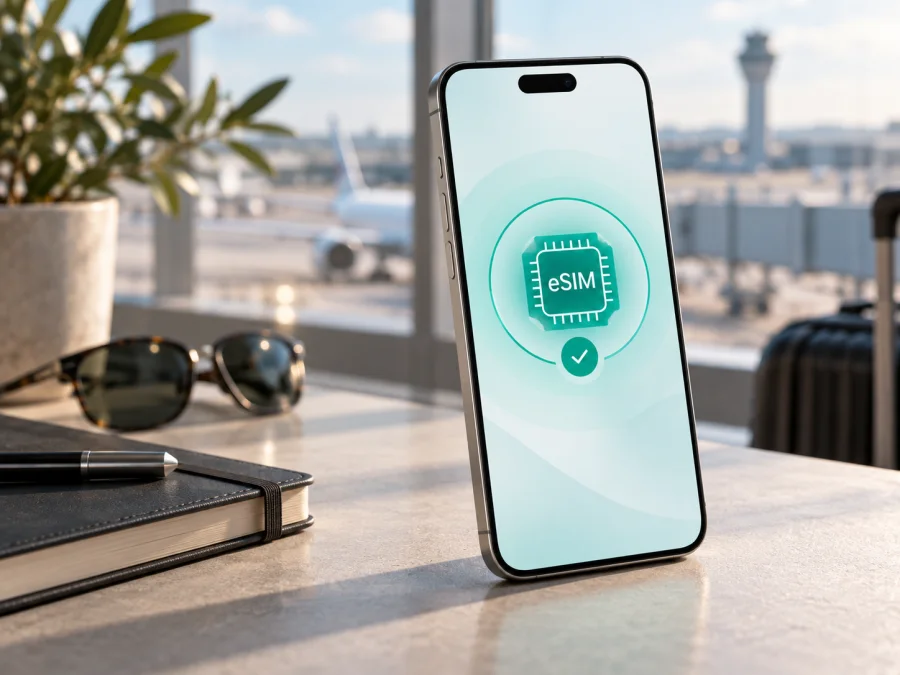
Apple iPhone Air 512GB eSIM: Kompatibilität und Einrichtung
Das Apple iPhone Air 512GB unterstützt eSIM und ist für die Nutzung einer digitalen SIM-Karte ausgelegt. Apple führt die 512-GB-Ausführung in den aktuellen technischen Daten und beschreibt das iPhone Air als nicht kompatibel mit physischen SIM-Karten. Für die Nutzung brauchen Sie einen eSIM-fähigen Mobilfunkanbieter und einen passenden Tarif. Auf Reisen kann eine zusätzliche eSIM für mobile Daten sinnvoll sein, wenn das konkrete Gerät frei ist und der gewählte Tarif im Zielgebiet gilt.
Die Speicherkapazität von 512 GB ändert nichts an der eSIM-Funktion. Diese Seite bezieht sich auf Apple iPhone Air 512GB, nicht auf eine andere Kapazität. Prüfen Sie vor dem Kauf Modellnummer, Herkunft, iOS-Version und Anbieterbindung.
Die kurze Antwort: Unterstützt das Apple iPhone Air 512GB eSIM?
Ja. Nach den aktuellen offiziellen Angaben von Apple verwendet das iPhone Air fortschrittliche eSIM-Technologie und besitzt kein Fach für eine physische SIM-Karte. Apple nennt Dual eSIM, also zwei gleichzeitig aktive eSIMs, und die Speicherung von acht oder mehr eSIM-Profilen. Das Apple iPhone Air 512GB kann daher einen bestehenden Mobilfunktarif und einen zusätzlichen Datentarif verwalten, sofern die Anbieter eSIM unterstützen.
Diese Aussage bestätigt die technische Fähigkeit der Baureihe, aber nicht automatisch jeden Tarif oder jede regionale Aktivierung. Entscheidend sind zusätzlich die Netzbedingungen des Anbieters, eine mögliche SIM- oder Netlock-Sperre, die lokale Regulierung und der Status des Geräts. Bei einem Importgerät sollten Sie die Angaben am iPhone selbst prüfen, bevor Sie einen eSIM-Tarif bezahlen.
| Merkmal | Angabe für Apple iPhone Air 512GB |
|---|---|
| Exakte Gerätevariante | Apple iPhone Air 512GB |
| Speicher | 512 GB; die Kapazität beeinflusst eSIM nicht |
| SIM-Technik | eSIM; keine physische SIM-Karte beim iPhone Air |
| Gleichzeitig aktiv | Bis zu zwei eSIMs, abhängig von iOS und Anbietern |
| Gespeicherte Profile | Apple nennt acht oder mehr eSIMs |
| Voraussetzung | eSIM-fähiger Anbieter, Tarif und freies Gerät |
| Reiseeinsatz | eSIM für mobile Daten im gebuchten Land oder in der Region |
Was die eSIM-Unterstützung praktisch bedeutet
Eine eSIM ist ein fest integrierter SIM-Chip. Statt eine Karte einzulegen, laden Sie ein Mobilfunkprofil auf das iPhone. Je nach Anbieter geschieht das über QR-Code, Anbieter-App, direkte Anbieteraktivierung oder manuelle Eingabe. Kaspersky eSIM Store hilft Ihnen, auf der Website oder in der App eine eSIM mit einem passenden Tarif für mobilen Internetzugang auf einer Auslandsreise auszuwählen, zu buchen und zu aktivieren. Der Dienst ist dabei weder Mobilfunkanbieter noch Betreiber eines Netzes.
Ein Reiseprofil ist nicht automatisch eine zweite normale Telefonnummer. Wenn es in den Tarifbedingungen nicht anders steht, umfasst es mobilen Internetzugang, aber keinen eigenen Telefonanschluss, keine klassischen SMS und keine herkömmlichen Sprachanrufe. Messenger und andere internetbasierte Dienste können über die Datenverbindung funktionieren. Ihre Hauptleitung kann für Anrufe und SMS aktiv bleiben; prüfen Sie dafür die Roamingkosten Ihres Heimatanbieters.
Regionale und anbieterbezogene Unterschiede
Die eSIM-Funktion ist für das iPhone Air vorgesehen, doch die Aktivierung ist nicht weltweit identisch. Apple führt verschiedene Modellnummern für die USA und Puerto Rico, Japan, Festlandchina sowie andere Länder und Regionen. Der Speicher von 512 GB macht daraus keine einheitliche internationale Ausführung.
Besonders wichtig ist Festlandchina: Apple nennt eine bestimmte Modellvariante für die dortige Aktivierung. Eine in Europa gekaufte Version sollte deshalb nicht automatisch als geeignet betrachtet werden. Bei einem Importgerät vergleichen Sie die Modellnummer unter Einstellungen > Allgemein > Info mit den offiziellen Apple-Angaben und prüfen die Anbieterbindung. Ein fehlendes SIM-Fach spricht für eSIM-only, beweist aber nicht, dass ein bestimmter Reise-Tarif aktiviert werden darf. Vor dem Kauf müssen Gerät, Region, Anbieter und Reiseziel zusammenpassen.
Kompatibilität selbst prüfen {#kesim-device-compatibility}
Die sicherste Entscheidung entsteht aus mehreren kleinen Prüfungen statt aus dem Namen des Geräts allein. Eine Händlerbeschreibung kann die Speichervariante korrekt nennen und trotzdem Verkaufsregion, Anbieterbindung oder Tarifbedingungen auslassen. Prüfen Sie zuerst die Informationen auf dem iPhone und vergleichen Sie sie mit dem Reiseziel. So erkennen Sie früh, ob die eSIM-Unterstützung zu Ihrem Reisevorhaben passt.
Das ist besonders wichtig, wenn Sie das Gerät gebraucht gekauft, aus einem anderen Land mitgebracht oder bereits mit einer privaten Leitung eingerichtet haben. Die folgenden Schritte trennen die technische Geräteprüfung von der späteren Auswahl des Datentarifs und geben Ihnen eine klare Grundlage für die Bestellung.
Bevor Sie einen eSIM-Tarif bestellen, prüfen Sie Ihr Gerät direkt am iPhone. Die folgenden Kontrollen helfen, einen nicht nutzbaren Tarif zu vermeiden.
EID und eSIM-Menü finden
- Öffnen Sie Einstellungen.
- Tippen Sie auf Allgemein und dann auf Info.
- Suchen Sie in den Gerätedaten nach EID. Eine angezeigte EID ist ein starkes Indiz für ein vorhandenes eSIM-Modul.
- Öffnen Sie Einstellungen > Mobilfunk oder Mobile Daten und suchen Sie nach eSIM hinzufügen beziehungsweise Mobilfunktarif hinzufügen.
- Prüfen Sie im Bereich zur Anbieterbindung, ob das iPhone für andere Anbieter freigegeben ist.
Die EID ist eine Gerätekennung und nicht Telefonnummer, IMEI oder Aktivierungscode. Sie bestätigt das Modul, aber nicht die Tarifabdeckung.
Checkliste vor der Bestellung
- [ ] EID wird unter Info angezeigt.
- [ ] Ein Menü zum Hinzufügen einer eSIM ist vorhanden.
- [ ] Das iPhone hat keine relevante Anbieterbindung.
- [ ] Eine stabile WLAN- oder andere Internetverbindung ist verfügbar.
- [ ] iOS ist auf einem aktuellen, vom Gerät unterstützten Stand.
- [ ] Modellnummer und Kaufregion sind bekannt.
- [ ] Der Tarif gilt im konkreten Zielgebiet.
- [ ] Datenvolumen, Laufzeit, Startzeitpunkt und Rückgabebedingungen sind klar.
- [ ] Sie wissen, ob für das Profil Datenroaming erforderlich ist.
Fehlen EID oder eSIM-Menü, kaufen Sie nicht auf Verdacht. Starten Sie neu, installieren Sie verfügbare iOS-Updates und prüfen Sie erneut. Bleibt der Menüpunkt verschwunden, können Modellangabe, Region, Geräteverwaltung oder Software die Ursache sein.
Vorbereiten: Tarif für die Reise auswählen
Kaspersky eSIM Store ist ein App- und Website-Angebot, das Ihnen hilft, für eine Auslandsreise einen passenden eSIM-Tarif auszuwählen, zu buchen und zu aktivieren. Wählen Sie Land oder Region, prüfen Sie bei Rundreisen die Abdeckung und vergleichen Sie Datenvolumen, Laufzeit, Tarifbeginn und Hotspot-Regeln. Löschen Sie ein fehlerhaftes Profil nicht vorschnell, da manche eSIMs nur einmal installiert werden können.
eSIM auf dem Apple iPhone Air 512GB installieren
Die Bezeichnungen können sich mit iOS ändern. Sorgen Sie für Akku, stabile Internetverbindung und Aktivierungsdaten. Eine Installation vor dem Abflug ist praktisch, wenn der Tarif dies erlaubt.
1. Kompatibilität und Unterlagen prüfen
Vergewissern Sie sich, dass EID, eSIM-Menü und Anbieterfreigabe vorhanden sind. Halten Sie QR-Code oder manuelle Daten bereit und prüfen Sie das Zielgebiet.
2. Mobilfunkeinstellungen öffnen
Öffnen Sie Einstellungen > Mobilfunk beziehungsweise Mobile Daten. Tippen Sie auf eSIM hinzufügen oder Mobilfunktarif hinzufügen. Bei zwei aktiven Leitungen kann iOS eine Auswahl verlangen.
3. Profil hinzufügen
Wählen Sie QR-Code verwenden und scannen Sie den Code vom zweiten Bildschirm. Alternativ nutzen Sie die manuelle Eingabe, wenn eine SM-DP+-Adresse und ein Aktivierungscode bereitstehen. Folgen Sie den Hinweisen auf dem Bildschirm.
4. Leitung benennen
Geben Sie dem neuen Profil eine klare Bezeichnung, etwa Reise oder das Zielland.
5. Standardleitung festlegen
Wählen Sie bewusst, welche Leitung für Anrufe, Nachrichten und mobile Daten verwendet wird. Für eine reine Daten-eSIM kann die Hauptleitung für Telefonie und das neue Profil für Daten eingestellt werden. Den automatischen Wechsel mobiler Daten aktivieren Sie nur bei Bedarf.
6. Datenroaming und Netzverbindung prüfen
Aktivieren Sie Datenroaming nur für das Reiseprofil, wenn Tarif oder Anbieter es verlangen. Lassen Sie es für die Hauptleitung ausgeschaltet, wenn Sie unerwartete Kosten vermeiden möchten.
Eine ergänzende Schritt-für-Schritt-Hilfe finden Sie in den Android-Anleitungen und für das iPhone in den iOS-Anleitungen. Diese Hinweise ersetzen nicht die Prüfung von Modell, Region, Anbieter und Tarif.
Aktivierung und Nutzung auf der Reise
Nach der Installation kann das Profil bereit erscheinen, ohne dass bereits ein Datennetz verbunden ist. Prüfen Sie, ob der Tarif bei Installation oder erst bei der ersten Verbindung im Zielgebiet startet.
Am Ziel stellen Sie die Reise-eSIM unter Mobilfunk als Leitung für mobile Daten ein. Deaktivieren Sie bei Bedarf den automatischen Wechsel mobiler Daten und kontrollieren Sie, ob das iPhone Netzsignal und Datenverbindung anzeigt. Testen Sie zunächst eine Website oder Karten-App. Große Downloads und Updates können das Datenvolumen schnell verbrauchen.
Rundreise: Wählen Sie einen Tarif, der alle vorgesehenen Länder oder die passende Region umfasst. Achten Sie auf Grenzübertritte, Laufzeit und Datenvolumen. Eine korrekte Installation ersetzt keine Netzabdeckung im jeweiligen Gebiet.
Geschäftsreise mit Hotspot: Prüfen Sie, ob persönlicher Hotspot im Tarif unterstützt wird. Stellen Sie die Reise-eSIM als Datenleitung ein und beobachten Sie den Verbrauch; Videokonferenzen und Laptop-Updates verbrauchen deutlich mehr Daten als Nachrichten.
Eine Reise-eSIM verringert die Abhängigkeit von öffentlichem WLAN, verspricht aber keine bestimmte Geschwindigkeit oder Verfügbarkeit. Netzabdeckung, lokale Auslastung, Tarifpartner, Gebäude und Standort wirken sich aus. Prüfen Sie bei Problemen auch, ob das Datenvolumen erschöpft oder die Gültigkeit abgelaufen ist.
Häufige Probleme und Lösungen
Der QR-Code wird nicht erkannt
Zeigen Sie ihn auf einem zweiten Bildschirm an, achten Sie auf Helligkeit und vollständige Darstellung. Verwenden Sie bei Bedarf die manuelle Eingabe. Scannen Sie nicht mehrfach planlos, da ein Code als verwendet gelten kann.
Das Profil lässt sich nicht hinzufügen
Prüfen Sie Internetzugang, EID, iOS-Version, verfügbare eSIM-Plätze und Anbieterfreigabe. Starten Sie neu. Eine Meldung zur Anbieterunterstützung kann auf Tarif, Region oder Netzbetreiber hindeuten.
Das Profil ist installiert, aber es gibt kein Internet
Wählen Sie die Reise-eSIM als Leitung für mobile Daten und aktivieren Sie Datenroaming nur für dieses Profil, wenn erforderlich. Schalten Sie den Flugmodus kurz ein und aus. Prüfen Sie Zielgebiet, Tarifbeginn, Datenvolumen und Netzstatus.
Die Hauptleitung verbraucht unerwartet Daten
Kontrollieren Sie Standardleitung und automatischen Wechsel mobiler Daten. Auch Updates, Cloud-Synchronisation und Hotspot können Daten verbrauchen.
Region oder Anbieterbindung ist unklar
Lesen Sie Modellnummer und Anbieterstatus unter Einstellungen > Allgemein > Info aus und vergleichen Sie sie mit Apple- und Verkäuferinformationen. Bei Festlandchina gelten besondere Aktivierungsbedingungen; ein Zurücksetzen ändert weder Modellregion noch Anbieterbindung.
FAQ zur eSIM auf dem Apple iPhone Air 512GB
Funktioniert eSIM bei der 512-GB-Version?
Ja. Die 512-GB-Ausführung gehört zur iPhone-Air-Baureihe, die Apple als eSIM-only und ohne physische SIM-Karte beschreibt. Region, Modellnummer, Anbieterfreigabe und Tarif können die tatsächliche Aktivierung trotzdem beeinflussen.
Brauche ich für eine Reise eine zweite Telefonnummer?
Nein, wenn Sie nur mobilen Internetzugang benötigen. Messenger, Karten und Übersetzungen können über die Datenverbindung funktionieren. Eine Reise-eSIM enthält aber nicht automatisch eine Telefonnummer, SMS oder klassische Telefonie. Prüfen Sie die Tarifbeschreibung, falls Sie diese Funktionen brauchen.
Was mache ich, wenn der Tarif nicht aktiviert wird?
Prüfen Sie Leitungsauswahl, Datenroaming, Zielgebiet, Tarifstatus, Datenvolumen und Anbieterbindung. Starten Sie neu und versuchen Sie die Verbindung an einem anderen Standort. Löschen Sie das Profil nicht, solange nicht bestätigt ist, dass es erneut installiert werden darf.
Kann Kaspersky eSIM Store den Mobilfunkanbieter ersetzen?
Nein. Kaspersky eSIM Store ist ein App- und Website-Angebot, das Ihnen hilft, einen eSIM-Tarif für mobilen Internetzugang auf einer Auslandsreise auszuwählen, zu buchen und zu aktivieren. Der Dienst ist kein Mobilfunkanbieter, besitzt kein Mobilfunknetz und stellt kein eigenes Netz bereit. Verbindung und Abdeckung hängen vom gewählten Tarif und den beteiligten lokalen Anbietern ab.
Fazit: Erst das Apple iPhone Air 512GB prüfen, dann den Reisetarif wählen
Das Apple iPhone Air 512GB unterstützt eSIM und benötigt keine physische SIM-Karte. Apple nennt zwei aktive eSIMs und acht oder mehr speicherbare Profile. Prüfen Sie vor dem Kauf EID und eSIM-Menü, Anbieterstatus, Modellnummer und regionale Aktivierbarkeit. Für Festlandchina gelten besondere Bedingungen.
Wenn die Prüfung erfolgreich ist, wählen Sie in Kaspersky eSIM Store einen passenden Tarif für Ihre Reise. Vergleichen Sie Zielgebiet, Datenvolumen, Laufzeit, Tarifbeginn und Datenroaming. Installieren Sie das Profil über WLAN, legen Sie die Reise-eSIM als Datenleitung fest und testen Sie die Verbindung am Zielort.


