Leitfaden für Reisekonnektivität
Apple iPhone Air 5G eSIM: Einrichtung und Reisen
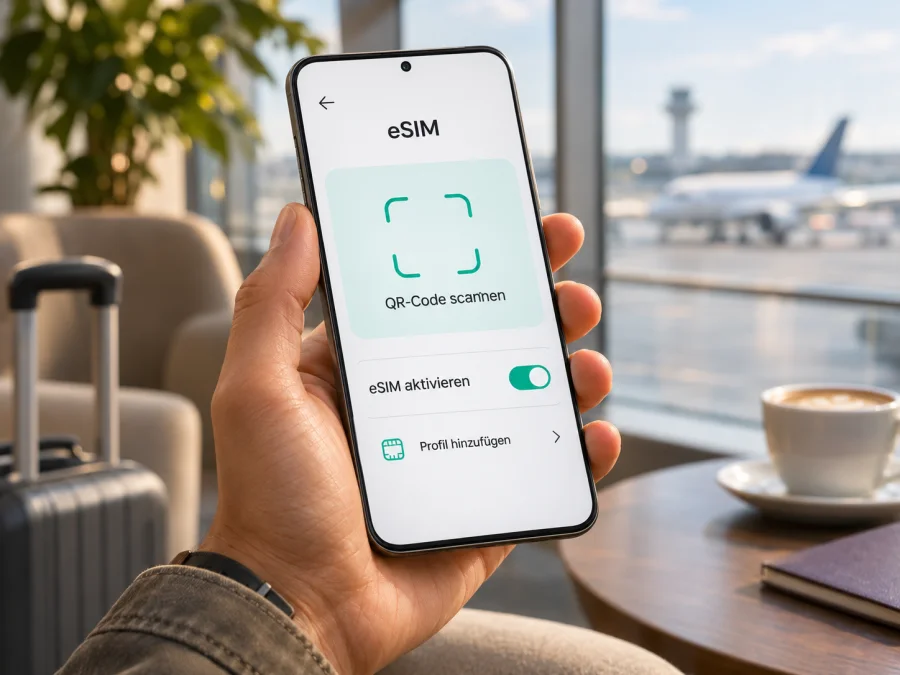
Apple iPhone Air 5G: eSIM einrichten und auf Reisen nutzen
Kurzantwort: Ja. Das Apple iPhone Air 5G unterstützt eSIM und ist nicht mit physischen SIM-Karten kompatibel. Für die Reise müssen Sie zusätzlich Netzsperre, Zielland und Tarif prüfen.
Unterstützt Apple iPhone Air 5G eSIM?
Die Antwort für das benannte Modell lautet ja. Apples technische Angaben zum iPhone Air, geprüft im November 2026, nennen „Dual eSIM“: Zwei eSIMs können aktiv sein, und das Gerät kann acht oder mehr eSIM-Profile speichern. Außerdem gibt es beim iPhone Air keinen physischen SIM-Steckplatz. Sie können also keine normale Nano-SIM als Ersatz einlegen, wenn ein Profil nicht funktioniert. Planen Sie die Aktivierung deshalb nach Möglichkeit mit einer stabilen WLAN-Verbindung und halten Sie die Installationsdaten bereit.
Die Angabe 5G bezeichnet die Mobilfunkgeneration, nicht eine andere SIM-Bauform. Ob das Telefon vor Ort 5G oder LTE nutzt, hängt von Netz, Frequenzbändern, Tarif und Abdeckung ab.
| Merkmal | Was für Apple iPhone Air 5G gilt |
|---|---|
| eSIM-Unterstützung | Ja, vom Hersteller für iPhone Air ausgewiesen |
| SIM-Bauform | eSIM; keine physische SIM-Karte kompatibel |
| Gleichzeitige aktive eSIMs | Bis zu zwei laut Apple |
| Gespeicherte Profile | Acht oder mehr laut Apple; gespeicherte Profile sind nicht automatisch aktiv |
| 5G | Modell unterstützt 5G; die Nutzung hängt von Netz und Tarif ab |
| Wichtig vor einer Reise | Region und Modellnummer, SIM-Lock, Tarifbedingungen und Zielland prüfen |
Die Tabelle beantwortet die Gerätefrage, aber nicht die Verfügbarkeit eines Anbieters. Bei importierten Geräten können Modellnummer und Funkbänder abweichen. Apples deutsche technische Daten nennen für das iPhone Air Modell A3517; die US-Seite führt Modell A3260 und eine abweichende Funkbandliste auf. Fragen Sie beim Kauf nach der konkreten Modellnummer und gleichen Sie sie mit Apples Angaben für den Verkaufsmarkt ab.
Auch der Verkaufsort ist relevant: Apples aktuelle eSIM-Einrichtungshilfe führt das iPhone Air unter den wenigen Modellen auf, die eSIM in Festlandchina unterstützen. In Hongkong und Macau gibt es bei bestimmten iPhone-Modellen Konfigurationen mit zwei Nano-SIM-Karten. Daraus lässt sich nicht ableiten, welche Variante ein einzelnes Importgerät ist. Prüfen Sie deshalb Modellnummer und eSIM-Menü am Gerät; der örtliche Mobilfunkanbieter muss eSIM ebenfalls unterstützen.
Vor dem Tarifkauf: Kompatibilität vollständig prüfen
Vor einer Buchung sind vier Fragen voneinander zu trennen: Kann die Hardware eSIM? Ist das konkrete Gerät für andere Netze entsperrt? Kann der Anbieter das gewünschte Profil für diese Modell- und Softwareversion bereitstellen? Und gilt der Tarif in Ihrem Zielland oder auf Ihrer Route? Das iPhone Air besteht die erste Prüfung laut Apple. Die übrigen Antworten hängen von Ihrem Gerät, dem Anbieter und dem Angebot ab.
EID und Menüpunkt auf dem iPhone finden
Die EID ist eine Kennung des eSIM-Bausteins und kann für die Aktivierung durch einen Anbieter nötig sein. Sie steht in den Geräteinformationen:
- Öffnen Sie Einstellungen.
- Tippen Sie auf Allgemein und dann auf Info.
- Scrollen Sie in der Liste zu EID. Falls Sie sie an den Anbieter übermitteln müssen, kopieren Sie die Nummer sorgfältig und nutzen Sie nur dessen vorgesehenen sicheren Weg.
- Gehen Sie zurück zu Einstellungen und öffnen Sie Mobilfunk. Suchen Sie nach eSIM hinzufügen oder Mobilfunk konfigurieren.
Die Beschriftung kann sich je nach iOS-Version unterscheiden. Eine EID bestätigt nicht, dass jeder Tarif angenommen wird. Fehlt der Menüpunkt, starten Sie das Gerät neu, aktualisieren Sie iOS und prüfen Sie die Modellnummer. Bleibt die Option aus, fragen Sie Verkäufer oder Apple Support.
Netzbetreibersperre kontrollieren
Ein eSIM-fähiges iPhone kann für einen Anbieter gesperrt sein. Öffnen Sie Einstellungen > Allgemein > Info und suchen Sie SIM-Lock. Keine SIM-Beschränkungen bedeutet laut Apple, dass keine Netzsperre angezeigt wird. Bei einer anderen Angabe fragen Sie den gebundenen Anbieter nach einer Entsperrung; Apple kann sie nicht selbst vornehmen.
Bei einem gebrauchten iPhone prüfen Sie SIM-Lock und eSIM-Menü direkt am Gerät, nicht nur anhand des Inserats. Buchen Sie erst, wenn die Zulassung des Tarif-Anbieters geklärt ist.
Markt, Funkbänder und Tarif abgleichen
Regionale Varianten können sich bei Funkbändern unterscheiden. Vergleichen Sie die Modellnummer mit Apples Angaben für den Verkaufsmarkt und prüfen Sie, welche Netze der Tarif im Ziel nutzt. „5G“ auf der Verpackung garantiert keinen 5G-Empfang überall.
Prüfen Sie Zielland, Laufzeit, Datenvolumen, unterstützte Netze, Aktivierungsfenster und mögliche Fair-Use-Regeln. Auf Mehrländerreisen muss der Tarif alle Stationen abdecken. Die eSIM-Funktion allein sagt nichts über den Empfang am konkreten Ort aus.
Kompatibilitäts-Checkliste vor der Buchung
- [ ] Ist es tatsächlich das Apple iPhone Air 5G, und stimmt die Modellnummer mit der Verkaufsregion überein?
- [ ] Werden eine EID und ein Menüpunkt zum Hinzufügen einer eSIM angezeigt?
- [ ] Ist unter SIM-Lock die Angabe Keine SIM-Beschränkungen zu sehen, wenn ein fremdes Netz genutzt werden soll?
- [ ] Akzeptiert der Anbieter eSIM-Aktivierungen auf diesem Gerät und in dessen Markt?
- [ ] Umfasst der Tarif das Zielland beziehungsweise alle Länder der Route?
- [ ] Sind Gültigkeit, Datenmenge, Netzbedingungen und Aktivierungszeitpunkt passend?
- [ ] Haben Sie WLAN für Download und Einrichtung sowie die Tarifdaten zur Hand?
Die Verkaufsregion des Telefons verrät nicht, in welchem Land Sie es nutzen möchten. Verkaufsmarkt, aktueller Standort, Zielland und Mobilfunkanbieter sind verschiedene Angaben. Bei einem internationalen Gerät gleichen Sie die Modellnummer mit dem Verkaufsmarkt ab; für die Verbindung zählt anschließend, ob der gewählte Anbieter den Tarif im tatsächlichen Zielland unterstützt. Ohne Zielland und Anbieter lässt sich keine konkrete Netzverfügbarkeit versprechen.
Wenn ein Punkt offen ist, Prüfen Sie Ihr Gerät, bevor Sie einen Tarif auswählen.
eSIM auf Apple iPhone Air 5G installieren
Installieren Sie das Profil mit stabiler WLAN-Verbindung und halten Sie QR-Code oder Aktivierungsdaten bereit. Ein QR-Code kann nur einmal verwendbar sein. Löschen Sie ein eingerichtetes Profil nicht zum Testen, bevor der Anbieter eine erneute Installation bestätigt hat.
Einrichtung per QR-Code
- Verbinden Sie das iPhone mit WLAN. Lassen Sie die Verbindung bestehen, bis der Tarif geladen wurde.
- Öffnen Sie die Mobilfunkeinstellungen. Tippen Sie auf Einstellungen > Mobilfunk > eSIM hinzufügen. Die genaue Bezeichnung kann abhängig von iOS leicht abweichen.
- Wählen Sie das Scannen des QR-Codes. Halten Sie den Code auf einem zweiten Bildschirm oder auf Papier bereit. Ein Screenshot auf demselben iPhone kann nicht mit dessen Kamera gescannt werden; verwenden Sie dann die manuelle Eingabe nur, wenn der Anbieter diese Daten bereitgestellt hat und iOS sie anbietet.
- Scannen Sie den Code und bestätigen Sie das Hinzufügen. Folgen Sie den Hinweisen auf dem Display. Geben Sie einen Bestätigungscode nur ein, wenn er ausdrücklich mit den Aktivierungsdaten mitgeteilt wurde.
- Benennen Sie das Profil. Verwenden Sie einen eindeutigen Namen wie „Reise“ oder das Zielland, damit Sie es später von Ihrer privaten Leitung unterscheiden können.
- Legen Sie die Standardleitungen fest. Für Telefonie und Nachrichten können Sie Ihre bisherige Leitung beibehalten. Wählen Sie die Reise-eSIM als Leitung für mobile Daten erst, wenn Sie deren Nutzung starten möchten.
- Prüfen Sie die Datenoptionen. Aktivieren Sie Datenroaming für die Reise-eSIM nur dann, wenn die Tarifbeschreibung oder die Aktivierungsanweisung es verlangt. Bei manchen Reisetarifen muss Datenroaming eingeschaltet sein. Die Einstellung für Ihre Hauptleitung sollte so gewählt sein, dass keine unbeabsichtigten Roamingkosten entstehen.
Die Installation startet den Tarif nicht immer sofort. Je nach Angebot beginnt die Laufzeit mit Installation, Aktivierung oder erster Netzanmeldung. Lesen Sie die Bedingungen und lassen Sie die Leitung bis zur Reise gegebenenfalls ausgeschaltet.
Apple nennt auch weitere Aktivierungswege, zum Beispiel die Anbieteraktivierung, einen Link oder die manuelle Eingabe. Welche Optionen erscheinen, hängt davon ab, was der ausstellende Anbieter unterstützt. Falls Sie einen QR-Code erhalten, verwenden Sie für dessen Einrichtung die iOS-Anleitung von Kaspersky eSIM Store für iOS. Die Android-Anleitung ist für ein anderes Betriebssystem gedacht; sie hilft, wenn Sie vor dem Wechsel den Ablauf auf einem Android-Gerät nachvollziehen möchten.
Nach der Installation: Datenleitung einstellen
Für die Nutzung öffnen Sie Einstellungen > Mobilfunk > Mobile Daten und wählen das Reiseprofil. Prüfen Sie, ob Diese Leitung aktivieren eingeschaltet ist. Aktivieren Sie Datenroaming gemäß den Tarifhinweisen; Bezeichnungen können je nach iOS-Version variieren.
Sie können den Heimattarif für Anrufe oder SMS getrennt von der Datenleitung nutzen. Prüfen Sie die Datenumschaltung und schalten Sie sie aus, wenn Sie unerwartetes Roaming vermeiden möchten. Ein Datentarif enthält nicht automatisch eine Telefonnummer, Anrufe oder SMS; Messenger funktionieren über Daten.
Tipp: Machen Sie nach dem Einrichten einen kurzen Funktionstest, bevor Sie die WLAN-Verbindung verlassen: Ist das richtige Profil aktiv? Wird es als Datenleitung verwendet? Öffnet sich eine Webseite bei ausgeschaltetem WLAN? So bemerken Sie eine falsche Auswahl, solange eine alternative Verbindung verfügbar ist.
Kaspersky eSIM Store für die Reise nutzen
Kaspersky eSIM Store ist eine App und Website, über die Sie ein Reiseziel wählen, Bedingungen vergleichen und eine eSIM mit Datentarif für die Auslandsreise auswählen, buchen und aktivieren können. Prüfen Sie die Angebotsdetails, statt sich auf allgemeine Angaben zur Abdeckung zu verlassen.
Für eine konkrete Reise können Sie im deutschen Kaspersky eSIM Store ein Reiseziel auswählen. Die Startseite ist keine Zusage für einen bestimmten Länder-Tarif. Prüfen Sie Zielland, Laufzeit, Datenvolumen und Netzbedingungen. Kaspersky eSIM Store ist kein Mobilfunknetzbetreiber und besitzt keine Netze; die Verbindung hängt vom lokalen Netz und den örtlichen Bedingungen ab.
Drei typische Reisesituationen
Ankunft am Flughafen: Installieren Sie das Profil möglichst vor dem Abflug über WLAN. Aktivieren Sie es zum passenden Zeitpunkt und wählen Sie es bei Ankunft als Datenleitung. Datenroaming schalten Sie nach Tarifhinweis ein; prüfen Sie die Roamingbedingungen Ihrer Hauptleitung.
Mehrere Länder auf einer Route: Prüfen Sie, ob der Tarif alle besuchten Länder umfasst. Benennen Sie gespeicherte Profile eindeutig und kontrollieren Sie vor einem Wechsel die aktive Datenleitung.
Datenverbrauch im Alltag: Karten, Fahrpläne und Nachrichten benötigen Daten. Laden Sie größere Inhalte möglichst über WLAN und vergleichen Sie den angezeigten Verbrauch mit dem Tariflimit. Schalten Sie automatische Downloads bei Bedarf über Mobilfunk aus.
Häufige Probleme mit eSIM und ihre Lösungen
Der QR-Code lässt sich nicht scannen
Erhöhen Sie die Helligkeit des zweiten Bildschirms und prüfen Sie, ob der gesamte Code sichtbar ist. Öffnen Sie Einstellungen > Mobilfunk > eSIM hinzufügen und scannen Sie dort. Manuelle Eingabe ist nur mit den offiziellen Aktivierungsdaten möglich. Bei einem bereits verwendeten oder ungültigen Code fragen Sie den Anbieter nach Ersatz.
„eSIM hinzufügen“ erscheint nicht
Prüfen Sie Einstellungen > Allgemein > Info, die EID und Modellnummer, starten Sie neu und aktualisieren Sie iOS. Bei einem Importgerät fragen Sie Verkäufer oder Apple Support. Ein Zurücksetzen kann vorhandene Profile entfernen und sollte nicht der erste Schritt sein.
Das Profil wird hinzugefügt, aber es gibt keine Verbindung
Vergewissern Sie sich zuerst, dass das eSIM-Profil unter Einstellungen > Mobilfunk eingeschaltet ist und für mobile Daten ausgewählt wurde. Kontrollieren Sie dann den Tarifstart und das Zielland. Schalten Sie den Flugmodus kurz ein und wieder aus oder starten Sie das Gerät neu. Falls der Tarif Datenroaming verlangt, aktivieren Sie diese Option auf der Reise-eSIM. Prüfen Sie auch, ob die Netzauswahl auf automatisch steht, sofern der Anbieter keine manuelle Netzwahl empfiehlt. Eine erfolgreiche Installation allein beweist nicht, dass die Aktivierung im Netz bereits abgeschlossen ist; geben Sie ihr etwas Zeit und vergleichen Sie den Status mit den Tarifhinweisen.
Mobilfunk ist vorhanden, aber keine Webseiten laden
Prüfen Sie, ob Mobile Daten auf das Reiseprofil zeigen, und testen Sie eine zweite Website ohne WLAN. Kontrollieren Sie Gültigkeit, Datenvolumen und App-Freigaben. Löschen Sie kein Profil, bevor der Anbieter eine erneute Installation bestätigt hat.
Das iPhone nutzt die falsche Leitung oder es drohen Roamingkosten
Öffnen Sie Einstellungen > Mobilfunk > Mobile Daten und wählen Sie die Reise-eSIM ausdrücklich aus. Prüfen Sie die Einstellung zur Datenumschaltung und die Datenroaming-Option jeder Leitung getrennt. Wenn Sie Ihre private Nummer für Anrufe eingeschaltet lassen, informieren Sie sich über die Preise Ihres Heimatanbieters. Das Ausschalten der Datenumschaltung kann verhindern, dass iOS für mobile Daten unbemerkt auf die Hauptleitung wechselt; es schaltet aber nicht automatisch alle Sprach- und SMS-Funktionen dieser Leitung ab.
Der Tarif lässt sich trotz EID nicht aktivieren
Eine EID zeigt nicht an, dass ein Tarif bereits freigeschaltet oder gültig ist. Überprüfen Sie, ob Sie die richtigen Daten für das richtige Gerät verwenden, ob ein Bestätigungscode erforderlich ist und ob der Tarif noch innerhalb seines Aktivierungsfensters liegt. Bei einem gesperrten iPhone kann ein Profil eines anderen Anbieters abgewiesen werden. Fragen Sie den ausstellenden Anbieter nach dem Aktivierungsstatus und der konkreten Fehlermeldung. Teilen Sie die EID nur mit dem dafür vorgesehenen Support und nicht öffentlich.
Notieren Sie bei anhaltenden Problemen Fehlermeldung, Zielland, iOS-Version und Modellnummer. Bei QR-Code, Tarifstatus und Netzzugang hilft der ausstellende Anbieter; bei fehlender eSIM-Option oder Hardwarefragen Verkäufer oder Apple Support. Löschen Sie ein Profil erst nach Klärung einer möglichen Neuinstallation.
Häufige Fragen
Kann ich zwei eSIMs gleichzeitig verwenden?
Apple nennt zwei aktive eSIMs. Weitere Profile können gespeichert, aber nicht gleichzeitig aktiv sein. Für mobile Daten wählen Sie eine Leitung.
Kann das Apple iPhone Air 5G auch eine physische SIM nutzen?
Nein. Das iPhone Air ist laut Apple nicht mit physischen SIM-Karten kompatibel. Klären Sie eSIM-Aktivierung und Internetzugang vorab.
Muss ich die Reise-eSIM schon im Heimatland aktivieren?
Das hängt vom Tarif ab. Prüfen Sie, ob die Laufzeit mit Installation, Aktivierung oder erster Netzanmeldung beginnt, und lassen Sie das Profil gegebenenfalls bis zur Ankunft ausgeschaltet.
Funktioniert die eSIM in jedem Land und mit jedem Anbieter?
Nein. Der Anbieter muss eSIM unterstützen und der Tarif muss das Ziel einschließen. Verfügbarkeit und Empfang hängen von Land, Modellvariante, Netz und Tarif ab.
Ist eine eSIM für mobile Daten auch eine Telefonnummer?
Nicht unbedingt. Viele Reisetarife sind nur für mobile Daten vorgesehen. Ob Telefonnummer, Anrufe oder SMS enthalten sind, steht in den Tarifbedingungen; Messenger nutzen die Datenverbindung.
Welche Leitung sollte für mobile Daten eingestellt sein?
Wählen Sie die Reise-eSIM unter Einstellungen > Mobilfunk > Mobile Daten. Lassen Sie die Hauptleitung nur nach Prüfung ihrer Roamingbedingungen aktiv und kontrollieren Sie die Datenumschaltung.
Vor der Reise noch einmal prüfen
Das Apple iPhone Air 5G unterstützt eSIM und kann laut Apple zwei eSIMs gleichzeitig aktiv nutzen; eine physische SIM-Karte ist nicht vorgesehen. Für Ihre konkrete Nutzung zählen darüber hinaus die regionale Modellnummer, die Anzeige der EID, der SIM-Lock-Status, die Freigabe des Anbieters sowie Tarif und Zielland. Installieren Sie das Profil möglichst mit stabilem Internet, lesen Sie den Startzeitpunkt des Tarifs und wählen Sie die richtige Datenleitung.
Prüfen Sie vor der Buchung noch einmal, ob das iPhone entsperrt ist, der Tarif die ganze Reise abdeckt und die Bedingungen zu Datenmenge, Laufzeit und Datenroaming passen. Wenn Sie ein Reiseziel vergleichen möchten, können Sie im deutschen Kaspersky eSIM Store nach einem passenden Tarif suchen. Das Angebot und seine Bedingungen werden dort für das ausgewählte Ziel angezeigt; die tatsächliche Netzverfügbarkeit hängt vom jeweiligen lokalen Netz ab. So verbinden Sie die verifizierte Gerätekompatibilität mit einem Tarif, der zu Ihrer Reise passt.


