Leitfaden für Reisekonnektivität
Apple iPhone SE 2 eSIM: Kompatibilität und Einrichtung
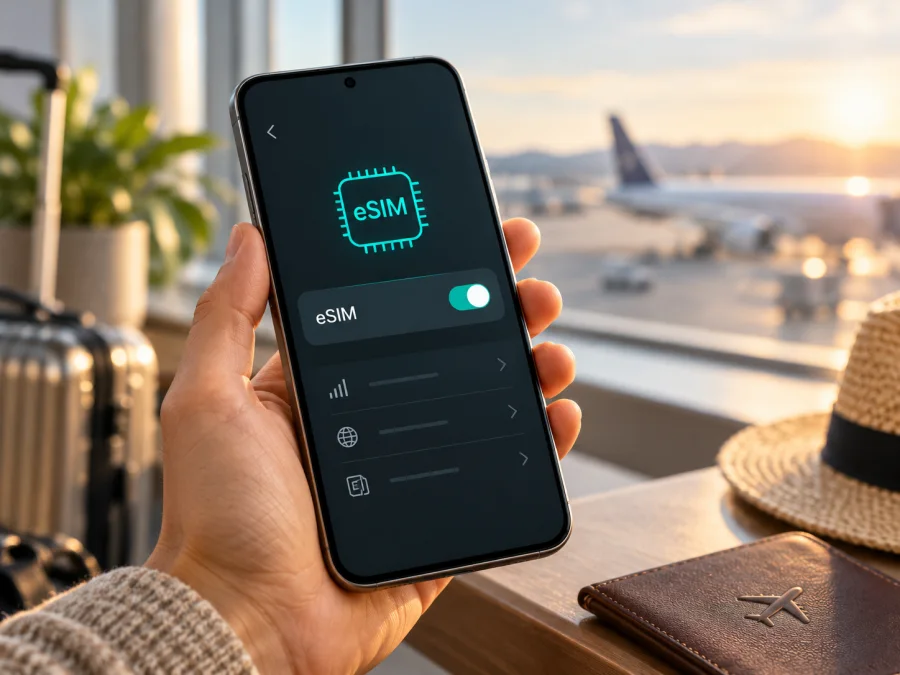
Apple iPhone SE 2 eSIM: Kompatibilität prüfen und einrichten
Kurzantwort: Das Apple iPhone SE 2 unterstützt eSIM in den von Apple dafür vorgesehenen Märkten. Apples technische Daten nennen Dual-SIM mit Nano-SIM und eSIM. Die genaue Nutzbarkeit hängt jedoch vom Verkaufsmarkt und der konkreten Modellvariante ab: Für Festlandchina ist diese Generation nicht als eSIM-kompatibel aufgeführt; in Hongkong und Macau nennt Apple das iPhone SE (2. Generation) ausdrücklich als unterstütztes Modell. Auch ein SIM-Lock oder ein Tarif, dessen Anbieter eSIM nicht unterstützt, kann die Einrichtung verhindern. Prüfen Sie daher vor dem Kauf den EID-Eintrag und die Option zum Hinzufügen eines Mobilfunktarifs auf Ihrem eigenen iPhone.
Auf einen Blick
| Merkmal | Einordnung für Apple iPhone SE 2 |
|---|---|
| eSIM | Ja, bei unterstützten regionalen Varianten; Apple nennt Nano-SIM und eSIM in den technischen Daten |
| Physischer SIM-Steckplatz | Nano-SIM; die Kombination mit eSIM ermöglicht Dual-SIM, sofern Markt und Anbieter mitspielen |
| Festlandchina | Apple führt das iPhone SE 2 nicht unter den dort unterstützten eSIM-Modellen auf |
| Hongkong und Macau | Apple nennt das iPhone SE (2. Generation) ausdrücklich unter den eSIM-fähigen Modellen |
| Prüfung am Gerät | Einstellungen → Allgemein → Info: nach EID suchen; zusätzlich unter Mobilfunk nach „eSIM hinzufügen“ oder „Mobilfunktarif hinzufügen“ sehen |
| Vor dem Tarifkauf | Gerätevariante, SIM-Sperre, Zielland, Tarifbedingungen und Aktivierungsweg prüfen |
Unterstützt Apple iPhone SE 2 eSIM?
Für viele Geräte, die als Apple iPhone SE 2 verkauft wurden, lautet die Antwort ja. Apple beschreibt das iPhone SE (2. Generation) mit Dual-SIM aus Nano-SIM und eSIM. So kann eine physische SIM für die bisherige Rufnummer eingelegt bleiben, während ein zusätzlicher eSIM-Tarif eingerichtet wird. Voraussetzung sind ein kompatibles Gerät, ein freigeschaltetes iPhone und ein Anbieter, der eSIM für den jeweiligen Tarif unterstützt.
Die Bezeichnung „Apple iPhone SE 2“ allein identifiziert aber nicht zuverlässig den Verkaufsmarkt. Bei importierten oder gebraucht gekauften Geräten sollten Sie nicht allein auf den Modellnamen, die Verpackung oder die Aussage eines Inserats vertrauen. Apples regionale Hinweise sind entscheidend: In den aktuellen Informationen zu eSIM auf dem iPhone ist das iPhone SE 2 für Festlandchina nicht in der Liste der unterstützten Modelle enthalten. Für Hongkong und Macau nennt Apple die zweite Generation dagegen ausdrücklich als eSIM-fähig. Das zeigt, warum die Herkunft des Geräts bei diesem Modell relevant ist.
Für eine sichere Entscheidung kombinieren Sie drei Prüfungen: Sehen Sie am iPhone nach EID und eSIM-Menü, prüfen Sie den SIM-Lock-Status und gleichen Sie die Modellnummer mit dem Herkunftsmarkt ab. Wenn die Angaben widersprüchlich sind, lassen Sie sich die konkrete Variante schriftlich vom Verkäufer oder Mobilfunkanbieter bestätigen, bevor Sie einen Tarif bezahlen.
Warum die Marktversion wichtig ist
Apple verkauft iPhone-Modelle je nach Land und Region mit unterschiedlichen Mobilfunkfunktionen. Das kann sich auf SIM-Konfiguration, unterstützte Netze und die Aktivierung von eSIM auswirken. Bei Apple iPhone SE 2 ist die Unterscheidung zwischen einem für einen eSIM-Markt vorgesehenen Modell und einer Variante aus Festlandchina besonders wichtig. Ein Gerät kann äußerlich ähnlich aussehen und denselben verkürzten Produktnamen tragen, ohne dass sich daraus dieselbe eSIM-Funktion ableiten lässt.
Auch Hongkong und Macau sollten nicht pauschal mit Festlandchina zusammengefasst werden: Apple führt für diese Märkte eine eigene Liste und nennt darin das iPhone SE (2. Generation). Für die Nutzung eines Reiseprofils zählt zusätzlich, wo Sie sich gerade befinden und welcher Anbieter das Profil ausgestellt hat. Eine China-Festland-SIM oder ein dortiger Anbieter-Tarif folgt möglicherweise anderen Aktivierungsregeln als ein Reise-eSIM-Angebot für ein anderes Ziel.
Kompatibilität vor dem Tarifkauf prüfen
Gehen Sie die folgenden Punkte direkt am eigenen Gerät durch. Eine Prüfung vorab ist besonders sinnvoll, wenn Sie Apple iPhone SE 2 gebraucht gekauft haben, wenn das Gerät aus dem Ausland stammt oder wenn Sie die eSIM zum ersten Mal nutzen.
- EID nachsehen: Öffnen Sie „Einstellungen“ → „Allgemein“ → „Info“ und scrollen Sie zu „EID“. Die EID ist die Kennung des eSIM-Bausteins. Notieren Sie sie nicht öffentlich und senden Sie sie nur an einen Anbieter, wenn dessen Support sie für eine konkrete Prüfung benötigt.
- eSIM-Menü suchen: Öffnen Sie „Einstellungen“ → „Mobilfunk“ (je nach iOS-Version auch „Mobile Daten“). Achten Sie auf „eSIM hinzufügen“, „Mobilfunktarif hinzufügen“ oder eine ähnliche Option. Die Bezeichnung kann sich mit der iOS-Version ändern.
- Modellnummer prüfen: Unter „Einstellungen“ → „Allgemein“ → „Info“ sehen Sie zunächst eine Teilenummer. Tippen Sie darauf, damit die Modellnummer angezeigt wird. Vergleichen Sie diese mit den Unterlagen des Verkäufers und fragen Sie bei einer regionalen Variante gezielt nach eSIM-Unterstützung.
- SIM-Sperre kontrollieren: In „Einstellungen“ → „Allgemein“ → „Info“ finden Sie den Eintrag „Netzbetreibersperre“ beziehungsweise „SIM-Lock“. „Keine SIM-Beschränkungen“ bedeutet, dass das iPhone nicht an einen einzelnen Anbieter gebunden ist. Bei einem anderen Status wenden Sie sich an den ursprünglichen Anbieter.
- iOS aktualisieren: Installieren Sie verfügbare iOS-Aktualisierungen vor der Reise, wenn das Gerät ausreichend geladen und mit WLAN verbunden ist. Ein Update kann Menünamen und Aktivierungsabläufe verändern; es macht eine regional nicht unterstützte Hardwarevariante jedoch nicht eSIM-fähig.
- Tarifbedingungen lesen: Prüfen Sie, in welchen Ländern der Tarif gilt, wie viel Datenvolumen und Laufzeit enthalten sind, wann die Laufzeit beginnt und ob die Installation vor Abreise oder erst im Zielland erfolgen soll.
- Internet für die Einrichtung bereithalten: Für das Laden des Profils benötigen Sie üblicherweise eine bestehende Internetverbindung, zum Beispiel WLAN. Verlassen Sie sich nicht darauf, dass die neue eSIM schon vor ihrer Aktivierung online gehen kann.
Wenn ein Punkt unklar ist, kaufen Sie den Tarif erst nach Rückfrage. Prüfen Sie die Kompatibilität Ihres Geräts und klären Sie bei Bedarf mit dem Anbieter, ob genau Ihr Apple iPhone SE 2 und der ausgewählte Tarif zusammenpassen.
So richten Sie eine eSIM auf Apple iPhone SE 2 ein
Besorgen Sie zunächst die Aktivierungsdaten des ausgewählten Tarifs. Je nach Anbieter erhalten Sie einen QR-Code, einen Aktivierungslink, eine App oder Daten für eine manuelle Eingabe. Halten Sie auch die Bestellbestätigung bereit. Verwenden Sie den QR-Code nicht mehrfach, wenn der Anbieter eine einmalige Installation vorsieht; manche Profile lassen sich nach dem Entfernen nicht erneut laden.
- Kompatibilität bestätigen. Vergewissern Sie sich, dass EID und eSIM-Menü vorhanden sind, die Variante unterstützt wird und keine SIM-Sperre einen anderen Anbieter blockiert.
- WLAN verbinden. Stellen Sie eine stabile Verbindung her und laden Sie das iPhone ausreichend auf. Wenn Sie den QR-Code auf demselben Bildschirm erhalten haben, öffnen Sie ihn auf einem zweiten Gerät oder verwenden Sie den vom Anbieter angebotenen Aktivierungslink.
- Mobilfunkeinstellungen öffnen. Gehen Sie zu „Einstellungen“ → „Mobilfunk“ und wählen Sie „eSIM hinzufügen“ beziehungsweise „Mobilfunktarif hinzufügen“.
- Profil hinzufügen. Scannen Sie den QR-Code oder folgen Sie der Aktivierung über Link beziehungsweise App. Falls Ihr Anbieter manuelle Angaben bereitgestellt hat, tippen Sie auf die entsprechende manuelle Eingabe.
- Hinweise bestätigen. Folgen Sie den iOS-Schritten. Geben Sie einen Bestätigungscode nur ein, wenn er für diesen Tarif ausdrücklich bereitgestellt wurde.
- Leitung benennen. Wählen Sie eine gut erkennbare Bezeichnung wie „Reise“ oder den Namen des Reiseziels. So verwechseln Sie das Profil später nicht mit Ihrer privaten Leitung.
- Standardleitungen auswählen. Legen Sie fest, welche Leitung für Anrufe, Nachrichten und mobile Daten verwendet werden soll. Für einen reinen Datentarif wählen Sie diesen bei „Mobile Daten“ aus, sobald Sie ihn nutzen möchten.
- Aktivierungszeitpunkt beachten. Einige Tarife beginnen bei der Installation, andere erst bei der ersten Verbindung im Zielnetz. Richten Sie sich nach den Tarifbedingungen und aktivieren Sie das Profil nicht unnötig früh.
- Verbindung kontrollieren. Prüfen Sie im Mobilfunkmenü, ob die Leitung eingeschaltet ist. Nach Ankunft können eine kurze Wartezeit und ein erneuter Verbindungsaufbau erforderlich sein.
Die genauen Menünamen hängen von der installierten iOS-Version ab. Die ausführliche iOS-Anleitung zur eSIM-Installation beschreibt den Ablauf für Apple-Geräte. Die Android-Anleitung zur eSIM-Installation ist für Android-Smartphones gedacht und eignet sich als Vergleich, falls Sie eine eSIM auf einem anderen Gerät einrichten möchten.
Mobile Daten auf Reisen verwenden
Nach der Landung öffnen Sie „Einstellungen“ → „Mobilfunk“ und schalten die Reiseleitung ein. Wählen Sie sie unter „Mobile Daten“ als Datenleitung aus. Je nach Tarif und Anbieter kann es erforderlich sein, „Datenroaming“ für genau dieses Reiseprofil einzuschalten. Folgen Sie dazu den Angaben des Tarifs; schalten Sie die Option nicht pauschal für Ihre private SIM ein, wenn dadurch unerwartete Roaming-Kosten entstehen könnten.
Drei typische Reisesituationen
Sie möchten Ihre private Nummer erreichbar halten. Lassen Sie die Hauptleitung eingeschaltet und wählen Sie die Reise-eSIM als Leitung für mobile Daten. Deaktivieren Sie Datenroaming für die private SIM, wenn Ihr Anbieter dies empfiehlt und Sie keine Roaming-Daten nutzen möchten. Prüfen Sie auch, welche Leitung iMessage und mobile Anrufe verwenden.
Sie möchten Roaming-Kosten möglichst vermeiden. Schalten Sie die private Leitung nur dann aus, wenn Sie deren Erreichbarkeit wirklich nicht benötigen. Wählen Sie die Reise-eSIM als Datenleitung und kontrollieren Sie, dass mobile Daten nicht automatisch auf die andere SIM wechseln. Anrufe, SMS und Mailbox können bei aktivierter Hauptleitung trotzdem nach den Bedingungen Ihres Heimattarifs abgerechnet werden.
Sie reisen durch mehrere Länder. Prüfen Sie vorab, ob ein Tarif für ein einzelnes Land oder für mehrere Reiseziele gilt. Ein Tarifname mit „Europa“ oder „Global“ sollte nicht ohne Blick auf die enthaltene Länderliste als überall gültig verstanden werden. Vergleichen Sie die Abdeckung des konkreten Tarifs mit Ihrer Route und kontrollieren Sie die Gültigkeitstage.
Kaspersky eSIM Store ist eine App und Website, über die Sie eine eSIM mit einem Tarif für mobiles Internet auf einer Auslandsreise auswählen, buchen und aktivieren können. Die Verbindung hängt anschließend von der Gerätekompatibilität, den Tarifbedingungen und den verfügbaren Netzen der jeweiligen lokalen Anbieter ab. Sehen Sie sich die verfügbaren Reiseziele und Tarife an; die Seite führt zur deutschsprachigen Übersicht und ist keine bestimmte Länder- oder Regionaltarifseite.
Häufige Probleme und ihre Prüfung
„eSIM hinzufügen“ wird nicht angezeigt
Prüfen Sie zuerst, ob unter „Allgemein“ → „Info“ eine EID aufgeführt ist. Starten Sie das iPhone neu und kontrollieren Sie, ob ein iOS-Update verfügbar ist. Fehlen EID und eSIM-Menü weiterhin, kann die regionale Ausführung die Funktion nicht unterstützen oder das Gerät benötigt eine technische Prüfung. Bei einem importierten Apple iPhone SE 2 vergleichen Sie Modellnummer und Herkunft. Ein Zurücksetzen auf Werkseinstellungen ist kein sinnvoller erster Schritt und macht eine ungeeignete Marktvariante nicht kompatibel.
Der QR-Code wird nicht erkannt
Erhöhen Sie die Bildschirmhelligkeit des Geräts, auf dem der Code angezeigt wird, und halten Sie die Kamera ruhig. Achten Sie darauf, den gesamten QR-Code einschließlich Rand zu erfassen. Alternativ können Sie in den Mobilfunkeinstellungen „eSIM hinzufügen“ öffnen und den Code aus diesem Menü scannen. Prüfen Sie, ob der Code noch gültig und für eine erneute Installation freigegeben ist. Wenn Sie ihn auf dem iPhone selbst erhalten haben, öffnen Sie ihn auf einem anderen Bildschirm oder fragen Sie nach einer manuellen Aktivierung.
Das Profil lässt sich nicht hinzufügen
Eine schwache WLAN-Verbindung, ein bereits verwendeter QR-Code, eine Geräteverwaltung oder eine Einschränkung des Tarifs kann den Vorgang stören. Kontrollieren Sie die Internetverbindung und fragen Sie beim Anbieter nach, ob der Aktivierungscode noch gültig ist. Entfernen Sie ein begonnenes Profil nicht auf Verdacht. Manche Anbieter erlauben nur eine Installation und müssen einen neuen Code ausstellen, falls der erste Versuch fehlgeschlagen ist.
Die eSIM ist installiert, aber es gibt kein Netz
Stellen Sie sicher, dass die Reiseleitung aktiviert ist, der Tarif für das aktuelle Land gilt und die Aktivierung abgeschlossen wurde. Schalten Sie den Flugmodus für einige Sekunden ein und wieder aus oder starten Sie das iPhone neu. Prüfen Sie, ob eine manuelle Netzauswahl oder Datenroaming laut Tarif erforderlich ist. Wenn das Gerät weiterhin „Kein Netz“ anzeigt, kann der Tarif noch nicht gültig sein, die Netzverfügbarkeit vor Ort fehlen oder die Variante beziehungsweise SIM-Sperre die Nutzung verhindern. Wenden Sie sich mit der Fehlermeldung an den Anbieter.
Es besteht Netz, aber Apps laden nicht
Überprüfen Sie unter „Mobilfunk“, ob die Reise-eSIM als Datenleitung ausgewählt und „Mobile Daten“ aktiviert ist. Prüfen Sie das Datenroaming für diese Leitung, sofern der Tarif es verlangt. Kontrollieren Sie außerdem, ob das gebuchte Volumen aufgebraucht oder die Gültigkeitsdauer beendet ist. Eine Verbindung mit einem Netzsymbol bedeutet nicht zwingend, dass mobile Daten freigeschaltet sind.
FAQ zu Apple iPhone SE 2 und eSIM
Kann ich eine physische SIM und eSIM gleichzeitig verwenden?
Apple nennt Dual-SIM mit Nano-SIM und eSIM für das iPhone SE (2. Generation). Ob beide Leitungen in Ihrem Fall funktionieren, hängt von Marktversion, Anbieter und Tarif ab. Für Festlandchina ist das Modell nicht in Apples aktueller Liste der eSIM-fähigen Geräte aufgeführt.
Wo finde ich die EID?
Öffnen Sie „Einstellungen“ → „Allgemein“ → „Info“ und scrollen Sie zum Eintrag „EID“. Wenn dieser fehlt, prüfen Sie die regionale Modellversion und lassen Sie das Gerät gegebenenfalls von Apple oder einem autorisierten Servicepartner untersuchen.
Ist das iPhone SE 2 aus Hongkong oder Macau eSIM-fähig?
Apple führt das iPhone SE (2. Generation) ausdrücklich unter den Modellen auf, die in Hongkong und Macau eSIM unterstützen. Prüfen Sie trotzdem die EID, das Mobilfunkmenü und den SIM-Lock des konkreten Geräts, da ein gebrauchtes iPhone zusätzlich an einen Anbieter gebunden sein kann.
Funktioniert jedes Reise-eSIM-Angebot auf diesem iPhone?
Nein. Das Gerät muss eSIM unterstützen und entsperrt sein. Außerdem muss der Tarif das Reiseziel abdecken und für das Gerät sowie die gewünschte Aktivierungsart geeignet sein. Prüfen Sie diese Bedingungen beim Anbieter vor dem Kauf.
Brauche ich WLAN für die Installation?
Für das Laden eines eSIM-Profils wird in der Regel eine Internetverbindung benötigt. Installieren Sie das Profil deshalb, wenn Sie zuverlässiges WLAN haben, sofern der Tarif keine Installation erst am Zielort verlangt.
Ersetzt die eSIM meine Telefonnummer?
Ein Reise-eSIM-Tarif für mobile Daten stellt nicht automatisch eine normale Rufnummer bereit und ersetzt Ihre private SIM nicht zwingend. Prüfen Sie die enthaltenen Leistungen. Messenger und andere Internetdienste können über mobile Daten funktionieren.
Vor der Reise: Gerät prüfen und Tarif auswählen
Apple iPhone SE 2 ist in geeigneten Marktversionen eSIM-fähig. Apples technische Daten bestätigen Nano-SIM und eSIM; regionale Einschränkungen bleiben jedoch relevant. Die beste praktische Prüfung ist, auf dem eigenen Gerät sowohl die EID als auch die Option „eSIM hinzufügen“ zu suchen. Kontrollieren Sie danach die Modellnummer, den SIM-Lock und die Bedingungen des gewünschten Tarifs.
Wählen Sie einen Tarif erst aus, wenn klar ist, dass Ihr iPhone ihn installieren kann und Ihr Reiseziel abgedeckt ist. Vergleichen Sie Datenvolumen, Laufzeit, Aktivierungszeitpunkt und mögliche Roaming-Einstellungen. Wenn Sie nach der Prüfung passende Optionen ansehen möchten, nutzen Sie die deutschsprachige Tarifübersicht für Reisen. Kaspersky eSIM Store hilft Ihnen dort über App und Website, eine eSIM mit passendem Tarif für mobiles Internet im Ausland auszuwählen, zu buchen und zu aktivieren. Prüfen Sie vor der Abreise noch einmal, welche Leitung für mobile Daten eingestellt ist und wie Sie Ihre private SIM verwenden möchten.


