Leitfaden für Reisekonnektivität
Apple iPhone SE 2020 128GB eSIM: Kompatibilität
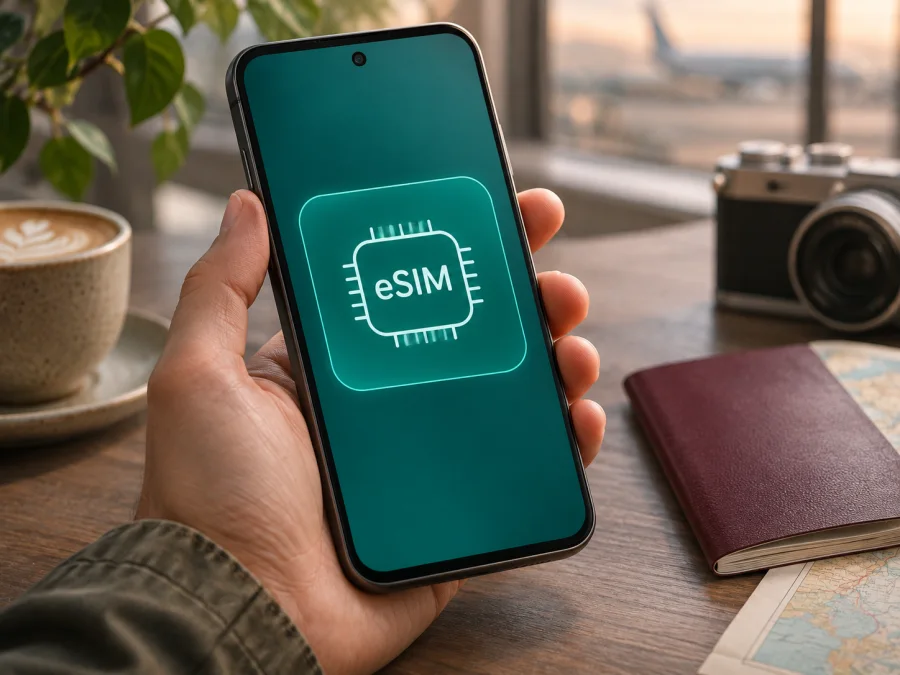
Apple iPhone SE 2020 128GB und eSIM: Kompatibilität und Einrichtung
Kurzantwort: Beim Apple iPhone SE 2020 128GB lässt sich die eSIM-Unterstützung nicht allein aus dem Speichernamen ableiten. Apple führt das iPhone SE (2. Generation) in seiner Dual-SIM-Anleitung grundsätzlich als Modell für eine Nano-SIM und eine eSIM auf. Zugleich ordnet eine allgemeine Apple-Übersicht das iPhone SE (2. Generation oder älter) der Nano-SIM-Kategorie zu. Die Apple-Dokumentation ist damit für dieses Gerät nicht völlig eindeutig. Entscheidend ist die konkrete regionale Modellvariante: Prüfen Sie in den Einstellungen, ob eine EID und die Funktion zum Hinzufügen einer eSIM vorhanden sind, bevor Sie einen Tarif auswählen. Die Angabe „128GB“ bezeichnet den Speicher und bestätigt oder verändert die eSIM-Funktion nicht.
Unterstützt Apple iPhone SE 2020 128GB eSIM?
Das 2020 eingeführte iPhone SE gehört zur zweiten Generation. Apple nennt 128 GB als verfügbare Speicherkapazität und beschreibt Dual-SIM mit Nano-SIM und eSIM. Zugleich hängt eSIM laut Apple von Land, Region, Anbieter und Gerätekonfiguration ab. Ein iPhone SE der zweiten Generation aus vielen Märkten kann eSIM unterstützen; die Variante für Festlandchina kann abweichen. Apple nennt die Modellnummern A2275 (Kanada und USA), A2298 (Festlandchina) und A2296 (andere Länder und Regionen). Die Nummer allein beweist die eSIM-Fähigkeit nicht. Prüfen Sie deshalb EID und Einstellungsmenü am konkreten Gerät, besonders bei Gebraucht- und Importgeräten.
| Merkmal | Einordnung für Apple iPhone SE 2020 128GB |
|---|---|
| Gerätegeneration | iPhone SE (2. Generation), vorgestellt 2020 |
| Speicher | 128 GB; für eSIM selbst nicht ausschlaggebend |
| SIM-Form | Physischer Nano-SIM-Steckplatz; eSIM hängt von der regionalen Konfiguration und Freischaltung ab |
| eSIM-Antwort | Von Apple für die Modellfamilie grundsätzlich in der Dual-SIM-Anleitung genannt; am konkreten Gerät verifizieren |
| Regionale Varianten | Apple nennt A2275, A2298 und A2296; Herkunft und Modellnummer vor dem Tarifkauf prüfen |
| Netzbetreiber | Ein SIM-Lock oder Einschränkungen des Mobilfunkanbieters können die Nutzung einer zweiten Anbieter-eSIM verhindern |
| Geeigneter Zweck | Ein zusätzlicher Datentarif für eine Auslandsreise, sofern Gerät, Anbieter und Zielland zusammenpassen |
Warum Quellen und Geräteeinträge unterschiedlich wirken können
Apple veröffentlicht modellbezogene technische Daten und allgemeine Übersichten zu SIM-Typen. Die technischen Daten nennen Nano-SIM und eSIM für das iPhone SE (2. Generation); die allgemeine SIM-Typ-Übersicht führt „iPhone SE (2. Generation oder älter)“ dagegen unter Nano-SIM. Regionale Varianten erschweren eine pauschale Aussage. Das iPhone SE (3. Generation) ist ein anderes Gerät und kein Beleg für die Version von 2020. Auch 128 GB ist kein eigenes Mobilfunkmodell. Wenn Verpackung und Inserat unklar sind, prüfen Sie die Einstellungen und lassen Sie die Modellnummer von Apple oder dem ursprünglichen Anbieter zuordnen.
Kompatibilität vor dem Tarifkauf prüfen
Prüfen Sie das Gerät möglichst im WLAN. Es muss eSIM installieren können und entsperrt sein, wenn Haupt-SIM und Reise-eSIM von verschiedenen Anbietern stammen. Ein Nano-SIM-Steckplatz beweist weder eSIM-Fähigkeit noch Entsperrung.
Schnellcheck am iPhone
- Öffnen Sie die Einstellungen. Tippen Sie auf „Allgemein“ und dann auf „Info“.
- Suchen Sie nach „EID“. Scrollen Sie durch die Gerätedaten. Eine angezeigte EID ist ein wichtiges Indiz für die eSIM-Hardware. Notieren oder veröffentlichen Sie die Nummer nicht unnötig; sie ist eine Gerätekennung.
- Prüfen Sie das Menü „Mobilfunk“. Suchen Sie nach „eSIM hinzufügen“ oder „Mobilfunktarif hinzufügen“. Die genaue Bezeichnung hängt von der iOS-Version ab. Ist ein solcher Punkt vorhanden, öffnen Sie ihn noch nicht, wenn Sie den QR-Code oder die Aktivierung noch nicht verwenden wollen.
- Lesen Sie die Modellnummer ab. Unter „Einstellungen“ > „Allgemein“ > „Info“ tippen Sie gegebenenfalls auf die angezeigte Teilenummer, damit die Modellnummer im Format Axxxx erscheint. Vergleichen Sie sie mit den Angaben auf der Apple-Verpackung oder beim Verkäufer.
- Fragen Sie bei Unklarheit nach. Bitten Sie Apple oder den ursprünglichen Mobilfunkanbieter, die Modellnummer und einen möglichen SIM-Lock zu prüfen.
Fehlen EID und Menüpunkt, ist das ein starkes Warnsignal; ein Neustart kann eSIM-Hardware nicht nachrüsten. Sind beide Merkmale vorhanden, müssen Tarif, Reiseziel und Entsperrstatus trotzdem passen.
SIM-Lock und Anbieterfreigabe kontrollieren
Prüfen Sie neben der eSIM-Funktion auch, ob das iPhone an einen Mobilfunkanbieter gebunden ist. Öffnen Sie „Einstellungen“ > „Allgemein“ > „Info“ und suchen Sie nach „Netzbetreibersperre“ oder einer ähnlichen Statuszeile. Der Hinweis „Keine SIM-Beschränkungen“ bedeutet, dass keine solche Anbietersperre angezeigt wird. Fehlt die Angabe oder ist der Status nicht eindeutig, lassen Sie ihn vom Anbieter bestätigen. Bei einem gesperrten Gerät kann eine zweite eSIM eines anderen Anbieters abgewiesen werden, obwohl EID und eSIM-Menü vorhanden sind.
Verwechseln Sie die Netzbetreibersperre nicht mit der SIM-PIN: Eine PIN schützt die physische SIM-Karte und entscheidet nicht darüber, ob das Telefon für andere Anbieter entsperrt ist. Auch ein erfolgreicher WLAN-Zugang beweist nichts über die Mobilfunkfreigabe. Wenn Sie ein gebrauchtes Gerät kaufen, bitten Sie um einen Funktionstest mit einer SIM eines anderen Anbieters oder eine schriftliche Bestätigung des Entsperrstatus. Geben Sie Ihre EID oder IMEI nur an Apple, den Mobilfunkanbieter oder einen Dienst weiter, dem Sie für die Prüfung vertrauen.
Checkliste vor der Entscheidung
- [ ] In „Einstellungen“ > „Allgemein“ > „Info“ ist eine EID sichtbar.
- [ ] Unter „Einstellungen“ > „Mobilfunk“ gibt es eine Möglichkeit, eine eSIM oder einen Mobilfunktarif hinzuzufügen.
- [ ] Die genaue Generation ist iPhone SE (2. Generation), vorgestellt 2020.
- [ ] Die Modellnummer und die Verkaufsregion sind bekannt; ein möglicher Import ist berücksichtigt.
- [ ] Das iPhone ist nicht für einen einzelnen Mobilfunkanbieter gesperrt oder der Anbieter bestätigt die Entsperrung.
- [ ] Der eSIM-Anbieter unterstützt iPhone und die konkrete Region.
- [ ] Der Tarif deckt das Reiseziel ab und seine Laufzeit passt zum Reiseplan.
- [ ] Sie können die eSIM über WLAN oder eine andere funktionierende Internetverbindung installieren.
Prüfen Sie Ihr Gerät, bevor Sie einen Tarif auswählen. Prüfen Sie zusätzlich, ob die Modellnummer zur tatsächlichen Verkaufsregion passt und ob Ihr iPhone ohne SIM-Lock mit einem weiteren Anbieter verwendet werden kann. Für die eSIM-Aktivierung selbst sind außerdem eine Internetverbindung, ein gültiger Aktivierungscode und die Bedingungen des gewählten Tarifs erforderlich.
eSIM installieren und aktivieren
Installieren Sie das Reiseprofil möglichst an einem Ort mit stabilem WLAN. Halten Sie Anleitung und QR-Code auf einem zweiten Bildschirm oder Ausdruck bereit. Folgen Sie den Schritten des Tarif-Anbieters, da Aktivierungszeitpunkt und Datenroaming variieren können.
Einrichtung mit QR-Code
- Prüfen Sie die Voraussetzungen. Vergewissern Sie sich erneut, dass EID und eSIM-Menü vorhanden sind. Verbinden Sie das iPhone mit WLAN und halten Sie den QR-Code bereit.
- Öffnen Sie „Einstellungen“ > „Mobilfunk“. Tippen Sie auf „eSIM hinzufügen“ oder „Mobilfunktarif hinzufügen“. Unter älteren iOS-Versionen kann die Schaltfläche anders benannt sein.
- Scannen Sie den QR-Code. Wählen Sie „QR-Code verwenden“ und richten Sie die Kamera auf den Code. Falls Ihr Anbieter einen Bestätigungscode bereitstellt, geben Sie diesen ein.
- Fügen Sie den Tarif hinzu. Prüfen Sie die angezeigten Informationen und bestätigen Sie die Installation. Warten Sie, bis iOS das Mobilfunkprofil geladen hat. Lassen Sie die Einrichtung nicht abbrechen, nur weil der Vorgang einige Minuten dauert.
- Benennen Sie die Leitung. Wählen Sie eine klare Bezeichnung wie „Reise“ oder „Daten“. So können Sie die eSIM später von Ihrer privaten Hauptleitung unterscheiden.
- Legen Sie die Nutzung fest. Wählen Sie, welche Leitung für mobile Daten verwendet wird. Wenn Sie Ihre normale Telefonnummer behalten wollen, können Sie diese als Standardleitung für Anrufe und Nachrichten eingestellt lassen, sofern Ihr Anbieter das unterstützt.
- Aktivieren Sie die Reise-eSIM zum passenden Zeitpunkt. Je nach Bedingungen beginnt die Gültigkeit bei Installation, erster Netzanmeldung oder an einem anderen im Tarif genannten Zeitpunkt. Prüfen Sie dies vor dem Einschalten.
Für die Schrittfolge auf iOS lesen Sie auch die iOS-Anleitung zur eSIM-Installation. Eine Android-Anleitung zur eSIM-Installation ist hilfreich, wenn Sie zusätzlich ein Android-Gerät für die Reise vorbereiten.
Wenn kein QR-Code verfügbar ist
Manche Anbieter aktivieren per App, Link oder manueller Eingabe. Nutzen Sie nur die in den Tarifunterlagen beschriebene Methode und geben Sie Codes nicht in beliebige Apps ein oder öffentlich weiter. Wurde ein Code bereits verwendet, fragen Sie nach einem neuen Profil, statt ihn wiederholt zu scannen.
Was „installiert“ und „aktiviert“ bedeutet
Die Installation lädt das Profil; Aktivierung und Beginn der Gültigkeit können später erfolgen. Wenn Sie vor der Abreise installieren, lassen Sie die Leitung ausgeschaltet, sofern die Tarifbedingungen das erlauben. Klären Sie bei Unsicherheit den Laufzeitbeginn vorab mit dem Anbieter.
Apple iPhone SE 2020 128GB auf Reisen verwenden
Ein Reise-eSIM-Tarif dient mobilen Daten. Prüfen Sie Zielländer, Datenmenge, Laufzeitbeginn und mögliche Hotspot-Nutzung in den Tarifbedingungen. Kaspersky eSIM Store ist eine App und Website, in der Sie eine eSIM mit Tarif für mobile Daten auf Auslandsreisen auswählen, einrichten und aktivieren können. Die konkrete Länderabdeckung steht beim jeweiligen Tarif.
Wählen Sie nach der Ankunft unter „Einstellungen“ > „Mobilfunk“ die Reise-eSIM für mobile Daten. Aktivieren Sie Datenroaming nur, wenn die Tarifhinweise es verlangen. Prüfen Sie je Leitung den Roaming-Schalter und lassen Sie ihn auf der Hauptleitung aus, wenn Sie dort keine Roaming-Kosten wünschen.
Mobile Daten laufen jeweils über eine Leitung. Sie können die normale SIM für Ihre Telefonnummer aktiv lassen und die Reise-eSIM für Daten auswählen, sofern Tarif und Gerät beide Leitungen unterstützen. Anrufe und SMS über die Hauptnummer richten sich nach Ihrem Heimatanbieter. Ein reiner Datentarif enthält nicht automatisch Rufnummer, Telefonie oder SMS; Messenger funktionieren über Internet, wenn sie eingerichtet sind.
Drei typische Reisesituationen
Vor der Abreise: Installieren Sie das Profil im WLAN, benennen Sie es eindeutig und lassen Sie es bei Bedarf bis zum vorgesehenen Start ausgeschaltet. Prüfen Sie vor Abfahrt, ob es in den Einstellungen erscheint.
Im Zielland: Schalten Sie die Reise-eSIM ein, wählen Sie sie für mobile Daten und folgen Sie den Tarifhinweisen zu Roaming und Netzwahl. Warten Sie einige Minuten; bei Bedarf hilft ein Neustart.
Mehrere Länder: Prüfen Sie, ob der Tarif alle Zielländer umfasst; eine regionale Bezeichnung schließt nicht automatisch jedes Land der Route ein. Halten Sie bei Bedarf die Hauptleitung für Anrufe aktiv und beobachten Sie den Datenverbrauch.
Häufige Probleme und ihre Lösungen
„eSIM hinzufügen“ fehlt
Öffnen Sie zuerst „Einstellungen“ > „Allgemein“ > „Info“ und prüfen Sie, ob eine EID angezeigt wird. Kontrollieren Sie die exakte Modellnummer, statt sich nur auf „Apple iPhone SE 2020 128GB“ in einem Inserat zu verlassen. Aktualisieren Sie iOS auf eine für dieses Gerät verfügbare Version und starten Sie es neu. Bleibt das Menü aus oder fehlt die EID, kann die konkrete Regionalvariante eSIM nicht unterstützen. Der Mobilfunkanbieter kann außerdem eine Funktion eingeschränkt haben. Wenden Sie sich dann an Apple oder den ursprünglichen Anbieter, bevor Sie einen Tarif kaufen.
Der QR-Code wird nicht erkannt oder der Tarif lässt sich nicht hinzufügen
Prüfen Sie, ob der Code vollständig und scharf dargestellt wird und ob die Internetverbindung stabil ist. Erhöhen Sie die Helligkeit des zweiten Bildschirms und vermeiden Sie Spiegelungen. Ein Code kann ungültig oder bereits verwendet sein; manche Profile dürfen nur einmal installiert werden. Lassen Sie die Kamera den Code nicht aus einer Kopie eines Screenshots lesen, wenn der Anbieter einen anderen Prozess vorgibt. Fragen Sie den eSIM-Anbieter, ob der Code noch aktiv ist und ob ein Bestätigungscode benötigt wird. Löschen Sie ein teilweise geladenes Profil nicht vorschnell, weil eine erneute Installation möglicherweise einen neuen Code erfordert.
Das Profil ist vorhanden, aber es gibt keine Verbindung
Prüfen Sie, ob die Reise-eSIM eingeschaltet, für mobile Daten ausgewählt und im aktuellen Land gültig ist. Testen Sie ohne WLAN. Folgen Sie den Tarifhinweisen zu Datenroaming und Netzwahl; wählen Sie ein Netz manuell nur auf Empfehlung des Anbieters. Flugmodus oder Neustart können helfen. Bleibt das Netz aus, melden Sie Land, Modellnummer und Fehlermeldung dem Tarif-Anbieter.
Daten werden über die falsche SIM verbraucht
Wählen Sie unter „Einstellungen“ > „Mobilfunk“ > „Mobile Daten“ die Reise-eSIM. Deaktivieren Sie bei Bedarf „Wechseln mobiler Daten erlauben“ und prüfen Sie Datenroaming je Leitung. Hintergrunddownloads können Daten verbrauchen. Die Abrechnung der Hauptleitung richtet sich nach Ihrem Heimvertrag.
Die eSIM ist nach einem Gerätewechsel nicht mehr verfügbar
Ein eSIM-Profil ist nicht immer wie eine physische SIM auf ein anderes Telefon übertragbar. Folgen Sie dem Prozess des Anbieters und löschen Sie das Profil nicht, bevor Sie wissen, ob eine erneute Installation möglich ist. Nach einem Zurücksetzen des iPhones kann eine Neuaktivierung nötig werden. Bewahren Sie daher die Tarifbestätigung auf und klären Sie vor dem Wechsel, ob der Anbieter einen neuen Aktivierungscode bereitstellen kann.
FAQ zu Apple iPhone SE 2020 128GB und eSIM
Ist Apple iPhone SE 2020 128GB eSIM-fähig?
Apple nennt Nano-SIM plus eSIM in der Dual-SIM-Anleitung, ordnet die Generation in einer allgemeinen SIM-Übersicht aber der Nano-SIM-Kategorie zu. Prüfen Sie deshalb EID und „eSIM hinzufügen“ am konkreten Gerät.
Beeinflussen 128 GB Speicher die eSIM-Unterstützung?
Nein. 128 GB ist die Speicherkapazität. Sie sagt nichts darüber aus, ob ein eSIM-Chip im Gerät vorhanden, die regionale Variante dafür vorgesehen oder die Funktion durch einen Anbieter eingeschränkt ist.
Kann ich Nano-SIM und eSIM gleichzeitig verwenden?
Bei einer kompatiblen und entsperrten Ausführung kann das iPhone SE der zweiten Generation Dual-SIM mit Nano-SIM und eSIM verwenden. Für mobile Daten wird jeweils eine Leitung ausgewählt. Die Verfügbarkeit hängt vom Gerät, dem Anbieter und der Region ab.
Muss das iPhone mit dem Internet verbunden sein, um eine eSIM hinzuzufügen?
Für die Installation benötigt das iPhone normalerweise eine funktionierende Internetverbindung, häufig über WLAN. Halten Sie diese bereit und installieren Sie das Profil vor der Abreise, wenn dies zum Beginn des Tarifs passt.
Kann ein gesperrtes iPhone einen Tarif eines anderen Anbieters nutzen?
Nicht unbedingt. Bei einem SIM-Lock kann die Verwendung einer anderen Anbieter-eSIM eingeschränkt sein. Fragen Sie den Anbieter, an den das iPhone gebunden ist, nach dem Entsperrstatus. Ein sichtbarer EID-Eintrag hebt eine Sperre nicht auf.
Enthält ein Reise-eSIM-Tarif eine Telefonnummer?
Nicht automatisch. Viele Reisedatentarife sind auf mobile Daten beschränkt. Prüfen Sie die konkrete Tarifbeschreibung, wenn Sie eine Rufnummer, normale Telefonie oder SMS benötigen.
Fazit: erst Gerät prüfen, dann eSIM für die Reise wählen
Apple iPhone SE 2020 128GB bezeichnet ein iPhone SE der zweiten Generation mit 128 GB Speicher. Apples offizielle Hinweise zur eSIM dieses Modells sind nicht in jeder Übersicht gleich dargestellt; bei einem konkreten Gerät zählen deshalb die EID, der Menüpunkt „eSIM hinzufügen“, die Modellnummer und ein möglicher SIM-Lock. Wenn diese Prüfung erfolgreich ist, vergleichen Sie die Gültigkeit, das Datenvolumen und die Zielländer des gewünschten Reisetarifs. Installieren Sie das Profil über eine stabile Internetverbindung und wählen Sie bei Ankunft die richtige Leitung für mobile Daten. Im Kaspersky eSIM Store können Sie auf der deutschsprachigen Store-Seite aktuelle Reiseziele und Tarife ansehen; prüfen Sie dort die Bedingungen des konkreten Angebots. So treffen Sie die Tarifentscheidung auf Basis der Geräteeinstellungen und Ihrer Reise statt allein anhand des Modellnamens.


