Leitfaden für Reisekonnektivität
Apple iPhone SE 2020 eSIM: Kompatibilität & Setup
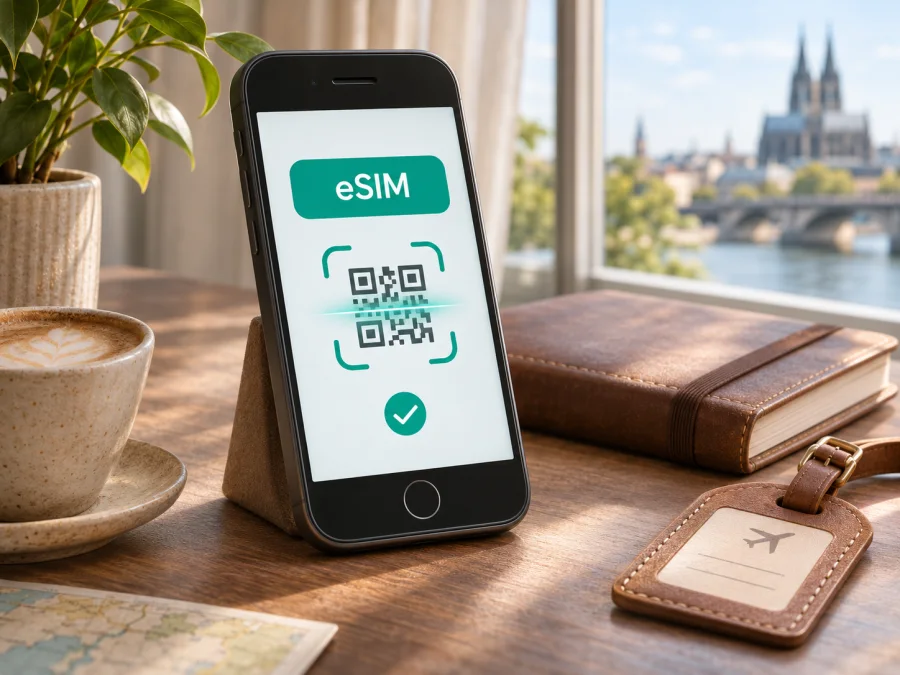
Apple iPhone SE 2020 eSIM: Kompatibilität prüfen und einrichten
Kurzantwort: Das Apple iPhone SE 2020 unterstützt eSIM, wenn es sich um eine dafür ausgelegte regionale Version handelt. Apple führt für das iPhone SE (2. Generation) Dual-SIM mit Nano-SIM und eSIM auf. Das gilt jedoch nicht pauschal für jedes weltweit verkaufte Gerät: Das Modell A2298 für Festlandchina ist eine wichtige Ausnahme. Prüfen Sie deshalb die Modellnummer, die EID und den Menüpunkt zum Hinzufügen eines Mobilfunktarifs, bevor Sie einen Tarif auswählen. Auch eine SIM-Sperre durch einen Mobilfunkanbieter kann die Nutzung eines anderen Tarifs verhindern.
Das iPhone SE 2020 ist die umgangssprachliche Bezeichnung für das iPhone SE (2. Generation), das Apple 2020 eingeführt hat. Die Bezeichnung allein verrät aber nicht, für welchen Markt das konkrete Gerät bestimmt war. Gerade bei gebrauchten oder importierten Geräten lohnt sich ein kurzer Abgleich in den Einstellungen. Die folgenden Schritte helfen Ihnen, die eSIM-Fähigkeit sicher zu prüfen, ein Profil hinzuzufügen und die Datenverbindung für eine Auslandsreise passend einzustellen.
Unterstützt das Apple iPhone SE 2020 eSIM?
Ja, die üblichen internationalen Varianten des Apple iPhone SE 2020 unterstützen eSIM und können eine Nano-SIM-Karte zusammen mit einem eSIM-Profil verwenden. Apple nennt in den technischen Daten des iPhone SE (2. Generation) die Dual-SIM-Funktion „Nano-SIM und eSIM“. Die Angabe bezieht sich auf das SE-Modell dieser Generation; sie bedeutet nicht, dass jede regionale Variante dieselbe SIM-Ausstattung hat. Apple weist bei den technischen Daten außerdem darauf hin, dass eSIM nicht in allen Regionen unterstützt wird.
Die regionale Unterscheidung ist konkret nachvollziehbar: Apples Modellübersicht ordnet A2275 den USA und Kanada, A2296 anderen Ländern und Regionen sowie A2298 dem chinesischen Festland zu. Für Käufe in Hongkong oder Macau können wiederum regionale SIM-Konfigurationen relevant sein. Apple führt das iPhone SE der 2. Generation in seinen Informationen zu eSIM-fähigen Geräten für Hongkong und Macau auf. Entscheidend ist daher nicht nur, wo das Telefon heute verwendet wird, sondern welche Modellvariante Sie besitzen.
Stand 4. November 2026 nennen Apples deutsche Supportseiten „iPhone SE (2. Generation) – Technische Daten“ und „iPhone-Modell bestimmen“ die Nano-SIM-und-eSIM-Ausstattung sowie die Modellnummern samt Märkten. Apples aktuelle eSIM-Informationen zu Festlandchina führen das iPhone SE 2020 nicht als dort unterstütztes Modell. Behandeln Sie ein Gerät A2298 deshalb nicht als eSIM-kompatibel, auch wenn es äußerlich wie ein internationales SE aussieht. Wenn Herkunft und Modellnummer unklar sind, ist die Prüfung direkt am Gerät verlässlicher als eine Angabe in einem Inserat.
| Merkmal | Angabe für Apple iPhone SE 2020 |
|---|---|
| Apple-Modellname | iPhone SE (2. Generation), Einführung 2020 |
| eSIM | Ja bei unterstützten regionalen Varianten; regionale Ausnahme beachten |
| SIM-Kombination | Nano-SIM und eSIM bei unterstützter Version |
| Wichtige Modellnummern | A2275 (USA/Kanada), A2296 (andere Länder und Regionen), A2298 (Festlandchina) |
| Identifikator für eSIM | EID in „Einstellungen“ > „Allgemein“ > „Info“ |
| Vor dem Kauf zusätzlich prüfen | Betreiberbindung, iOS-Version, Tarifbedingungen und Reiseziel |
Was bedeutet die regionale Variante?
Die Modellnummer ist aussagekräftiger als Farbe, Speichergröße oder Sprache der Oberfläche. Apple ordnet A2275 den USA und Kanada, A2296 anderen Ländern und Regionen sowie A2298 dem chinesischen Festland zu. Bei A2298 sollten Sie nicht von eSIM ausgehen. Hongkong und Macau können eigene SIM-Konfigurationen haben; prüfen Sie für Geräte aus diesen Märkten die genaue Nummer und Apples regionale Angaben.
Sie finden die Nummer in Einstellungen > Allgemein > Info. Tippen Sie auf „Modellnummer“, bis eine Kennung im Format Axxxx erscheint. Bei einem gebrauchten oder importierten Gerät sollten Sie diese Kennung mit Apple oder dem Verkäufer abgleichen. Ein SIM-Fach, eine bestimmte Farbe oder ein Händlertext belegen die eSIM-Funktion nicht.
EID und eSIM-Menü selbst überprüfen
Die EID identifiziert die eSIM-Komponente. Sie unterscheidet sich von der IMEI und vom QR-Code eines Tarifs. Eine angezeigte EID ist ein gutes Indiz, doch prüfen Sie zusätzlich, ob iOS das Hinzufügen eines Mobilfunktarifs anbietet.
- Öffnen Sie Einstellungen > Allgemein > Info.
- Scrollen Sie nach unten und suchen Sie nach EID.
- Öffnen Sie Einstellungen > Mobilfunk.
- Suchen Sie nach eSIM hinzufügen oder Mobilfunktarif hinzufügen. Der Wortlaut hängt von der iOS-Version ab.
Apple nennt den Info-Bildschirm als Ort für EID und IMEI. Fehlen EID und eSIM-Menü, prüfen Sie die Modellnummer, aktualisieren Sie iOS und starten Sie das Gerät neu. Bei A2298 ist die regionale Ausstattung ein wichtiger Hinweis. Bei anderen Modellen lassen Sie die Ursache durch Verkäufer oder Apple Support klären, bevor Sie einen Tarif beauftragen.
Kompatibilitäts-Checkliste vor dem Kauf
- [ ] Ist die Modellnummer des Telefons bekannt und für die eSIM-Nutzung geeignet?
- [ ] Wird in Einstellungen > Allgemein > Info eine EID angezeigt?
- [ ] Gibt es unter Einstellungen > Mobilfunk die Option, einen Mobilfunktarif oder eine eSIM hinzuzufügen?
- [ ] Ist das iPhone entsperrt und nicht an einen Mobilfunkanbieter gebunden?
- [ ] Ist eine aktuelle, mit dem Gerät kompatible iOS-Version installiert?
- [ ] Unterstützt der ausgewählte Tarif eSIM und gilt er am tatsächlichen Reiseziel?
- [ ] Haben Sie WLAN oder eine andere Internetverbindung für Installation und Aktivierung verfügbar?
- [ ] Haben Sie geprüft, ob der Tarif nur Daten enthält oder zusätzlich Telefonie/SMS einschließt?
Prüfen Sie Ihr Gerät, bevor Sie einen Tarif auswählen. Neben der Modellvariante zählen Betreiberbindung und die Bedingungen des konkreten Angebots.
Eine Betreiberbindung lässt sich auf dem iPhone unter Einstellungen > Allgemein > Info in der Zeile „Netzbetreibersperre“ prüfen. Wird dort „Keine SIM-Beschränkungen“ angezeigt, ist das Gerät laut iOS nicht auf einen einzelnen Anbieter beschränkt. Bei einer Sperre muss in der Regel der Anbieter, an den das iPhone gebunden ist, die Entsperrung veranlassen. Das lässt sich nicht durch einen anderen QR-Code oder ein Zurücksetzen des Geräts umgehen.
Wann ist eine Reise-eSIM sinnvoll?
Eine Reise-eSIM kann mobile Daten für Karten, Fahrpläne, Übersetzungen und Messenger bereitstellen, ohne dass Sie Ihre physische Nano-SIM entfernen. Sie können die heimische Rufnummer bei Bedarf aktiv lassen und in iOS getrennt festlegen, welche Leitung Daten nutzt.
Kaspersky eSIM Store ist ein App- und Webangebot, über das Sie eine eSIM mit Tarif für mobilen Internetzugang auf einer Auslandsreise auswählen, beauftragen und aktivieren können. Prüfen Sie vor der Auswahl die aktuellen Angaben zu Datenvolumen, Gültigkeit, Preis und Reiseziel. Die Bedingungen können sich ändern. Kaspersky eSIM Store ist kein Mobilfunknetzbetreiber und stellt keine Mobilfunkabdeckung bereit. Auf der deutschen Kaspersky eSIM Store-Startseite können Sie ein Reiseziel auswählen und aktuelle Tarifbedingungen prüfen.
Reise-eSIM-Tarife sind häufig auf mobile Daten ausgerichtet. Eine Telefonnummer, klassische Telefonie oder SMS sind nicht automatisch enthalten. Prüfen Sie die konkreten Tarifdetails, wenn diese Funktionen wichtig sind.
eSIM auf dem Apple iPhone SE 2020 installieren
Installieren Sie das Profil möglichst dort, wo Sie eine stabile WLAN-Verbindung haben. Halten Sie den QR-Code oder die Installationsdaten bereit, die Sie nach der Auswahl des Tarifs erhalten. Ein QR-Code ist in vielen Fällen nur einmal verwendbar. Löschen Sie ein bereits hinzugefügtes Profil daher nicht, um denselben Code erneut zu scannen, bevor Sie die Bedingungen des Anbieters geprüft oder den Support gefragt haben.
Einrichtung mit QR-Code
- Prüfen Sie die Voraussetzungen. Vergewissern Sie sich, dass das iPhone eine EID zeigt, die eSIM-Option vorhanden ist, das Gerät entsperrt ist und Sie eine Internetverbindung haben.
- Öffnen Sie die Mobilfunkeinstellungen. Tippen Sie auf Einstellungen > Mobilfunk.
- Starten Sie das Hinzufügen. Wählen Sie eSIM hinzufügen oder Mobilfunktarif hinzufügen und anschließend QR-Code verwenden. Die Formulierung kann je nach iOS-Version variieren.
- Scannen Sie den bereitgestellten QR-Code. Richten Sie die Kamera auf den Code. Wenn der QR-Code auf demselben Telefon angezeigt wird, öffnen Sie ihn auf einem anderen Bildschirm oder verwenden Sie die manuelle Eingabe, sofern Ihr Anbieter diese anbietet.
- Bestätigen Sie den Tarif. Folgen Sie den iOS-Hinweisen und tippen Sie auf Weiter beziehungsweise Mobilfunktarif hinzufügen, wenn Sie dazu aufgefordert werden. Geben Sie einen Bestätigungscode nur ein, wenn er vom Tarif-Anbieter bereitgestellt wurde.
- Vergeben Sie eine Bezeichnung. Zum Beispiel „Reise“ oder den Namen des Landes. Das hilft, die eSIM von Ihrer privaten Leitung zu unterscheiden.
- Wählen Sie die Leitung für mobile Daten. Legen Sie fest, ob die Reise-eSIM sofort oder erst am Zielort für mobile Daten verwendet werden soll. Lassen Sie Ihre primäre Leitung für Anrufe und Nachrichten aktiv, wenn Sie das wünschen, und prüfen Sie deren Roaming-Einstellungen.
- Schließen Sie die Aktivierung ab. Warten Sie auf die Bestätigung und darauf, dass der Tarif in den Mobilfunkeinstellungen angezeigt wird. Die Verbindung mit einem lokalen Netz kann erst am Reiseziel möglich sein.
Apple beschreibt neben dem QR-Code auch die Installation über die App oder einen Aktivierungslink des Mobilfunkanbieters sowie die manuelle Eingabe von eSIM-Daten, sofern der Anbieter sie bereitstellt. Die verfügbaren Methoden hängen vom Tarif und Anbieter ab. Der iOS-Bildschirm kann sich nach Systemaktualisierungen verändern. Die grundlegenden Schritte für iOS finden Sie auch in der iOS-Installationsanleitung; eine Android-Installationsanleitung ist für ein anderes Gerät gedacht, falls Sie eine eSIM dort einrichten möchten.
Installation jetzt oder erst am Reiseziel?
Wenn möglich, fügen Sie das Profil vor der Abreise über WLAN hinzu und kontrollieren Sie, dass es in den Mobilfunkeinstellungen erscheint. Der Zeitpunkt, ab dem Gültigkeit oder Nutzung beginnt, richtet sich nach den Bedingungen des gewählten Tarifs. Prüfen Sie, ob die Frist mit Kauf, Installation, erster Netzeinbuchung oder einem festgelegten Datum beginnt. Eine spätere Aktivierung sollten Sie nur einplanen, wenn der Tarif dies ausdrücklich erlaubt.
Am Reiseziel kann die erste Netzeinbuchung einige Minuten dauern. Falls die Anleitung Datenroaming für das Reiseprofil verlangt, aktivieren Sie es gezielt dafür. Kontrollieren Sie dabei, dass mobile Daten weiterhin auf der gewünschten Leitung liegen.
Mobile Daten auf der Reise richtig einstellen
Unter Einstellungen > Mobilfunk > Mobile Daten wählen Sie die Reise-eSIM als Datenleitung. Lassen Sie Ihre private Leitung für Anrufe oder Nachrichten nur dann aktiv, wenn Sie sie benötigen, und prüfen Sie deren Roaming-Einstellungen. Sie können Wechseln mobiler Daten erlauben deaktivieren, damit das iPhone nicht automatisch auf die andere Leitung umschaltet. Am Ziel prüfen Sie, ob das Reiseprofil eingeschaltet ist, mobile Daten aktiv sind und ein unterstütztes Netz angezeigt wird.
Bei einer Mehrländerreise lesen Sie die enthaltenen Länder und die Gültigkeitsdauer des Tarifs. Ein Tarifname allein sagt nicht zuverlässig, welche Ziele eingeschlossen sind. Beim Grenzübertritt kann ein kurzer Moment bis zur Netzeinbuchung normal sein.
Kurztrip: Wenn Sie Ihre gewohnte Nummer behalten möchten, lassen Sie die private Leitung für die gewünschten Dienste aktiv, wählen Sie die Reise-eSIM für Daten und schalten Sie Datenroaming der privaten SIM aus, sofern Ihr Heimatanbieter nichts anderes vorgibt. So vermeiden Sie, dass das iPhone versehentlich die private Leitung für Daten nutzt.
Häufige Probleme und gezielte Prüfungen
Der QR-Code wird nicht erkannt
Erhöhen Sie die Bildschirmhelligkeit, entfernen Sie Spiegelungen und halten Sie das iPhone ruhig. Wird der Code auf demselben Gerät angezeigt, verwenden Sie einen zweiten Bildschirm oder die vom Anbieter erlaubte manuelle Eingabe. Ein bereits verwendeter oder abgelaufener Code lässt sich durch weiteres Scannen nicht erneuern.
Die Option „eSIM hinzufügen“ fehlt
Prüfen Sie EID und Modellnummer unter Einstellungen > Allgemein > Info. A2298 ist für Festlandchina bestimmt. Kontrollieren Sie iOS-Aktualisierungen und starten Sie das Gerät neu. Fehlt die Option bei einer erwarteten Variante weiterhin, fragen Sie Apple Support oder den Verkäufer.
Das Profil ist installiert, aber es gibt kein Netz
Prüfen Sie Reiseziel, Aktivierungszeitpunkt und verbleibendes Tarifvolumen. Kontrollieren Sie, dass das Profil eingeschaltet und als Datenleitung ausgewählt ist. Schalten Sie den Flugmodus kurz ein und aus oder starten Sie das iPhone neu. Aktivieren Sie Datenroaming nur für das Reiseprofil, wenn die Anbieteranleitung es verlangt.
Webseiten laden trotz Verbindung nicht
Prüfen Sie mobile Daten, die ausgewählte Leitung und das Tarifvolumen. Schalten Sie WLAN kurz aus, um wirklich die Mobilfunkverbindung zu testen, und versuchen Sie eine zweite App. Notieren Sie Fehlermeldungen und vermeiden Sie, das eSIM-Profil während der Fehlersuche vorschnell zu löschen.
Das iPhone nutzt die private SIM oder die Installation bricht ab
Kontrollieren Sie Einstellungen > Mobilfunk > Mobile Daten sowie den automatischen Datenwechsel. Bei einem Installationsfehler verbinden Sie sich mit stabilem WLAN und prüfen Sie, ob der Aktivierungscode noch gültig ist, bevor Sie ihn erneut verwenden. Halten Sie Modellnummer, iOS-Version und genaue Fehlermeldung für den Support bereit.
Häufige Fragen
Kann jedes Apple iPhone SE 2020 eine eSIM verwenden?
Nein. Unterstützte Varianten wie A2275 und A2296 bieten eSIM. Bei A2298 für Festlandchina sollten Sie nicht von Unterstützung ausgehen. Prüfen Sie die Modellnummer, EID und das eSIM-Menü.
Kann ich Nano-SIM und eSIM gleichzeitig nutzen?
Bei einer unterstützten Variante kann das iPhone SE (2. Generation) Nano-SIM und eSIM als Dual-SIM verwenden. In den Einstellungen wählen Sie, welche Leitung Daten, Anrufe und Nachrichten übernimmt.
Ist die EID dasselbe wie die IMEI?
Nein. Die EID kennzeichnet die eSIM-Komponente, die IMEI das Mobilfunkgerät. Beide Angaben finden Sie unter Einstellungen > Allgemein > Info.
Kann ich ein gelöschtes Profil erneut installieren?
Das hängt vom Anbieter ab. Manche Codes sind nur einmal nutzbar. Löschen Sie ein Profil nicht, bevor Sie geklärt haben, ob eine erneute Bereitstellung möglich ist.
Muss Datenroaming eingeschaltet sein?
Das hängt vom Reiseprofil ab. Wenn es verlangt wird, aktivieren Sie es gezielt für die eSIM und kontrollieren Sie, dass die richtige Leitung mobile Daten verwendet.
Fazit: erst das Apple iPhone SE 2020 prüfen, dann den Tarif auswählen
Das Apple iPhone SE 2020 kann eSIM unterstützen, aber die Modellnummer entscheidet mit: Apple bestätigt eSIM für die unterstützte Ausführung des iPhone SE (2. Generation), während A2298 dem chinesischen Festland zugeordnet ist und nicht als kompatible Variante behandelt werden sollte. Prüfen Sie deshalb EID und Menüpunkt eSIM hinzufügen, kontrollieren Sie den Entsperrungsstatus und vergleichen Sie die Tarifbedingungen mit Ihrem Reiseziel.
Wenn die Geräteprüfung bestanden ist, wählen Sie einen Tarif nach Datenvolumen, Gültigkeitsdauer und den Ländern Ihrer Reise. Kaspersky eSIM Store hilft Ihnen auf der Website und in der App dabei, eine passende eSIM für mobilen Internetzugang im Ausland auszuwählen, zu beauftragen und zu aktivieren. Installieren Sie das Profil über WLAN, richten Sie die Reise-eSIM als Datenleitung ein und lassen Sie Ihre private SIM nur mit den Einstellungen aktiv, die Sie tatsächlich benötigen. So können Sie vor der Abreise in Ruhe prüfen, ob Gerät, Tarif und Reiseablauf zusammenpassen.


