Leitfaden für Reisekonnektivität
Apple iPhone SE 2nd generation 256GB eSIM
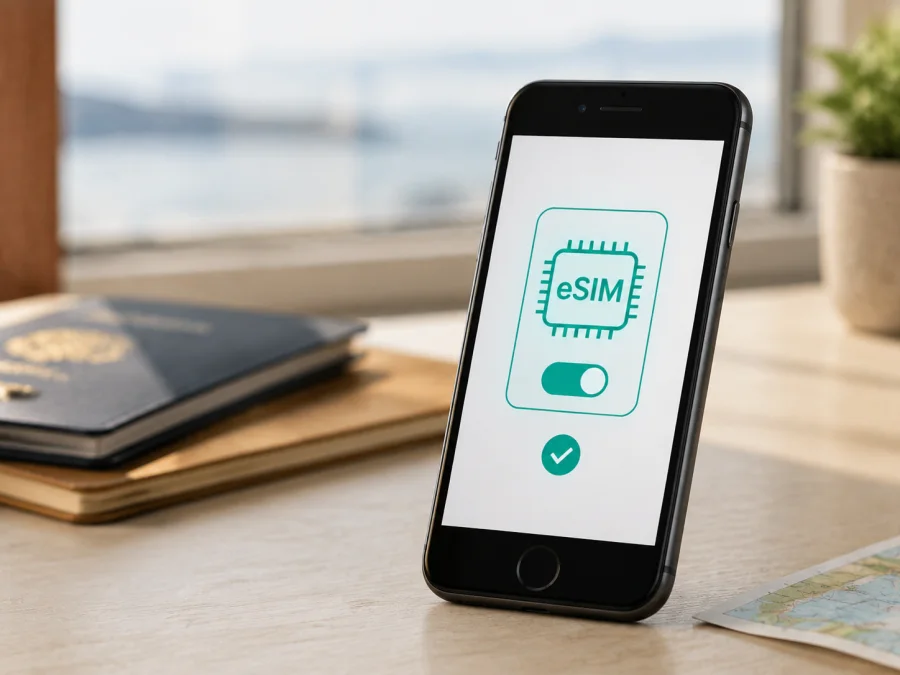
Apple iPhone SE 2nd generation 256GB eSIM: Kompatibilität und Einrichtung
Sie möchten wissen, ob das Apple iPhone SE 2nd generation 256GB für eine eSIM auf Reisen geeignet ist? In den meisten internationalen und europäischen Ausführungen ja. Apple führt das iPhone SE der zweiten Generation als Dual-SIM-Gerät mit Nano-SIM und eSIM. 256GB ändern an dieser Funktion nichts.
Entscheidend sind Verkaufsland, Geräteversion, Anbieter und eine mögliche Sperre. Apple weist darauf hin, dass eSIM nicht überall verfügbar ist. Prüfen Sie das iPhone in iOS vor dem Tarifkauf.
Die direkte Antwort für diese Variante
Für ein außerhalb des chinesischen Festlands verkauftes Apple iPhone SE 2nd generation 256GB ist eSIM grundsätzlich vorgesehen, wenn die Option im Gerät vorhanden und das iPhone nicht an einen Anbieter gebunden ist. Unterstützt wird der klassische Dual-SIM-Aufbau: eine physische Nano-SIM und ein eSIM-Profil. Zwei gleichzeitig aktive eSIMs sollten Sie bei dieser Generation nicht voraussetzen; Apple nennt diesen Modus erst für neuere Modelle, darunter das iPhone SE der dritten Generation.
„256GB“ beschreibt den internen Speicher und keine eigene Funk- oder SIM-Version. Bei einem gebrauchten oder importierten Gerät prüfen Sie deshalb EID, Einstellungen, Modellherkunft und Anbieterstatus statt nur die Produktbezeichnung.
Technische Einordnung des Apple iPhone SE 2nd generation 256GB
| Merkmal | Einordnung für eSIM |
|---|---|
| Exakte Zielvariante | Apple iPhone SE 2nd generation 256GB |
| Generation | iPhone SE, zweite Generation |
| Speicher | 256GB; beeinflusst die eSIM-Funktion nicht |
| SIM-Konfiguration | In unterstützten Märkten: Nano-SIM plus eSIM |
| 5G | Nicht unterstützt; Reise-eSIM-Nutzung erfolgt über kompatible LTE-Netze |
| Mobile Daten | Die eSIM oder die physische SIM kann als Datenleitung gewählt werden |
| Voraussetzungen | eSIM-fähige Hardware, passender Tarif, Internet zur Einrichtung, kein SIM-Lock |
| Abhängigkeiten | Region, Anbieter, iOS-Version, Netz und Tarifbedingungen |
Das Fehlen von 5G ist kein Ausschlussgrund: Das Apple iPhone SE 2nd generation 256GB kann mobile Daten über kompatible LTE-Netze nutzen. Gerät, Region, Tarif und Netz müssen zusammenpassen.
Regionale und operatorabhängige Unterschiede
Apple beschreibt die internationale beziehungsweise europäische Variante als Dual-SIM-Gerät mit Nano-SIM und eSIM. Für das chinesische Festland führt Apple das iPhone SE der zweiten Generation dagegen als Modell mit Nano-SIM ohne eSIM-Funktion. Ein Apple iPhone SE 2nd generation 256GB, das für diesen Markt bestimmt ist, kann also trotz identischer Bezeichnung und gleicher Speicherkapazität keine eSIM-Profile installieren.
Für Hongkong und Macau gelten eigene Konfigurationen; Apple nennt das iPhone SE der zweiten Generation dort im Zusammenhang mit Nano-SIM plus eSIM. Auch bei einem Import aus diesen Märkten kontrollieren Sie EID und Menüanzeige am konkreten Gerät.
Auch der Anbieter spielt eine Rolle: Nicht jeder unterstützt eSIM, und bei manchen Anbietergeräten kann die Funktion deaktiviert sein. Ein SIM-Lock kann die zweite Linie eines anderen Anbieters verhindern. Eine funktionierende physische SIM ist daher kein Beweis für Reise-eSIM-Kompatibilität.
Prüfen Sie EID und eSIM-Menü, klären Sie die Modellherkunft und sehen Sie den Sperrstatus an. Bei Unklarheit fragen Sie Verkäufer oder Anbieter.
Kompatibilität vor dem Kauf selbst prüfen
Sie benötigen dafür keine zusätzliche App. Eine bestehende WLAN-Verbindung ist hilfreich, aber für die reine Prüfung nicht nötig.
1. Suchen Sie nach der EID
Öffnen Sie Einstellungen > Allgemein > Info. Suchen Sie nach dem Eintrag EID. Die EID ist die Kennung des eingebauten eSIM-Moduls. Für die Kompatibilitätsprüfung genügt es, festzustellen, ob dieser Eintrag vorhanden ist; veröffentlichen oder weitergeben müssen Sie die Nummer nicht.
Fehlt die EID, ist eSIM für dieses Gerät nicht bestätigt. Bei importierten Geräten kann das auf eine regionale Variante ohne eSIM hinweisen. Prüfen Sie dann Kaufbeleg, Modellnummer und Anbieterbindung, statt einen Tarif auf Verdacht zu kaufen.
2. Prüfen Sie das Menü für einen neuen Tarif
Gehen Sie zu Einstellungen > Mobilfunk oder Einstellungen > Mobile Daten. Je nach iOS-Version heißt der Punkt eSIM hinzufügen oder Mobilfunktarif hinzufügen. Wird eine dieser Optionen angeboten, ist das ein starkes praktisches Indiz für eine nutzbare eSIM-Funktion.
Menünamen können sich nach einem iOS-Update verändern. Entscheidend ist, ob iOS einen neuen Mobilfunktarif zulässt; den Anbieter-Lock prüfen Sie zusätzlich.
3. Kontrollieren Sie Modellnummer und Verkaufsmarkt
Bleiben Sie unter Einstellungen > Allgemein > Info und öffnen Sie die Modellnummer beziehungsweise die Teilenummer. Tippen Sie auf den Eintrag, falls iOS zwischen beiden Angaben umschaltet. Vergleichen Sie die Information mit Verpackung oder Kaufbeleg. Fragen Sie bei einem gebrauchten Gerät nach dem ursprünglichen Verkaufsmarkt.
EID und die Option zum Hinzufügen einer eSIM zeigen unmittelbarer, ob Ihr Exemplar diese Funktion anbietet.
4. Sehen Sie den Sperrstatus an
Prüfen Sie unter Einstellungen > Allgemein > Info den Eintrag zur Anbieter- oder Netzsperre, sofern er in Ihrer iOS-Version erscheint. „Keine SIM-Beschränkungen“ ist ein gutes Zeichen für die Nutzung eines weiteren Anbieters. Bei einer Einschränkung muss der ursprüngliche Anbieter die Freischaltung klären.
Auch ein entsperrtes iPhone braucht einen Tarif, der das Reiseziel und die nötigen Netze unterstützt. Im Kompatibilitätsbereich können Sie zur nächsten Prüfung springen: Prüfen Sie Ihr Gerät.
Was vor dem eSIM-Tarif wichtig ist
Eine sichtbare EID beantwortet nur die Gerätefrage. Prüfen Sie vor dem Kauf außerdem:
- Geltungsbereich und Volumen: Deckt der Tarif die Route ab und reicht das Datenpaket für Navigation, Messenger und Tickets? Backups und Streaming verbrauchen mehr.
- Laufzeit: Lesen Sie, wann sie beginnt; Installation, Aktivierung, Netzanmeldung und Datenverbrauch können unterschiedliche Zeitpunkte sein.
- Technik und Hotspot: Das iPhone nutzt LTE statt 5G. Prüfen Sie Netze und Hotspot-Regeln des Tarifs.
- Sperre und Übertragung: Für zwei Anbieter muss das iPhone entsperrt sein. Klären Sie Erstattung und Übertragung, bevor Sie ein Profil löschen.
Kaspersky eSIM Store ist eine App und Website, in der Sie ein Reiseziel auswählen, einen passenden eSIM-Tarif ansehen, den Vorgang abschließen und die eSIM aktivieren können. Datenvolumen, Laufzeit, Länderabdeckung und Bedingungen richten sich nach dem Tarif. Kaspersky eSIM Store ist kein Mobilfunkanbieter, kein Netzinhaber und kein Lieferant des mobilen Internets.
eSIM installieren und aktivieren
Planen Sie die Einrichtung über WLAN oder eine andere Internetverbindung und halten Sie QR-Code beziehungsweise Installationsdaten bereit. Die physische SIM kann im iPhone bleiben.
1. Bereiten Sie Gerät und Tarif vor
Laden Sie das Apple iPhone SE 2nd generation 256GB, aktualisieren Sie iOS bei Bedarf und sichern Sie ein gebrauchtes Gerät. Prüfen Sie EID, eSIM-Menü und Anbieterstatus.
2. Wählen Sie das Reiseziel und den Tarif
Öffnen Sie Kaspersky eSIM Store auf der Website oder in der App. Wählen Sie Land, Region oder Route und prüfen Sie Volumen, Laufzeit, Netzbedingungen sowie Aktivierungsbeginn.
3. Öffnen Sie die Mobilfunkeinstellungen
Gehen Sie zu Einstellungen > Mobilfunk > eSIM hinzufügen beziehungsweise Mobilfunktarif hinzufügen. Wenn iOS nach einem Code fragt, bestätigen Sie den Vorgang. Fehlt der Menüpunkt, stoppen Sie die Installation und wiederholen Sie die Kompatibilitätsprüfung.
4. Scannen Sie den QR-Code
Wählen Sie QR-Code verwenden und richten Sie die Kamera auf den vollständigen Code. Bei Anzeige auf demselben iPhone nutzen Sie eine zweite Anzeige oder die vorgesehene alternative Methode.
5. Benennen Sie die neue Linie
Vergeben Sie eine klare Bezeichnung, etwa „Reise“, damit Sie die Datenlinie später erkennen.
6. Wählen Sie die Datenleitung
Wählen Sie die neue eSIM unter Mobilfunk > Mobile Daten als Datenleitung. Lassen Sie Wechseln mobiler Daten erlauben zunächst ausgeschaltet.
7. Stellen Sie Datenroaming gezielt ein
Prüfen Sie in den Einstellungen der Reise-eSIM Datenroaming. Bei vielen Reise-eSIM-Tarifen muss es für das Partnernetz eingeschaltet sein; aktivieren Sie es nicht für die private Linie.
8. Testen Sie die Verbindung
Schalten Sie WLAN kurz aus und laden Sie eine Webseite. Die Registrierung kann einige Minuten dauern. Die Android-Anleitung und die iOS-Anleitung enthalten zusätzliche Schritte; für das Apple iPhone SE 2nd generation 256GB ist die iOS-Anleitung passend.
Mobile Daten auf Reisen nutzen
Vor dem Abflug
Wenn der Tarif es erlaubt, richten Sie das Profil zu Hause über WLAN ein. Lassen Sie die normale SIM aktiv und wählen Sie die Reise-eSIM erst am Ziel als Datenleitung.
Bei der Ankunft
Nach der Landung wählen Sie unter Einstellungen > Mobilfunk die Reise-eSIM für mobile Daten, aktivieren bei Bedarf ihr Datenroaming und deaktivieren automatische Datenumschaltung. Testen Sie Karten oder Messenger kurz.
Auf einer Route durch mehrere Länder
Prüfen Sie, ob der Tarif die gesamte Region abdeckt und bis zum Rückflug gilt. Bei einem Profilwechsel kontrollieren Sie Datenleitung und Roaming.
Für Telefonie und Hotspot
Ein typischer Reisetarif ist für mobile Daten gedacht und ersetzt keine Telefonnummer. Messenger und Internettelefonie können die Datenverbindung nutzen. Der Hotspot verwendet die ausgewählte Daten-SIM; seine Freigabe hängt von Tarif und Netz ab.
Typische Probleme und Lösungen
„eSIM hinzufügen“ fehlt
Prüfen Sie EID und Modellherkunft. Fehlt die EID und stammt das iPhone vom chinesischen Festland, ist die fehlende eSIM-Funktion eine naheliegende regionale Erklärung. Prüfen Sie außerdem, ob Sie tatsächlich ein Apple iPhone SE 2nd generation 256GB und nicht ein ähnliches älteres iPhone SE besitzen. Ein Update ändert Menünamen, ersetzt aber keine fehlende eSIM-Hardware.
Der QR-Code wird nicht erkannt
Erhöhen Sie die Helligkeit, halten Sie die Kamera ruhig und verwenden Sie den vollständigen Code. Starten Sie nicht mehrere Installationen parallel. Prüfen Sie, ob der Code bereits verwendet wurde oder an ein anderes Profil gebunden ist. Eine manuelle Eingabe nutzen Sie nur, wenn sie für den Tarif vorgesehen ist.
Das Profil wird nicht geladen
Verbinden Sie das iPhone mit WLAN und wiederholen Sie den Vorgang nur einmal. Prüfen Sie Reiseziel, Aktivierungszeitraum und Anbieterbindung. Löschen Sie das Profil nicht vorschnell.
Balken vorhanden, aber kein Internet
Kontrollieren Sie unter Mobilfunk > Mobile Daten die Reise-eSIM, prüfen Sie Datenroaming und schalten Sie den Flugmodus kurz ein und aus. Lassen Sie automatische Datenumschaltung ausgeschaltet.
„Kein Netz“ erscheint
Stellen Sie sicher, dass Sie sich in einer abgedeckten Region befinden, und wählen Sie unter Mobilfunk > Netzauswahl wieder automatisch. Prüfen Sie bei funktionierender physischer SIM Aktivierung, Sperrstatus und Roaming getrennt.
FAQ zum Apple iPhone SE 2nd generation 256GB
Unterstützt das Apple iPhone SE 2nd generation 256GB eSIM?
Ja, die internationale beziehungsweise europäische Variante unterstützt grundsätzlich eine eSIM zusätzlich zur Nano-SIM. Apple nennt aber regionale und anbieterspezifische Einschränkungen. Ein Gerät für das chinesische Festland ist eine wichtige Ausnahme und sollte als Nano-SIM-only betrachtet werden, wenn EID und eSIM-Menü fehlen.
Ist 256GB eine besondere eSIM-Version?
Nein. 256GB bezeichnet den Speicher. Die eSIM-Funktion hängt von regionaler Hardware, Anbieterprofil und Sperrstatus ab.
Ersetzt die eSIM Telefonie und SMS?
Nicht automatisch. Ein typischer Reise-eSIM-Tarif ist für mobilen Internetzugang bestimmt und enthält keinen eigenen Telefonanschluss, sofern die Bedingungen nichts anderes nennen. Für Gespräche und Nachrichten können Sie Ihre private Nummer oder Messenger über die Datenverbindung verwenden.
Kurzfazit
Das Apple iPhone SE 2nd generation 256GB ist in üblichen internationalen und europäischen Ausführungen grundsätzlich eSIM-fähig. Es nutzt Nano-SIM plus eSIM für einen separaten Reisedatentarif; 256GB sind nur die Speicheroption.
Für das chinesische Festland beschreibt Apple diese Generation als Nano-SIM-only; Hongkong und Macau können abweichen. Anbieterbindung, Tarifregion, Netz, Roaming und iOS-Einstellungen beeinflussen die Nutzung. Prüfen Sie EID und „eSIM hinzufügen“ vor dem Tarifkauf.
Vor der Reise: Gerät prüfen und eSIM auswählen
Führen Sie vor dem Kauf diese letzte Kontrolle durch:
- [ ] EID ist unter Einstellungen > Allgemein > Info sichtbar.
- [ ] Unter Einstellungen > Mobilfunk gibt es eSIM hinzufügen oder Mobilfunktarif hinzufügen.
- [ ] Das iPhone stammt nicht aus einer regionalen Ausführung ohne eSIM, insbesondere nicht vom chinesischen Festland.
- [ ] Der Anbieterstatus zeigt keine Sperre für die Nutzung eines weiteren Anbieters.
- [ ] Reiseziel oder Route ist im ausgewählten Tarif enthalten.
- [ ] Datenvolumen, Laufzeit, Aktivierungsbeginn, Hotspot-Regeln und Übertragung sind verstanden.
- [ ] Sie wissen, welche Linie mobile Daten nutzt und auf welcher Leitung Anrufe bleiben.
- [ ] Datenroaming ist nur für die Reise-eSIM aktiviert, falls erforderlich.
- [ ] QR-Code oder Installationsdaten und eine Internetverbindung sind verfügbar.
Wenn alle Punkte passen, können Sie in Kaspersky eSIM Store ein Ziel auswählen, einen eSIM-Tarif ansehen, den Vorgang abschließen und die Aktivierung vorbereiten. So prüfen Sie erst Gerät und Bedingungen und richten den mobilen Internetzugang kontrolliert ein.


