Leitfaden für Reisekonnektivität
Apple iPhone SE 2nd generation 64GB eSIM: Kompatibilität
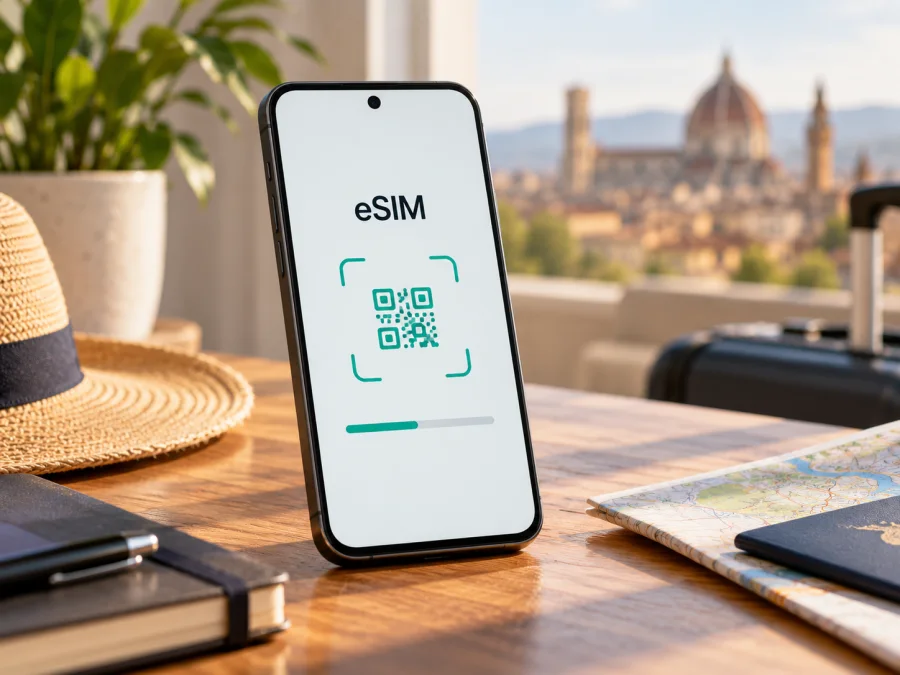
Apple iPhone SE 2nd generation 64GB und eSIM: Kompatibilität und Einrichtung
Kurzantwort: Das Apple iPhone SE 2nd generation 64GB unterstützt eSIM, sofern es eine dafür vorgesehene Marktversion ist und nicht an einen Mobilfunkanbieter gebunden ist. Apple führt für das iPhone SE der zweiten Generation Dual SIM mit einer Nano-SIM und einer eSIM auf. Die Speichergröße von 64 GB beeinflusst die Mobilfunkfunktion nicht. Entscheidend sind die konkrete Modellversion, das Land, in dem das Gerät verwendet wird, der Sperrstatus und die Unterstützung durch den Anbieter des gewünschten Tarifs.
Auf Reisen kann die eSIM als zusätzliche Datenleitung dienen: Ihre bisherige SIM kann etwa für Anrufe und SMS eingeschaltet bleiben, während Sie für mobile Daten die Reise-eSIM wählen. Die Bezeichnung „Apple iPhone SE 2nd generation 64GB“ allein verrät allerdings nicht, für welchen Markt das einzelne Gerät gebaut wurde. Prüfen Sie die Einstellungen am iPhone vor dem Kauf eines Tarifs.
Unterstützt das Apple iPhone SE 2nd generation 64GB eSIM?
Ja, grundsätzlich unterstützt das iPhone SE der zweiten Generation eSIM. Bei einer unterstützten Marktversion lässt sich eine Nano-SIM mit einem eSIM-Profil kombinieren. Zwei eSIMs als Dual-SIM-Konfiguration sind für diese Generation nicht ausgewiesen. Für mobile Daten wählen Sie jeweils eine Leitung aus.
Die Funktion ist nicht in allen Ländern und Regionen gleichermaßen verfügbar. Besonders wichtig ist Festlandchina: Apple führt das iPhone SE der zweiten Generation nicht unter den Modellen, die dort eSIM-Profile lokaler Mobilfunkanbieter installieren können. Laut Apple gilt das auch für Geräte, die außerhalb Festlandchinas gekauft wurden. Hongkong und Macau sind davon getrennt zu betrachten; Apple nennt das iPhone SE der zweiten Generation dort im Zusammenhang mit Dual SIM aus physischer SIM und eSIM. Prüfen Sie daher Verkaufsregion und Land der geplanten Aktivierung getrennt.
| Merkmal | Einordnung für das Apple iPhone SE 2nd generation 64GB |
|---|---|
| Speicher | 64 GB; die Speichergröße bestimmt nicht die eSIM-Funktion. |
| SIM-Konfiguration | Eine Nano-SIM und eine eSIM bei unterstützten Marktversionen. |
| Zwei eSIMs gleichzeitig | Für diese Generation nicht als Dual-eSIM-Funktion ausgewiesen. |
| Regionale Unterschiede | eSIM hängt von Markt und Anbieter ab; Festlandchina ist eine wichtige Ausnahme. |
| Anbietersperre | Für einen anderen Anbieter muss das iPhone entsperrt sein. |
| Reisedatentarif | Möglich, wenn Gerät, Zielland und Tarif zusammenpassen. |
Die Angabe „64GB“ beschreibt den Speicherplatz für Apps und Dateien, nicht die Mobilfunkvariante. Bei einem gebrauchten, importierten oder generalüberholten Gerät sollten Sie deshalb Modellnummer und Einstellungen direkt kontrollieren, statt sich nur auf Shop-Titel oder Verpackungsfoto zu verlassen.
Welche Markt- und Anbieterversion haben Sie?
Äußerlich gleiche iPhones können je nach Verkaufsregion unterschiedliche Mobilfunkoptionen haben. Außerdem sind zwei Fragen zu unterscheiden: Unterstützt das Gerät technisch eSIM, und bietet der Anbieter den gewünschten Tarif per eSIM an? Die erste Frage beantwortet nicht automatisch die zweite.
Prüfen Sie drei Ebenen:
- Gerät und Marktversion: Sehen Sie unter Einstellungen > Allgemein > Info die Modellnummer und eine mögliche EID ein. Bei Unsicherheit lassen sich Modellnummer und Herkunft beim Verkäufer oder bei Apple abgleichen.
- Land der Nutzung: Lokale Regeln und eSIM-Angebote unterscheiden sich. Eine Reise-eSIM für ein anderes Land ist nicht dasselbe wie ein eSIM-Profil eines Anbieters in Festlandchina.
- Anbieter und Tarif: Fragen Sie, ob der Anbieter das iPhone SE der zweiten Generation und den vorgesehenen Aktivierungsweg unterstützt. QR-Code, App-Aktivierung und manuelle Eingabe werden nicht bei jedem Tarif angeboten.
Auch eine Anbietersperre kann die Nutzung verhindern. Öffnen Sie Einstellungen > Allgemein > Info und suchen Sie Netzbetreibersperre. Keine SIM-Beschränkungen bedeutet, dass das iPhone nicht an einen einzelnen Anbieter gebunden ist. Bei einer Einschränkung kann der bisherige Anbieter über eine Entsperrung informieren; ein Softwareupdate hebt eine Sperre nicht auf.
Kompatibilität selbst prüfen
Führen Sie diese Prüfung vor dem Tarifkauf durch. Sie ist besonders hilfreich, wenn das Gerät gebraucht wurde, aus dem Ausland stammt oder ein Menüpunkt fehlt.
- EID suchen: Öffnen Sie Einstellungen > Allgemein > Info und scrollen Sie durch die Gerätedaten. Auf einem eSIM-fähigen iPhone kann dort eine EID angezeigt werden. Diese Kennung ist vertraulich; geben Sie sie nur weiter, wenn der Anbieter sie ausdrücklich für die Aktivierung benötigt.
- eSIM-Menü aufrufen: Gehen Sie zu Einstellungen > Mobilfunk und suchen Sie nach eSIM hinzufügen oder einer vergleichbaren Option zum Hinzufügen eines Mobilfunktarifs. Die Beschriftung kann je nach iOS-Version und Sprache leicht variieren.
- Sperrstatus prüfen: Kontrollieren Sie unter Einstellungen > Allgemein > Info > Netzbetreibersperre, ob Keine SIM-Beschränkungen angezeigt wird.
- iOS aktualisieren: Installieren Sie eine für das Gerät verfügbare iOS-Version und starten Sie das iPhone neu. Ein Update kann Einstellungsprobleme beheben, aber keine fehlende Hardware oder regionale Unterstützung ergänzen.
- Tarif bestätigen: Prüfen Sie, ob der konkrete Tarif im Zielland gilt, mit dem Modell funktioniert und wann seine Laufzeit beginnt.
EID und Menüpunkt sind gute Hinweise auf eSIM-Funktion, ersetzen aber nicht die Prüfung von Marktversion, Sperrstatus und Tarif. Fehlen beide Hinweise, kaufen Sie nicht in der Annahme, dass sich die Funktion später per App aktivieren lässt. Klären Sie zuerst Modellnummer und Herkunft mit Apple oder dem Verkäufer.
So werten Sie die Prüfung aus: Eine sichtbare EID und die Option zum Hinzufügen einer eSIM sprechen dafür, dass das Gerät eSIM unterstützt. Fehlt nur einer der Hinweise, kontrollieren Sie zuerst die iOS-Version und die genaue Modellnummer. Fehlen beide, gehen Sie nicht von einer späteren Freischaltung aus. Bei widersprüchlichen Angaben sind die Geräteeinstellungen und eine Bestätigung für genau Ihre Marktversion wichtiger als eine allgemeine Kompatibilitätsliste. Fragen Sie außerdem, ob der Anbieter das Profil in Ihrem aktuellen Aufenthaltsland installieren lässt. So vermeiden Sie, Gerätefunktion, regionale Verfügbarkeit und Tarifabdeckung miteinander zu verwechseln.
Prüfen Sie Ihr Gerät, bevor Sie einen eSIM-Tarif auswählen. Das lohnt sich besonders bei unklarer Geräteherkunft oder einem bestimmten Zielland.
eSIM für eine Auslandsreise auswählen
Eine Reise-eSIM ist ein digitales Mobilfunkprofil für ein kompatibles Gerät. Kaspersky eSIM Store ist eine App und Website, auf der Sie eine eSIM mit passendem Tarif für mobile Daten auf einer Auslandsreise auswählen, abschließen und aktivieren können. Kaspersky eSIM Store ist kein Mobilfunknetz und kein Mobilfunkanbieter; die Verbindung vor Ort richtet sich nach den Bedingungen des ausgewählten Tarifs.
Prüfen Sie vor der Auswahl:
- Ziel und Route: Der Tarif muss alle Länder Ihrer Reise abdecken.
- Datenbedarf: Navigation und Messenger benötigen meist weniger Daten als Video, große Downloads oder Hotspot-Nutzung.
- Laufzeit: Lesen Sie, wie lange der Tarif gilt und wodurch die Laufzeit beginnt. Profilinstallation und Tarifstart sind nicht zwingend dasselbe Ereignis.
- Aktivierung: Halten Sie QR-Code oder App-Anleitung bereit und nutzen Sie eine stabile Internetverbindung.
- Sperre und Roaming: Für einen anderen Anbieter muss das iPhone entsperrt sein. Manche Reise-eSIMs benötigen Datenroaming auf der eSIM-Leitung; beachten Sie die Tarifhinweise und die Kostenregeln Ihrer Heim-SIM.
Wenn die Bedingungen es erlauben, installieren Sie das Profil vorab und wählen die Leitung am Ziel für mobile Daten. Löschen Sie das Profil nicht vorschnell: Ein QR-Code kann nur einmal verwendbar sein.
eSIM auf dem iPhone SE installieren und aktivieren
Sie benötigen ein kompatibles, entsperrtes iPhone, Internetzugang und die Aktivierungsinformationen. Zeigen Sie den QR-Code auf einem anderen Bildschirm an. Liegt er auf demselben iPhone, prüfen Sie, ob App-Aktivierung oder manuelle Eingabe möglich ist.
1. Tarifinformationen bereithalten
Öffnen Sie die eSIM-Details und lesen Sie Zielland, Installation und Laufzeit. Behandeln Sie den QR-Code vertraulich.
2. iPhone mit dem Internet verbinden
Verbinden Sie das iPhone über WLAN oder Mobilfunk und lassen Sie es während des Downloads eingeschaltet.
3. Mobilfunktarif hinzufügen
Öffnen Sie Einstellungen > Mobilfunk > eSIM hinzufügen und wählen Sie die QR-Code-Option. Richten Sie die Kamera auf den bereitgestellten Code und folgen Sie den Hinweisen. Falls der Anbieter App-Aktivierung oder manuelle Eingabe vorsieht, verwenden Sie diesen Weg.
4. Leitung benennen
Benennen Sie das Profil eindeutig, etwa Reise-eSIM oder nach dem Reiseziel, damit Sie es von Ihrer privaten SIM unterscheiden.
5. Standardleitungen festlegen
Legen Sie Leitungen für Anrufe und mobile Daten fest. Lassen Sie Ihre bisherige Rufnummer ausgewählt, wenn sie erreichbar bleiben soll. Für Reisedaten wählen Sie die Reise-eSIM unter Mobile Daten.
6. Datenwechsel und Roaming prüfen
Deaktivieren Sie Wechseln mobiler Daten erlauben, wenn kein automatischer Wechsel gewünscht ist. Roaming prüfen Sie je Leitung; aktivieren Sie es bei Bedarf nur für die Reise-eSIM.
7. Verbindung testen
Wenn der Tarif genutzt werden soll, schalten Sie die eSIM-Leitung ein, wählen Sie sie für mobile Daten und deaktivieren Sie WLAN kurz für einen Test. Öffnen Sie eine Webseite oder aktualisieren Sie eine Kartenansicht. Der Netzaufbau kann einige Minuten dauern. Wenn es nicht funktioniert, prüfen Sie zuerst die Tarifhinweise, statt das Profil zu löschen.
Weitere Hinweise finden Sie in der Anleitung zur eSIM-Installation auf iOS. Die Anleitung zur eSIM-Installation auf Android betrifft andere Gerätefamilien und deren Menüs lassen sich nicht auf das iPhone übertragen.
Mobile Daten unterwegs verwenden
Das iPhone SE der zweiten Generation kann eine physische SIM und eine eSIM verwalten; für mobile Daten wird eine Leitung ausgewählt. Sie können beispielsweise Ihre bisherige SIM für die gewohnte Rufnummer eingeschaltet lassen und die Reise-eSIM für Daten verwenden. Ob Anrufe oder SMS verfügbar sind, hängt vom Heimvertrag und dem eSIM-Tarif ab. Ein Datentarif enthält nicht automatisch eine eigene Telefonnummer oder klassische Telefonie und SMS.
Wenn Sie das Profil vor der Abreise installieren, können Sie zunächst die bisherige SIM als Datenleitung behalten, sofern das Aktivierungsmodell dies zulässt. Am Zielort wählen Sie unter Einstellungen > Mobilfunk > Mobile Daten die Reise-eSIM. Kontrollieren Sie danach, ob die Leitung eingeschaltet ist und die Roaming-Einstellung den Tarifhinweisen entspricht.
Prüfen Sie Wechseln mobiler Daten erlauben, damit Sie wissen, ob das iPhone automatisch die Leitung wechseln darf. Eine Reise-eSIM verhindert nicht automatisch alle Kosten Ihrer ursprünglichen SIM: Maßgeblich sind auch die Bedingungen Ihres Heimvertrags und Ihre Einstellungen für Anrufe, SMS und Daten.
Drei typische Reiseszenarien
- Kurztrip: Lassen Sie bei Bedarf Ihre Heimleitung für Anrufe eingeschaltet und wählen Sie die Reise-eSIM für Daten. Prüfen Sie mögliche Roamingkosten des Heimvertrags.
- Mehrere Länder: Kontrollieren Sie die Abdeckung aller Stationen. Ein Ein-Länder-Tarif wechselt nicht automatisch in ein weiteres Land.
- Arbeit und Hotspot: Prüfen Sie Hotspot-Unterstützung und Tarifbedingungen. Videogespräche und Cloud-Synchronisierung verbrauchen mehr Daten als Navigation.
Häufige Probleme und gezielte Prüfungen
„eSIM hinzufügen“ fehlt
Prüfen Sie EID, Modellnummer und Verkaufsregion unter Einstellungen > Allgemein > Info. Aktualisieren Sie iOS. Fehlen EID und Menü weiterhin, lassen Sie die Marktversion identifizieren; ein Tarifkauf behebt das nicht.
Der QR-Code wird nicht erkannt
Erhöhen Sie die Bildschirmhelligkeit, reinigen Sie die Kamera und achten Sie darauf, dass der Code vollständig sichtbar ist. Fragen Sie nach App-Aktivierung oder manueller Eingabe, wenn der Code auf demselben Gerät angezeigt wird. Teilen Sie ihn nicht öffentlich.
Das Profil lässt sich nicht laden
Prüfen Sie Internetverbindung, Sperrstatus und ob der QR-Code bereits verwendet wurde. Stimmen Anbieter, Modell und Zielland überein? Notieren Sie die Fehlermeldung und fragen Sie nach, bevor Sie das Profil löschen.
Die eSIM ist installiert, aber es gibt keine Verbindung
Prüfen Sie, ob die Leitung eingeschaltet und für mobile Daten ausgewählt ist. Kontrollieren Sie Tarifgeltung, Netzverfügbarkeit und nötigenfalls Datenroaming. Schalten Sie den Flugmodus einmal ein und aus. Bleibt das Netz aus, fragen Sie beim Anbieter nach dem Aktivierungsstatus.
Daten laufen über die falsche Leitung
Öffnen Sie Einstellungen > Mobilfunk > Mobile Daten, wählen Sie die Reise-eSIM und schalten Sie den automatischen Datenwechsel aus, wenn Sie ihn nicht benötigen. Kontrollieren Sie zusätzlich, ob Apps weiterhin mobile Daten über die Heimleitung verwenden dürfen.
Die eSIM funktioniert nicht in jedem Land der Route
Prüfen Sie, ob das nächste Land zum Geltungsbereich gehört und der Tarif noch gültig ist. Schalten Sie die Leitung kurz aus und wieder ein. Wenn das Problem bleibt, lassen Sie vom Anbieter prüfen, ob der Tarif dort aktivierbar ist.
Das iPhone meldet eine Anbietersperre
Sehen Sie unter Einstellungen > Allgemein > Info > Netzbetreibersperre nach. Bei einer Sperre kann nur der zuständige Mobilfunkanbieter die Freigabe veranlassen. Zurücksetzen oder wiederholtes Scannen hebt sie nicht auf.
FAQ
Kann ich eine eSIM und eine physische SIM gleichzeitig nutzen?
Ja, eine unterstützte Version kann eine Nano-SIM und eine eSIM verwenden. Für mobile Daten wählen Sie eine Leitung; weitere Funktionen hängen von iOS und den Anbietern ab.
Gilt eSIM auch für die 64-GB-Variante?
Ja. Speichergröße ist kein eSIM-Merkmal. Relevant sind Marktversion, Einstellungen, Software, Sperrstatus und Tarif.
Funktioniert das Modell in Festlandchina?
Apple führt das iPhone SE der zweiten Generation nicht als Modell, das eSIM-Profile lokaler Anbieter in Festlandchina installieren kann. Hongkong und Macau sind separat zu betrachten.
Kann ich zwei eSIMs gleichzeitig verwenden?
Apple nennt für diese Generation Nano-SIM plus eSIM, nicht zwei eSIMs als Dual-eSIM-Konfiguration.
Brauche ich WLAN für die Installation?
Für den Profildownload ist üblicherweise eine Internetverbindung nötig. Folgen Sie den Hinweisen zum Aktivierungsweg des Tarifs.
Kann meine bisherige Rufnummer aktiv bleiben?
Oft kann die physische SIM eingeschaltet bleiben, während die eSIM mobile Daten nutzt. Erreichbarkeit und Kosten richten sich nach Heimvertrag und Einstellungen.
Enthält eine Reise-eSIM Anrufe und SMS?
Nicht automatisch. Prüfen Sie die Tarifbedingungen; ein Datentarif kann ohne Telefonnummer oder klassische Telefonie und SMS auskommen.
Muss ich Datenroaming einschalten?
Das hängt vom Tarif ab. Falls erforderlich, aktivieren Sie es nur für die Reise-eSIM und beachten Sie die Kostenregeln Ihrer Heim-SIM.
Kann ich ein Profil auf ein anderes iPhone übertragen?
Nicht jeder Tarif erlaubt das. Prüfen Sie Transferbedingungen, bevor Sie das Profil löschen oder das Gerät wechseln.
Fazit: erst das Gerät prüfen, dann den Tarif wählen
Das Apple iPhone SE 2nd generation 64GB unterstützt eSIM grundsätzlich zusätzlich zu einer Nano-SIM; die 64-GB-Speichergröße schränkt das nicht ein. Im Einzelfall zählen Marktversion, Land, iOS, Sperrstatus und Tarif. Bei unklarer Herkunft prüfen Sie EID, Modellnummer und eSIM hinzufügen; für Festlandchina gelten Einschränkungen.
Gehen Sie vor der Reise in dieser Reihenfolge vor: Prüfen Sie Gerätefunktion und Keine SIM-Beschränkungen, gleichen Sie Zielland und Laufzeit mit Ihrer Route ab und lesen Sie, wann die Aktivierung beginnt. Installieren Sie das Profil mit Internetverbindung, wählen Sie für mobile Daten bewusst die Reise-eSIM und kontrollieren Sie Roaming sowie automatischen Datenwechsel.
Wenn die Kompatibilität bestätigt ist, können Sie auf der deutschsprachigen Website von Kaspersky eSIM Store das Reiseziel und die aktuellen Tarifbedingungen prüfen. App und Website helfen Ihnen, eine eSIM mit passendem Tarif für mobile Daten auf einer Auslandsreise auszuwählen, abzuschließen und zu aktivieren. Prüfen Sie vor Abschluss noch einmal, ob Gerät, Land und Tarif zusammenpassen.


