Leitfaden für Reisekonnektivität
Apple iPhone SE 2nd generation eSIM: Kompatibilität
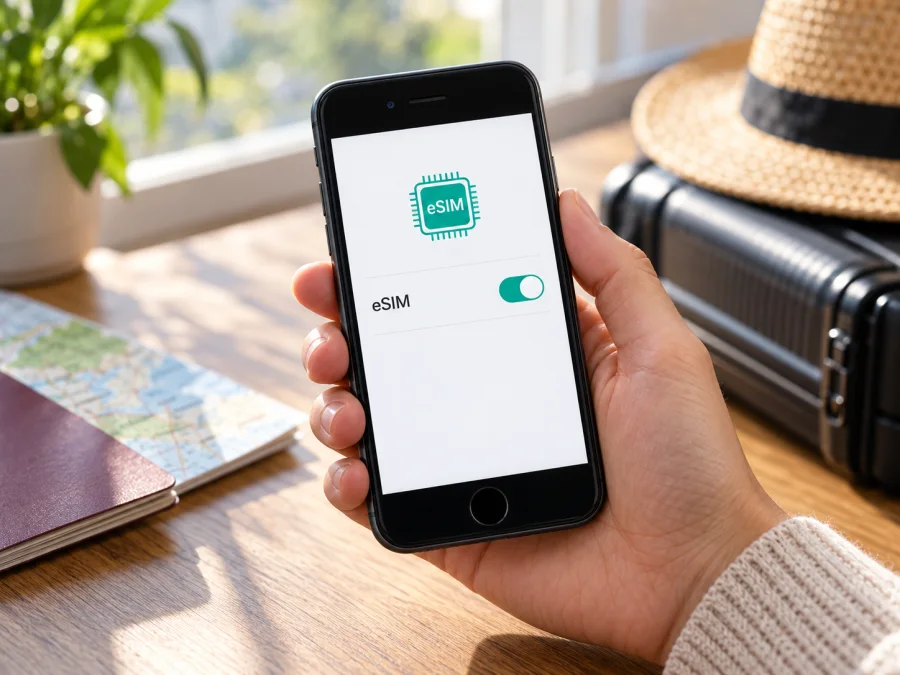
Apple iPhone SE 2nd generation mit eSIM: Kompatibilität und Einrichtung
Das Apple iPhone SE 2nd generation kann eine physische nano-SIM und eine eSIM parallel nutzen. Apple führt dieses Modell ausdrücklich als Dual-SIM-Gerät mit nano-SIM und eSIM. Für die konkrete Nutzung zählen jedoch drei Dinge: die regionale Geräteversion, der Mobilfunkanbieter und der SIM-Lock. Prüfen Sie deshalb vor der Auswahl eines eSIM-Tarifs die Angaben direkt auf Ihrem iPhone. So wissen Sie, ob Sie das Profil installieren können und welche Einstellungen für mobiles Internet auf Reisen nötig sind.
Die eSIM ist ein digitales Mobilfunkprofil. Sie wird nicht in einen Kartenschacht eingesetzt, sondern über die iOS-Einstellungen und üblicherweise mit einem QR-Code, einem Aktivierungslink oder einem vom Anbieter unterstützten Verfahren hinzugefügt. Für eine Reise können Sie die eSIM für mobile Daten verwenden und Ihre gewohnte physische SIM für Anrufe oder SMS eingeschaltet lassen. Ob genau diese Kombination möglich ist, hängt auch von der Entsperrung des Geräts und den Bedingungen des jeweiligen Tarifs ab.
Unterstützt das Apple iPhone SE 2nd generation eSIM?
Ja. Apple nennt das iPhone SE der zweiten Generation in den technischen Daten mit Dual-SIM-Funktion aus nano-SIM und eSIM. Das bedeutet: Das Modell kann eine physische SIM-Karte und ein digitales Mobilfunkprofil verwenden. Es unterstützt nicht zwei gleichzeitig aktive eSIMs; diese Funktion nennt Apple für andere, neuere iPhone-Modelle. Wenn Sie also eine zweite Leitung hinzufügen möchten, planen Sie für dieses Gerät eine Kombination aus nano-SIM und eSIM ein.
Die Gerätebezeichnung allein reicht trotzdem nicht immer für eine Kaufentscheidung. eSIM-Verfügbarkeit kann nach Verkaufsregion und Modellkennung abweichen. Hinzu kommen Beschränkungen des jeweiligen Mobilfunkanbieters und ein möglicher SIM-Lock. Auch wenn Apple das Modell grundsätzlich als eSIM-fähig aufführt, kann ein bestimmtes Gerät eine eSIM nicht annehmen, etwa wenn es für einen Anbieter gesperrt ist oder die regionale Version die Funktion nicht unterstützt.
| Merkmal | Angabe für Apple iPhone SE 2nd generation |
|---|---|
| eSIM | Ja, von Apple für das Modell aufgeführt |
| SIM-Kombination | Eine nano-SIM und eine eSIM |
| Zwei aktive eSIMs | Nicht als Funktion dieses Modells angegeben |
| Prüfung am Gerät | Einstellungen → Allgemein → Info: nach EID suchen; unter Mobilfunk nach „eSIM hinzufügen“ sehen |
| Voraussetzungen | eSIM-Unterstützung des Anbieters, passende Geräteversion, Internetverbindung zur Einrichtung und gegebenenfalls kein SIM-Lock |
| Typischer Reiseeinsatz | eSIM für mobile Daten, physische SIM bei Bedarf für die bisherige Rufnummer |
Die Tabelle beschreibt die Modellfunktion. Sie bestätigt nicht automatisch, dass ein bestimmter Tarif, ein bestimmter Anbieter oder eine bestimmte Regionalversion mit Ihrem Gerät funktioniert. Prüfen Sie die eSIM-Menüs, die EID und die Angaben des Verkäufers, bevor Sie einen Tarif erwerben.
Was eSIM auf diesem iPhone bedeutet
Eine eSIM ist ein digitales Mobilfunkprofil und ergänzt den nano-SIM-Steckplatz. Sie können beispielsweise die eSIM für mobile Daten auf Reisen und die physische SIM für Ihre bisherige Rufnummer verwenden. Das iPhone nutzt jeweils eine ausgewählte Leitung für mobile Daten; Anrufe und SMS richten sich nach den Bedingungen der betreffenden SIM und des Anbieters. Ein reiner Datentarif enthält nicht automatisch eine Rufnummer.
Beachten Sie außerdem den Unterschied zwischen installiertem Profil und aktivem Tarif: Wann Daten nutzbar sind oder die Laufzeit beginnt, steht in den Tarifinformationen. Manche Anbieter erlauben die Installation vor der Abreise, während die Nutzung am Zielort vorgesehen ist. Löschen Sie ein Profil nicht vorschnell, denn ein QR-Code lässt sich möglicherweise nicht erneut verwenden.
Regionale Versionen und Anbieterbedingungen
Apple beschreibt die eSIM-Unterstützung des iPhone SE der zweiten Generation allgemein und führt sie auch für Hongkong und Macau in der Liste kompatibler älterer Modelle auf. Für Festlandchina gelten eigene Regeln: Apple erklärt, dass dort nur ausdrücklich aufgeführte iPhone-Modelle eSIM unterstützen; das iPhone SE 2nd generation gehört nicht zu den aktuell aufgeführten Modellen. Daraus folgt nicht, dass jedes außerhalb Festlandchinas verkaufte Gerät in jedem Land auf dieselbe Weise funktioniert. Entscheidend sind der Kaufort, die Modellnummer, der aktuelle Aufenthaltsort und die Regeln des lokalen Anbieters.
Unterscheiden Sie drei Ebenen: die Gerätefunktion (EID und Einstellungsmenüs), die Verkaufsregion und den Ort der Installation sowie die Bedingungen des Mobilfunkanbieters. Apple führt das Modell auch für Hongkong und Macau als eSIM-fähig auf. Für Festlandchina gelten Sonderregeln: Dort unterstützen nur ausdrücklich aufgeführte Modelle eSIM; das iPhone SE 2nd generation steht nicht auf Apples aktueller Liste. Hongkong, Macau und Festlandchina sind dabei getrennte Märkte.
Bei einem Gebrauchtgerät lassen Sie sich Modellnummer und Bildschirm Info zeigen und prüfen Sie die Anbieterbindung. Ein SIM-Schlitten allein belegt keine eSIM-Unterstützung. Die Fähigkeit des Geräts garantiert außerdem weder die Verfügbarkeit eines Tarifs im Zielmarkt noch die Möglichkeit, ihn am aktuellen Standort zu installieren. Klären Sie regionale Fragen vor der Reise mit dem Anbieter.
<a id="kesim-device-compatibility"></a>
Vor dem Kauf die Kompatibilität prüfen
Für das Hinzufügen eines Profils benötigen Sie eine Internetverbindung; WLAN ist während der Einrichtung praktisch. Installieren Sie verfügbare iOS-Updates möglichst vor der Reise.
- [ ] Öffnen Sie Einstellungen → Allgemein → Info und suchen Sie in der Liste nach EID. Die EID ist die Kennung des eSIM-Bausteins. Teilen Sie sie nur dann mit, wenn ein Anbieter sie für die Aktivierung benötigt.
- [ ] Öffnen Sie Einstellungen → Mobilfunk. Achten Sie auf eine Option wie eSIM hinzufügen oder Mobilfunktarif hinzufügen. Der Wortlaut kann je nach iOS-Version und Sprache variieren.
- [ ] Öffnen Sie unter Einstellungen → Allgemein → Info den Eintrag SIM-Lock beziehungsweise die Anbieter-Sperre. Bei einem entsperrten iPhone zeigt iOS „Keine SIM-Beschränkungen“ an. Wenn eine Einschränkung angezeigt wird, kann nur der bisherige Anbieter die Entsperrung veranlassen.
- [ ] Fragen Sie beim Anbieter des gewünschten Tarifs nach, ob er eSIM für Ihre Geräteversion und das Zielland unterstützt.
- [ ] Prüfen Sie, ob Ihr Tarif mobile Daten enthält und welche Bedingungen für Laufzeit, Aktivierungszeitpunkt, Datenroaming und erneute Installation gelten.
- [ ] Halten Sie ein zweites Gerät oder einen Ausdruck bereit, falls der QR-Code auf dem iPhone angezeigt wird, auf dem Sie die eSIM installieren möchten.
Wenn EID und Option zum Hinzufügen einer eSIM sichtbar sind, ist das ein gutes Zeichen für die Geräteunterstützung. Es ersetzt aber nicht die Prüfung des SIM-Locks und der Tarifbedingungen. Fehlt die EID oder die Option, kaufen Sie den Tarif noch nicht. Überprüfen Sie die Modellnummer, die iOS-Version und den Verkaufsmarkt und wenden Sie sich bei Bedarf an Apple oder den ursprünglichen Mobilfunkanbieter.
Prüfen Sie Ihr Gerät auf eSIM-Kompatibilität, bevor Sie sich für einen Tarif entscheiden. Entscheidend ist nicht nur, ob die Modellfamilie grundsätzlich eSIM unterstützt, sondern ob Ihr Exemplar ein EID anzeigt, eine eSIM hinzufügen kann und für den gewünschten Anbieter entsperrt ist.
eSIM auf dem iPhone SE 2nd generation installieren
Für die Einrichtung brauchen Sie einen Tarif mit eSIM, eine stabile Internetverbindung und die Aktivierungsdaten des Anbieters. Lassen Sie sich den QR-Code oder Aktivierungslink bis zum Abschluss der Einrichtung zugänglich. Manche QR-Codes können nur einmal verwendet werden. Wenn Sie den Code nur auf dem iPhone haben, öffnen Sie ihn auf einem anderen Bildschirm oder nutzen Sie eine vom Anbieter vorgesehene manuelle Eingabe.
Schritt für Schritt mit QR-Code
- Verbinden Sie das iPhone mit WLAN. So kann iOS das eSIM-Profil während der Einrichtung laden.
- Öffnen Sie die Mobilfunkeinstellungen. Tippen Sie auf Einstellungen → Mobilfunk und wählen Sie eSIM hinzufügen oder Mobilfunktarif hinzufügen.
- Scannen Sie den QR-Code. Richten Sie die Kamera auf den Code des Anbieters und tippen Sie auf die angezeigte Mitteilung zum Mobilfunktarif.
- Bestätigen Sie die Installation. Folgen Sie den Hinweisen auf dem Bildschirm. Geben Sie einen Bestätigungscode ein, falls der Anbieter einen solchen verlangt.
- Benennen Sie die Leitung. Wählen Sie eine verständliche Bezeichnung, zum Beispiel „Reise“ oder den Namen des Reiseziels. Das erleichtert später die Auswahl.
- Legen Sie die Standardleitungen fest. Entscheiden Sie, welche Leitung für Anrufe und Nachrichten sowie welche für mobile Daten verwendet werden soll. Bei einem reinen Datentarif wählen Sie die Reise-eSIM als Datenleitung.
- Prüfen Sie den Aktivierungszeitpunkt. Wenn Sie den Tarif erst am Zielort nutzen möchten, lassen Sie die eSIM nach den Tarifhinweisen zunächst installiert, aber schalten Sie sie nicht früher ein, sofern die Bedingungen dies vorsehen.
- Kontrollieren Sie die Verbindung. Sobald der Tarif aktiv sein soll, schalten Sie die Reiseleitung ein und warten Sie auf die Registrierung im Netz. Das kann einige Minuten dauern.
Je nach Anbieter können statt eines QR-Codes auch ein Aktivierungslink, eine Anbieter-App oder die manuelle Eingabe der Profildaten verfügbar sein. Folgen Sie dann den jeweiligen Anweisungen. Menünamen können sich mit der iOS-Version verändern. Die offiziellen Apple-Schritte zur eSIM-Einrichtung finden Sie in der iOS-Anleitung. Die Android-Anleitung ist für ein Android-Zweitgerät oder eine andere Person hilfreich, die einen QR-Code für Sie öffnet; die Menüschritte auf dem iPhone bleiben davon unberührt.
Profil installieren und Tarif nutzen
Nach dem Hinzufügen kann die Leitung bereits angezeigt werden, obwohl am aktuellen Ort noch kein Netz verfügbar ist. Prüfen Sie, ob die eSIM eingeschaltet ist und der Tarif dort genutzt werden darf. Bei manchen Reisetarifen ist Datenroaming für die Reise-eSIM nötig; richten Sie sich nach den Tarifhinweisen.
Benennen Sie die Leitungen zum Beispiel „Privat“ und „Reise“. Wählen Sie dann unter Einstellungen → Mobilfunk → Mobile Daten die Reise-eSIM aus. Prüfen Sie Wechseln mobiler Daten erlauben, wenn keine automatische Umschaltung auf die andere Leitung erfolgen soll.
Kaspersky eSIM Store ist eine App und Website, auf der Sie eine eSIM mit einem passenden Tarif für mobiles Internet auf einer Auslandsreise auswählen, buchen und aktivieren können. Prüfen Sie Geltungsbereich, Datenvolumen, Laufzeit und Aktivierungshinweise des gewählten Tarifs. Ein Datentarif ersetzt keine gewöhnliche Rufnummer.
Das iPhone auf Reisen verwenden
Installieren Sie das Profil vor der Abreise über WLAN, sofern die Tarifbedingungen es erlauben, und halten Sie Aktivierungsinformationen erreichbar. Beachten Sie, wann die Laufzeit beginnt. Bei der Ankunft wählen Sie die Reise-eSIM für mobile Daten; die Heimat-SIM kann für Ihre Rufnummer aktiv bleiben, sofern deren Roamingbedingungen für Sie passen.
Auf einer Städtereise testen Sie nach der Landung eine Webseite oder Karten-App. Bei einer Route durch mehrere Länder prüfen Sie, ob der Tarif alle Ziele abdeckt und seine Laufzeit zur Reise passt. Offline-Karten und Downloads über WLAN können Datenvolumen sparen. Die Auswahl der Reise-eSIM für Daten schaltet mögliche Roamingkosten der physischen SIM nicht automatisch aus.
Sinnvolle Einstellungen für mobile Daten
- Wählen Sie die Reise-eSIM als Datenleitung.
- Aktivieren Sie Datenroaming dafür nur, wenn der Anbieter es verlangt.
- Deaktivieren Sie den automatischen Datenwechsel, falls die Verbindung nicht auf die Heimat-SIM wechseln soll.
- Prüfen Sie vor der Hotspot-Nutzung, ob sie laut Tarifbedingungen erlaubt ist.
- Kontrollieren Sie den Verbrauch in den iPhone-Einstellungen und im Profil oder in der App, mit der Sie den Tarif verwalten.
Häufige Probleme und Lösungen
„eSIM hinzufügen“ wird nicht angezeigt
Suchen Sie unter Einstellungen → Allgemein → Info nach der EID, aktualisieren Sie iOS und starten Sie das iPhone neu. Fehlt die EID weiter, prüfen Sie Modellkennung und Verkaufsregion; bei einem verwalteten Gerät kann auch eine Konfiguration die Funktion einschränken. Klären Sie die Ursache vor dem Kauf.
Der QR-Code lässt sich nicht scannen
Erhöhen Sie die Helligkeit des zweiten Bildschirms und stellen Sie sicher, dass der Code vollständig sichtbar ist. Liegt er auf demselben iPhone vor, nutzen Sie einen zweiten Bildschirm oder die vom Anbieter angebotene manuelle Eingabe. Bei einem ungültigen oder bereits verwendeten Code wenden Sie sich an den Anbieter.
Das Profil wird geladen, aber die Verbindung bleibt aus
Prüfen Sie, ob die eSIM eingeschaltet, der Tarif am Standort nutzbar und die Reiseleitung für mobile Daten ausgewählt ist. Schalten Sie den Flugmodus kurz ein und wieder aus oder starten Sie neu. Aktivieren Sie erforderliches Datenroaming für die richtige Leitung und warten Sie einige Minuten.
Das iPhone zeigt „Kein Netz“ oder „SOS“
Prüfen Sie Aktivierungszeitpunkt und Geltungsbereich. Lassen Sie die Netzauswahl zunächst automatisch und sehen Sie unter Einstellungen → Allgemein → Info nach einem angebotenen Anbieter-Update. Bleibt der Fehler bestehen, notieren Sie die Meldung und kontaktieren Sie den Tarif-Anbieter.
Mobile Daten laufen über die falsche Leitung
Wählen Sie unter Einstellungen → Mobilfunk → Mobile Daten die Reise-eSIM und prüfen Sie den automatischen Datenwechsel. Testen Sie mit ausgeschaltetem WLAN, ob eine Webseite lädt, und vermeiden Sie dabei eine möglicherweise kostenpflichtige Heimatleitung.
Eine andere eSIM wird nicht akzeptiert
Prüfen Sie unter Einstellungen → Allgemein → Info den SIM-Lock. Nur der bisherige Anbieter kann eine Sperre aufheben. Vergewissern Sie sich außerdem, dass Modell, Standort und Tariftyp unterstützt werden; bei einem Firmengerät kann die IT zusätzliche Einschränkungen verwalten.
Das Profil ist installiert, aber der Tarif läuft noch nicht
Installation startet nicht immer die Tarifnutzung. Prüfen Sie Aktivierungszeitpunkt und Status im Kundenkonto. Löschen Sie das Profil nicht, bevor der Anbieter bestätigt hat, dass Sie es erneut installieren können.
Häufige Fragen
Kann ich im Apple iPhone SE 2nd generation zwei eSIMs gleichzeitig nutzen?
Nein, für dieses Modell beschreibt Apple Dual-SIM mit einer nano-SIM und einer eSIM. Planen Sie daher eine physische Karte plus ein digitales Profil ein, statt zwei gleichzeitig aktive eSIMs vorauszusetzen.
Kann ich meine normale SIM und eine Reise-eSIM gleichzeitig eingeschaltet lassen?
Ja, das Modell ist für eine nano-SIM plus eSIM ausgelegt. Sie können in den Mobilfunkeinstellungen festlegen, welche Leitung mobile Daten nutzt. Prüfen Sie die Roamingbedingungen Ihrer normalen SIM, wenn sie eingeschaltet bleibt.
Wo finde ich die EID?
Öffnen Sie Einstellungen → Allgemein → Info und scrollen Sie zu EID. Wenn Sie diesen Eintrag nicht sehen, prüfen Sie Modellnummer, iOS-Version und regionale Variante. Teilen Sie die EID nicht öffentlich; geben Sie sie nur weiter, wenn ein Anbieter sie für die Einrichtung benötigt.
Funktioniert eSIM mit einem gesperrten iPhone?
Nicht unbedingt. Ein SIM-Lock kann die Nutzung einer eSIM eines anderen Anbieters einschränken. Unter Einstellungen → Allgemein → Info steht der Status der Anbieter-Sperre. Für eine Entsperrung ist der bisherige Mobilfunkanbieter zuständig.
Sind Anrufe und SMS im Reise-eSIM-Tarif enthalten?
Nicht automatisch. Viele Reise-eSIM-Tarife sind für mobile Daten vorgesehen. Prüfen Sie die Leistungsbeschreibung des konkreten Tarifs. Messenger können über das Internet funktionieren, benötigen aber eine Datenverbindung.
Muss ich vor dem Kauf die Kompatibilität überprüfen?
Ja. Suchen Sie nach EID und nach der Option zum Hinzufügen einer eSIM, prüfen Sie den SIM-Lock und bestätigen Sie beim Anbieter, dass der Tarif mit Ihrem Gerätemodell und dem Reiseziel verwendet werden kann.
Vor der Reise: Gerät prüfen und Tarif auswählen
Das Apple iPhone SE 2nd generation unterstützt eSIM grundsätzlich zusätzlich zu einer nano-SIM. Prüfen Sie vor dem Kauf EID, Menüpunkt zum Hinzufügen einer eSIM, SIM-Lock, regionale Version und Tarifbedingungen im Zielmarkt. Wählen Sie einen Tarif nach Land oder Route, Aufenthaltsdauer und erwartetem Datenverbrauch. Kaspersky eSIM Store hilft Ihnen auf der Website und in der App, eine eSIM mit einem Tarif für mobiles Internet auf einer Auslandsreise auszuwählen, zu buchen und zu aktivieren. Lesen Sie die Bedingungen und bewahren Sie die Installationsdaten bis zur Aktivierung auf.


