Leitfaden für Reisekonnektivität
Apple iPhone SE 3 128GB eSIM: Kompatibilität
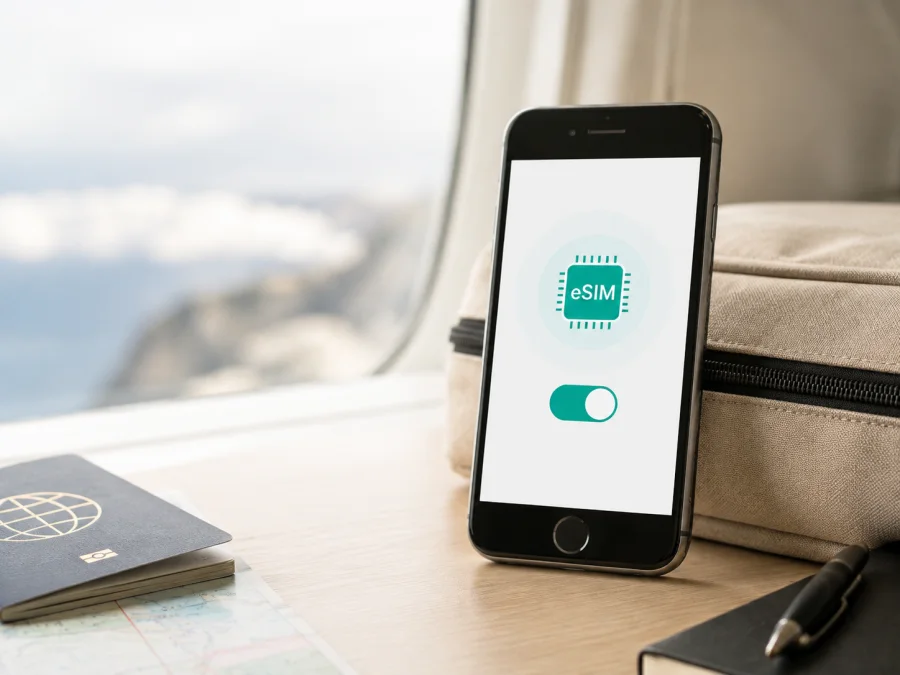
Apple iPhone SE 3 128GB eSIM: Kompatibilität und Einrichtung
Wenn Sie ein Apple iPhone SE 3 128GB besitzen und für eine Auslandsreise mobilen Internetzugang vorbereiten möchten, lautet die kurze Antwort: Ja, diese Geräteserie unterstützt eSIM. Apple führt das iPhone SE (3. Generation) in den technischen Daten mit Dual-SIM aus Nano-SIM und eSIM sowie mit Unterstützung für zwei eSIMs. Die Speichergröße 128 GB ändert daran nichts.
Die eSIM hängt jedoch von Region, Anbieter, SIM-Sperre und iOS ab. Prüfen Sie das Telefon vor dem Tarifkauf.
Die Antwort in Kürze
Für das Apple iPhone SE 3 128GB ist eSIM grundsätzlich vorgesehen. Das Gerät kann eine physische Nano-SIM und eine eSIM parallel verwalten; Apple nennt für das iPhone SE (3. Generation) außerdem Dual-eSIM-Unterstützung. Ein eSIM-Tarif für mobilen Internetzugang auf Reisen ist daher technisch passend, wenn in den Einstellungen die entsprechende Option erscheint und das iPhone entsperrt ist.
Wichtig sind diese Punkte:
- Nicht jeder Mobilfunkanbieter unterstützt eSIM oder die Aktivierung jedes Tarifs.
- Ein iPhone mit Anbieterbindung kann die eSIM eines anderen Anbieters ablehnen.
- Regionale Varianten können bei der SIM-Ausstattung abweichen. Eine Händlerangabe ersetzt nicht die Prüfung in iOS.
- Für die Installation brauchen Sie WLAN oder Hotspot sowie QR-Code, Anbieterlink oder Aktivierungsdaten.
- Eine Daten-eSIM ist nicht automatisch ein Ersatz für Telefonnummer, klassische Telefonie oder SMS.
Die Reihenfolge lautet: EID und „eSIM hinzufügen“ prüfen, Entsperrung kontrollieren, Tarif auswählen und Profil installieren.
Technische Eckdaten der geprüften Variante
| Merkmal | Angabe |
|---|---|
| Exakte Variante | Apple iPhone SE 3 128GB |
| Apple-Generation | iPhone SE (3. Generation), Einführung 2022 |
| Speicher | 128 GB |
| SIM-Konfiguration laut Apple | Nano-SIM und eSIM |
| Dual-eSIM | Von Apple für diese Generation angegeben |
| Mobilfunk | 5G und LTE abhängig von Modellnummer, Band-Unterstützung und Tarif |
| eSIM für Reise-Daten | Grundsätzlich möglich, wenn Version, Anbieter und Tarif passen |
| Praktische Prüfung | EID, „eSIM hinzufügen“ und fehlende Anbieterbindung |
Die Tabelle beschreibt genau Apple iPhone SE 3 128GB. Entscheidend sind Hardware, Marktversion, Software und Anbieter.
Unterstützt das Apple iPhone SE 3 128GB eSIM?
Ja. Nach den aktuellen technischen Angaben von Apple unterstützt das iPhone SE (3. Generation) Dual-SIM mit Nano-SIM und eSIM. Apple nennt zusätzlich die Möglichkeit, zwei eSIMs zu verwenden. Damit eignet sich das Apple iPhone SE 3 128GB grundsätzlich für eine zusätzliche digitale SIM, während Ihre normale SIM für Anrufe aktiv bleiben kann und die Reise-eSIM mobile Daten übernimmt.
Apple weist darauf hin, dass nicht alle Mobilfunkanbieter eSIM unterstützen und die Funktion bei Geräten bestimmter Anbieter eingeschränkt sein kann. „eSIM-fähig“ bedeutet daher nicht „mit jedem Tarif nutzbar“.
Bei Importgeräten oder regional abweichenden SIM-Konfigurationen ist Vorsicht sinnvoll. Eine EID unter Einstellungen > Allgemein > Info und eSIM hinzufügen unter Mobilfunk sind verlässliche praktische Hinweise. Fehlen beide, klären Sie Modellnummer und Region vor dem Kauf.
Regionale und organisatorische Unterschiede
128 GB hat keinen erkennbaren Einfluss auf eSIM. Entscheidend sind Generation, Modellnummer, Region, iOS und Anbieter. Apple führt die 3. Generation mit Nano-SIM und eSIM, weist aber auf Bedingungen hin.
Prüfen Sie daher Anbieterbindung, regionale SIM-Konfiguration, iOS-Version und die Aktivierungsmethode des konkreten Tarifs. Ein iPhone mit SIM-Lock kann einen fremden Tarif ablehnen, und ein Importgerät kann anders ausgestattet sein. Für eine Reise-eSIM müssen Gerät, Tarif und Netz am Zielort zusammenpassen.
Vor dem Kauf: Kompatibilität selbst prüfen
Nehmen Sie sich zwei Minuten für den Check. Die EID sollte nur für Aktivierung oder Support geteilt werden.
EID in iOS finden
- Öffnen Sie Einstellungen.
- Tippen Sie auf Allgemein.
- Öffnen Sie Info.
- Scrollen Sie bis zum Eintrag EID.
- Prüfen Sie außerdem IMEI und den Status der Anbieterbindung.
Eine sichtbare EID ist ein starkes Indiz für ein eSIM-Modul, garantiert aber nicht jeden Tarif. Anbieterregeln, SIM-Lock, regionale Einschränkungen und ein falscher QR-Code können die Aktivierung verhindern.
Menüpunkt zum Hinzufügen prüfen
- Öffnen Sie Einstellungen.
- Wählen Sie Mobilfunk oder Mobile Daten.
- Suchen Sie nach eSIM hinzufügen oder Mobilfunktarif hinzufügen.
- Öffnen Sie den Punkt nur zur Prüfung, wenn Sie noch nicht aktivieren möchten.
Je nach iOS-Version und Region kann die Bezeichnung anders lauten. Ist die Option vorhanden, kann iOS meist einen QR-Code scannen, eine Anbieteraktivierung übernehmen oder Daten manuell erfassen. Fehlt sie, prüfen Sie Software, Modellnummer, regionale Version und Anbieterbindung. Entfernen Sie keine bestehende Leitung zum Testen.
Kompatibilitäts-Checkliste
- [ ] Auf dem konkreten Apple iPhone SE 3 128GB wird eine EID angezeigt.
- [ ] Unter „Mobilfunk“ erscheint „eSIM hinzufügen“ oder eine entsprechende Option.
- [ ] Es besteht keine ungewollte Anbieterbindung.
- [ ] Das iPhone hat eine stabile WLAN- oder Hotspot-Verbindung.
- [ ] iOS ist auf einem aktuellen, unterstützten Stand.
- [ ] Der Tarif gilt in jedem Land Ihrer Route.
- [ ] Die Aktivierungsmethode ist für iPhone/iOS geeignet.
- [ ] Sie wissen, welche Leitung mobile Daten verwenden soll.
Wenn Sie jeden Punkt bestätigt haben, Prüfen Sie Ihr Gerät noch einmal anhand des konkreten Menüpfads und wählen Sie anschließend einen passenden Tarif für die Reise. Dieser Abgleich ist besonders wichtig bei gebrauchten, importierten oder mit Vertrag erworbenen iPhones.
<a id="kesim-device-compatibility"></a>
Kompatibilität abschließend bewerten
EID und eSIM-Menüpunkt sprechen dafür, dass das Telefon ein Profil aufnehmen kann. Für einen Reisetarif müssen Gültigkeitsgebiet, Aktivierungsmethode und Netzbedingungen stimmen. Lesen Sie vor dem Kauf, wann die Laufzeit beginnt.
Kaspersky eSIM Store ist eine App und Website, in der Sie eine eSIM mit passendem Tarif für mobilen Internetzugang auf einer Auslandsreise auswählen, abschließen und aktivieren können. Kaspersky eSIM Store ist kein Mobilfunkanbieter, besitzt kein eigenes Mobilfunknetz und stellt selbst keine Netzabdeckung bereit. Verfügbarkeit und Leistung hängen vom gewählten Tarif, den beteiligten lokalen Netzen, dem Standort und den technischen Bedingungen ab.
eSIM auf dem iPhone installieren und aktivieren
Installieren Sie mit geladenem Akku und stabilem WLAN. Zeigen Sie den QR-Code auf einem zweiten Bildschirm an.
Schritt 1: Tarif und Aktivierungsdaten vorbereiten
Wählen Sie in Kaspersky eSIM Store Reiseziel, Datenvolumen und Laufzeit. Nach der Bestellung erhalten Sie ein Profil, einen QR-Code oder Hinweise zur Anbieteraktivierung. Prüfen Sie iOS- und Zielland-Kompatibilität.
Schritt 2: Internetzugang sicherstellen
Verbinden Sie das Apple iPhone SE 3 128GB mit WLAN oder Hotspot. Ohne Internetzugang kann iOS das Profil nicht laden. Planen Sie bei der Installation am Flughafen genügend Zeit ein.
Schritt 3: eSIM-Menü öffnen
Öffnen Sie Einstellungen > Mobilfunk beziehungsweise Mobile Daten und tippen Sie auf eSIM hinzufügen oder Mobilfunktarif hinzufügen. Die Benennung kann variieren.
Schritt 4: QR-Code scannen oder Daten eingeben
Scannen Sie den QR-Code und prüfen Sie die Tarifdaten. Wenn der Scan nicht möglich ist, wählen Sie Details manuell eingeben, sofern angeboten. Ein QR-Code kann nur einmal nutzbar sein.
Schritt 5: Leitung benennen
Geben Sie dem Profil einen Namen wie „Reise“ oder das Zielland. Lassen Sie die private Leitung aktiv, wenn Sie unter Ihrer gewohnten Nummer erreichbar bleiben möchten.
Schritt 6: Mobile Daten auswählen
Wählen Sie die Reise-eSIM als Leitung für mobile Daten. Deaktivieren Sie Datenroaming der privaten Leitung, wenn Sie Kosten vermeiden möchten. Für die Reise-eSIM kann Datenroaming erforderlich sein; aktivieren Sie es nur nach den Tarifhinweisen.
Schritt 7: Aktivierung abwarten
Warten Sie, bis das Profil geladen und aktiviert ist. Das kann einige Minuten dauern. Löschen Sie es währenddessen nicht.
Schritt 8: Funktion testen
Schalten Sie WLAN kurz aus und öffnen Sie eine Webseite. Prüfen Sie die Datenleitung und schalten Sie WLAN danach wieder ein.
Weitere Hinweise finden Sie in der iOS-Anleitung zur eSIM-Installation. Für Android gibt es die Android-Anleitung zur eSIM-Installation; deren Menüs gelten nicht unmittelbar für das iPhone.
Nutzung auf Reisen: drei praktische Szenarien
Profil vor dem Abflug installieren
Installieren Sie zu Hause über WLAN und wählen Sie die Reiseleitung erst am Ziel als Datenleitung, sofern die Tarifbedingungen keinen früheren Start verlangen. So können Karten und Messenger direkt nach der Landung funktionieren.
Aktivierung nach der Ankunft
Wenn die Aktivierung am Ziel vorgesehen ist, richten Sie die eSIM nach der Landung über WLAN ein. Wählen Sie danach unter Mobilfunk > Mobile Daten die Reiseleitung und kontrollieren Sie Datenroaming.
Heimattarif parallel weiterverwenden
Sie können die private SIM für Anrufe und die Reise-eSIM für Daten verwenden. Deaktivieren Sie Datenroaming der privaten Leitung, wenn Ihr Heimattarif keine Auslandsoption umfasst. Anrufe und SMS können trotzdem Kosten verursachen.
Kontrollieren Sie nach einem Neustart die Datenleitung. Ein 5G-Symbol ist nicht garantiert: Tarif, Modellvariante, lokale Bänder, Netz und Standort entscheiden. LTE kann normal sein.
Typische Probleme und Lösungen
„eSIM hinzufügen“ fehlt
Prüfen Sie EID, Modellnummer und iOS-Version und starten Sie neu. Fehlen EID und Menüpunkt, kann es eine regionale Sonderausführung oder Gerätebeschränkung sein. Klären Sie die Variante vor dem Kauf.
Der QR-Code wird nicht erkannt
Erhöhen Sie die Helligkeit und vermeiden Sie Spiegelungen. Nutzen Sie manuelle Daten nur, wenn der Anbieter sie bereitstellt. Bei einem verbrauchten Code muss der Anbieter ein neues Profil ausstellen.
Das Profil lässt sich nicht laden
Nutzen Sie ein stabiles WLAN und prüfen Sie Datum und Uhrzeit auf „Automatisch“. Kontrollieren Sie Gültigkeitsgebiet, Gerätebindung und freien Speicher.
Es gibt trotz Installation kein Internet
Öffnen Sie Einstellungen > Mobilfunk und prüfen Sie Reiseleitung, Datenleitung und Datenroaming. Schalten Sie den Flugmodus etwa 30 Sekunden ein und aus und prüfen Sie das Tarifgebiet.
„Kein Dienst“ oder „Nur SOS“ erscheint
Kontrollieren Sie Standort, Netzabdeckung und Tarifgebiet und starten Sie neu. Löschen Sie das Profil nicht vorschnell, weil es möglicherweise nicht erneut geladen werden kann. Halten Sie Fehlermeldung und Bestelldaten bereit.
Daten werden von der falschen SIM verbraucht
Prüfen Sie unter Mobilfunk > Mobile Daten die ausgewählte Leitung. Deaktivieren Sie „Wechseln mobiler Daten erlauben“, wenn kein automatischer Wechsel gewünscht ist. Nach der Reise wählen Sie wieder die Heimleitung.
Die Verbindung ist langsamer als erwartet
5G hängt von Anbieter, Tarif, lokalen Bändern und Standort ab. Apple weist darauf hin, dass 5G-Roaming vom Anbieter abhängt; andernfalls kann das iPhone über 4G oder LTE Daten übertragen. Ein Wechsel zu LTE ist nicht automatisch ein Gerätefehler.
FAQ
Hat das Apple iPhone SE 3 128GB eSIM?
Ja, die 3. Generation ist laut Apple mit eSIM ausgestattet. Prüfen Sie trotzdem EID und „eSIM hinzufügen“, weil Region, Anbieterbindung und SIM-Konfiguration die Nutzung beeinflussen können.
Kann ich Nano-SIM und Reise-eSIM gleichzeitig nutzen?
Ja. Das iPhone SE (3. Generation) unterstützt Nano-SIM und eSIM. Wählen Sie die Reise-eSIM für Daten und kontrollieren Sie Datenroaming.
Brauche ich für die Reise-eSIM eine neue Telefonnummer?
Nein, ein Datentarif kann ohne neue Telefonnummer genutzt werden. Ob Telefonie oder SMS enthalten sind, hängt vom Angebot ab.
Kann ich die eSIM zu Hause installieren?
Oft ja, sofern Tarif und WLAN es erlauben. Prüfen Sie, wann die Laufzeit beginnt.
Muss Datenroaming eingeschaltet werden?
Für eine Reise-eSIM kann Datenroaming auf dieser Leitung erforderlich sein. Für die private Leitung sollte es nach Bedarf deaktiviert werden.
Kann ich ein Profil auf ein anderes iPhone übertragen?
Das hängt von Anbieter und Tarif ab. Manche Profile können nicht übertragen werden. Klären Sie den Wechsel vorher.
Ist eSIM dasselbe wie Roaming?
Nein. eSIM bezeichnet die digitale SIM-Technik, Roaming die Nutzung eines fremden Netzes. Aktivierung und Datenroaming richten sich nach den Tarifbedingungen.
Was ist Kaspersky eSIM Store?
Kaspersky eSIM Store ist eine App und Website, in der Sie eSIM-Tarife für mobilen Internetzugang auf Auslandsreisen auswählen, abschließen und aktivieren können. Der Dienst ist kein Mobilfunkanbieter und kein Netzbetreiber; Netzleistung hängt vom Tarif und den beteiligten Netzen ab.
Kurzfazit
Das Apple iPhone SE 3 128GB unterstützt eSIM grundsätzlich und kann Nano-SIM und eSIM beziehungsweise zwei eSIMs verwalten. Prüfen Sie EID, Menüpunkt, Anbieterbindung, Region, iOS-Version und Tarif. Installieren Sie über WLAN und wählen Sie die Reise-eSIM als Datenleitung.
Vor der Reise: Gerät prüfen und eSIM auswählen
Öffnen Sie auf Ihrem Apple iPhone SE 3 128GB Einstellungen > Allgemein > Info und suchen Sie nach der EID. Prüfen Sie danach unter Mobilfunk den Punkt eSIM hinzufügen und die Anbieterbindung. Gilt der Tarif für Ihre Route, wählen Sie in Kaspersky eSIM Store Reiseziel, Laufzeit und Datenbedarf. So behalten Sie die Kontrolle über die Datenleitung.


