Leitfaden für Reisekonnektivität
Apple iPhone SE 3 64GB eSIM: Kompatibilität
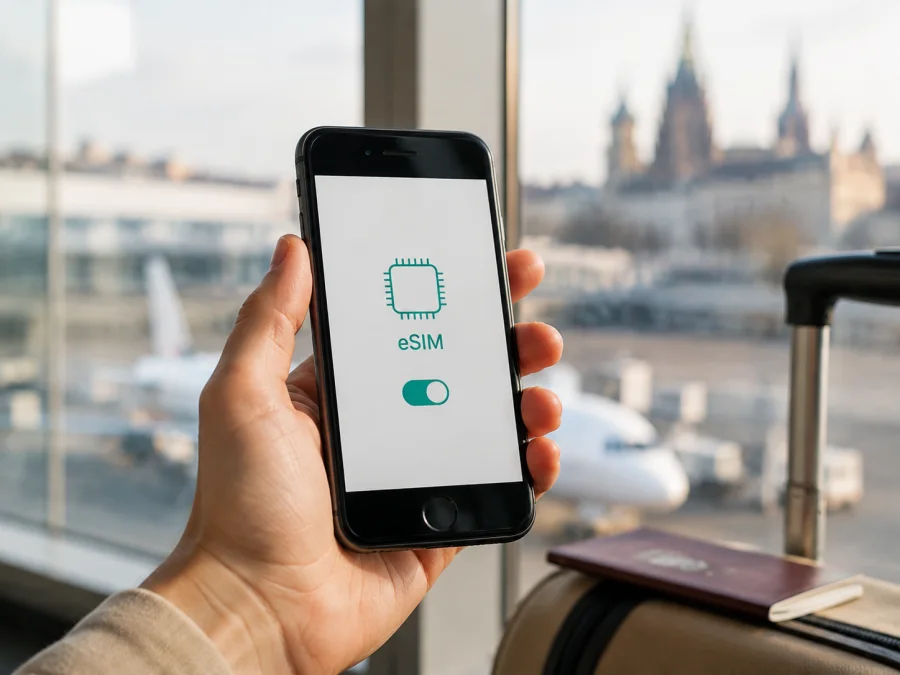
Apple iPhone SE 3 64GB eSIM: Kompatibilität und Einrichtung
Das Apple iPhone SE 3 64GB kann grundsätzlich mit einer eSIM verwendet werden. Apple führt das iPhone SE der dritten Generation als Dual-SIM-Gerät mit Nano-SIM und eSIM; auch zwei eSIM-Profile werden unterstützt. Für das konkrete Gerät ist der Modellname allein jedoch nicht genug. Herstellungsmarkt, regionale Modellvariante, Mobilfunkanbieter, SIM-Lock und Softwarestand können bestimmen, ob eine eSIM tatsächlich hinzugefügt und für mobile Daten aktiviert werden kann.
Die kurze Antwort lautet daher: Ein außerhalb des chinesischen Festlands erworbenes, entsperrtes Apple iPhone SE 3 64GB ist in der Regel eSIM-fähig, wenn der gewählte Anbieter eSIM unterstützt. Bei einem Import oder einem gebrauchten Gerät prüfen Sie bitte vor dem Kauf eines Tarifs, ob eine EID und die Funktion zum Hinzufügen eines Mobilfunktarifs vorhanden sind.
Die Variante im Überblick
| Merkmal | Einordnung für Apple iPhone SE 3 64GB |
|---|---|
| Gerätebezeichnung | Apple iPhone SE 3 64GB |
| Gerätefamilie | iPhone SE, 3. Generation, Markteinführung 2022 |
| Speicher | 64 GB |
| SIM-Konfiguration | Nano-SIM und eSIM bei unterstützten Varianten |
| eSIM | Grundsätzlich unterstützt; am konkreten Gerät prüfen |
| Dual eSIM | Von Apple für die Gerätefamilie angegeben; abhängig von Region, iOS und Anbieter |
| Mobilfunk | 4G LTE und 5G in den von Gerät, Region und Anbieter unterstützten Bändern |
| Voraussetzung für einen anderen Anbieter | „Keine SIM-Beschränkungen“ unter „SIM-Lock“ |
64GB bezeichnet die Speicherkapazität und verändert nicht automatisch die eSIM-Fähigkeit. Diese Seite bezieht sich genau auf Apple iPhone SE 3 64GB und nicht auf eine andere Generation oder Speichergröße.
Was eSIM auf diesem iPhone ermöglicht
Eine eSIM ist ein fest integriertes digitales SIM-Modul. Sie laden ein Mobilfunkprofil auf das iPhone und wählen in den Mobilfunkeinstellungen die Leitung für mobile Daten. Auf Reisen kann die physische SIM des Heimatanschlusses im Gerät bleiben, während eine Reise-eSIM den Internetzugang übernimmt.
Bei einer unterstützten Variante können Nano-SIM und eSIM parallel genutzt werden. Die Hauptleitung bleibt für Anrufe und Nachrichten aktiv, die Reise-eSIM wird für mobile Daten ausgewählt. Ob beide Leitungen mit einem bestimmten Tarif funktionieren, entscheidet der Anbieter; für zwei unterschiedliche Netze muss das Apple iPhone SE 3 64GB entsperrt sein.
Eine Reise-eSIM ist bei Kaspersky eSIM Store für mobilen Internetzugang im Ausland gedacht. In der App und auf der Website wählen Sie ein Reiseziel, schließen einen passenden eSIM-Tarif ab und aktivieren die eSIM. Kaspersky ist kein Mobilfunkanbieter und betreibt kein eigenes Netz; Telefonie und SMS sind bei einem Datentarif nicht automatisch enthalten.
Regionale und anbieterspezifische Unterschiede
Apple bestätigt für iPhone SE (3. Generation) Nano-SIM und eSIM sowie Dual-eSIM-Unterstützung. Diese Angabe ist keine Garantie für jedes Verkaufsland: Der Anbieter muss eSIM für das iPhone unterstützen und ein Profil für das jeweilige Netz bereitstellen.
Besonders wichtig ist der chinesische Festlandsmarkt. Apples aktuelle Hinweise zur SIM-Kartenverwendung führen das iPhone SE (3. Generation) dort nicht als allgemein eSIM-fähiges Modell; für Festlandchina nennt Apple nur bestimmte neuere Modelle als eSIM-Ausnahmen. Bei einem Apple iPhone SE 3 64GB aus diesem Markt reicht die Modellbezeichnung deshalb nicht aus. Fehlen EID und „eSIM hinzufügen“, sollten Sie keine internationale Reise-eSIM dafür einplanen. Hongkong und Macau haben eigene SIM-Konfigurationen und lokale Anforderungen; ein dort verkauftes Gerät ist nicht automatisch identisch mit einer Festland- oder internationalen Variante.
Ein Anbieter kann eSIM bei der Aktivierung einschränken. Kontrollieren Sie daher neben dem Menüpunkt auch den SIM-Lock. Ein Softwareupdate kann Bezeichnungen in iOS verändern, aber keine regionale Hardwarebegrenzung aufheben. Für Import- und Gebrauchtgeräte gilt die Kompatibilitätsaussage mit Vorbehalt.
Kompatibilität vor dem Kauf prüfen {#kesim-device-compatibility}
Die zuverlässigste Prüfung erfolgt auf dem Apple iPhone SE 3 64GB. Bei einem gebrauchten Gerät prüfen Sie diese Ansichten vor der Zahlung.
EID und Menüpunkt suchen
- Öffnen Sie „Einstellungen“.
- Tippen Sie auf „Allgemein“ und danach auf „Info“.
- Scrollen Sie durch die Gerätedaten und suchen Sie nach „EID“. Apple beschreibt die EID als Kennung des digitalen SIM-Moduls.
- Öffnen Sie danach „Einstellungen“ > „Mobilfunk“ beziehungsweise „Mobile Daten“.
- Suchen Sie nach „eSIM hinzufügen“ oder „Mobilfunktarif hinzufügen“.
Ein EID-Eintrag ist ein starkes technisches Signal, die Aktivierung hängt aber vom Anbieter und Tarif ab. Fehlen EID und Menüpunkt, behandeln Sie das Gerät nicht als kompatibel. Prüfen Sie Modellnummer und Verkaufsmarkt, statt einen Tarif auf Verdacht zu kaufen. Prüfen Sie Ihr Gerät, bevor Sie einen Tarif auswählen.
SIM-Lock kontrollieren
Öffnen Sie „Einstellungen“ > „Allgemein“ > „Info“ und suchen Sie „SIM-Lock“. Für einen Tarif eines anderen Anbieters sollte dort „Keine SIM-Beschränkungen“ stehen. Nur der bisherige Mobilfunkanbieter kann eine Sperre aufheben. eSIM-Fähigkeit und Netzfreiheit sind getrennte Voraussetzungen.
Tarif und Ziel abgleichen
Vor der Bestellung sollten Sie diese Punkte beantworten:
- Deckt der Tarif das Zielland oder die vollständige Reiseroute ab?
- Wie groß sind Datenvolumen und Gültigkeitsdauer?
- Beginnt die Laufzeit bei Kauf, Installation, Aktivierung oder erster Netznutzung?
- Ist für die Einrichtung WLAN erforderlich?
- Muss Datenroaming für die Reise-eSIM eingeschaltet werden?
- Unterstützt der Anbieter QR-Code, Aktivierungslink, App oder manuelle Eingabe?
- Ist Tethering erlaubt, falls Sie ein Notebook oder Tablet verbinden möchten?
Gerätekompatibilität und Netzverfügbarkeit sind nicht dasselbe. Prüfen Sie beide Ebenen vor der Zahlung.
Einen passenden Reisetarif auswählen
Wenn EID, Menüpunkt und SIM-Lock-Prüfung erfolgreich waren, können Sie die Reise vorbereiten. Öffnen Sie Kaspersky eSIM Store auf der Website oder in der App, wählen Sie Land, Region oder Route und vergleichen Sie Datenvolumen, Laufzeit, Geltungsbereich und Aktivierungsbedingungen. Preise, Richtungen und verfügbare Angebote können sich ändern; maßgeblich sind die Angaben im aktuellen Bestellvorgang.
Für Navigation, Übersetzung, Tickets und Messenger sollten Sie einen Datenpuffer einplanen. Der interne Speicher von 64GB ist nicht das Datenvolumen des Tarifs.
eSIM auf dem Apple iPhone SE 3 64GB installieren
Verbinden Sie das iPhone mit stabilem WLAN und halten Sie die Bestell- oder Aktivierungsdaten bereit. Wenn möglich, installieren Sie das Profil vor der Abreise. Apple kann je nach Anbieter eine Anbieteraktivierung, einen QR-Code, einen Link, eine App oder eine manuelle Eingabe verwenden. Allgemeine Hinweise finden Sie in den Android-Anleitungen und den iOS-Anleitungen; für dieses Gerät ist der iOS-Ablauf maßgeblich.
Installation per QR-Code
- Öffnen Sie „Einstellungen“ > „Mobilfunk“ beziehungsweise „Mobile Daten“.
- Tippen Sie auf „eSIM hinzufügen“ oder „Mobilfunktarif hinzufügen“.
- Wählen Sie „QR-Code verwenden“.
- Scannen Sie den Code auf einem zweiten Bildschirm. Wenn iOS den QR-Code in einer E-Mail oder im Browser auf demselben iPhone erkennt, können Sie ihn gedrückt halten und „eSIM hinzufügen“ wählen.
- Folgen Sie den Hinweisen und bestätigen Sie „Mobilfunktarif hinzufügen“.
- Warten Sie, bis das Profil geladen ist, und vergeben Sie einen klaren Namen wie „Reise“.
Verwenden Sie den QR-Code nicht auf mehreren Telefonen. Bei einem Fehler notieren Sie die Meldung und halten Sie Bestellkennung und EID für die Unterstützung bereit.
Link, App oder manuelle Eingabe
Öffnen Sie einen Aktivierungslink auf dem Apple iPhone SE 3 64GB oder führen Sie die Einrichtung in der Anbieter-App aus. Für manuelle Daten wählen Sie „Mobilfunk“ > „eSIM hinzufügen“ > „Details manuell eingeben“ und übernehmen alle Werte exakt.
Benennen Sie beide Leitungen eindeutig, lassen Sie die Hauptleitung für die gewünschte Erreichbarkeit aktiv und wählen Sie die Reise-eSIM unter „Mobile Daten“. Deaktivieren Sie den automatischen Datenwechsel, wenn das iPhone nicht auf die Hauptleitung ausweichen soll.
Aktivieren und für mobile Daten konfigurieren
Installation und erste Nutzung können auseinanderfallen. Je nach Tarif beginnt die Laufzeit bei Installation, Aktivierung oder erster Verbindung. Prüfen Sie die Bedingungen.
Bei der Ankunft:
- Öffnen Sie „Einstellungen“ > „Mobilfunk“ und wählen Sie die Reise-eSIM.
- Aktivieren Sie „Diese Leitung aktivieren“.
- Öffnen Sie „Mobile Daten“ und wählen Sie die Reise-eSIM.
- Aktivieren Sie „Datenroaming“, falls der Tarif oder die Anleitung dies verlangt. Für eine internationale Reise-eSIM ist das häufig erforderlich; beim Heimattarif sollte es ausgeschaltet bleiben, sofern Sie es nicht benötigen.
- Lassen Sie die Netzbetreiberwahl zunächst auf „Automatisch“. Falls kein Netz gefunden wird, testen Sie ein vom Tarif unterstütztes Netz manuell.
- Öffnen Sie eine einfache Webseite und kontrollieren Sie anschließend den Datenverbrauch.
Wenn die physische SIM aktiv bleibt, können Telefonie und SMS auf der Hauptleitung weiter funktionieren. Je nach Vertrag können dabei Kosten entstehen. Eine reine Daten-eSIM gibt dem Apple iPhone SE 3 64GB nicht automatisch eine zusätzliche lokale Rufnummer.
Typische Reiseszenarien
Ankunft am Flughafen: Installieren Sie das Profil im WLAN. Nach der Landung aktivieren Sie die Reise-eSIM für Navigation, Übersetzung oder eine Fahrdienst-App.
Zwei Leitungen: Die Haupt-SIM bleibt für die Erreichbarkeit zuständig, die Reise-eSIM für Daten. Beschriften Sie beide Leitungen, um eine unbemerkte Nutzung des Heimattarifs zu vermeiden.
Rundreise: Kontrollieren Sie, ob alle Länder der Route enthalten sind. Nach einem Grenzübertritt kann die Netzwahl dauern.
Fehler prüfen und beheben
„eSIM hinzufügen“ fehlt
Suchen Sie unter „Einstellungen“ > „Allgemein“ > „Info“ nach einer EID. Fehlen EID und Menüpunkt, ist die regionale Variante möglicherweise nicht eSIM-fähig; bei einem Festlandchina-Gerät ist das besonders relevant.
Das Profil wird nicht installiert
Stellen Sie stabiles WLAN her, prüfen Sie Datum und Uhrzeit auf „Automatisch“ und scannen Sie den vollständigen QR-Code. Bei einem Fehler halten Sie Meldung, EID und Bestellinformationen bereit.
Profil installiert, aber kein Internet
Prüfen Sie Aktivierung, Datenleitung, Datenroaming, Netzbetreiberwahl und Empfang. Schalten Sie den Flugmodus kurz ein und aus oder starten Sie das iPhone neu.
Checkliste vor der Abreise
- [ ] Die Gerätebezeichnung lautet Apple iPhone SE 3 64GB; Speicher und Generation stimmen.
- [ ] Unter „Allgemein“ > „Info“ ist eine EID sichtbar.
- [ ] Unter „Mobilfunk“ gibt es „eSIM hinzufügen“ oder „Mobilfunktarif hinzufügen“.
- [ ] Der SIM-Lock-Status lautet „Keine SIM-Beschränkungen“.
- [ ] Zielland und Route sind im Tarif enthalten.
- [ ] Datenvolumen, Laufzeit und Aktivierungszeitpunkt sind bekannt.
- [ ] Die Reise-eSIM ist eindeutig benannt und als Datenleitung vorgesehen.
- [ ] Datenroaming und automatischer Datenwechsel sind passend eingestellt.
- [ ] QR-Code oder Aktivierungsdaten sind sicher erreichbar.
- [ ] Die Verbindung wurde vor der Abreise oder direkt nach der Ankunft getestet.
FAQ
Unterstützt Apple iPhone SE 3 64GB eSIM?
Ja, die Gerätefamilie iPhone SE (3. Generation) unterstützt grundsätzlich Nano-SIM und eSIM sowie zwei eSIM-Profile. Für das konkrete Apple iPhone SE 3 64GB müssen Sie EID, Menüpunkt und SIM-Lock prüfen. Bei einer Festlandchina-Variante kann eSIM regional nicht verfügbar sein.
Hat eine Daten-eSIM eine eigene Rufnummer?
Nicht unbedingt. Ein Datentarif dient dem mobilen Internet. Telefonie und SMS sind nur enthalten, wenn die Bedingungen des konkreten Tarifs dies ausdrücklich vorsehen. Messenger benötigen weiterhin ihre eigenen Konten.
Kann ich das Profil auf ein anderes Telefon übertragen?
Das ist nicht automatisch möglich. Viele Profile sind an die Aktivierung oder das konkrete Gerät gebunden. Löschen Sie ein aktives Profil erst nach Prüfung der Bedingungen.
Was ist bei einem gebrauchten Gerät wichtig?
Lassen Sie EID, „eSIM hinzufügen“ und „Keine SIM-Beschränkungen“ direkt anzeigen. Fragen Sie nach dem Verkaufsmarkt und der Modellnummer. Wenn die EID fehlt, sollten Sie das Apple iPhone SE 3 64GB nicht als eSIM-kompatibel einplanen.
Fazit: Gerät prüfen, dann eSIM für die Reise wählen
Das Apple iPhone SE 3 64GB ist in vielen regionalen Ausführungen für eine Reise-eSIM geeignet. Die 64GB-Speichervariante ist dabei nicht der entscheidende Faktor; wichtig sind die regionale Hardware- und Softwarekonfiguration, ein unterstützter Anbieter und ein entsperrtes Gerät. Apples Angaben bestätigen die eSIM-Unterstützung der dritten SE-Generation, weisen aber zugleich auf Anbieter- und Regionsbeschränkungen hin. Bei Geräten des chinesischen Festlandsmarkts ist besondere Vorsicht erforderlich.
Prüfen Sie vor dem Kauf EID, „eSIM hinzufügen“ und „Keine SIM-Beschränkungen“. Stimmen diese Punkte, wählen Sie in Kaspersky eSIM Store ein Reiseziel und einen Tarif nach Datenvolumen, Gültigkeitsdauer und Abdeckung. Kaspersky eSIM Store hilft Ihnen als App und Website dabei, die eSIM auszuwählen, abzuschließen und zu aktivieren; die mobile Datenverbindung entsteht über das vom Tarif unterstützte lokale Netz. Bewahren Sie die Aktivierungsdaten auf, testen Sie die Datenleitung und kontrollieren Sie die Einstellungen direkt vor der Abreise. So entscheiden Sie auf Basis des konkreten Geräts und der tatsächlichen Reisebedingungen, ob die eSIM für Ihre Reise geeignet ist.


