Leitfaden für Reisekonnektivität
Apple iPhone SE 3 eSIM: Kompatibilität & Einrichtung
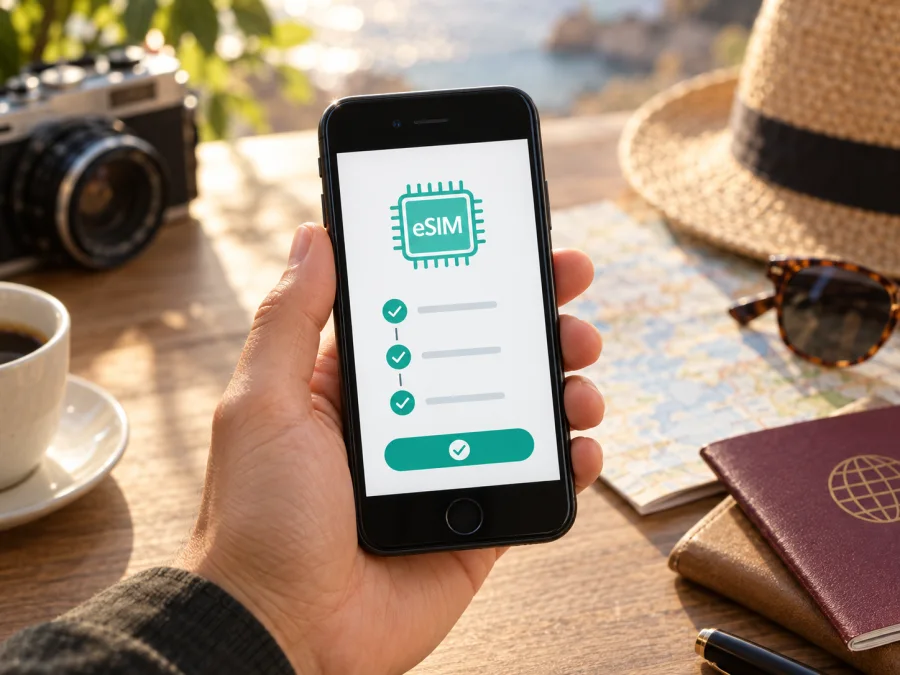
Apple iPhone SE 3 eSIM: Kompatibilität, Einrichtung und Nutzung auf Reisen
Das Apple iPhone SE 3 unterstützt eSIM. Apple führt das iPhone SE (3. Generation) in den technischen Daten mit Dual SIM (Nano-SIM und eSIM) sowie Dual-eSIM-Unterstützung. Damit lässt sich neben der physischen SIM ein digitales Mobilfunkprofil einrichten; alternativ können zwei eSIM-Profile verwendet werden. Für die praktische Nutzung zählen jedoch auch die genaue Geräteversion, der Verkaufsmarkt, iOS, die Netzbetreiberfreigabe und eine mögliche SIM-Sperre. Prüfe dein konkretes iPhone daher vor dem Kauf eines Reisetarifs direkt in den Einstellungen.
Kurzüberblick
| Merkmal | Information zum Apple iPhone SE 3 |
|---|---|
| eSIM | Unterstützt; Apple nennt Nano-SIM und eSIM sowie Dual eSIM für das iPhone SE (3. Generation) |
| SIM-Nutzung | Eine Nano-SIM plus eSIM oder – je nach Konfiguration – zwei eSIMs; aktive Nutzung und Anbieterregeln beachten |
| Mobilfunk | 5G wird unterstützt; Frequenzband, Tarif und Netzabdeckung bestimmen die Verfügbarkeit |
| Voraussetzungen | eSIM-fähige Gerätevariante, kompatibles iOS, unterstützter Tarif und keine wirksame Anbietersperre |
| Für Reisen | Ein Datentarif kann zusätzlich zur heimischen SIM eingerichtet werden; Umfang und Gültigkeit richten sich nach dem gewählten Tarif |
Unterstützt Apple iPhone SE 3 eSIM?
Ja. Nach den aktuellen technischen Angaben von Apple unterstützt das iPhone SE (3. Generation) Dual SIM mit Nano-SIM und eSIM und kann außerdem Dual eSIM nutzen. Das Gerät besitzt damit grundsätzlich die technische Möglichkeit, ein eSIM-Profil zu speichern und zu aktivieren. Die Aussage gilt für das bezeichnete Modell, nicht automatisch für jedes Gerät, das in einem Shop ungenau als „SE 3“ angeboten wird.
Eine eSIM ist ein digitales Mobilfunkprofil, das der Anbieter meist per QR-Code, App oder manueller Eingabe bereitstellt. Sie garantiert weder Empfang noch eine Telefonnummer oder unbegrenztes Datenvolumen. Prüfe, ob Telefonie und SMS enthalten sind; Messenger funktionieren über Daten.
Auch die Generation ist entscheidend. Das iPhone SE der zweiten Generation kann eSIM ebenfalls unterstützen, aber die technische Ausstattung und regionale Regeln müssen jeweils separat geprüft werden. Ein ähnlicher Name oder ein äußerlich gleiches Gehäuse reicht nicht als Nachweis. Bei gebrauchten Geräten solltest du in „Einstellungen“ die Modellinformationen und das Vorhandensein einer EID ansehen, statt dich nur auf die Anzeige im Inserat zu verlassen.
Regionale Versionen und Netzbetreiber
Bei Apple-Geräten können Funktionen je nach Modellnummer, Markt und Netzbetreiber variieren. Besonders wichtig ist die Herkunft des iPhones: Apple weist darauf hin, dass das iPhone SE (3. Generation) in Festlandchina nicht zu den für eSIM freigegebenen Modellen gehört. Ein aus China stammendes SE 3 sollte deshalb nicht für dortige eSIM-Tarife eingeplant werden. Regionale Freigaben sagen zudem nicht aus, dass jeder ausländische Tarif in jedem Land funktioniert.
Bei außerhalb Festlandchinas gekauften Geräten ist eSIM grundsätzlich vorgesehen. Prüfe trotzdem Modellnummer, EID und den Menüpunkt zum Hinzufügen eines Tarifs. Importierte Geräte können durch lokale Vorgaben oder Anbieterprofile eingeschränkt sein. Hongkong und Macau haben eigene SIM-Konfigurationen; bei unklarer Herkunft ist die Modellnummer aussagekräftiger als die Verkaufsbezeichnung. Eine Netzbetreibersperre kann die Nutzung verhindern, obwohl das Gerät eSIM-fähig ist. Öffne „Einstellungen“ > „Allgemein“ > „Info“ und prüfe „SIM-Lock“. „Keine SIM-Beschränkungen“ bedeutet, dass das iPhone laut Apple nicht an einen Anbieter gebunden ist. Andernfalls kann nur der bisherige Anbieter die Sperre aufheben. Auch der Anbieter des Reisetarifs muss eSIM für dein Gerät unterstützen. Prüfe vor der Zahlung Zielgebiet, Datenvolumen, Laufzeit, unterstützte Geräte und Aktivierungszeitpunkt.
Kompatibilität selbst prüfen {#kesim-device-compatibility}
Nutze diese Checkliste, bevor du einen Tarif auswählst:
- Gerät bestätigen: Öffne „Einstellungen“ > „Allgemein“ > „Info“. Prüfe, dass es sich um Apple iPhone SE 3 beziehungsweise iPhone SE (3. Generation) handelt, und notiere die Modellnummer.
- EID suchen: In derselben Info-Ansicht sollte bei einem eSIM-fähigen Gerät eine EID erscheinen. Sie ist die Kennung des eingebauten eSIM-Bausteins. Fehlt sie, prüfe die genaue Modellvariante und den Verkaufsmarkt, bevor du fortfährst.
- Menü prüfen: Öffne „Einstellungen“ > „Mobilfunk“. Suche nach „eSIM hinzufügen“ beziehungsweise „Mobilfunktarif hinzufügen“. Die genaue Formulierung kann mit der iOS-Version abweichen.
- SIM-Sperre kontrollieren: Unter „Einstellungen“ > „Allgemein“ > „Info“ muss „Keine SIM-Beschränkungen“ stehen, wenn du einen fremden Anbieter verwenden möchtest.
- iOS aktualisieren: Installiere verfügbare iOS- und Netzbetreiber-Einstellungen, wenn du das iPhone mit einem zuverlässigen WLAN verbunden hast.
- Tarifbedingungen lesen: Prüfe Land oder Region, Datenvolumen, Laufzeit, Start der Gültigkeit, unterstützte Geräte und die erlaubte Aktivierungsmethode.
Prüfen Sie Ihr Gerät, bevor Sie den Tarif kaufen. Fehlt die EID oder die Option zum Hinzufügen eines Mobilfunktarifs, kann das an der Geräteversion, dem Markt, einer Einschränkung oder der Software liegen. Verlasse dich in diesem Fall nicht allein auf eine allgemeine Kompatibilitätsliste. Vergleiche Modellnummer und Herkunft mit den Angaben des Verkäufers und frage bei Bedarf Apple oder den Anbieter des gewünschten Tarifs.
Was bedeuten EID und „eSIM hinzufügen“?
Die EID ist eine Gerätekennung, kein Aktivierungscode. Teile sie nur bei Bedarf über einen vertrauenswürdigen Supportkanal. Der Menüpunkt zeigt, dass iOS die Einrichtung anbietet, ersetzt aber nicht die Prüfung von Herkunft, Sperre und Tarif. Firmenprofile können die Nutzung einschränken. Lösche keine eSIM und setze das Gerät nicht vorschnell zurück.
eSIM auf dem iPhone SE 3 installieren und aktivieren
Installiere die eSIM möglichst vor der Abreise über stabiles WLAN. Halte den QR-Code oder die Aktivierungsdaten bereit. Wenn der Code auf demselben iPhone geöffnet ist, nutze die manuelle Eingabe oder die App des Anbieters. Beachte, ob die Tariflaufzeit bereits mit Installation beginnt.
- Kompatibilität und Entsperrung prüfen. Bestätige die dritte Generation, die EID und „Keine SIM-Beschränkungen“. Lies die Bedingungen des Reisetarifs, insbesondere unterstützte Ziele und den Zeitpunkt, ab dem die Laufzeit beginnt.
- Verbindung herstellen. Verbinde das iPhone mit WLAN und öffne die Aktivierungsinformationen des Tarifs. Bewahre QR-Code und Bestellangaben so auf, dass du sie bei der Einrichtung öffnen kannst.
- Mobilfunktarif hinzufügen. Gehe zu „Einstellungen“ > „Mobilfunk“ > „eSIM hinzufügen“ beziehungsweise „Mobilfunktarif hinzufügen“. Wähle je nach Anbieter „QR-Code verwenden“, eine App-Aktivierung oder die manuelle Eingabe.
- Profil laden. Scanne den erhaltenen QR-Code mit der iPhone-Kamera innerhalb des Einrichtungsdialogs oder gib die Aktivierungsdaten exakt ein. Bestätige anschließend „Mobilfunktarif hinzufügen“ und warte, bis iOS den Vorgang abgeschlossen hat.
- Leitung benennen. Weise der neuen Leitung eine klare Bezeichnung wie „Reise“ zu. So erkennst du sie später in den Mobilfunkeinstellungen. Wenn du private und Reiseleitung parallel nutzt, wähle bewusst aus, welche Nummer für Anrufe, Nachrichten und mobile Daten verwendet wird.
- Datenleitung auswählen. Öffne „Einstellungen“ > „Mobilfunk“ > „Mobile Daten“ und wähle den Reisetarif für Daten, wenn du ihn am Ziel nutzen möchtest. Deaktiviere bei Bedarf „Wechseln mobiler Daten erlauben“, damit das iPhone nicht unerwartet die heimische Leitung für Daten verwendet.
- Aktivierung nach Tarifvorgabe abschließen. Manche Profile lassen sich bereits vor der Reise installieren, verbinden sich aber erst im Zielnetz; bei anderen startet die Laufzeit mit der Installation. Aktiviere Datenroaming für die Reise-eSIM nur, wenn es der Anbieter verlangt oder in der Anleitung vorgibt. Prüfe nach der Verbindung die Tarifdetails und den Verbrauch.
Die Anleitungen für iOS und Android erklären den allgemeinen Ablauf; für dieses iPhone ist die iOS-Anleitung relevant. Menübezeichnungen können je nach iOS-Version leicht abweichen.
Nach der Installation bleibt das Profil gespeichert. Lösche es nicht bei einer Fehlermeldung: Einmalcodes können nur einmal gültig sein. Frage den Tarifanbieter nach einem Ersatzprofil.
Verwendung auf Reisen: Daten, Anrufe und zwei Leitungen
Für eine Reise kannst du die heimische Nano-SIM für deine Rufnummer aktiv lassen und die Reise-eSIM für mobile Daten auswählen. Das iPhone verwendet nicht mehrere Datennetze gleichzeitig. Prüfe deshalb, welche Leitung unter „Mobile Daten“ ausgewählt ist.
Vor dem Abflug: Installiere das Profil, sofern erlaubt, und prüfe, wann die Gültigkeit beginnt. Vergleiche Zielgebiet, Datenvolumen, Laufzeit und Preis. Informiere dich über mögliche Roamingkosten deiner Heimatleitung.
Bei Ankunft: Aktiviere die Reiseleitung, wähle sie für mobile Daten und prüfe die Verbindung. Aktiviere Datenroaming nur auf dieser Leitung, wenn der Tarif es verlangt.
Bei mehreren Ländern: Prüfe, ob alle Stationen enthalten sind. Ein Einzelland-Tarif deckt nicht automatisch die ganze Route ab. Bei Grenzübertritten kann die Netzwahl etwas dauern.
Ein Datentarif umfasst nicht automatisch eine Telefonnummer, Telefonie oder SMS. Messenger funktionieren über Daten; klassische Gespräche und SMS laufen gegebenenfalls über deine andere Leitung und können Roamingkosten verursachen. Für Kostenkontrolle kannst du die Datenleitung festlegen und „Wechseln mobiler Daten erlauben“ ausschalten.
Probleme beheben
„eSIM hinzufügen“ fehlt. Prüfe Generation, EID und Modellnummer unter „Allgemein“ > „Info“. Aktualisiere iOS und kläre Herkunft oder Geräteverwaltung. Fehlt die EID dauerhaft, frage Apple oder den Verkäufer, bevor du einen Tarif kaufst.
Der QR-Code wird nicht akzeptiert. Prüfe WLAN, Gültigkeit und ob der Code bereits verwendet wurde. Ein Profil kann an eine Bestellung gebunden sein. Nutze gegebenenfalls manuelle Aktivierung und lösche kein Profil ohne Rücksprache.
Profil installiert, aber kein Internet. Prüfe, ob die Reise-eSIM eingeschaltet und als Datenleitung gewählt ist. Kontrolliere Zielgebiet, Tarifstatus und Datenvolumen. Aktiviere Datenroaming nur, wenn es der Tarif verlangt. Starte das iPhone neu und suche unter „Allgemein“ > „Info“ nach einem Netzbetreiber-Update.
Kein Netz oder langsame Verbindung. Prüfe Flugmodus, Standort, automatische Netzwahl und Tarifabdeckung. Warte kurz nach der Landung oder starte das iPhone neu. Signalstärke, Netzauslastung und unterstützte Funkbänder beeinflussen die Geschwindigkeit. 5G ist keine Voraussetzung für eSIM; die Verfügbarkeit hängt von Modell, Tarif und örtlichem Netz ab. Ändere APN-Werte nur nach Anleitung des Anbieters.
Heimleitung verbraucht Daten. Wähle unter „Mobilfunk“ > „Mobile Daten“ ausdrücklich die Reise-eSIM und deaktiviere bei Bedarf den automatischen Wechsel. Prüfe außerdem Datenroaming auf der Heimatleitung.
Praktische Szenarien
Städtereise: Schätze den Verbrauch für Karten, Nachrichten und Surfen ein. Offlinekarten und Tickets reduzieren den Datenbedarf.
Rundreise: Ein regionaler Tarif kann praktisch sein, wenn er alle Länder der Route nennt. Vergleiche Datenvolumen, Laufzeit und Aktivierungsbeginn.
Arbeit unterwegs: Prüfe, ob Hotspot-Nutzung erlaubt ist und ob die Geschwindigkeit nach Verbrauch gedrosselt wird. Große Uploads und Videokonferenzen benötigen mehr Daten.
Kaspersky eSIM Store ist eine App und Website, über die du ein Reiseziel auswählen, einen passenden Tarif für mobiles Internet prüfen, den Tarif buchen und die eSIM aktivieren kannst. Vor der Auswahl sollte die Kompatibilität des Apple iPhone SE 3 geklärt sein. Vergleiche die angezeigten Angaben zu Ziel, Laufzeit, Datenvolumen und Preis mit deinem Reiseplan; die tatsächliche Verbindung hängt von der Geräteversion, dem Tarif und den verfügbaren Mobilfunknetzen am Aufenthaltsort ab.
Häufige Fragen
Kann das Apple iPhone SE 3 zwei eSIMs verwenden?
Ja, Apple nennt Dual-eSIM-Unterstützung für das iPhone SE (3. Generation). Welche Kombinationen gleichzeitig aktiv sind, hängt von iOS und Anbieter ab. Kontrolliere die ausgewählte Datenleitung.
Brauche ich WLAN für die Installation?
In der Regel ist eine Internetverbindung, oft WLAN, nötig. Folge der Aktivierungsmethode des Anbieters.
Kann ich die eSIM auf ein anderes iPhone übertragen?
Nicht jeder Tarif erlaubt eine Übertragung. Frage den Anbieter, bevor du das Profil löschst.
Sind Anrufe und SMS enthalten?
Das hängt vom Tarif ab. Viele Reiseangebote sind reine Datentarife. Prüfe die Bedingungen; Messenger können mobile Daten nutzen.
Fazit: erst Gerät prüfen, dann eSIM für die Reise auswählen
Das Apple iPhone SE 3 unterstützt eSIM und Dual eSIM laut den technischen Angaben von Apple. Für die Nutzung eines konkreten Reisetarifs zählen dennoch die genaue Geräteversion, das Herkunftsland, die EID, der Eintrag „eSIM hinzufügen“, der SIM-Lock-Status und die Tarifbedingungen. Besondere Vorsicht ist bei Geräten aus Festlandchina geboten, da Apple das iPhone SE (3. Generation) dort nicht als eSIM-fähiges Modell aufführt.
Prüfe vor dem Kauf die Kompatibilität. Vergleiche dann Zielgebiet, Datenvolumen, Gültigkeit, Aktivierungszeitpunkt und Preis. Installiere das Profil nach Anbieteranleitung, wähle am Ziel die Reise-eSIM für Daten und kontrolliere den Verbrauch.


