Leitfaden für Reisekonnektivität
Apple iPhone SE 3rd generation 128GB eSIM
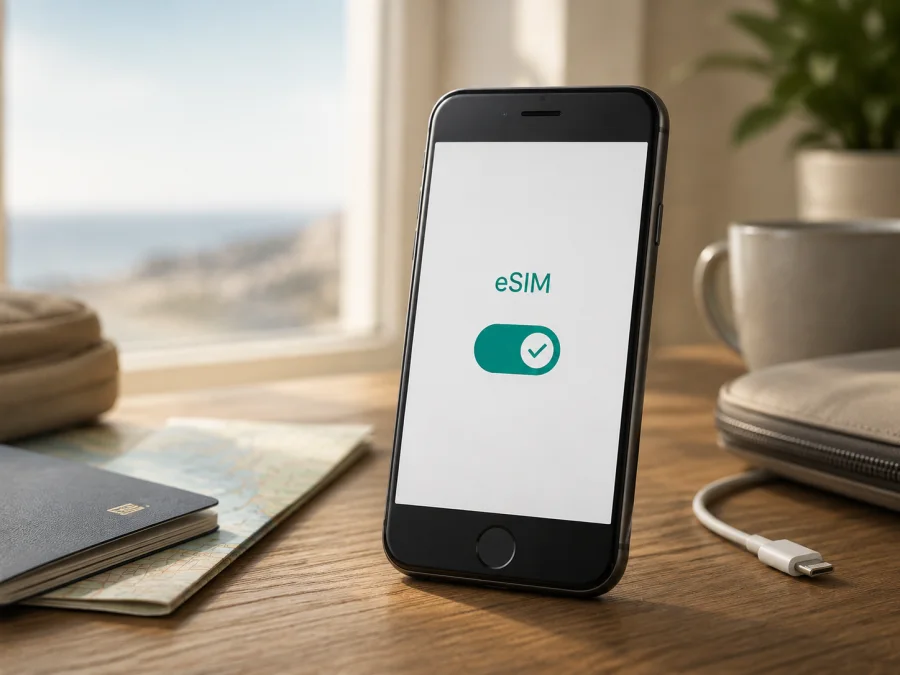
Apple iPhone SE 3rd generation 128GB eSIM: Kompatibilität und Einrichtung
Das Apple iPhone SE 3rd generation 128GB kann grundsätzlich mit einer eSIM genutzt werden. Die 128 GB ändern die Mobilfunkfunktion nicht. Entscheidend sind regionale Ausführung, Netzbetreibersperre, iOS-Konfiguration und Tarifanbieter. Bei einem Import oder Gebrauchtkauf ist die Prüfung am Telefon wichtiger als die Bezeichnung im Angebot.
Eine eSIM ist eine digitale SIM im Telefon und benötigt keine Plastikkarte. Im Kaspersky eSIM Store können Sie über App oder Website ein Reiseziel auswählen, einen eSIM-Tarif für mobilen Internetzugang prüfen, erwerben und aktivieren. Kaspersky eSIM Store ist weder Mobilfunkanbieter noch Netzbetreiber und stellt kein eigenes Netz bereit. Verbindung und Abdeckung hängen vom Tarifpartner und Standort ab.
Unterstützt Apple iPhone SE 3rd generation 128GB eSIM?
Die kurze Antwort lautet: Ja, die Modellfamilie unterstützt eSIM. Apple führt für diese Generation Dual-SIM mit Nano-SIM und eSIM sowie Dual-eSIM-Unterstützung an. Je nach iOS-Version können Sie eine Nano-SIM und ein eSIM-Profil oder zwei eSIM-Profile verwalten und die gewünschte Leitung für mobile Daten auswählen. Ihre normale Rufnummer kann so aktiv bleiben, während die Reise-eSIM den Internetzugang übernimmt.
Die allgemeine Modellunterstützung ist keine Garantie für jedes Gerät. Apple weist darauf hin, dass eSIM nicht von allen Anbietern und Regionen unterstützt wird. Bei bestimmten Anbietern kann die Nutzung beim Kauf deaktiviert sein. Die konkrete Marktversion bleibt relevant.
| Merkmal | Einordnung für dieses Gerät |
|---|---|
| Exakte Variante | Apple iPhone SE 3rd generation 128GB |
| Speicher | 128 GB; die Speicherkapazität entscheidet nicht über eSIM |
| SIM-Konfiguration | Je nach regionaler Version Nano-SIM und eSIM; Dual-eSIM ist für diese Generation vorgesehen |
| eSIM-Aussage | Grundsätzlich unterstützt, aber Region, Anbieter und Gerätezustand prüfen |
| Für Reisedaten geeignet | Ja, wenn EID und „eSIM hinzufügen“ vorhanden sind und das Gerät entsperrt ist |
| Erforderlich | WLAN oder anderer Internetzugang, kompatibler Tarif und verfügbare aktuelle iOS-Version |
| Nicht automatisch enthalten | Telefonnummer, klassische Sprachminuten und SMS; maßgeblich sind die Tarifbedingungen |
128 GB beschreiben den internen Speicher, nicht die SIM-Ausführung. Achten Sie daher zusätzlich auf Modellnummer, Verkaufsmarkt und die Anzeige unter Einstellungen > Allgemein > Info.
Regionale und operatorabhängige Unterschiede
Apple ordnet dieser Generation mehrere Modellnummern zu: A2595 für bestimmte nordamerikanische Märkte, A2782 für Japan, A2784 für Armenien, Belarus, Kasachstan, Kirgisistan und Russland, A2785 für Festlandchina sowie A2783 für andere Länder und Regionen. Diese Angaben helfen bei der Identifikation, ersetzen aber nicht die Prüfung des konkreten Telefons.
Bei einer Version für Festlandchina ist besondere Vorsicht erforderlich. Apple erklärt aktuell, dass dort nur bestimmte neuere Modelle eSIM unterstützen. Für ein Apple iPhone SE 3rd generation 128GB mit chinesischer Regionalausführung reicht die allgemeine Unterstützung der Generation daher nicht aus. Suchen Sie nach EID und eSIM hinzufügen. Fehlen beide Angaben, kann ein Reisetarif nicht per eSIM installiert werden. Auch bei Geräten aus Hongkong, Macau und anderen Importen zählt die Anzeige am Gerät.
Die Netzbetreibersperre ist ein zweiter Punkt. Ein technisch eSIM-fähiges Telefon kann auf den ursprünglichen Anbieter beschränkt sein. Für zwei unterschiedliche Anbieter muss das iPhone entsperrt sein. Prüfen Sie unter Einstellungen > Allgemein > Info den Eintrag SIM-Lock oder Anbieter-Sperre, sofern Ihre iOS-Version ihn anzeigt. Eine Formulierung wie „Keine SIM-Beschränkungen“ ist ein gutes Zeichen. Eine Sperre kann nur der ursprüngliche Anbieter bearbeiten.
Auch der Tarifpartner muss eSIM-Aktivierung, Roaming und das Reiseziel unterstützen. Prüfen Sie Region, Datenvolumen, Laufzeit, Aktivierungszeitpunkt, Hotspot, Rückerstattung und Übertragungsregeln.
Vor dem Kauf: Kompatibilität selbst prüfen
Führen Sie die folgende Prüfung vor dem Kauf eines eSIM-Tarifs durch:
- Öffnen Sie Einstellungen.
- Tippen Sie auf Allgemein und dann auf Info.
- Scrollen Sie bis zum Eintrag EID.
- Öffnen Sie Mobilfunk und suchen Sie nach eSIM hinzufügen oder Mobilfunktarif hinzufügen.
- Prüfen Sie, ob das Telefon frei für andere Anbieter ist.
- Notieren Sie die Modellnummer und vergleichen Sie sie mit den Angaben des Verkäufers.
- Stellen Sie eine WLAN-Verbindung her und prüfen Sie, ob ein iOS-Update angeboten wird.
Wenn EID und eSIM-Menü vorhanden sind und keine Anbieter-Sperre besteht, sind die wichtigsten technischen Voraussetzungen erfüllt. Die endgültige Zusage hängt vom Tarif und Zielort ab. Fehlt EID oder Menüpunkt, kaufen Sie noch nicht: Ursache können Regionalversion, Konfiguration oder ein Gerätefehler sein. Lassen Sie die Kompatibilität für die Modellnummer bestätigen.
Für diese Prüfung können Sie Prüfen Sie Ihr Gerät als Checkliste verwenden. Der Link ersetzt nicht Tarifbedingungen, bündelt aber EID, eSIM-Menü, Entsperrung, Internetzugang und Reiseziel.
Was Sie vor der Installation vorbereiten
Halten Sie den QR-Code oder die Aktivierungsdaten aus dem Kaspersky eSIM Store bereit. Installieren Sie das Profil nur auf dem vorgesehenen Gerät; ein Code kann einmalig oder gerätegebunden sein. Löschen Sie das Profil nicht testweise, weil eine erneute Bereitstellung nicht automatisch möglich ist.
Sorgen Sie für stabiles WLAN und ausreichend Akkuladung. Öffnen Sie den QR-Code auf einem zweiten Bildschirm. Bei unterstützten iOS-Versionen kann ein Code aus E-Mail oder Browser gedrückt gehalten und direkt hinzugefügt werden. Prüfen Sie vorher den Beginn der Tariflaufzeit.
eSIM auf dem Apple iPhone SE 3rd generation 128GB installieren und aktivieren
Die Bezeichnungen können je nach iOS-Version und Sprache abweichen. Bestätigen Sie nur einen geprüften Tarif für Ihre Zielregion.
1. Öffnen Sie die Mobilfunkeinstellungen
Öffnen Sie Einstellungen > Mobilfunk und wählen Sie eSIM hinzufügen oder Mobilfunktarif hinzufügen. Fehlt die Option, wiederholen Sie die Kompatibilitätsprüfung. Ein Update kann ein Anzeigeproblem lösen, macht eine nicht unterstützte Regionalversion aber nicht eSIM-fähig.
2. Scannen Sie den QR-Code
Tippen Sie auf QR-Code verwenden und halten Sie den vollständigen Code auf einem zweiten Display vor die Kamera. Achten Sie auf gute Beleuchtung und keine Reflexionen. Die allgemeinen Schritte stehen in der iOS-Anleitung zur eSIM-Installation.
3. Fügen Sie den Tarif hinzu
Prüfen Sie den Tarifnamen und tippen Sie auf Weiter beziehungsweise Mobilfunktarif hinzufügen. Geben Sie bei Bedarf den Bestätigungscode ein. Er ist nicht dasselbe wie die EID und sollte wie der QR-Code nicht öffentlich geteilt werden.
4. Beschriften Sie die Leitungen
Vergeben Sie eindeutige Namen wie „Reise“ und „Privat“, damit Sie die Datenleitung später leicht erkennen. Das Label ändert weder Tarif noch Netzzugehörigkeit.
5. Wählen Sie die Leitung für mobile Daten
Öffnen Sie Mobilfunk > Mobile Daten und wählen Sie die Reise-eSIM. Lassen Sie Datenroaming der privaten Leitung aus, wenn Sie Roamingkosten vermeiden möchten. Aktivieren Sie Wechseln mobiler Daten erlauben nur bewusst.
6. Aktivieren Sie Datenroaming nur nach Tarifvorgabe
Öffnen Sie die Einstellungen der Reise-eSIM und aktivieren Sie Datenroaming, falls der Tarif dies für das Zielland verlangt. Bei internationalen Tarifen kann die Einstellung für die Einbuchung in ein Partnernetz nötig sein.
7. Warten Sie auf die Aktivierung
Geben Sie dem iPhone einige Minuten. Schalten Sie den Flugmodus einmal ein und aus, prüfen Sie Netzname und Empfang und testen Sie eine kleine Datenabfrage. Wenn der Tarif erst am Zielort startet, kann die Verbindung vorher eingeschränkt bleiben. Für ein Android-Ersatzgerät finden Sie die Android-Anleitung zur eSIM-Installation; für dieses Apple iPhone ist die iOS-Methode maßgeblich.
eSIM für mobile Daten auf Reisen verwenden
Installieren Sie das Profil bei WLAN. Am Zielort wählen Sie die Reise-eSIM unter Mobile Daten und prüfen Datenroaming nur für diese Leitung. Ihre private SIM kann für die Rufnummer aktiv bleiben; ein Datenprofil ersetzt aber keine Telefonnummer. Anrufe und SMS gehören nur bei ausdrücklicher Tarifangabe dazu.
Im Kaspersky eSIM Store wählen Sie Land, Region oder Route und prüfen einen Tarif nach Datenvolumen und Laufzeit. Kaspersky eSIM Store hilft bei Auswahl, Erwerb und Aktivierung; Netz und Abdeckung hängen vom Tarifpartner und Standort ab. Begrenzen Sie datenintensive Apps unter Mobilfunk und prüfen Sie Verbrauch und Restvolumen. Hotspot ist nur bei entsprechender Tarifbedingung möglich.
Drei praktische Reiseszenarien
Ankunft: Wählen Sie die Reise-eSIM als Datenleitung, aktivieren Sie nötiges Datenroaming und testen Sie eine kleine Website.
Mehrere Länder: Vergleichen Sie Route, Geltungsbereich und Laufzeit, bevor Sie die Datenleitung wechseln.
Rückkehr: Stellen Sie die private Leitung wieder als Datenleitung ein und deaktivieren Sie Reise-eSIM oder Datenroaming. Löschen Sie das Profil erst nach der Supportprüfung.
Häufige Probleme und Lösungen
Der QR-Code wird nicht erkannt
Zeigen Sie den vollständigen Code auf einem zweiten Bildschirm, entfernen Sie Reflexionen und prüfen Sie, ob er bereits verwendet wurde. Bei einem beschädigten oder abgelaufenen Code wenden Sie sich an die zuständige Unterstützung.
„eSIM hinzufügen“ fehlt
Prüfen Sie unter Einstellungen > Allgemein > Info, ob EID vorhanden ist. Fehlen EID und Menüpunkt, ist die Regionalversion möglicherweise nicht eSIM-fähig. Bei vorhandener EID aktualisieren Sie iOS und Anbieter-Einstellungen und prüfen erneut. Bleibt die Option aus, muss die Modellnummer geprüft werden.
Das Profil lässt sich nicht aktivieren
Stellen Sie WLAN her, deaktivieren Sie den Flugmodus und prüfen Sie Reiseziel, Aktivierungsdaten und Bestätigungscode. Installieren Sie den Code nicht mehrfach. Notieren Sie die Fehlermeldung sowie EID und IMEI für die zuständige Unterstützung.
Es gibt kein Netz
Stellen Sie unter Mobilfunk sicher, dass die Reise-eSIM eingeschaltet und unter Mobile Daten ausgewählt ist. Prüfen Sie Datenroaming, automatische Netzwahl und Geltungsbereich. Das Partnernetz kann am Standort nicht verfügbar sein.
Das falsche Profil verbraucht Daten
Kontrollieren Sie Labels und Auswahl unter Mobile Daten. Deaktivieren Sie den automatischen Wechsel für eine feste Leitung. Prüfen Sie Hotspot, Video-Apps, Synchronisierung und Updates. Für Restvolumen und Abrechnung gelten die Paketbedingungen.
Das Gerät ist gesperrt oder das Profil wurde gelöscht
Eine Anbieter-Sperre kann einen fremden eSIM-Tarif blockieren und wird nur vom ursprünglichen Anbieter bearbeitet. Löschen Sie ein Profil nicht zur Fehlerbehebung. Eine erneute Bereitstellung hängt vom Tarif ab.
FAQ
Unterstützt die 128-GB-Variante eSIM?
Ja. Apple führt diese Generation mit Nano-SIM und eSIM sowie Dual-eSIM-Unterstützung. Regionalversion, Sperre und Tarifpartner müssen trotzdem geprüft werden.
Ist jedes Apple iPhone SE 3rd generation 128GB für jeden Reisetarif geeignet?
Nein. Gerät und Tarif müssen eSIM-fähig sein und das Telefon muss entsperrt sein. Bei Importen aus Festlandchina sind EID und „eSIM hinzufügen“ entscheidend.
Kann ich mit der Reise-eSIM telefonieren?
Nicht automatisch. Ein Datentarif enthält in der Regel keine Telefonnummer, Sprachminuten oder SMS, sofern dies nicht ausdrücklich angegeben ist. Messenger nutzen das Datenvolumen.
Kann ich das Profil auf ein anderes Telefon übertragen?
Das ist nicht automatisch möglich. Profile können an Aktivierung oder Gerät gebunden sein. Prüfen Sie die Bedingungen vor dem Löschen.
Ist Kaspersky eSIM Store ein Mobilfunkanbieter?
Nein. Kaspersky eSIM Store ist eine App und Website, über die Sie ein Reiseziel auswählen, einen eSIM-Tarif für mobilen Internetzugang prüfen, erwerben und aktivieren können. Netz und Bedingungen hängen von Partnern und Angebot ab.
Kurzfazit
Das Apple iPhone SE 3rd generation 128GB unterstützt eSIM grundsätzlich. Prüfen Sie trotzdem bei jedem konkreten Gerät Speicherangabe, Modellnummer, EID, eSIM-Menü und Anbieter-Sperre. Bei regionalen Importen, insbesondere aus Festlandchina, ist die allgemeine Unterstützung der Generation nicht ausreichend; auch der konkrete Tarif muss zum Reiseziel passen.
Vor der Reise: Gerät prüfen und eSIM auswählen
- Prüfen Sie am Apple iPhone SE 3rd generation 128GB unter Einstellungen > Allgemein > Info, ob eine EID angezeigt wird.
- Öffnen Sie Mobilfunk und suchen Sie nach eSIM hinzufügen oder Mobilfunktarif hinzufügen.
- Stellen Sie fest, ob das Gerät frei für andere Anbieter ist.
- Vergleichen Sie Modellnummer und Verkaufsregion; bei Importen aus Festlandchina, Hongkong oder Macau ist besondere Sorgfalt nötig.
- Wählen Sie im Kaspersky eSIM Store Land, Region oder Reiseweg und prüfen Sie Datenvolumen, Laufzeit, Gültigkeitsbeginn, Roaming und Hotspot-Bedingungen.
- Installieren Sie den Tarif über eine stabile WLAN-Verbindung und wählen Sie ihn erst dann als Datenleitung, wenn es zu Ihrer Reise passt.
Wenn jeder Punkt geklärt ist, können Sie im Kaspersky eSIM Store einen eSIM-Tarif für mobilen Internetzugang auf der Auslandsreise auswählen und die Aktivierung vorbereiten. Prüfen Sie die Kompatibilität vor der Bestellung; bei fehlender EID oder unklarer Regionalversion ist eine Rückfrage der sichere nächste Schritt.


