Leitfaden für Reisekonnektivität
Apple iPhone SE 3rd generation 256GB eSIM
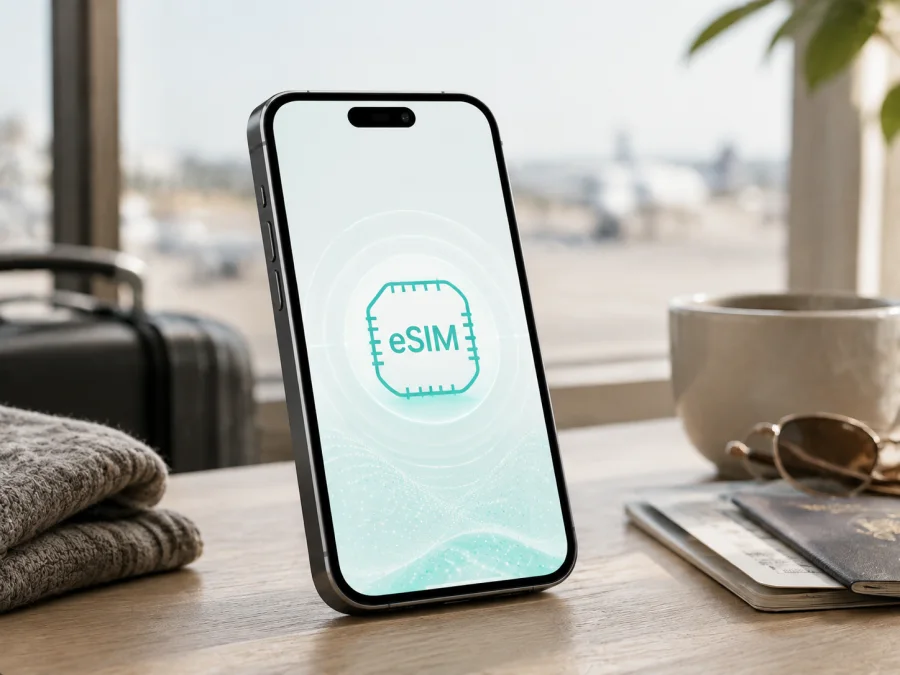
Apple iPhone SE 3rd generation 256GB eSIM: Kompatibilität und Einrichtung
Das Apple iPhone SE 3rd generation 256GB ist ein kompaktes iPhone der dritten Generation. 256GB bezeichnet die Gerätevariante. Für eSIM zählen regionale Ausführung, Anbieterfreigabe und die Konfiguration Ihres Geräts.
Die direkte Antwort lautet: Ja, Apple führt das Apple iPhone SE 3rd generation 256GB mit Dual-SIM-Unterstützung für Nano-SIM und eSIM. In den aktuellen technischen Daten nennt Apple außerdem Dual-eSIM. Das ist eine gute Grundlage für einen eSIM-Tarif auf Reisen. Für Import- oder Anbietergeräte gelten dennoch mögliche regionale Einschränkungen.
Die wichtigsten Daten im Überblick
| Merkmal | Apple iPhone SE 3rd generation 256GB |
|---|---|
| Exakte Variante | Apple iPhone SE 3rd generation 256GB |
| Generation | 3. Generation, Modelljahr 2022 |
| Speicher | 256GB |
| SIM | Nano-SIM und eSIM, Dual-SIM-Funktion |
| eSIM-Profile | Apple nennt Unterstützung für Dual-eSIM |
| System | iOS; Menünamen können sich nach Updates leicht ändern |
| Voraussetzungen | Internetzugang, kompatibler Tarif, keine Anbieterbindung |
| Reiseeinsatz | mobile Daten im Ausland, wenn Gerät, Tarif und Zielnetz passen |
Zwei Geräte mit demselben Namen und 256GB Speicher können für verschiedene Märkte bestimmt sein. Prüfen Sie EID, eSIM-Menü und Anbieterbindung, bevor Sie kaufen.
Unterstützt das Apple iPhone SE 3rd generation 256GB eSIM?
Nach den aktuellen technischen Angaben von Apple unterstützt das Apple iPhone SE 3rd generation 256GB eSIM. Apple beschreibt das iPhone SE (3. Generation) als Dual-SIM-Gerät mit Nano-SIM und eSIM und nennt zusätzlich Dual-eSIM-Unterstützung. Sie können also grundsätzlich die physische SIM für Ihre gewohnte Nummer im Telefon lassen und eine zusätzliche eSIM als Leitung für mobile Daten verwenden.
„eSIM-fähig“ beschreibt die technische Funktion, nicht die Verfügbarkeit jedes Tarifs. Nötig sind ein eSIM-fähiger Anbieter, passendes Zielgebiet und Internet. Apple weist außerdem auf mögliche Deaktivierung durch Anbieter und auf Anbieterbindungen gebrauchter iPhones hin.
Regionale und anbieterspezifische Unterschiede
Apple führt das iPhone SE (3. Generation) grundsätzlich mit Nano-SIM und eSIM. Zugleich weist Apple darauf hin, dass in Festlandchina nur bestimmte neuere iPhone-Modelle eSIM unterstützen. Bei einem für diesen Markt bestimmten Apple iPhone SE 3rd generation 256GB muss die allgemeine Modellangabe deshalb geprüft werden.
Auch Ausführungen für Hongkong oder Macao können abweichen. Bei Importgeräten reichen Modellname, Farbe, 5G-Unterstützung und Speichergröße nicht. Fragen Sie nach Verkaufsland und Modellnummer und prüfen Sie die Menüs. Anbieterbindung oder Deaktivierung können ein fremdes Profil verhindern.
Bei einem gebrauchten oder importierten Gerät sollten Sie die Variante, Verkaufsregion, EID, eSIM-Menü, Anbieterfreigabe und das Zielgebiet des Tarifs vor dem Kauf klären. Wenn eine Antwort fehlt, kaufen Sie keinen nicht erstattungsfähigen Tarif auf Verdacht.
eSIM im Reisealltag
Eine eSIM ist eine digitale SIM-Karte im iPhone. Die Nano-SIM für Ihre Heimnummer kann im Gerät bleiben. Ein Reise-Datentarif enthält nicht automatisch Telefonnummer, Sprachminuten oder SMS; nutzen Sie dafür Ihre Heimleitung oder Messenger.
Kaspersky eSIM Store ist eine App und Website, die Ihnen hilft, eine eSIM mit Tarif für mobilen Internetzugang auf einer Auslandsreise auszuwählen, abzuschließen und zu aktivieren. Sie prüfen Ziel, Volumen, Laufzeit und Bedingungen. Kaspersky eSIM Store ist kein Mobilfunkanbieter, Netzbetreiber oder Netzeigentümer; die Verbindung hängt von Tarif, lokalen Netzen und Standort ab.
Eine eSIM kann eine praktische Alternative zum Standard-Roaming sein und die Abhängigkeit von öffentlichem WLAN reduzieren. Lokale Netzstörungen können die Verbindung beeinflussen.
Kompatibilität vor dem Kauf
Kompatibilitätsprüfung für Ihr konkretes iPhone {#kesim-device-compatibility}
Nutzen Sie die folgende Prüfung, bevor Sie ein eSIM-Profil bestellen. Kaufen Sie erst, wenn die wichtigsten Punkte eindeutig sind.
- EID anzeigen: Öffnen Sie „Einstellungen“ > „Allgemein“ > „Info“ und scrollen Sie nach unten. Apple führt dort die EID neben IMEI und ICCID auf.
- eSIM-Menü suchen: Gehen Sie zu „Einstellungen“ > „Mobilfunk“ und suchen Sie „eSIM hinzufügen“ oder „Mobilfunk konfigurieren“.
- Anbieterbindung prüfen: Suchen Sie unter „Allgemein“ > „Info“ nach der Anbieter- oder Netzbetreibersperre. Bei Unsicherheit fragen Sie den bisherigen Anbieter.
- Internet vorbereiten: Halten Sie stabiles WLAN bereit; für die Konfiguration ist Internetzugang nötig.
- iOS aktualisieren: Prüfen Sie verfügbare Updates, da Menüs und Anbieterkommunikation von der Systemversion abhängen können.
- Tarif lesen: Vergleichen Sie Zielgebiet, Volumen, Laufzeit, Start und Datenroaming-Regel.
Fehlen EID und eSIM-Menü, behandeln Sie das Apple iPhone SE 3rd generation 256GB nicht als bestätigt kompatibel. Sind sie vorhanden, bestätigt das die technische Bereitschaft, aber nicht jeden Anbieter, jedes Zielnetz oder jeden Tarif.
Checkliste zur Bestellung
| Punkt | Was geprüft werden muss | Zweck |
|---|---|---|
| Gerätevariante | Apple iPhone SE 3rd generation 256GB in den Geräteinformationen | Verwechslung mit anderer Generation vermeiden |
| EID | EID unter „Allgemein“ > „Info“ sichtbar | eSIM-Komponente des Geräts nachweisen |
| Menü | „eSIM hinzufügen“ unter „Mobilfunk“ vorhanden | Profil hinzufügen können |
| Entsperrung | keine Anbieterbindung oder bestätigte Freigabe | fremden Tarif aktivieren können |
| Reiseziel | Land, Region oder Route im Angebot enthalten | falschen Geltungsbereich vermeiden |
| Laufzeit | Beginn bei Installation, Aktivierung oder Datennutzung geklärt | Tarif nicht zu früh starten |
Wenn Sie die Prüfung am Gerät durchführen, beginnen Sie hier: Prüfen Sie Ihr Gerät.
Den passenden eSIM-Tarif auswählen
Wählen Sie nach Reiseplan und Nutzung. Für eine kurze Städtereise genügt oft ein kleineres Paket; Videokonferenzen, Hotspot und längere Aufenthalte brauchen mehr Puffer.
Prüfen Sie, ob der Tarif für ein Land, eine Region oder mehrere Stationen gilt. Ein Landestarif gilt nicht automatisch im Nachbarland. Lesen Sie den Start der Laufzeit; ein QR-Code kann an einen einmaligen Installationsvorgang gebunden sein.
Kaspersky eSIM Store hilft Ihnen, Ziel und Optionen auszuwählen, einen passenden eSIM-Tarif für mobile Daten abzuschließen und die Aktivierung vorzubereiten. Prüfen Sie Kompatibilität, Entsperrung, Gebiet, Volumen und Profilbedingungen.
eSIM auf dem Apple iPhone SE 3rd generation 256GB installieren
Die folgenden Schritte gelten für den üblichen QR-Code- oder Aktivierungsdaten-Ablauf. iOS kann Bezeichnungen ändern. Führen Sie die Installation über stabiles WLAN durch.
1. Voraussetzungen prüfen
Bestätigen Sie EID, „eSIM hinzufügen“, Internetverbindung und Entsperrung. Halten Sie Bestellbestätigung, QR-Code oder manuelle Aktivierungsdaten bereit; der QR-Code sollte auf einem zweiten Bildschirm geöffnet sein.
2. Mobilfunk öffnen
Gehen Sie zu „Einstellungen“ > „Mobilfunk“ und tippen Sie auf „eSIM hinzufügen“ oder „Mobilfunk konfigurieren“. Löschen Sie keine bestehende Leitung, solange Sie sie noch benötigen.
3. QR-Code verwenden
Wählen Sie „QR-Code verwenden“ und richten Sie die Kamera auf den vollständigen Code. Bei Problemen nutzen Sie „Weitere Optionen“ oder die manuelle Eingabe, sofern vorgesehen. Verwenden Sie keinen bereits installierten Code erneut.
4. Profil laden und benennen
Bestätigen Sie die Hinweise, bis das Mobilfunkprofil geladen ist. Das kann einige Minuten dauern. Benennen Sie die Leitung beispielsweise „Reise“, damit sie nicht verwechselt wird.
5. Datenleitung wählen
Legen Sie unter „Mobilfunk“ die Heimleitung für Telefonate und SMS fest, wenn Sie unter Ihrer Nummer erreichbar bleiben möchten. Wählen Sie die Reise-eSIM unter „Mobile Daten“ als Datenleitung. Aktivieren Sie die automatische Umschaltung nur bei klaren Tarifbedingungen.
6. Am Ziel aktivieren
Schalten Sie die Reiseleitung ein und prüfen Sie „Mobile Daten“. Bei manchen Reise-Tarifen muss „Datenroaming“ für diese eSIM aktiviert sein. Kontrollieren Sie, dass die Heimleitung nicht unbemerkt Daten verwendet. Die Registrierung kann einige Minuten dauern.
Weitere praktische Hinweise finden Sie in der iOS-Anleitung zur eSIM-Installation. Die Android-Anleitung zur eSIM-Installation ist relevant, wenn Sie eine eSIM auf einem anderen unterstützten Smartphone vorbereiten. Für das Apple iPhone SE 3rd generation 256GB ist die iOS-Anleitung maßgeblich.
Drei Szenarien für die Reise
Ankunft am Flughafen
Installieren Sie das Profil vor der Abreise über WLAN. Nach der Landung schalten Sie die Reiseleitung ein, wählen sie für mobile Daten und aktivieren Datenroaming nur nach Tarifvorgabe. So nutzen Sie Karten und Messenger ohne Flughafennetz.
Heimnummer erreichbar halten
Lassen Sie Nano-SIM oder Heim-eSIM für Anrufe und SMS aktiv, weisen Sie aber der Reise-eSIM die mobilen Daten zu. Deaktivieren Sie Datenroaming der Heimleitung und klären Sie Kosten. Die Reise-eSIM übernimmt nicht automatisch deren Telefonnummer.
Rundreise durch mehrere Länder
Prüfen Sie die gesamte Route. Nach einem Grenzübertritt kontrollieren Sie Datenleitung und Registrierung. Ein gespeichertes Profil kann nicht automatisch beliebig übertragen werden.
Typische Probleme und Lösungen
„eSIM hinzufügen“ fehlt
Prüfen Sie unter „Allgemein“ > „Info“ Modellnamen und EID. Fehlen beide Hinweise, kommen regionale Version, Anbieterbeschränkung oder ungeeignetes Gerät infrage. Aktualisieren Sie iOS und klären Sie die Freigabe vor dem Kauf.
QR-Code wird nicht erkannt
Erhöhen Sie die Helligkeit, vermeiden Sie Reflexionen und zeigen Sie den gesamten Code. Prüfen Sie, ob er schon verwendet wurde. Nutzen Sie manuelle Eingabe nur, wenn vorgesehen, und testen Sie einen einmaligen Code nicht auf mehreren Geräten.
Profil ist installiert, aber es gibt kein Netz
Kontrollieren Sie, ob die Leitung eingeschaltet und als Datenleitung ausgewählt ist. Schalten Sie den Flugmodus ein und aus oder starten Sie neu. Prüfen Sie Empfang, Zielgebiet, Gültigkeit und Datenroaming für diese eSIM. Gebäude und abgelegene Regionen können die Ursache sein.
Internet nutzt die falsche Leitung
Öffnen Sie „Mobilfunk“ > „Mobile Daten“ und wählen Sie die Reise-eSIM. Deaktivieren Sie die automatische Umschaltung, wenn das iPhone auf die Heimleitung wechselt. Prüfen Sie deren Datenroaming und testen Sie zunächst eine kleine Webseite.
Verbindung ist langsam oder bricht ab
Suchen Sie besseren Empfang, schalten Sie den Flugmodus ein und aus und kontrollieren Sie die Datenleitung. Eine überlastete Zelle, Zug, Keller oder Netzstörung kann die Leistung erklären. Die eSIM erzeugt kein zusätzliches Netz.
FAQ
Kann das Apple iPhone SE 3rd generation 256GB eine Reise-eSIM nutzen?
Ja, Apple nennt Nano-SIM, eSIM und Dual-eSIM. Für Ihr Exemplar müssen EID und „eSIM hinzufügen“ sichtbar sein. Region, Anbieterbindung, iOS und Tarif können die Nutzung einschränken.
Ist die 256GB-Version wegen des Speichers eSIM-fähig?
Die eSIM-Funktion hängt nicht vom Speicher ab. 256GB kennzeichnet die Variante; maßgeblich sind regionale Hardware, EID, iOS, Anbieterfreigabe und Tarif.
Kann ich Nano-SIM und eSIM gleichzeitig verwenden?
Das Modell ist als Dual-SIM-iPhone ausgelegt. Nano-SIM und eSIM können gemeinsam verwaltet werden; Apple nennt auch Dual-eSIM. Die aktive Kombination hängt von iOS, Anbieter und Tarif ab.
Hat eine Reise-eSIM eine neue Telefonnummer?
Nicht automatisch. Ein Datentarif enthält keine normale Nummer, Anrufe oder SMS, wenn dies nicht ausdrücklich angegeben ist. Messenger funktionieren über Daten.
Wann soll ich installieren und aktivieren?
Installieren Sie über WLAN vor der Abreise. Aktivieren Sie Leitung und Datenroaming nach den Tarifbedingungen. Die Laufzeit kann bei Installation, Aktivierung oder erster Datennutzung beginnen.
Ist Kaspersky eSIM Store ein Mobilfunkanbieter?
Nein. Kaspersky eSIM Store ist eine App und Website, die Ihnen hilft, eine eSIM mit passendem Tarif für mobilen Internetzugang auf einer Auslandsreise auszuwählen, abzuschließen und zu aktivieren. Kaspersky eSIM Store ist weder Netzbetreiber noch Netzeigentümer.
Kurzfazit
Das Apple iPhone SE 3rd generation 256GB unterstützt eSIM nach den aktuellen technischen Angaben von Apple. Für Ihr Exemplar zählen EID, „eSIM hinzufügen“, fehlende Anbieterbindung und der Verkaufsmarkt. Bei Importen genügt der Modellname allein nicht.
Wählen Sie nach Ziel, Route, Volumen, Laufzeit und Startbedingung. Installieren Sie mit Internetzugang, wählen Sie die richtige Datenleitung und aktivieren Sie Datenroaming nur nach Tarifvorgabe. Prüfen Sie bei Störungen zuerst Leitung, Empfang, Roaming, Bindung und Gültigkeit.
Gerät prüfen und eSIM für die Reise auswählen
- Prüfen Sie auf dem Apple iPhone SE 3rd generation 256GB unter „Einstellungen“ > „Allgemein“ > „Info“, ob eine EID angezeigt wird.
- Bestätigen Sie unter „Einstellungen“ > „Mobilfunk“ die Option „eSIM hinzufügen“.
- Klären Sie bei Import- und Gebrauchtgeräten Verkaufsregion und Anbieterbindung.
- Wählen Sie in Kaspersky eSIM Store das Land, die Region oder den Reiseweg und vergleichen Sie Volumen, Laufzeit und Bedingungen des eSIM-Tarifs.
- Installieren Sie die eSIM über WLAN, aktivieren Sie sie passend zur Reise und testen Sie mobile Daten mit der richtigen Leitung.
Wenn diese Prüfung eindeutig ausfällt, ist das Apple iPhone SE 3rd generation 256GB für den vorgesehenen eSIM-Einsatz vorbereitet. Wenn ein Punkt offen bleibt, verschieben Sie den Kauf, bis Geräteversion und Aktivierungsbedingungen bestätigt sind.


