Leitfaden für Reisekonnektivität
Apple iPhone se2 256GB eSIM: Kompatibilität
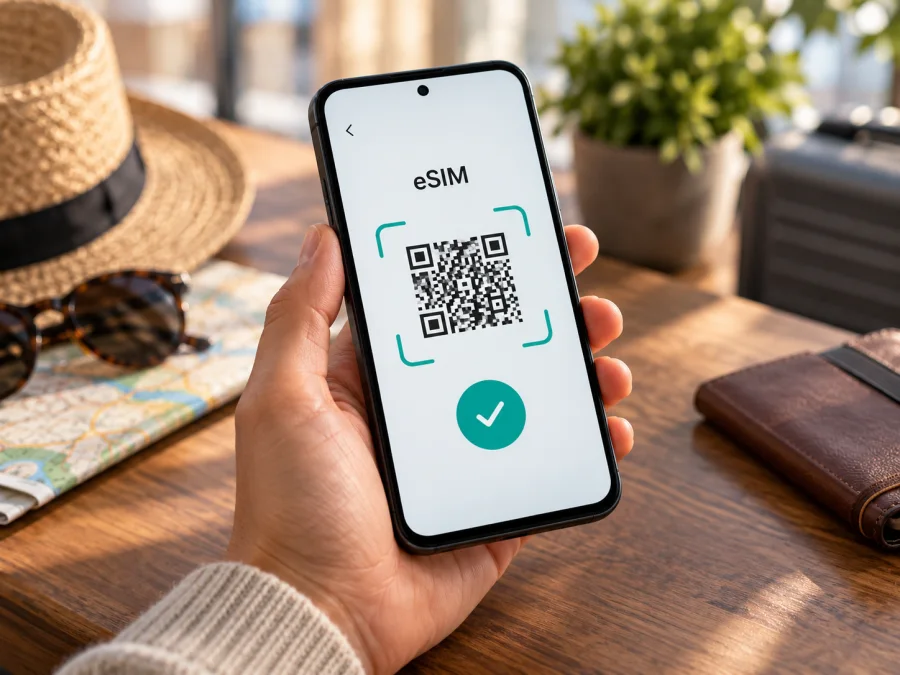
Apple iPhone se2 256GB eSIM: Kompatibilität prüfen und einrichten
Kurzantwort: Ist eSIM mit Apple iPhone se2 256GB möglich?
Grundsätzlich unterstützt das iPhone SE der 2. Generation eSIM und kann eine physische Nano-SIM zusammen mit einem digitalen Mobilfunktarif verwenden. Apples technische Daten nennen eSIM ausdrücklich. Das gilt jedoch nicht automatisch für jedes Gerät, das als „Apple iPhone se2 256GB“ angeboten wird: Die Speichergröße sagt nichts über die regionale Hardwareversion aus. Apple weist zudem darauf hin, dass eSIM je nach Land, Mobilfunkanbieter und Gerätekonfiguration eingeschränkt oder nicht verfügbar sein kann. Für das in Festlandchina verkaufte iPhone SE der 2. Generation ist eSIM keine nutzbare Funktion.
Prüfen Sie deshalb das konkrete Gerät vor dem Kauf eines Tarifs. Öffnen Sie Einstellungen > Allgemein > Info und suchen Sie nach der EID. Prüfen Sie außerdem unter Einstellungen > Mobilfunk, ob eSIM hinzufügen oder Mobilfunk konfigurieren angezeigt wird. Eine vorhandene EID und der eSIM-Menüpunkt sind starke praktische Hinweise auf eSIM-Fähigkeit. Fehlen beide, sollte die Kompatibilität nicht angenommen werden. Zusätzlich muss das iPhone für andere Anbieter entsperrt sein, wenn Sie eine Reise-eSIM eines anderen Anbieters verwenden möchten.
Die Bezeichnung im Suchauftrag lautet exakt Apple iPhone se2 256GB. Apple bezeichnet die Gerätegeneration in seiner offiziellen Produktdokumentation als iPhone SE (2. Generation). Dieser Artikel behält den übermittelten Gerätenamen bei und bezieht sich nicht auf das ähnlich benannte SE der 3. Generation. Die Kapazität von 256 GB ändert die eSIM-Funktion nicht; ausschlaggebend sind die konkrete Regionalversion, der Mobilfunkanbieter und die Geräteeinstellungen.
| Merkmal | Einordnung für Apple iPhone se2 256GB |
|---|---|
| Gerätegeneration | iPhone SE (2. Generation), veröffentlicht 2020 |
| Angegebene Speichervariante | 256 GB; kein Hinweis auf die verbaute SIM-Konfiguration |
| eSIM | Bei unterstützten Regionalversionen grundsätzlich vorhanden; vor dem Tarifkauf am Gerät prüfen |
| SIM-Kombination | Bei eSIM-fähiger Version eine Nano-SIM und eine eSIM für Dual SIM |
| Zwei gleichzeitig aktive eSIMs | Für das iPhone SE der 2. Generation nicht als unterstützte Kombination ansetzen; Apple nennt Nano-SIM plus eSIM |
| Mobilfunkstandard | LTE; dieses Modell unterstützt kein 5G |
| Regionale Einschränkung | Festlandchina: SE der 2. Generation gehört nicht zu den dort von Apple unterstützten eSIM-Modellen |
| Wichtig vor der Reise | EID, eSIM-Menü, SIM-Lock, iOS-Stand, Tarifgebiet und Aktivierungsbedingungen prüfen |
Was die Modellbezeichnung über eSIM verrät – und was nicht
Die Bezeichnung „Apple iPhone se2 256GB“ nennt Gerät und Speicherkapazität, aber nicht die SIM-Konfiguration. Apple führt die Generation offiziell als iPhone SE (2. Generation) und beschreibt für eSIM-fähige Ausführungen Dual SIM mit einer Nano-SIM und einer eSIM. Der Speicher von 256 GB verändert diese Funktion nicht.
Auch Farbe, Zustand „refurbished“, Verkäufertext oder die bloße Angabe „Dual SIM“ beweisen keine eSIM-Unterstützung. Dual SIM kann je nach Markt auch zwei physische Karten meinen. Prüfen Sie am tatsächlichen Gerät die EID und den Menüpunkt für das Hinzufügen einer eSIM. Bei einem Gebrauchtkauf lassen Sie sich Modellnummer und Menüansicht zeigen; veröffentlichen Sie die vollständige EID nicht.
Regionale Versionen und Anbieterbindung
Apple dokumentiert eSIM für die Gerätegeneration, macht aber regionale Einschränkungen. Das in Festlandchina verkaufte SE der 2. Generation gehört nicht zu den dort unterstützten eSIM-Modellen. Bei Geräten aus Hongkong, Macau oder anderen Märkten kann die SIM-Konfiguration abweichen. „Dual SIM“ bedeutet nicht zwingend Nano-SIM plus eSIM; prüfen Sie deshalb EID und Menü direkt am Exemplar.
Auch ein SIM-Lock kann die Nutzung eines fremden Anbieters verhindern. Unter Einstellungen > Allgemein > Info sollte bei SIM-Lock „Keine SIM-Beschränkungen“ stehen. Die iOS-Version kann Menübezeichnungen verändern, aber kein fehlendes eSIM-Bauteil nachrüsten. Bei widersprüchlichen Angaben fragen Sie anhand der Modellnummer Apple, Händler oder Anbieter.
Der Verkaufsmarkt des iPhones ist außerdem vom aktuellen Aufenthaltsort zu unterscheiden. Apple beschränkt in Festlandchina die Installation von eSIM-Profilen ausländischer Mobilfunkanbieter auch auf Geräten, die außerhalb des Landes gekauft wurden. Wenn Ihre Reise dort beginnt oder Sie sich bereits dort befinden, klären Sie die Installation vorab und beachten Sie die Vorgaben für den jeweiligen Anbieter. Am Reiseziel hängt die tatsächliche Verbindung zusätzlich davon ab, ob der gewählte Tarif und sein lokaler Netzpartner das Gebiet unterstützen.
Kompatibilität selbst prüfen
Nutzen Sie diese Schritte am iPhone, das Sie tatsächlich auf Reisen mitnehmen möchten. Die Prüfung dauert nur wenige Minuten und hilft, vor dem Kauf zwischen Geräteunterstützung, Anbieterfreigabe und Tarifbedingungen zu unterscheiden.
- EID suchen: Öffnen Sie Einstellungen > Allgemein > Info. Scrollen Sie nach unten. Bei einem eSIM-fähigen iPhone wird dort normalerweise eine EID (Embedded Identity Document) aufgeführt. Sie ist eine lange Gerätekennung und nicht mit der IMEI oder Seriennummer zu verwechseln.
- Installationsmenü prüfen: Öffnen Sie Einstellungen > Mobilfunk. Suchen Sie nach eSIM hinzufügen, Mobilfunk konfigurieren oder einer ähnlich benannten Option. Der genaue Wortlaut hängt von der iOS-Version ab.
- SIM-Lock kontrollieren: Kehren Sie zu Allgemein > Info zurück und lesen Sie den Eintrag SIM-Lock. Für einen Anbieterwechsel sollte dort Keine SIM-Beschränkungen stehen.
- Modellnummer notieren: Tippen Sie in Allgemein > Info auf die angezeigte Teilenummer, damit die Modellnummer eingeblendet wird. Vergleichen Sie sie mit der Geräteverpackung oder den Angaben des Verkäufers. Bewahren Sie die vollständige Kennung privat auf.
- Tarifbedingungen lesen: Prüfen Sie, ob der Tarif für Ihr Reiseziel oder Ihre gesamte Route gilt, welche Laufzeit und welches Datenvolumen enthalten sind und wann die Laufzeit beginnt.
- Anbieter bestätigen lassen: Wenn EID oder Menü fehlen, sich Angaben widersprechen oder das Gerät aus einem Markt mit Sonderregeln stammt, fragen Sie Apple, den Mobilfunkanbieter oder den Händler anhand der Modellnummer. Kaufen Sie den Tarif erst, wenn die konkrete Konfiguration geklärt ist.
Eine EID belegt, dass das Gerät eine eSIM-Funktion besitzt; sie garantiert nicht, dass jede eSIM darauf aktiviert werden kann. Der Tarifanbieter muss das iPhone, das Zielland und gegebenenfalls den jeweiligen Mobilfunkpartner unterstützen. Umgekehrt können fehlende Menüpunkte auf eine Regionalversion ohne eSIM, eine Einschränkung durch den Anbieter, einen Verwaltungszustand des Geräts oder ein Softwareproblem hindeuten. Setzen Sie das iPhone nicht vorschnell zurück. Sichern Sie zunächst Daten und holen Sie eine zweite Bestätigung ein.
Für eine erste Orientierung können Sie Ihre Gerätekompatibilität prüfen. Maßgeblich bleibt die Prüfung direkt auf Ihrem Gerät und die Bestätigung für den konkreten Tarif. Ein Kompatibilitätshinweis für die Gerätefamilie ersetzt keine Prüfung der Regionalversion.
eSIM für eine Reise auswählen
Wählen Sie zuerst den Tarif passend zu allen Ländern Ihrer Reise. Bei einer Rundreise kann ein regionaler Tarif praktisch sein; prüfen Sie, dass jedes Zielland ausdrücklich eingeschlossen ist. Vergleichen Sie anschließend Datenvolumen, Laufzeit und Aktivierungsbeginn. Navigation, Nachrichten und gelegentliches Surfen brauchen meist weniger Daten als Video, Cloud-Backups oder Hotspot-Nutzung. Planen Sie einen Puffer anhand Ihres üblichen Verbrauchs.
Lesen Sie vor der Buchung, ob die Laufzeit bei Installation oder erst bei der ersten Verbindung beginnt und ob ein gelöschtes Profil wiederhergestellt werden kann. Ein Datenpaket enthält nicht automatisch Rufnummer, klassische Telefonie oder SMS; das gilt nur, wenn die Tarifbedingungen es ausdrücklich nennen. Messenger und Internetanrufe können über mobile Daten funktionieren.
Kaspersky eSIM Store ist eine App und Website, über die Sie eine eSIM mit Tarif für mobile Daten auf einer Auslandsreise auswählen, einrichten und aktivieren können. Länder, Preise und Tarifbedingungen können sich ändern. Für einen Überblick über aktuell angezeigte Reiseziele öffnen Sie die deutsche Kaspersky eSIM Store Website. Sie ist die allgemeine Einstiegsseite und kein Hinweis auf die Verfügbarkeit eines bestimmten Landespakets.
eSIM auf dem iPhone SE der 2. Generation installieren
Installieren Sie die eSIM möglichst in einer ruhigen Umgebung mit stabilem WLAN, bevor Sie das bisherige Mobilfunkprofil entfernen oder Einstellungen verändern. Halten Sie den QR-Code oder die Aktivierungsdaten bereit. Ein QR-Code ist üblicherweise nur für die Einrichtung des vorgesehenen Profils bestimmt; veröffentlichen oder teilen Sie ihn nicht.
- Vorbereitung: Verbinden Sie das iPhone mit WLAN, laden Sie den Akku und prüfen Sie, dass Einstellungen > Allgemein > Info eine EID zeigt. Bestätigen Sie, dass das iPhone keinen SIM-Lock hat, wenn der Tarif von einem anderen Anbieter stammt.
- QR-Code öffnen: Öffnen Sie Einstellungen > Mobilfunk und wählen Sie eSIM hinzufügen oder Mobilfunk konfigurieren. Tippen Sie auf QR-Code verwenden. Je nach iOS-Version können zusätzliche Optionen oder eine Bestätigung erscheinen.
- Code scannen: Richten Sie die Kamera auf den QR-Code des Anbieters. Wenn der Code auf demselben iPhone angezeigt wird und die Software das unterstützt, folgen Sie der eingeblendeten Möglichkeit, ihn aus der E-Mail oder dem Browser zu öffnen. Falls der Scan nicht klappt, nutzen Sie die manuelle Eingabe nur mit den Daten des Anbieters.
- Profil hinzufügen: Prüfen Sie die angezeigten Hinweise und tippen Sie auf Weiter beziehungsweise Mobilfunktarif hinzufügen. Warten Sie, bis iOS die eSIM heruntergeladen und eingerichtet hat. Lassen Sie WLAN währenddessen eingeschaltet.
- Leitung benennen: Geben Sie der neuen Leitung einen klaren Namen, etwa „Reise“ oder das Reiseziel. So erkennen Sie später, welches Profil für mobile Daten verwendet wird.
- Standardleitungen festlegen: Wenn die physische SIM aktiv bleiben soll, können Sie sie für gewöhnliche Anrufe und Nachrichten beibehalten. Wählen Sie die Reise-eSIM als Leitung für Mobile Daten, sobald Sie sie nutzen möchten. Prüfen Sie die Auswahl doppelt, um unerwartete Datennutzung über den Heimattarif zu vermeiden.
- Aktivierung abwarten: Ein Profil kann bereits installiert sein, während die Verbindung erst am Zielort möglich wird. Folgen Sie der Aktivierungsanweisung des Tarifes. Schalten Sie die Datenleitung oder Datenroaming nur so ein, wie es der Anbieter für dieses Profil vorgibt.
Apple beschreibt weitere offizielle Schritte in der Anleitung zum Einrichten einer eSIM auf dem iPhone. Für Android-Geräte ist die Anleitung zur eSIM-Einrichtung unter Android vorgesehen. Auch wenn Ihr iPhone eine neuere iOS-Version nutzt, gilt: Die verfügbaren Menüpunkte und Aktivierungsschritte des Tarifes können vom Anbieter abhängen. Bewahren Sie Bestellbestätigung und Installationshinweise bis zum Ende der Reise auf.
Welche Leitung soll Daten verwenden?
Das iPhone SE der 2. Generation kann eine Nano-SIM und eine eSIM für Dual SIM kombinieren. Für mobile Daten ist jeweils eine Leitung ausgewählt. Wenn die heimische SIM für Anrufe aktiv bleibt, wählen Sie die Reise-eSIM gezielt unter Mobile Daten aus und kontrollieren Sie den automatischen Datenwechsel. Datenroaming ist je nach Tarif erforderlich oder nicht erforderlich; folgen Sie der Anbieteranweisung und aktivieren Sie es nur auf der richtigen Leitung.
Verwendung unterwegs: ein praktischer Ablauf
Vor der Abreise: Prüfen Sie EID, SIM-Lock, Tarifgebiet und Aktivierungsregel. Installieren Sie das Profil nach Anbieteranweisung über WLAN und bewahren Sie Bestätigung sowie Anleitung offline auf. Lassen Sie die heimische SIM aktiv, wenn Sie deren Rufnummer für Codes oder Anrufe benötigen.
Bei der Ankunft: Wählen Sie die Reise-eSIM als Leitung für mobile Daten. Warten Sie im unterstützten Tarifgebiet auf die Netzanmeldung und schalten Sie Datenroaming nur ein, falls die Anleitung es verlangt. Ein Profil kann bereits installiert sein, obwohl die Verbindung erst am Zielort startet.
Während und nach der Reise: Beobachten Sie Verbrauch und Restlaufzeit. Automatische Updates, Videos und Cloud-Backups können Daten aufbrauchen; nutzen Sie WLAN für große Downloads und prüfen Sie die Hotspot-Regeln. Nach der Reise stellen Sie die Heimleitung für Daten wieder ein. Löschen Sie die eSIM nur, wenn der Anbieter bestätigt, dass sie nicht mehr benötigt wird oder wiederhergestellt werden kann.
Typische Probleme und gezielte Prüfungen
| Beobachtung | Was Sie prüfen können |
|---|---|
| „eSIM hinzufügen“ fehlt | EID unter Allgemein > Info suchen; Regionalversion und Modellnummer prüfen; iOS aktualisieren und Anbieter oder Apple fragen |
| QR-Code wird nicht erkannt | Helligkeit, Fokus und Internetverbindung prüfen; QR-Code nicht aus einem Screenshot mit geringer Auflösung scannen; Anbieter um gültige Daten bitten |
| Profil wird hinzugefügt, aber es gibt kein Netz | Prüfen, ob Sie bereits im Tarifgebiet sind, die richtige Datenleitung ausgewählt ist und der Aktivierungszeitpunkt erreicht wurde |
| Datenverbindung bleibt aus | Flugmodus kurz ein- und ausschalten, iPhone neu starten, mobile Daten kontrollieren und Anbieteranweisung zu Datenroaming prüfen |
| iOS meldet, der Tarif könne nicht hinzugefügt werden | EID und eSIM-Unterstützung bestätigen; prüfen, ob der Tarif schon auf einem anderen Gerät aktiviert wurde; Anbieter kontaktieren |
| Neue eSIM wird als ungültig abgelehnt | SIM-Lock-Status prüfen; Gerätemodell, Land und Tarifberechtigung mit dem Anbieter abgleichen |
| Heimische SIM verursacht weiterhin Datenverkehr | Unter Mobilfunk > Mobile Daten die Reiseleitung wählen; automatischen Datenwechsel prüfen; Datennutzung der Heimleitung begrenzen |
| QR-Code ist bereits verwendet | Nicht mehrfach auf gut Glück versuchen; viele Codes sind einmalig. Den Anbieter nach einer erneuten Aktivierung oder einem neuen Code fragen |
| Profil wurde versehentlich gelöscht | Nicht davon ausgehen, dass derselbe Code nochmals funktioniert; Anbieter kontaktieren und Wiederherstellbarkeit klären |
Vermeiden Sie mehrere Änderungen gleichzeitig. Notieren Sie, welche Leitung für mobile Daten gewählt ist, ob Datenroaming aktiv ist und welche Meldung angezeigt wird. So kann der Anbieter gezielter helfen. Ein Netzproblem kann auch an Abdeckung, vorübergehender Störung, Tarifbeginn oder einer nicht unterstützten Partnerverbindung liegen; es beweist nicht automatisch einen Defekt des iPhones.
Häufige Fragen
Unterstützt jede Apple iPhone se2 256GB-Ausführung eSIM?
Nein. Das iPhone SE der 2. Generation unterstützt eSIM in passenden Konfigurationen, aber die Speichergröße bestätigt das nicht. Das in Festlandchina verkaufte SE2 ist keine unterstützte eSIM-Ausführung. Prüfen Sie EID und Menü direkt am Gerät.
Kann ich Nano-SIM und eSIM gleichzeitig verwenden?
Bei einer eSIM-fähigen Version unterstützt das Modell Dual SIM aus einer Nano-SIM und einer eSIM. Wählen Sie in den Einstellungen, welche Leitung mobile Daten nutzt.
Ist das Apple iPhone se2 256GB ein 5G-Gerät?
Nein. Es unterstützt LTE, nicht 5G. eSIM und Mobilfunkstandard sind getrennte Eigenschaften.
Was bedeutet eine fehlende EID?
Fehlen sowohl EID als auch eSIM-Menü, kann die Ausführung eSIM nicht unterstützen oder die Funktion ist eingeschränkt. Prüfen Sie Modellnummer und iOS-Version und lassen Sie die Konfiguration bestätigen, bevor Sie einen Tarif kaufen.
Kann eine Reise-eSIM meine normale SIM für Daten ersetzen?
Ja, wenn iPhone, Regionalversion und Tarif kompatibel sind. Sie können die Reise-eSIM für mobile Daten und die bisherige SIM für Anrufe nutzen. Prüfen Sie Roaming auf der heimischen Leitung.
Wann sollte ich die eSIM installieren?
Folgen Sie der Aktivierungsregel des Anbieters. Wenn die Laufzeit beim Hinzufügen des Profils beginnt, planen Sie die Installation entsprechend; beginnt sie erst bei Netzanmeldung im Zielland, kann die Einrichtung vor der Abreise sinnvoll sein.
Fazit: erst das Gerät prüfen, dann den Reisetarif wählen
Das Apple iPhone se2 256GB kann eSIM unterstützen, wenn es sich um eine passende Regionalversion des iPhone SE der 2. Generation handelt. Die 256-GB-Angabe allein bestätigt die Funktion nicht. Entscheidend sind eine sichtbare EID, der Menüpunkt zum Hinzufügen einer eSIM, die Modellnummer, ein fehlender SIM-Lock und die Bedingungen des konkreten Tarifes. Bei einem Gerät aus Festlandchina oder bei widersprüchlichen Angaben sollten Sie vor einem Kauf eine Bestätigung einholen.
Wenn die Prüfung erfolgreich ist, vergleichen Sie das Reiseziel, den Geltungsbereich, Datenumfang, Laufzeit und Aktivierungsbeginn. Kaspersky eSIM Store bietet eine App und Website, auf der Sie eSIM-Tarife für mobile Daten auf Auslandsreisen auswählen, einrichten und aktivieren können. Prüfen Sie die Kompatibilität des eigenen Geräts und die aktuell angezeigten Reiseoptionen, bevor Sie einen Tarif buchen.


