Leitfaden für Reisekonnektivität
Apple iPhone se2 eSIM: Kompatibilität prüfen
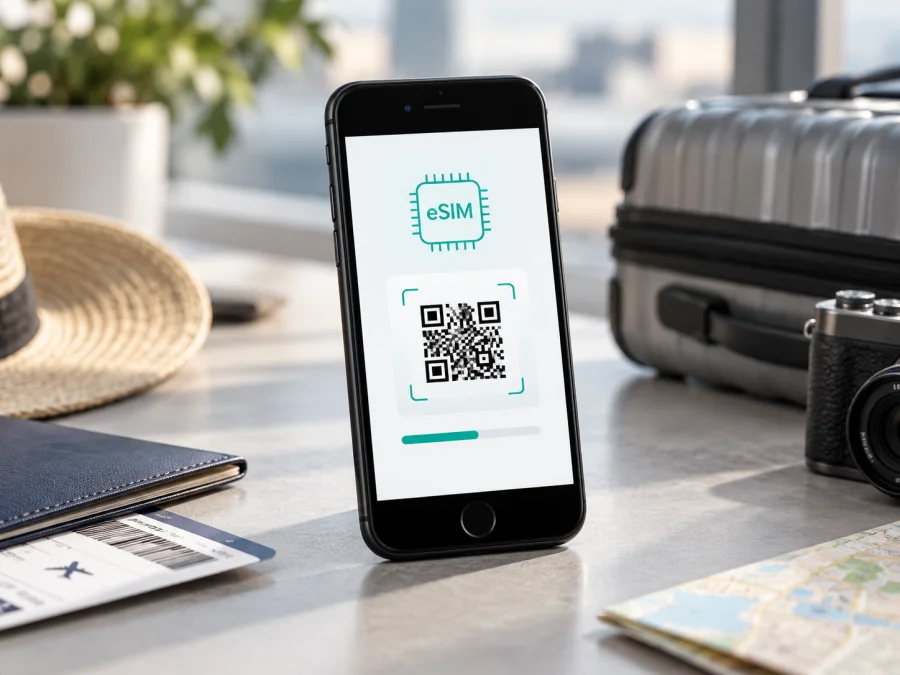
Apple iPhone se2 und eSIM: Kompatibilität prüfen und einrichten
Kurzantwort: Apple führt das iPhone SE (2. Generation) grundsätzlich als Dual-SIM-Modell mit Nano-SIM und eSIM. Für die konkrete Geräteversion ist der Verkaufsmarkt entscheidend: Das Modell A2298 für Festlandchina ist eine Ausnahme und unterstützt nach Apples Angaben keine eSIM; andere unterstützte Versionen können eSIM nutzen. Prüfen Sie deshalb die Modellnummer und die eSIM-Menüs direkt auf Ihrem Apple iPhone se2, bevor Sie einen Tarif auswählen. Auch eine technische Unterstützung allein garantiert nicht, dass jeder Anbieter oder jedes Reiseprofil funktioniert.
Das Apple iPhone se2 ist eine kurze, im Handel und in Suchanfragen gebräuchliche Bezeichnung. Gemeint ist hier ausschließlich das iPhone SE der zweiten Generation aus dem Jahr 2020. Die Bezeichnung wird im Artikel so beibehalten, wie sie in der Anfrage steht. Sie ist keine eigene Speicher- oder Mobilfunkvariante. Bei gebrauchten oder importierten Geräten sollten Sie zusätzlich die tatsächliche Modellnummer kontrollieren: Ähnlich aussehende iPhones können sich je nach Markt bei der SIM-Ausstattung unterscheiden.
Unterstützt Apple iPhone se2 eSIM?
Ja, grundsätzlich. Apple nennt für das iPhone SE der zweiten Generation Dual SIM mit einer physischen Nano-SIM und einer eSIM. Das erlaubt, neben einer eingelegten SIM ein digitales Mobilfunkprofil zu verwenden. Die eSIM-Funktion hängt jedoch von der regionalen Geräteversion ab. Apple weist ausdrücklich darauf hin, dass eSIM nicht in allen Regionen verfügbar ist. Für Apple iPhone se2 mit Modellnummer A2298, das für Festlandchina vorgesehen ist, gilt die Ausnahme: Diese Ausführung ist nicht für eSIM ausgelegt. Kaufen Sie ein solches Gerät nicht in der Erwartung, später ein Reise-eSIM-Profil hinzuzufügen.
Hongkong und Macau sind gesondert zu betrachten. Apples Unterstützungshinweise führen das iPhone SE der zweiten Generation aus diesen Märkten unter den Geräten auf, bei denen Dual SIM mit eSIM verwendet werden kann. Das ist nicht mit der Festlandchina-Version gleichzusetzen. Wenn die Herkunft unklar ist, reichen Farbe, Speichergröße, SIM-Schacht oder Verkäuferangaben allein nicht für eine verlässliche Zuordnung. Entscheidend sind die Modellnummer und die Menüoptionen des konkreten Telefons.
| Merkmal | Was für Apple iPhone se2 wichtig ist |
|---|---|
| Gerätegeneration | iPhone SE, 2. Generation, vorgestellt 2020 |
| SIM-Ausstattung im unterstützten Markt | Nano-SIM plus eSIM |
| Festlandchina-Ausführung | Modell A2298; eSIM laut Apple nicht unterstützt |
| Weitere Modellnummern | A2275 für Kanada und USA; A2296 für andere Länder und Regionen |
| Physischer SIM-Schacht | Für Nano-SIM vorhanden; ein Schacht beweist nicht, dass zusätzlich eSIM vorhanden ist |
| Mobilfunkanbieter | Muss eSIM-Profile bereitstellen und die Aktivierung unterstützen |
| Gerätesperre | Ein SIM-Lock oder eine Anbieterbeschränkung kann die Nutzung eines anderen Anbieters verhindern |
| Reiseeinsatz | Nur nach Prüfung von Gerät, Tarifbedingungen, Zielland und Aktivierungsanforderungen |
Die regionale Zuordnung beschreibt, für welchen Markt das Modell vorgesehen war. Sie sagt nicht automatisch, in welchem Land sich das Gerät heute befindet oder welches Mobilfunknetz gerade genutzt wird. Ein importiertes Telefon kann im Ausland verwendet werden, aber dadurch ändert sich seine eingebaute SIM-Hardware nicht. Ebenso bedeutet „eSIM-fähig“ nicht, dass eSIM in jedem Land aktiviert werden kann oder jeder Anbieter kompatibel ist. Der jeweilige Mobilfunkanbieter legt fest, ob er eSIM für den betreffenden Tarif und Markt anbietet.
So finden Sie die genaue Geräteversion
Öffnen Sie Einstellungen > Allgemein > Info. Neben „Modellnummer“ sehen Sie zunächst meist eine Teilenummer. Tippen Sie darauf; dann wird die Modellnummer im Format Axxxx angezeigt. Notieren Sie die Nummer, bevor Sie den Tarif buchen. Für Apple iPhone se2 ordnet Apple A2275 Kanada und den USA, A2298 Festlandchina und A2296 anderen Ländern und Regionen zu. Die Nummer grenzt die Marktvariante ein, ersetzt aber nicht die Prüfung der eSIM-Funktion und der Anbieterbedingungen.
Wenn Sie ein gebrauchtes Gerät übernehmen, vergleichen Sie die Anzeige in den Einstellungen mit der Originalverpackung und der Rechnung, soweit verfügbar. Weichen Angaben voneinander ab, behandeln Sie die Information auf dem tatsächlich verwendeten Gerät als Ausgangspunkt und lassen Sie die Abweichung durch Apple oder den Anbieter klären. Eine zurückgesetzte Gerätesoftware kann Menünamen oder Einrichtungshinweise verändern, aber sie verwandelt eine Hardwareversion ohne eSIM nicht in ein eSIM-Modell.
Kompatibilität selbst prüfen
Gehen Sie vor der Auswahl eines Reiseprofils diese Punkte durch. Die Prüfung dauert nur wenige Minuten und verhindert, dass Sie einen Tarif für ein Gerät einplanen, das ihn nicht installieren kann.
- Modellnummer feststellen: Suchen Sie unter „Einstellungen > Allgemein > Info“ nach der A-Nummer. Bei A2298 sollten Sie davon ausgehen, dass Apple iPhone se2 keine eSIM unterstützt.
- EID suchen: Bleiben Sie in „Einstellungen > Allgemein > Info“ und scrollen Sie durch die Geräteinformationen. Ein EID ist eine lange Kennung des eSIM-Bausteins. Wird eine EID angezeigt, ist das ein starkes Indiz für vorhandene eSIM-Hardware. Teilen Sie die Kennung nicht öffentlich und senden Sie sie nur an einen Anbieter, wenn dessen Support sie ausdrücklich benötigt.
- Hinzufügen-Menü prüfen: Öffnen Sie „Einstellungen > Mobilfunk“. Bei unterstützten iOS-Versionen erscheint eine Option wie „eSIM hinzufügen“ oder „Mobilfunk konfigurieren“. Die genaue Beschriftung kann mit Sprache und iOS-Version variieren. Wenn die Option fehlt, starten Sie das Gerät neu, prüfen Sie die iOS-Aktualisierung und sehen Sie erneut nach.
- Sperrstatus kontrollieren: Öffnen Sie unter „Einstellungen > Allgemein > Info“ den Eintrag „Netzbetreibersperre“. Apple zeigt bei entsperrten Geräten üblicherweise „Keine SIM-Beschränkungen“ an. Ist eine Beschränkung vermerkt, muss der bisherige Anbieter die Freischaltung veranlassen.
- Anbieter und Ziel prüfen: Vergewissern Sie sich, dass der Anbieter eSIM für Ihr Modell und den vorgesehenen Markt unterstützt und der Tarif im Zielland gilt.
- Installationsbedingungen lesen: Prüfen Sie, ob Sie zur Installation WLAN benötigen, wann der Gültigkeitszeitraum beginnt und ob ein QR-Code nur einmal verwendet werden kann.
EID und Menüeintrag sind praktische Hinweise, aber kein Ersatz für die Prüfung der konkreten regionalen Modellvariante. Umgekehrt kann ein Menü nach einer Aktualisierung anders benannt sein. Wenn EID und Menüoption fehlen oder sich die Angaben widersprechen, kaufen Sie erst nach Rückfrage beim Geräteanbieter oder beim eSIM-Anbieter. Prüfen Sie Ihr Gerät, bevor Sie einen Reisetarif auswählen.
Was vor dem Kauf eines Reise-eSIM-Tarifs zu klären ist
Prüfen Sie neben der Gerätefunktion auch die Bedingungen des konkreten Angebots. Stellen Sie sicher, dass die Modellnummer eine eSIM-fähige Version bezeichnet, das Gerät nicht gesperrt ist und der Anbieter eSIM für den gewünschten Tarif unterstützt. Bei A2298 sollten Sie nicht davon ausgehen, dass ein Reiseprofil installiert werden kann.
Vergleichen Sie Länderabdeckung, Datenmenge, Laufzeit und Preis. Ein Tarif für ein Land gilt nicht automatisch in Nachbarländern oder während eines Zwischenstopps. Lesen Sie, ob der Gültigkeitszeitraum mit der Installation, der Aktivierung oder der ersten Netzanmeldung beginnt. Auch Hotspot-Nutzung kann je nach Tarif abweichenden Bedingungen unterliegen.
Reise-eSIMs für mobile Daten enthalten nicht automatisch eine normale Rufnummer, Gespräche oder SMS. Sie können Ihre reguläre SIM für Anrufe behalten, sollten aber deren Roamingkosten kennen und die Datenleitung klar einstellen. Kaspersky eSIM Store ist eine App und Website, auf der Sie eSIM-Tarife für mobile Daten auf Auslandsreisen auswählen, einrichten und aktivieren können. Prüfen Sie vor der Auswahl die Angebotsdetails und den Aktivierungszeitpunkt.
eSIM auf Apple iPhone se2 installieren und aktivieren
Installieren Sie ein Reiseprofil möglichst über eine stabile Internetverbindung und folgen Sie zuerst den Aktivierungshinweisen des Anbieters. Prüfen Sie vorab Modellnummer, EID oder Menüoption, Gerätesperre und den Beginn der Tariflaufzeit. Für weitere Details finden Sie die iOS-Installationsanleitung; die Android-Installationsanleitung gilt für ein zusätzliches Android-Gerät. Die Menünamen können sich nach iOS-Version unterscheiden.
QR-Code oder Aktivierungsdaten verwenden
- Öffnen Sie Einstellungen > Mobilfunk und tippen Sie auf „eSIM hinzufügen“ oder „Mobilfunk konfigurieren“.
- Wählen Sie die QR-Code-Option und scannen Sie den vom Anbieter erhaltenen Code. Wird er auf demselben iPhone angezeigt, öffnen Sie ihn auf einem zweiten Bildschirm oder nutzen Sie die vom Anbieter vorgesehene manuelle Eingabe.
- Bestätigen Sie das Hinzufügen und geben Sie bei Bedarf den bereitgestellten Bestätigungscode ein. Bei Aktivierungslink oder direkter Anbieterzuweisung folgen Sie stattdessen den eingeblendeten Schritten.
- Warten Sie, bis das Profil geladen ist, und benennen Sie es eindeutig, etwa „Reise“. Löschen Sie den QR-Code und die Aktivierungsdaten nicht, bevor die Einrichtung abgeschlossen ist.
Leitung für Daten auswählen
Öffnen Sie wieder Einstellungen > Mobilfunk. Wählen Sie die Reise-eSIM als Leitung für mobile Daten. Falls Sie Ihre physische SIM für Anrufe behalten, prüfen Sie getrennt deren Datenroaming, damit sie nicht versehentlich mobile Daten nutzt. Manche Reiseprofile benötigen Datenroaming auf der eSIM; aktivieren Sie es nur, wenn die Anbieteranweisung dies verlangt.
Installation, Aktivierung und Beginn der Laufzeit können zu unterschiedlichen Zeitpunkten stattfinden. Lesen Sie die Tarifbedingungen, bevor Sie das Profil einrichten. Nutzen Sie eine Übertragungsfunktion nur, wenn Sie eine bestehende Rufnummer umziehen möchten; ein neuer Reisetarif wird über den vom Anbieter angegebenen Installationsweg hinzugefügt.
Mobile Daten auf Reisen praktisch nutzen
Prüfen Sie am Abreisetag erneut, welche Leitung als Daten-SIM ausgewählt ist. Nach der Ankunft aktivieren Sie das Reiseprofil, warten auf die Anmeldung im lokalen Netz und testen die Verbindung. Falls nötig, wählen Sie ein verfügbares Netz manuell nach den Anbieterhinweisen. Abdeckung und Geschwindigkeit hängen vom Aufenthaltsort und dem lokalen Netz ab.
Für eine Reise durch mehrere Länder vergleichen Sie die Route mit der Tarifabdeckung; ein nationales Angebot deckt ein Nachbarland nicht automatisch ab. Für Navigation, Reservierungen und Nachrichten reichen Daten oft länger als für Videostreaming, große Uploads oder automatische Backups. Laden Sie Karten und wichtige Dokumente möglichst vorher herunter und prüfen Sie den Verbrauch beim Anbieter. Das iPhone nutzt jeweils eine ausgewählte Leitung für mobile Daten, auch wenn zwei SIM-Leitungen aktiv sind.
Wenn Sie die heimische Nummer erreichbar halten, gelten weiter die Bedingungen Ihres Mobilfunkvertrags. Deaktivieren Sie unnötiges Datenroaming auf der Haupt-SIM. Ein Hotspot kann mehr Daten verbrauchen und ist nicht bei jedem Tarif gleich geregelt; prüfen Sie dazu die Tarifdetails.
Häufige Probleme und sinnvolle Prüfungen
„eSIM hinzufügen“ wird nicht angezeigt
Prüfen Sie die Modellnummer und suchen Sie unter „Einstellungen > Allgemein > Info“ nach einer EID. A2298 für Festlandchina sollte nicht als eSIM-fähige Variante eingeplant werden. Aktualisieren Sie iOS, starten Sie das iPhone neu und prüfen Sie erneut unter „Einstellungen > Mobilfunk“. Fehlen weiterhin EID und Menüoption, fragen Sie Apple oder den Verkäufer anhand der A-Nummer. Ein Zurücksetzen schaltet fehlende Hardware nicht frei.
Der QR-Code lässt sich nicht installieren
Stellen Sie eine Internetverbindung her, erhöhen Sie die Helligkeit des Bildschirms mit dem QR-Code und prüfen Sie, ob der Code noch gültig ist oder bereits verwendet wurde. Ein Code auf dem eigenen Display kann nicht mit derselben Kamera gescannt werden. Verwenden Sie einen zweiten Bildschirm oder die manuelle Eingabe, wenn der Anbieter sie anbietet. Profile können einmalig sein; fordern Sie bei Fehlern nicht mehrere Codes an, sondern klären Sie den Status zuerst mit dem Anbieter.
Das Profil ist da, aber es gibt keine Datenverbindung
Kontrollieren Sie, ob die eSIM eingeschaltet und als Datenleitung gewählt ist. Prüfen Sie die Roaming-Einstellung für genau dieses Profil, den Gültigkeitsbeginn und die Abdeckung am Standort. Schalten Sie den Flugmodus kurz ein und aus, warten Sie auf die Netzanmeldung und starten Sie das Gerät bei Bedarf neu. Testen Sie mobile Daten kurz mit ausgeschaltetem WLAN.
Unerwartete Kosten oder Aktivierungsfehler
Prüfen Sie, ob die Haupt-SIM versehentlich als Datenleitung ausgewählt ist und ob dort Datenroaming aktiviert wurde. Anrufe, Mailbox und SMS können nach dem Heimatvertrag weiterhin Kosten auslösen. Bei einer Fehlermeldung notieren Sie den Wortlaut, die Modellnummer und iOS-Version. Löschen Sie ein teilweise installiertes Profil nicht vorschnell: Der Anbieter kann prüfen, ob der Code noch einmal genutzt werden kann.
Das Gerät lehnt den Tarif ab
Sehen Sie unter den Geräteinformationen nach dem Status „Netzbetreibersperre“. Ein SIM-Lock kann Profile anderer Anbieter blockieren und wird durch eine Reise-eSIM nicht umgangen. Fragen Sie den ursprünglichen Anbieter nach der Entsperrung. Auch bei entsperrtem Gerät müssen Modellversion, eSIM-Angebot und lokales Netz zusammenpassen.
Häufige Fragen zu Apple iPhone se2 und eSIM
Unterstützt jede Version eSIM?
Nein. Apple nennt eSIM für das iPhone SE der zweiten Generation allgemein, doch regionale Varianten unterscheiden sich. A2298 für Festlandchina ist die wichtige Ausnahme. Prüfen Sie die A-Nummer sowie EID oder Menüeintrag auf Ihrem Telefon.
Kann ich Nano-SIM und eSIM gleichzeitig nutzen?
Eine unterstützte Version kann eine physische Nano-SIM und ein eSIM-Profil verwenden. Sie legen in den Einstellungen fest, welche Leitung für Daten, Anrufe und Nachrichten gilt. Der Anbieter muss eSIM unterstützen und das Gerät darf nicht entsprechend gesperrt sein.
Was sagt die EID aus?
Die EID ist eine Kennung der eSIM-Funktion und wird unter „Einstellungen > Allgemein > Info“ angezeigt, sofern vorhanden. Sie ist ein nützlicher Hinweis, aber allein keine Bestätigung, dass ein bestimmter Tarif unterstützt wird. Geben Sie sie nicht öffentlich weiter.
Muss die Installation am Reiseziel erfolgen?
Nicht immer. Manche Profile können vor der Abreise installiert werden, andere sollen erst am Ziel aktiviert werden. Entscheidend sind die Bedingungen des Tarifs und der Zeitpunkt, zu dem seine Laufzeit beginnt.
Hat die Daten-eSIM eine Telefonnummer?
Nicht automatisch. Prüfen Sie, ob Gespräche und SMS ausdrücklich im Tarif enthalten sind. Internetbasierte Messenger funktionieren über die Datenverbindung.
Kurz zusammengefasst
Apple iPhone se2 kann eSIM unterstützen, wenn es sich um eine passende regionale Version handelt. Apples allgemeine technische Angaben nennen Nano-SIM und eSIM; die Modellnummer A2298 für Festlandchina ist davon ausgenommen. Modellnummer, EID, „eSIM hinzufügen“, Sperrstatus und Anbieterunterstützung sollten gemeinsam geprüft werden. Für eine Reise legen Sie anschließend das eSIM-Profil als Datenleitung fest und kontrollieren die Roaming-Einstellungen, den Gültigkeitsbeginn und die Abdeckung des Tarifs.
Gerät prüfen und eSIM für die Reise auswählen
Bevor Sie einen Tarif auswählen, öffnen Sie die Geräteinformationen auf Ihrem Apple iPhone se2 und notieren Sie die Modellnummer. Prüfen Sie die EID oder den Eintrag zum Hinzufügen einer eSIM und stellen Sie sicher, dass keine Netzbetreibersperre besteht. Klären Sie bei einer regionalen oder gebrauchten Version offene Fragen mit dem Anbieter, bevor Sie buchen.
Wenn das Gerät kompatibel ist, wählen Sie in Kaspersky eSIM Store auf der App oder Website ein Reiseziel und vergleichen Sie die Angaben zu Datenmenge, Laufzeit, Preis und Länderabdeckung. Lesen Sie die Aktivierungshinweise und installieren Sie das Profil zu einem passenden Zeitpunkt. So treffen Sie die Tarifwahl auf Grundlage der tatsächlichen Geräteversion und Ihrer Reiseplanung.


